文件资源管理器在哪

粉丝5105获赞11.6万
相关视频
 01:27查看AI文稿AI文稿
我们电脑里的文件资源管理器在哪?升级到温十一的小伙伴可能已经找不到他了,莫黄就在你的电脑里, 我们可以直接点击开始菜单,像搜索其他的内容一样,直接在这搜索,搜索文件资源管理器,搜索栏下方最佳匹配选项已经出来了,我们可以直接点击,也可以直接敲回车确认命令,文件资源管理器就出来了。 现在你看到的这个页面,我们看左上角文件资源管理器,他只不过有一些我们最近常使用的文件,还有一个温德斯默认的这些 文档,下载图片这些分类的文件夹。怎么更加快速的找到文件资源管理器呢?我们敲键盘上的这个 windows 键,同时点击 字母 e, 文件资源管理器就乖乖的弹出来了。除了这种方式,如果你经常想找到他,见到他,那么我们还可以在右上角的这个 快速访问中点击右键,选择,把它固定到开始屏幕,那我们现在再点击开始菜单, 就会发现这已经有了一个快速访问,我们点击快速访问的时候,你看左上角他就是文件资源管理器,这个小技巧你 get 到了吗?如果你有更好的办法,或者你有其他的问题,都可以在评论区下方给我留言。
951偶西小嗒嗒 01:14查看AI文稿AI文稿
windows 系统的文件资源管理系,位于系统盘的 windows 目录中,文件名为 explorer, 可通过运行窗口输入 explorer, 按下快捷键, win 加一级使用鼠标右击开始菜单,并选择文件资源管理器等途径快速打开。方法一,通过键盘,先按下 win 键,然后敲击二键,调出运行窗口,并在窗口文本框中输入 explorer, 最后点击确定,即可打开文件资源管理器。 方法二,通过键盘,先按下无印键,然后敲击意见,即可快速打开文件资源管理器。方法三,将鼠标移动至开始菜单上方,然后按下鼠标右键,并在弹出的菜单中选择文件资源管理器,即进入文件 资源管理器窗口。需要注意的是,我们通过电脑桌面打开的此电脑文档回收站等功能都是依靠 winner 损件资源管理器来实现的,甚至 winners 最基础的桌面功能也包含在内。因此, 当 windows 系统的桌面等功能出现故障时,重新运行 four exc 这个文件就可以解决,你学会了吗?
2856徽县佳音通讯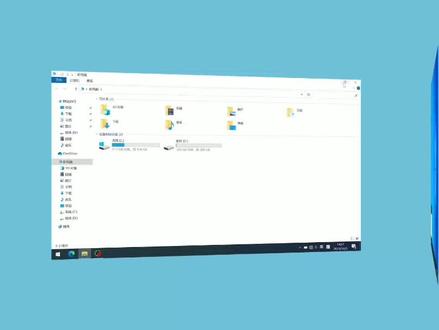 02:15查看AI文稿AI文稿
电脑基础入门文件资源管理器设置文件资源管理器是电脑上常用的工具,双击此电脑就会进入文件资源管理器页面,也就是此电脑的管理页面。 windows 自然管理器窗口右上角显示的三个图标按钮,左边按钮是最小化窗口,点击此按钮可以将当前窗口最小化到任务栏 中间。最大化或者还原窗口按钮,点击此按钮可以将当前窗口最大化或者还原到原来的大小。 右边的关闭窗口按钮,点击此按钮可以关闭当前的窗口。 在文件间管理器靠上边空白区域,双击鼠标左键也可以达到最大化或者还原窗口, 或者鼠标点击右键也会弹出快捷菜单,可以进行选项调节。 调节文件资源管理器窗口大小,当鼠标移动到该窗口线上的时候, 就会变成松下箭头,这时我们按住鼠标左键不放,往左或往右上下移动就会变大或者缩小。窗口 还可以放在任意四个对角线上,呈现双向箭头, 往前拉或者往后拉也是可以改变窗口大小的。
147小文在IT 01:22查看AI文稿AI文稿
文件资源管理器是计算机操作系统中一个重要的系统程序,它用于管理和浏览文件及文件夹。有时候我们需要重启文件资源管理器来修复错误、清除缓存、释放系统资源和应用更新。不过还有一些小伙伴不太清楚该如何设置, 那这一期我们就来分享这个操作吧。 我们右键点击任务栏空白处,选择任务管理器,在晋城这里就可以找到 windows 资源管理器,右键他就可以选择重新启动了。 如果文件资源 管理器出现无响应或者点击打开卡顿的情况,也可以尝试选择结束任务,再打开运行新任务,输入 explore exc, 重新打开资源管理器。 学会文件资源管理器重启可以解决一些与文件操作和显示相关的问题,提高系统性能是系统维护和故障排查常用的操作。关注我,学习更多干货!
657sysceo![[零基础学电脑]资源管理器窗口详解 #电脑知识 #资源管理器](https://p3-pc-sign.douyinpic.com/image-cut-tos-priv/a637f4731ce875e7761b0d369050492b~tplv-dy-resize-origshort-autoq-75:330.jpeg?lk3s=138a59ce&x-expires=2093191200&x-signature=%2FEKv18x53tl7REXBKPgKH%2BWRzWo%3D&from=327834062&s=PackSourceEnum_AWEME_DETAIL&se=false&sc=cover&biz_tag=pcweb_cover&l=20260504021521FAAC3C9EDBE017FC2BE2) 03:44查看AI文稿AI文稿
03:44查看AI文稿AI文稿这一讲是基础知识资源管理器的窗口,窗口最上面一整条是标题栏,这个很多地方都是相通的,像卡塔莎,像卧的等等。窗口界面上面的一整条也都叫标题栏, 这些是窗口控制按钮最小化、最大化,关闭点最小化就把窗口缩小放在了任务栏上, 点最大化,窗口会占满屏幕,鼠标双击标起来会让窗口最大化,窗口最大化的时候,双击标起来会让窗口折叠,这样快速实现窗口的大小变换。 这个叫快速启动工具栏,这里的最小化,最大化关闭和右上角是一样的, 点中这个移动是通过键盘的方向键来移动窗口的,这个是属性,这个是新建文件夹, 点击三角箭头,打开下拉菜单,点击这些,在前面打上勾,就会显示在上面。这整个一条是功能区, 点击这个小箭头,可以展开或者隐藏功能区,这个区域是导航窗格,点击一下把前面的勾去掉,导航窗格就不显示了, 这里是排列方式,前面已经专门讲了这个选项是文件夹选项,我们后面专门讲这个是工具栏, 这个是返回上一步,这个是转到下一步,这个是转到上一层,这里每一集就是一层,现在的当前层是这个,上一层是这个,再往上就是地盘,我们点击一次, 再点击一次,再点击一次,这样不断打开更高层的内容,方便快速选择,也可以点这里来到更高的层级。这个是地址栏,鼠标点进地址栏,这里可以看到地址路径,每个斜杠就是一层, 这个是搜索栏,当前是地盘,右边搜索栏里搜索的范围就是地盘,当前打开的是此电脑,右边搜索的范围就是整个电脑。左侧的导航 航窗格是为了快速选择路径位置,比如我们下载网页图片,在左侧导航栏里寻找保存的位置,通常选择桌面, 这个最大的区域是窗口主体区,用于展示层级里面更为丰富的内容,最底部一整条是状态栏,这个在很多地方也是通用的,这里显示二十二个项目,是指窗口主体区有二十二个文件夹, 四百五十个项目表示右边的文件和文件夹总共有四百五十个以选择,十个项目表示右边选择了十个文件。 鼠标左键点中标器栏,不要松手,可以移动窗口,鼠标移到窗口边缘,变成双箭头的 的时候,按住鼠标左键不要松手,可以改变窗口大小,在窗口的四个拐角上可以同时改变两个边长。 鼠标右键点击任务栏上直接已经打开的窗口,鼠标左键点击关闭窗口,这样可以快速关闭窗口。
763阿童解说 01:08查看AI文稿AI文稿
大家好,今天分享下电脑文件资源管理器恢复此电脑的方法。 先打开文件资源管理器,也就是文件夹在左侧可以看到没有此电脑的导航窗格。 好,接下来是具体的恢复方法,在上方的主账单上点击右侧三点进入查看更多,然后进入选项, 切换到查看,在导航窗口下方勾选显示此电脑,最后应用好 再看一下左侧,这样就显示了此电脑。好,今天关于电脑文件资源管理器左侧恢复此电脑的方法就给大家分享到这里。
70飘逸幽谷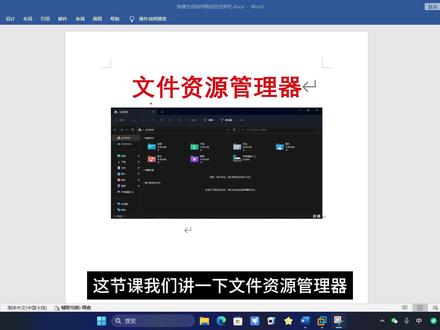 01:33查看AI文稿AI文稿
这节课我们讲一下文件资源管理器,其实很多人并不知道什么是文件资源管理器,你看任务栏中的这个黄色的图标,它就叫做文件资源管理器,我们先打开它,你看这是这样子的, 可能跟你在其他系统上看到的不太一样,因为 windows 十一系统中默认给我们打开的就是主文件夹,在主文件夹的快速访问中,他默认会给我们固定一些东西,比如这个 c 盘,要是我们不想让他固定在这里, 那该怎么办呢?先不用急,这个问题以后我们会解决的,同时也会固定最近使用的文件在这里。 其实文件固定在这里并不太好,这个问题以后我们再解决。然后我们回到左边,你看桌面下载文档,这些都是固定在快速访问的,你没听错,这里也是快 访问,当然我们也可以把其他文件夹固定在这里。接下来我们开始讲此电脑,不知道你有没有注意到,刚才我们一打开文件资源管理器, 他默认会给我们打开主文件架,其实很多时候我们想要的是一打开就会进入到此电脑,对于这个问题以后我们还会继续讲的,如果你的桌面上也有此电脑的图标,那你打开此电脑,当然也会进入到文件资源管理器中的,不过进入后他默认会给我们打开此电脑, 这就跟你在这里打开文件管理器进入有点不太一样了,不过这些问题后面我们都会解决的。到这里文件资源管理器的介绍部分我们就讲完了。
 01:40查看AI文稿AI文稿
这节课我们讲两个问题,第一个问题是如何设置打开文件资源管理器时打开此电脑。第二个问题就是如何关掉最近使用文件的记录。先打开文件资源管理器,你看他默认会给我们打开主文件夹,但这并不是我们想要的, 同时主文件夹这里也会记录我们最近使用过的文件,这点就不太好了。接下来我们先解决第一个问题, 那就是如何修改打开文件资源管理器时会自动打开此电脑,这时候我们要先点击这三个点,接着点击选项,这时候你看这里有一个主文件架,然后我们要把它改成此电脑,接着点击确定, 然后我们重新打开文件资源管理器,这时候你看他默认就会给我们打开此电脑的,这才是我们想要的。接下来我们将 解决第二个问题,那就是如何关掉最近使用文件的记录。先回到这里,然后我们把显示最近使用文件的勾给去掉,接着点击确定,这时候你看刚才固定在这里的文件记录就不见了,但是在快速访问这里 还固定有最近使用的文件夹,如本地次盘,那我们要如何关掉它呢?还是要回到这里, 接着把显示常用文件夹的勾给他去掉,然后点击确定,这时候你看刚才固定在这里的文件就不见了,接下来再把显示来自 office 文件的勾给去掉,最后点击确定到这里。主文件夹部分我们就讲完了。最后总结一下, 就是要把这里改成此电脑,然后再把这三个勾给去掉,最后点击确定就可以了。


猜你喜欢
- 1174资源探长
最新视频
- 2354玖寻恋梦