ppt怎么全屏不留黑边
ppt 插入视频三种常用方法,自动全屏循环播放等设置技巧,上节课呢,跟大家分享了一下 ppt 里面插入图片的几种方法, 那么在我们的 ppt 里面,视频呢也是经常用到了,那么插入视频呢,也是有三种常用的方法,今天就跟大家分享这三种方法以及视频播放的一些设置的技巧。 其实啊,插入视频呢和我们插入图片呢是一样的,在插入里面选择这里的视频,这儿此设备 找到我们视频所在的位置,选中我们需要的视频,直接单机上就能将我们的视频放入到我们的 ppt 里面,在这里点击四个角呢,我们可以放 放大缩小视频所占的窗口,而这里呢可以进行翻转,这是视频插入的第一种方法。第二种方法呢还是和图片是一样的, 使用拖拽插入法,拖拽可教我们的视频啊插入到我们的 ppt 里面,那么第三种方法就是复制法, 首先我们在这里进行复制,然后到我们的 ppt 里面粘贴下来就行了,这样呢也能将我们的 视频啊粘贴到我们的 ppt 里面,那么我们视频啊是放到我们的 ppt 里面了,那么我们肯定是要用来播放的,那么它该什么时候播放,什么时候停止, 什么屏幕大小来进行播放了,这就需要我们啊对我们的视频啊播放进行一个设置,我们常用的呢 是单击视频来进行播放,我们默认的是按照单击顺序来进行播放,这只我们插入多个视频的时候,我们单击第一个播放第一个,单击第二个就播放第二个,这时候我们播放的时候啊, 单击第一下呢,我们这个视频播放,再单击一下呢,这个视频暂停,这也是我们最常用的方式, 这儿的自动啊,自动啊,是指当我们的 ppt 啊进行播放到这一页的时候,他就自动的播放这个视频,不需要我们进行任何的调整,我们再单击一下他,一样的等一个,呃,暂停啊,那么在这里 还有一个单机是这个呢,和我们第一个是差不多的,也是指我们单机的时候视频播放再单机一下呢是 屏暂停,那么有的时候我们需要在播放我们这个视频的时候呢,要全屏,如果我们手动去拉呢,比较麻烦,那么我们就可以把这里的这个全屏播放,把它勾上,这时候我们再来进行视频播放的时候呢, 你看我们单击播放,它就自动全屏了,那么我们再点击一下呢,它就暂停了,我们要退出了,我们可以按一下屏幕上的退出键, esc 键,它就退出了,而且不是全屏播放了,那么这是全屏播放,这儿未播放时隐藏了, 这是指视频没有播放的时候,他是隐藏起来的,那么这里呢,这个是循环播放直到停止,就是指啊我们的这个视频,当我们到这一页的时候,我们单击他,或者我们设置为自动播放,他就 自动开始播放,它就自动的循环,直到我们这一页 ppt 放过去,它才会停止播放。那么在这里呢,播放完毕时,返回到开头,这个就不用说,就当我们这个视频啊播放完了之后呢,它自动跳回到 最开始这一针的这个画面,这个画面,那么这是音量的设置, 呃,音量呢?我们可以根据我们自己的需要来进行设置啊,根据自己的需要进行设置,当然音量呢在这里设置呢只是一方面的,主要的音量的高点还是取决于我们播放设备 这里的这个音量的高低调整,就指我们的视频如果声音太高,他本来声音就很高了,我们就可以把他声音设置一下,如果我们视频本身他的音量就非常, 这样我们就可以把它设置为高一点,根据自己视频的实际需要,那么他在这里呢,还有视频的剪裁,还有弹入弹出的一些效果,这个我们在以后的时候再讲, 今天主要跟大家分享视频插入以及播放设置的一些基本的方法和一些实用的技巧,咱们下期见。

粉丝6.7万获赞52.7万
相关视频
 01:29查看AI文稿AI文稿
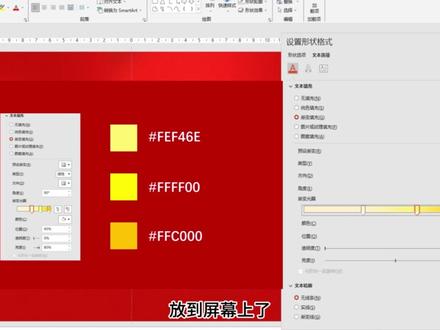
你知道怎么在 ppt 里制作这种金色的质感文字吗?废话不多说,直接开始教程。首先打开 ppt, 这里我插入一张红色的背景图,让金色文字更加明显,然后输入你想要的文字,接着选中所有文字,更换一个合适的字体,这里我用的是一个书法字体。 接着咱们继续全选文字,右键选择设置文字效果格式。咱们先设置一下文字的颜色,这里填充改为渐变填充,把渐变光圈的颜色依次设置为金黄色颜色处理不好的小伙伴,这里我把每一个光圈颜色数值放到屏幕上了。 颜色设置好之后,接着把角度设置为九十度,这样颜色就设置好了。为了能让文字有光泽感,咱们打开文字投影效果,添加一个投影, 把颜色改为黄色,透明度数值可以拉低一些,模糊数值可以拉高一些,让文字有一种在发光的效果。接着关键点来了,在文字效果选项里往下拉,找到三维格式,打开之后,咱们只需要给文字加一个顶部棱台 时,文字就会变得有金属立体感,是不是非常好看。最后,如果觉着文字还是不明显, 咱们可以把文字复制一层,然后颜色改为深红色,放到金属文字的下方,制作出投影立体感,这样一个金属文字效果就做好了,你学会了吗?关注我,分享更多 ppt 技巧!
2609思科斯PPT 02:29查看AI文稿AI文稿
大家好,我是电脑帮帮手,欢迎大家关注和点赞,今天给大家分享的是我们在呃 pet 运维过程中呢, 尤其在会场有些讲者,他说的 p t 已经做了很多张,但是呢不知道为什么点全屏的时候呢,他就不见了, 是什么情况?我给大家演示一下,其实呢就是一个隐藏的幻灯片的一个一个做法,有时候呢我们再看到这里面可能就不小心把这个幻灯片设为隐藏, 所以说他在播放的时候呢,我们看一下本来是有三张的隐藏,之后呢他是什么效果, 那看到没有,他这里面的话,他就把那个化妆片,比如说像这个隐藏了下一张的话,他就不会显示 在这拍,跳到第二站看到没有,所以说我们在 当一个讲者处理这些问题的时候,我们首先要看一下他的 pet 是否已经被隐藏了,虽然说看这个 问题是很简单,实际上我们在会场过程可能会遇到很多一些呃意想不到的一些问题出来,那这样的问题的话,要考验到你这个英文人员对这个 pt 的熟悉度,或者一些问题的处理的能力。 好了,今天就给大家分享一下 p t 一些呃,我们在为各位老师在讲课过程中遇到一些呃,很多问题,小问题也好,都给大家分享一些经验, 来找到这个处理的一些方法。好了,今天的分享就到这里,谢谢大家。
31电脑帮帮手 01:53查看AI文稿AI文稿
简单几步,教你用 ppt 制作出这样的胶卷式图片,轮播动画效果。第一步,插入图片并设置参数,插入我们所需要的全部图片框选,全部调整到合适的大小,右键点击空白处,打开网格和参考线中的智能参考线, 参考线可以辅助图片排版,横着排成一排框选全部,右键点击组合,把图片首张与左侧对齐。 第二步,绘制胶卷,插入一个和画面一样宽的矩形颜色,填充为黑色边框,设置无轮廓,右键点击至于底层,再调整一下矩形的高度。 接着插入一个小举行,根据自己的喜好调整下颜色和边框,同时按住 ctrl 和 shift 水平复制一个小举行, 重复以上操作直至铺满。接着框选注所有举行,右键点击组合,选中组合后的小举行。还是同时按住 ctrl 和 shift 向下复制一排出来。把这两排举行的透明度调整一下, 这里我设置的是百分之三十六,这样胶卷就做好了。第三步,设置动画,选中图片组合,点击动画中的直线路径,动画方向选择靠左开始时间设置与上亿动画同时,持续时间设置为三十秒, 数字越大移动越慢。接着我们打开动画窗格,点击直线动画,右键打开效果选项,把平滑开始和平滑结束参数都改为零,在计时中重复选择为五。接着我们来设置图片的起始位 位置,我们找到动画起始的小绿点,选中按住 shift 拖动起始点至合适位置结束的小红点。也是以上步骤,我们来预览下效果是不是很简单呢?
243今日说课定制课件ppt


