文件夹里的文件怎么随意拖动排序
同学们大家新年好,祝大家在新的一年里新身体健康,万事如意。 今天我跟大家分享的是在 wint 系统里面怎样对文件和文件夹进行自由的排序,像这样选中文件和文件夹拖动进行排序,有没有发现 从文机开始,所有的文件就不能自由的排序了,他是一个默认的排序方式,我们将鼠标拉动的时候是拖不动的啊,只有插屁可以, 所以要在在温气上实现这种差别上的功能,可以自由拖拽的话,我在这里给大家提供了这个操作方法,在这里啊, 这里详细的教程,如果有需要的朋友可以私信我回复领取,谢谢大家!西瓜视频!
![我不想[表]白](https://p3-pc.douyinpic.com/aweme/100x100/aweme-avatar/tos-cn-i-0813_fc4426997b0c4ec298bb89077f989426.jpeg?from=327834062)
粉丝1466获赞8114
相关视频
 02:25查看AI文稿AI文稿
大家好,今天给大家分享一下电脑基础知识,电脑如何改变文件的排序方式,我们先切换到我们的电脑桌面上,打开计算机,然后我们打开地盘,在这个里面呢给大家进行演示。 大家现在看到屏幕上的这些黄色的呢,也就是文件夹这些呢就是文件我们看起来比较乱,那么我们有没有用方法将这些文件让他更加有规律呢? 答案是有的,大家只需要在右键上点击一下鼠标,然后呢我们可以看到排序方式,右边有一个按名称或者是按修改日期,类型大小,我们可以 选择一下修改日期,这样的话呢我们的文件和文件夹就按修改日期进行排序了,或者我们再次点击右键,然后选择按类型, 大家可以看到这是按类型进行排列的,我们再次右键点击一下选择排序方式,可以按大小,也就是说他可以按最大的文件到最小的文件进行排序, 然后我们再选择一下递增或者是递减,我们在这里面呢选择递增。那么什么是递增呢? 递增呢?就是由小到大进行排序,我们点击一下,我们再次点击一下右键选择递减,递减是什么 意思呢?递减呢就是由大到小进行排序,他和递增呢正好是相反的,我们再来看一下更多, 然后这个里面呢还有你选择详细信息的方法,比如说你按照焦距,版本,速度或者是其他的类型进行排序, 或者是按类别里程联机和联系人进行排列,这个里面呢比较多,大家呢可以根据自己的实际情况进行排序。 好了,这个呢就是我们今天分享的方法,如果大家有什么疑问呢或者是问题可以在评论区给我留言,也非常感谢大家的收看,我们下次视频再见。
3060手机电脑小妙招 00:34查看AI文稿AI文稿
老板让你把这个乱掉的 pdf 顺序调整一下,你说能?还有十分钟下班了,你还在用你的小肥手截图保存,当初面试不是说你学计算机的吗? pdf 页面顺序调整, 你试试猴哥这个办法呢?在懒人办公这个地方,点 pdf 工具一直往下拉,这不就有 pdf 页面顺序调整吗?你把乱序的 pdf 文件丢进去,跟着箭头上下左右调换顺序,一下子就弄好了。搞定下载一看,顺序全调好了,猴哥送你一句,真棒!
78猴哥高效办公 00:22查看AI文稿AI文稿
快速整理和排序大量文档和图片,其实非常简单,只需要三步就能搞定。第一步,打开你的文档或图片所在的文件夹。第二步,按住你键盘的 ctrl, 加 a, 选定所有图片或文档。第三步,按下键盘的 f 二,然后从命 名它,鼠标在空白处点一下所有的文档和图片,就这样整理排序好了。买电脑找淘宝,省钱又放心哦!
 01:43查看AI文稿AI文稿
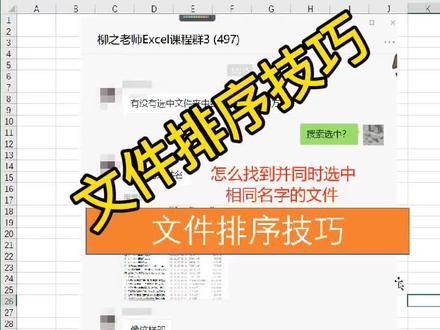
今天我们分享一个文件排序的技巧给大家,这个技巧不知道你有没有用到啊?也就说在同一个文件夹里面,我们有很多相同的文件名称,我们想把它排在一起,这样方便找到他,就是比如我们选中以后把它删除或者怎么样的啊? 那么这个技巧因为我很少用到,我平常用的什么搜索选中的方式把它选中,那么另外一个同学想的就是 分享一个什么排序文件名称的方式,再把它批量的就是,嗯,把它排在一起,然后再选中,我觉得方法挺好的,所以说想录这个小视频分享给大家,万一你用到了呢?啊?具体是怎么样的?比如我有这一份, 我有这样一个文件夹啊,那么我们肉眼来看,因为目前文件比较少,我就明显看到这个文件和这个文件他是前面名称是相同的,对不对? 但是如果多的话,我们就看不到,就是没办法用肉眼去查对不对?那现在我们想拼命的把它选中,当然你也可以按住比较时选中第一个,按住 ctrl 键 这小龙第二个也可以,但是这个就是很不方便对不对?多了就没办法就这样操作好,那么就这样怎么办呢?我们想把这个两个文件名排在一起,怎么办呢?这两个文件我们把鼠标放在这个文件夹里面,点开查看,点开这个排序好,我们以名称来排序好,点一下本称 好,这样看到没,这两个相同文件名称的就排在一起好,这样就方便我们来选中,比较可以方便的选中他,对不对? 好,今天分享的文件排序技巧,不知道您这边有学会没,因为这个技巧用的比较少,但是有可能你会用到好,学习更多的 excel、 word 和 ppt 技巧,我们明天复习。
 01:02查看AI文稿AI文稿
今天同事发来一整个文件夹的 txt 文件,里面全是零零散散的会议记录,希望你帮忙把这些文件都合并成一个完整的文件,你觉得复制粘贴而已, 想都没想就说啊能能。然后你开始一个记录套一个记录的粘贴,先不说浪费了很多时间,重复操作是不是让你都昏头了?回答我, look at my eyes! 猴哥给你一个批量合并技巧。打开这个工具,在文本工具中找到,将多个文本文件夹合并为多个文件。把需要合并的记事本整理在文件夹中,然后将文件夹直接拖进来。 这里排序,我们可以选从上到下合并,或者是从下到上合并,确定后点击下一步,只需几秒钟,零散的 t x t 整整齐齐合并在一个文件里,顺序清清楚楚, 秒发还给同事。他是不是二话不说直接给你来杯咖啡伺候了?回答我,说话!
13核烁办公 01:08查看AI文稿AI文稿
接到一个文件, pdf 页面顺序乱七八糟,就像刚睡醒的头发一样,还要把重要内容进行标记起来,这还不简单,你别急, 我来教你一个好办法。打开这个工具懒人办公导航栏,点击 pdf 工具往下滑,找到调整 pdf 页面顺序。文件上传上去,可以看到鼠标放到 pdf 页面上,出现了绿色的上下左右四个操作按钮, 我们按照自己需要的顺序进行排序就好了。点击下载调整后的文件,看好了,返回到 pdf 编辑页面,点击 pdf 标记密文, 把下载成功的文件上传上去,可以看到右边有一个设置提醒,设置提醒的右上角可以把文件放大,方便我们去操作。画笔由曲线、直线和矩形笔的粗细也是可以进行调整的,也可以自行地去选择画笔的颜色, 系统默认为是黑色的哦。标记完成后,点击确定。把文件下载下来看看,敏感信息都被遮盖起来了,这个对比也太明显了吧!
 00:55查看AI文稿AI文稿
电脑里的文件夹都是默认按名称排序,如果我们要将重要的文件夹排在前面,可以给文件夹名称添加零零一、零零二这样的数字编号, 但是文件夹一多手动一个个改名太慢了。这期视频就来教你如何一键批量给文件夹添加数字编号, 几步就能完成,赶紧跟我学起来吧!打开这个工具箱,选择文件名称编排文件加序号,将需要添加序号的文件夹全部拖进来,右侧可以调整文件加顺序,我们先在这边给文件夹排好顺序,选择数字序号, 从一开始编号,每次加一序号长短,我们设置为三位序号位置选择添加在文件名的前面,等待几秒钟就处理完成了。直接点输出目录查看,你学会了吗?
15核烁办公 03:16查看AI文稿AI文稿
今天我们来说两个功能啊,第一个是图片调整,第二个是图片导出。图片调整是什么意思?就比如说我们这里有一列放的图片,是吧?它的大小每个都不一样,我们怎么批量把它调整呢? 跟它单元格大小一样,你总不能一个一个点着这么去调,是吧?我们来看一下插件里面有一个图片排序, 我们只要设置排序的列,比如说图片要放到 b 列,从第几个单元格开始,从第第二行开始放图片边距我们可以调成一调的小一点。 好,它已经全部调整完了,关闭一下窗体看一下,好吧, 每个图片的调整的大小一模一样,这是一个其中一个功能啊,还有个图片导出功能,就是我们插件里面本来带了个图片导出,就是比如说这么多图片就把它导出来,但是这个有一个问题,就是他有可能像这个图片量比较大, 它就相对来说比较慢一点。还有它的命名,它的命名只能呃顺序命名或者左侧代号,或者右侧代号可以偏移一或者二,意思是什么?它只能只用其中的一列去命名, 比如说我们现在我要根据这两列同时命名班级和姓名,把它串起来给每个图片命名。插件里面呢?没有这个功能啊, 到时候可以导出来,你可以再重新操作,用其他方法来操作。但是就麻烦一点,我们来看一下这个单机版的图片导出命名工具,它会非常快的导出这些图片。 我们把这个文件先关闭一下,打开我们这个图片导出工具。第一步我们选择文件,就是我们可以多选几个文件,这里比如说我只选一个,你可以多选几个啊? 这里是命命名图片的列,比如说我根据哪列去命名?我根据 c 列,是吧?我们是 c 列,根据 c 列和 a 列去命名。 c 列不是那个班级吗?逗号,再根据 a 列这两个字段去命名。那图片的话我们就用常规的拼音记图片吧。选择一个输出目录,比如说把它放到 ocr 里面的 新建一个文件夹吧,二零二六, 放桌面上的二零二六吧, 然后点这个开始导出就可以了, 它非常快,四百七十张全部导完了, 这是,这是文件名,这是表明这是里面的所有的图片全部导出来了,一共四百七十个。
 01:03查看AI文稿AI文稿
合并后的文件页面顺序不对比?担心?下面我们来看看如何正确合并文件,以及万一顺序出错,如何快速调整。首先打开 u pdf, 在 工具栏中找到合并功能。通过添加文件功能导入文件时,列表中的文件顺序就是最终 pdf 的 页面顺序。 请务必按照你想要的阅读顺序,从上到下依次添加文件。如果你要合并的文件已经在一个文件夹里,请注意系统可能会按文件名或修改日期自动排序。 如果这个顺序不符合你的要求,建议手动逐个添加,确保顺序准确。文件添加完成后,点击应用即可。如果合并后打开发现顺序还是乱了,怎么办呢?有两种快速调整的方法, 一、如果刚刚合并完成,可以进入组织页面界面,直接用鼠标拖动放错位置的页面,放到正确的位置即可。二、 你也可以回到合并界面,在中间的文件列表中直接用鼠标拖拽文件来调整他们的上下顺序,然后重新应用合并。希望这个小技巧能帮你提高工作和学习效率。
1UPDF 01:44查看AI文稿AI文稿
面试官问你,一亿个数据只有二 g 内存,怎么排序?听到这道题,千万别急着被快排或者归并排序的公式,一亿个整数虽然只占四百 mb 内存, 看起来二 g 够用,但面试官考的是你的大数据处理思维。如果数据量增加到一百亿,或者内存缩减到两百 mb, 该怎么办?这种场景下,最经典的解法只有两个。 第一个解法,外部排序,核心是分而治之。既然内存塞不下,我们就把大文件切成若干个小块,比如每块两百 m b, 先读进内存,用块排排好,生成一堆有序的临时文件。最后一步,最关键叫多路规定。我们从每个小文件里读出头一个数字, 放进一个最小堆里,比大小,谁最小谁就出列,写进最终结果,并从小文件里补下一个数。这就好比几十只队伍排队进场,每队只派一个代表出来比 赢了的进去,后面的人补上。不管数据多大,二 g 内存稳稳搞定。第二个解法为图法 big 八,这是降维打击。如果这一亿个数是不重复的正整数,我们甚至不需要几十兆内存, 我们可以开辟一个一亿比特位的空间,也就是一亿个零或一。一亿比特位算下来才多大,只有十二点五 m b, 便利一遍。数据, 数字是几,就把对应的第几个位改成一,最后从头到尾扫一遍,位图是一的数字,按顺序打印出来。这种方法不仅快, 空间利用率更是直接拉满。总结一下,小规模数据考算法,大规模数据考架构,面对资源受限,要么用分制化整为零,要么用微图压缩维度。学会了吗?关注我,大场面是不迷路!
16猿程序(创作版) 08:19查看AI文稿AI文稿
哈喽,朋友们,今天给大家分享一下我用 ai 辅助完成的这个多功能的文件批量管理工具。这个呢主要是分为三个功能,第一功能呢是可以批量去修改文件名称,然后第二功能呢是批量修改文件夹的名称。第三个功能呢是文件重分类,然后在这里呢 就可以分为三个归类方式。第一个归类方式呢是按照文件的扩展名去归类,那比如说咱们有一堆的文件,它里面有 word、 ppt 或者说 excel 等等,那咱们就可以根据不同的文件类型, 把它分别归类到不同的文件夹里面。那第二个呢是按照文件从左到右 第几位去归类,那比如说像 a 公司的 a 文件, a 公司的 b 文件、 a 公司的 c 文件以及 b 公司的 a 文件, b 公司的 b 文件,那这样的话咱们就可以按照公司名,然后去把所有的文件去做归类。然后第三个方式呢,跟第二个方式是类似的,它是可以把文件 从右边按照这个文件名去归类。那接下来呢,咱们就给大家做一下具体的演示,咱们先给大家演示第一个功能,批量修改文件名,嗯,咱们先看一下案例, 那这个呢是咱们的这个 excel 文件,然后咱们想要把这个文件的名字呢做到一个批量的修改,那这样的话,咱们只需要在咱们这个工具里面,咱们点开这个提取文件, 咱们选中这个文件夹, 然后点确定就可以了。那这样呢,咱们这个所有的文件名呢,就提取到这个表里面了,然后咱们 a 列呢就是咱们的原文件名, b 列呢就是咱们 即将要生成的新的文件名,咱们就可以在 b 列呢去做相应的修改。嗯,但这里面的文件比较少,咱们就手动给它修改一下就行。那如果说文件较多的情况下呢,咱们还可以去批量的复制呀之类的,或者说填充都是可以的。 然后这个呢文件它是没有限制的,就咱们生成多少个都是可以的。在这里呢,咱们就给它改成一二二三三四四四。 咱们改完之后呢,嗯,咱们在这个功能区呢,点击第一个功能的右侧重命名,咱们看到这四个文件名称呢就已经修改完成了,咱们点击确定看一下, 点开文件夹看一下是不是已经由原来的这个 a、 b、 c、 d, 然后改成一二三四了。 那同样呢,咱们给大家演示一下第二个功能,咱们先把这个给删掉,然后第二功能呢是批量修改文件夹的名称,其实跟第一个功能是类似,只不过它修改的是文件夹的名称。嗯,咱们先打开这个文件夹看一下,这个呢是咱们的文件夹, 咱们直接点击第二功能的这个左侧提取文件夹名,然后咱们选中这个包含文件夹的大的文件夹总的文件夹,然后咱们点击确定, 那这个文件夹的名字呢就已经提取出来了,咱们在 b 列呢同样呢去修改这个新的名字,然后我们直接给它写成一二二 大三,随便写就行了。然后写完之后呢,咱们点击重命名,然后咱们看到这个三个文件夹的名字呢就已经修改完成了,咱们点开看一下,是不是已经变了, 看到一二二三三,这个呢就是咱们修改的结果,然后接着呢就是第三个功能,文件重分类,嗯,咱们先看一下第一个方式,咱们先看一下第一个方式,按照文件扩展名去归类, 咱们打开这个案例的文件,然后这个呢是咱们一堆的这个文件里面呢有 excel, 然后 word 和 ppt, 那 咱们要做的呢就是把这个不同的文件 分别归类放到不同的文件夹里面,那比如说像 word 就 单独放到一个 word 的 文件夹里面,然后 excel 呢就单独放到一个 excel 的 文件夹里面, ppt 呢也是放到一个单独的文件夹里面,那咱们先把这个关掉,然后咱们 点开咱们的工具,然后选择第一个归类方式,按照文件扩展名归类,然后咱们点击确定,然后选中咱们想要归类的文件,然后也就是咱们第三个文件夹,咱们点击确定,咱们可以看到归类完成,然后点开看一下, 这个呢就是咱们归类好的文件,然后 ppt 放到了一个文件夹,然后以及 excel 放到了一个文件夹。 那接着呢咱们再给大家展示一下重归类的第二个分类方式,然后按照文件名左边的第几位去归类,然后这样的话咱们就可以去这个主动的去选择,就是当 文件有规律的时候,那比如说咱们现在的话是有一个这个好多公司的文件,那比如说像 a 公司, a 公司的第一个文件,然后直接复制吧, a 公司的第二个文件咱们不用写这么多,咱们就给大家演示清楚就行了。然后咱们再设置一个 b 公司, 然后以及 c 公司, 咱们现在呢要把这个所有的文件呢,按照公司去给它归类,咱们归类的时候呢是按照公司去归类,所以咱们划分的时候呢,就按照它的不同点,那咱们可以去按照这个 前一位,或者说前三位啊,都是可以的,比如说 a 公司、 b 公司、 c 公司这样,然后所以咱们现在给大家演示一下。嗯,咱们点开咱们这个文件,然后点击文件重归, 然后按照文件名左边三位,把咱们 a 公司、 b 公司、 c 公司,咱们就按照三位去给它,然后咱们点确定,然后选择咱们刚刚的文件,咱们刚刚的文件是在这个 excel 文件里面点击确定, 我们看到归类完成,然后打开文件夹看一下, a 公司、 b 公司、 c 公司,那相同的文件呢,就已经做到了这个重新的分类, 那同样呢咱们第三个分类方式呢,是按照这个文件右侧的第几位去归类的,嗯,咱们给大家解释一下,那比如说咱们这个文件呢, 有一堆的文件,那文件里面呢?比如说这个,呃, c 公司、 c 公司里面的这个 财务部,然后 b 公司财务部的这个表格, d 公司财务部的表格,然后以及这个 a 公司销售部, 然后 b 公司销售部、 c 公司销售部等等,就是它后面呢是按照这个不同的部门。那这样咱们归类的时候呢,就可以选中第三个归类方式,按照右侧,然后第三位就是财务部三个字,然后那就是按照这个三位去归类,点确定就可以了, 具体呢跟第二个归类方式是一样的,所以咱们在这里呢就不再演示了。这个工具呢,稍后我会整理一下,放在评论区第一条,大家如果说有需要的话直接领取就可以了。
 00:43查看AI文稿AI文稿
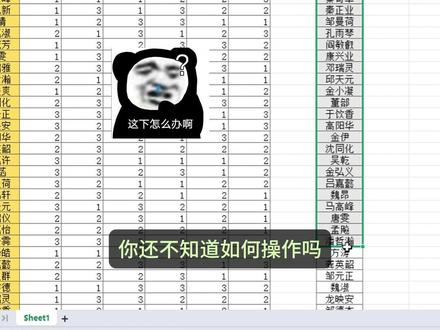
一天一个办公小知识第一百七十五期今天要讲的是自定义系列,想把左侧的这个表格按照右侧的名字顺序排列好,你还不知道如何操作吗?别慌,点击左上角文件,打开选项,选择自定义系列, 点击上传按钮,选择右侧的姓名,点击上传,再点击导入确定,然后选中需要排序的表格,鼠标右键单机点击排序主要关键字,选择姓名列次序,选择自定义序列, 选择刚才自定义好的序列,点击确定,再确定左侧的表格,就会按照自定义好的姓名排序了。是不是非常简单?下课!
1245办公小丁 01:55查看AI文稿AI文稿
今天教大家怎么将文件名称设置与文件夹同名,并自动编号排序,感兴趣的小伙伴一起来看看怎么操作吧!安排, 今天我们需要使用这款过桥文件管家来完成操作,从左侧的工具栏中选择文件批向重命名的功能,直接将需要处理文件添加进来, 支持添加图片文件、视频文件、表格文件等多种格式的文件,也支持批量处理,所以我们可以同时添加大量文件。 接着我们在底下命运方式中选择自定义,自定义中也有多个选项,可以选择以文件的名称目录来修改名称或者是随机。嗯,其他的选项也可以同时添加多个选项,那我们就先选择一个 将他以文件夹的末名称进行重命名。在表格中可以看到新文件名的样式,并且软件会对文件进行自动的编号,方便我们区分编号的位置,也是可以自由移动的,也可以制定一设置。所有的参数都设置完毕以后,我们就可以开始改名了, 速度非常快,所有文件都已经从命名成功,让我们在双击表格打开来查看一下, 刚刚几个文件就已经成功的修改了名称,并进行了自动编号。而如果你也需要批量的处理文件,可以使用这款过桥文件管家的软件,还支持对文件进行翻译、更换、 插入文字等多种改名的方式,来支持对文件夹进行改名以及批量复制文件、批量归类文件等多种 处理方式,很适合大家在日常办公中使用。我们直接进入过桥科技的官网就可以将该软件免费的下载下来,那今天的分享就到这里啦,我们下期再见吧,拜拜。
191乔拓云.智能建站 00:49查看AI文稿AI文稿
以卷为单位的档案整理方法主要包括以下步骤,一、组建明确档案的基本整理单位。将同一类别或主题的文件组合成一卷,确定卷内文件的构成及排序。两、分类按照分类方案将完成组建的档案 归入相应的层次和类别,如年度、机构、保管期限等,以结实档案内在联系。三、编号与标注对档案卷进行编号,标注卷内文件信息,便于管理和剪辑。 四、存放根据分类和编号,将档案卷有序存放于指定位置,确保安全保管。此方法重难点在于确定卷内文件的分类、排序、编号规则以及存放方式, 需根据档案类型和管理需求灵活制定。通过以卷为单位的整理,能形成有机体系的档案,提高管理效率和利用效率。
 00:34查看AI文稿AI文稿
如果你有一篇文章,里面有很多文字,你要打乱所有的顺序,每一个字的顺序,你可以使用这个工具把你的文字输输入这个方框当中, 然后去掉所有标点,去掉所有空格,去掉所有换行,打乱所有顺序, 我们看到所有的文字顺序都已经打乱了。好了,今天就分享到这里吧。


