低延时模式选择超高还是关

粉丝3880获赞4.7万
相关视频
 01:32查看AI文稿AI文稿
打三角洲类 fps 游戏最全英伟达控制面板设置教程,此教程主要针对低延迟、手感极致游戏响应的玩家。桌面右键打开英伟达控制面板,这里选择你的显卡, 这里先选性能,再选使用高级三 d 图像设置。接下来到管理三 d 设置,选择无系统内存回退, g d i 兼容性选择优先性能,这里选你的显卡限行方法选择优先本机 低延迟模式选择超高,这里插一嘴游戏闪屏就去关闭机身可和真生成,低延迟只影响显卡的预渲染,开超高强制显卡渲染没队列,游戏帧数比显示器刷新率高的开超高, 没强调的全都照抄,这里,因为我显示器一百六十五赫兹,所以锁的一百八十,不用照抄。电源模式选择高性能优先着色器缓存大小选实际即可,这里影响第一把游戏卡不卡,三线性和各项异性彩样优化都关 负 l o d 偏移选择锁定剩下的照抄右边的程序设置,添加游戏后全选全局,这里选择显示器最高刷新率,下面选择使用英伟达颜色设置,四比三分辨率可以在这添加 颜色设置可以按照我的来,可以缓解三角洲画面曝光,这里改了分辨率的选择全屏没改,选择无缩放,下面选择 gpu 加像打勾,对帧数有提升。今天教程就到这里,千万撤离了,别忘记给我点双击关注!
82小宇(电脑调试) 01:27
01:27 02:38查看AI文稿AI文稿
你是不是也想拍星轨日落延时视频,但不知道怎么设置?别急,这期视频教会你万能间隔拍摄设置,先设置对焦模式为 m f 手动对焦,不让焦点乱跑,保证成片的稳定性。前几条视频说过了手动对焦的方法,感兴趣的可以看看。之后点击这个模拟键, 打开菜单往下翻,有个图像品质设置,选择 r a w 格式拍摄,以保证后期调色的空间。下面有个 r a w 录制,选择十四比特十四位 白平衡呢,你根据现场拍摄的场景调就行了,或者直接自动后期再调。往下翻这个动态什么玩意?关闭就行了,长时间曝光降噪也关了, go iso 降噪关闭。 接着就是间隔拍摄,也是延时摄影的核心。第一个开始日期时间呢, 就选立即就行,下面那个是固定的时间,下面就是间隔时间,尼康的间隔时间必须大于快门时间,比如间隔时间四秒,那你的快门速度最高就是三秒,如果小于快门时间,可能出现丢帧不拍的现象。 接着就是拍摄张数,间隔张数尽量大点,因为你感觉拍摄的差不多了,直接按 ok 键结束拍摄就行了。曝光平滑开启,这个解决了忽亮忽暗的闪烁问题,减少机身的震动与抖动。 尼康相机每次拍完,机内都会自动生成一个延时视频,在这个选项着可以选择视频规格, 一般哪四 k 二十五帧就够我们用的了。最后这个开启储存文件夹,点击新建文件夹,这样每次拍摄完以后,系统就会自动新建一个文件。接下来实际拍摄看一下, 选择开始直接按 ok 键拍摄。拍摄过程屏幕黑屏,右边绿点长亮, 结束按 ok 键 可以看机内生成了一个延时视频,后面未拍摄的 r a w 照片,后期用 l 二调色后导入 p 二生成延时视频更好。咱们拍摄过程呢,是先对焦设置曝光参数,再设置菜单间隔拍摄。 拍摄档位呢,如果拍日转夜就用 a 档让相机自己调节曝光,拍星轨就直接用 m 档固定就行了。好啦,延时摄影设置到这里就结束了,不对的地方欢迎大家来指正。
4294啊刚~~是烂片王【尼康z30】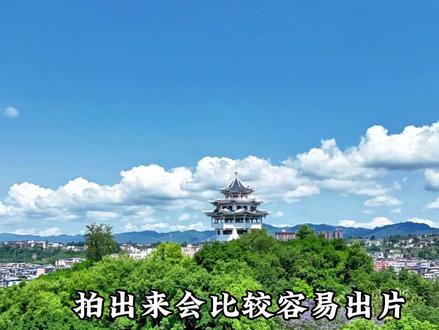 02:49查看AI文稿AI文稿
无人机的延时摄影这个功能相信很多飞友都不陌生,用延时拍出来的视频效果也特别震撼,但是很多飞友在选择的时候却很泛滥,不知道到底该选择其中哪一个好,那么今天我就来给大家讲清楚它们的区别,让大家也能够轻松拍出效果震撼的大片。 开始之前,先给大家讲一下如何设置拍摄参数。延时摄影点开后屏幕会出现这个框框,点一下就会出现这些选择。最上面这一栏有拍摄时长和拍摄的照片数量,跟下面的拍摄间隔、视频时长以及最大速度相关。 首先是拍摄时长,想要匀动得快一点,可以适当增加拍摄间隔时间。第二个是视频时长, 这个位置一般建议大家拍十秒钟左右即可。最后就是最大速度,这里建议选择在一米每秒以内,这样子可以降低后期合成视频的抖动情况。四个延时选项设置都差不多, 首先是自由延时,这是唯一一个可以不用起飞放地上也能够拍摄延时的功能。当然你也可以在拍摄过程中进行打感操作以及对云台角度进行调整。个人觉得最容易出偏的还是把飞机悬停在空中进行拍摄就行, 拍摄完成后,飞机会自动进行视频合成,需要注意如果风大容易出现抖动情况。接下来就是环绕岩石,选择好后,滑动屏幕框,选要拍摄的主体框,选后可以对云台进行俯仰, 对整体构图进行调整,这个看个人喜好。选择好后,速度建议在零点二米每秒或者更低,这个是零点五米每秒的速度拍摄,这个效果就感觉平平无奇,和零点一米每秒对比起来,成片效果差别还是很大。需要注意的是,环绕岩石一般用在拍塔 或者比较出众的建筑物上面,拍出来会比较容易出片。接下来就是定向延时,这个模式跟其他会有所区别,因为它会让你锁定飞行航向。当你锁定航向以后,左下角地图会出现绿色的飞行轨迹,这个绿色轨迹代表了飞机的飞行方向。 锁定好航向后,我们可以调整好飞机的镜头朝向,然后直接拍摄即可。在拍摄中途也可以点击加一秒 来增加拍摄时长。当然,定向延时还有另外一种操作,当我们把拍摄参数都设置好以后,可以滑动屏幕框,选你喜欢的云朵,这样子拍出来的效果也挺不错的。现在就剩下轨迹延时了,个人感觉轨迹延时适用于晚上拍摄车流, 可以去看看我这期无人机车流光会教学的视频。以上就是本期所有关于延时摄影的内容,感谢大家的观看,我们下期再见!
 00:42查看AI文稿AI文稿
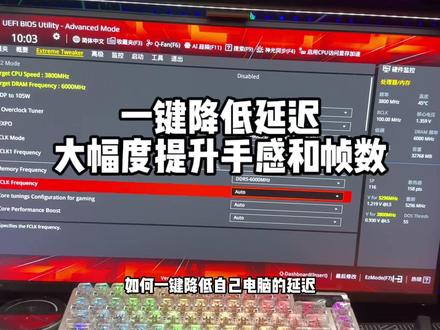
兄弟们,如何一键降低自己电脑的延迟,能让你在游戏中的手感还有帧数得到一个大幅度的提升。首先我们进入主板的 bios, 找到这个 fclk 的 选项,看我们内存频率,如果我们内存频率是六千,也就是说同步状态下我们就除以三, 如果我们是异步,也就是说八千左右的一个频率,我们就除以四,那我现在内存频率是六千,我们只需要把这个 fclk 的 参数我们给到两千, 然后找到它往下一个选项,把这个选项给到 level 二,这样我们游戏中的延迟能降得非常低,并且帧数也会非常高。设置完之后,我们摁一下键盘上的 f 十,然后点击回车就保存好了,这也是 k k 还想知道什么调制小技巧?点个关注,我们下期视频再见!


