如何更改下载默认路径
不懂电脑的小白,刚开始在接触电脑的时候啊,容易遇到一个问题,那就是我刚刚下载的东西一定是被默认放进 c 盘里面,也就是说系统盘里面, 那我刚开始什么都不懂,我就容易有两个地方很懵,第一个问题就是我刚刚下载那个东西,哎,我电脑里我找不到啊。 第二个问题就是我的 c 盘怎么一下就满了,甚至爆红了,电脑很卡。好,那怎么样才能实现我下载的所有的东西,哎,默认的放在非 c 盘的地方,就是不用我手动更改, 哎,他就放在我指定的那个文件夹里呢,这样我一找就找得到,而且我 c 盘也不会有负担,我电脑使用也会更健康啊。好,其实作为小白来说,三个地方做个设置就够用了,点赞,收藏,照抄作业。第一,先做系统的设置,在键盘上找到 win 键加字母 i 键 啊,同时按住呢,快速调出设置的界面,在左边选择系统,右边往下拉,选择存储点击式, 往下拉之后呢,选择高级存储设备,里面可以找到保存新内容的地方,点进去之后,你看他原本一些什么应用啊,文档,音乐,图片、视频通通都默认是存在 c 盘的,那我们就要一个个改, 改成 d 盘点应用一个改,全部更改完之后就代表从现在开始,哎,以后啊,应用啊,文档啊这些通通都会被默认的放到 d 盘里面。第二,我们要针对浏览器呢,单独做一个设置,因为平时下载东西都是通过浏览器比较多嘛,那我用到的是 app 比较多,所以我就以它为例啊, 双击它打开右上角呢,有三个点往下拉,选择设置进来之后,如果,嗯,这里没有明细,你就点一下三条杠,这里有一个下载,点击下载之后,你看到没,你看它的位置 默认本身是在 c 盘的,那你往旁边一看啊,点击去更改,更改的时候呢,你就把它默认在 d 盘, 你可以提前建立一个文档,比如说 download 是 吧?呃,选择这个文件夹,那以后你在这个浏览器里面下载任何东西,它都会默认的放在 d 盘下面的这个文件夹里面。第三,常用聊天软件平时下载量也非常大,也要提前改一下它的存放路径。左下角点三条杠,点设置 在你没有更改的情况下呢,不出意外,这里应该是 c 盘,那记得提前在 d 盘里面啊,提前新建这么一个文件夹,点更改,选择这个提前建立好的文件夹就可以了,这样以后你微信上面下载的所有东西也会被 存放在 d 盘,而不是 c 盘哦。好,下期视频我还会跟大家讲一下。呃,软件安装哎,怎么安装到 d 盘而不是系统盘呢?记得点关注哦。

粉丝1.2万获赞6.3万
相关视频
 00:35查看AI文稿AI文稿
你知道为什么 c 盘总是会莫名其妙的满吗?百分之九十的人都是因为软件下到了 c 盘,不信的话就 win 加 a, 打开设置,进入存储,设置后点进安装的应用, 然后再筛选为 c 盘内的应用。怎么样,是不是可以看到很多软件? c 盘作为系统盘,我们一般不存放软件,很多人安装软件时都会立即安装,但是这样不更改路径一般都默认在 c 盘。今天就用十秒教你更改安装路径。点赞关注,咱们直接开始。首先每个软件的安装界面都会有一个自定义设置,只需要点开,然后再更改位置就可以了, 这样的软件就是安装在地盘里的。怎么样,是不是非常简单? nice!
1977猫机 03:08查看AI文稿AI文稿
真零基础电脑教程第六课,软件安装时设置路径大家应该刷到过某些视频讲想要 c 盘不爆满,就在设置系统 存储,高级存储设置,然后保存新内容的地方,把新的应用文档这些东西全部改到别的盘,比如改到 d 盘, 说这样可以防止 c 盘爆满,但是我要说这样有用但不多,不信的话我们来试一下。比如用浏览器下载一个软件, 现在我们看新的应用是保存到 c 盘的,我们双击此电脑,打开资源管理器,找到左侧的下载, 可以看到刚刚下载的文件就在这里,我们右键点击文件,进入属性,可以看到此时文件路径确实是 c 盘。现在我们再把设置里的保存位置设置到 d 盘试一下,好的,已经设置到 d 盘, 再下载一次,可以看到这个文件还是下载到了 c 盘。 可见从设置里更改路径之后,文件并不能直接下载到 d 盘,其实这里更改的应用文档等保存位置必须是从微软应用商店这种渠道下载的才可以。就比如我们前面讲的弹窗拦截用到的微软电脑管家,从微软应用商店下载, 默认下载到 c 盘,如果你把这个位置改到 d 盘,那微软电脑管家就会下载到 d 盘,其他的几个也是同理。 那我就想把软件安装到地盘,怎么办呢?当然也是有办法的,我们第五课讲了软件的下载操作,大家注意到安装时都会有这样一串, 这一串就叫做路径,就是它告诉电脑文件放在哪里,我们只需要在软件安装的时候,点击路径右侧的这个图标,点击这里收回 c 盘的此项目,点击地盘。 我建议是新建一个文件夹,专门存放软件,点击新建文件夹,我们命名为应用,选中它,点击确认。现在我们就可以看到软件的路径变成了 d 盘,我们安装上试一下。 安装完成,我们打开 d 盘, 打开我们刚才的应用文件夹,可以看到我们刚才安装的软件就在这里, 这样子我们就成功地把软件安装到了 d 盘。只要不是从微软应用商店下载的应用,默认都是安装到 c 盘,都需要我们去手动更改路径。 但是要知道的是,即便软件安装到 d 盘了,产生的数据还是会保存在 c 盘,这是无法修改的,所以要想 c 盘不爆满, 要么是不分盘,要么一开始就留足空间。个人感觉五百 g 的 c 盘空间就可以随便安装软件了,当然前提是游戏不能放在 c 盘。以上就是本期全部内容,如有问题欢迎讨论,我们下期再见!
3.2万六溜刘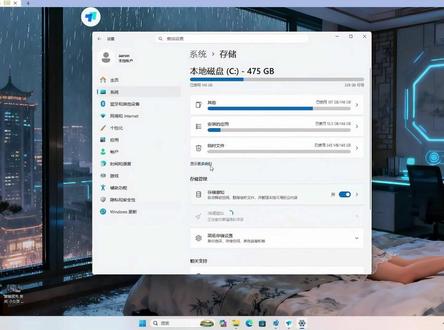 00:34查看AI文稿AI文稿
处理一个粉丝的奇葩问题,我这个是新买的电脑啊,存储路径都已经改到 d 盘了,但是为什么他还是要下载的就是这个软件呢?他还是会下载到 c 盘呢。先检查一下他的设置,我们在系统设置里修改的保存位置对 ex 结尾的安装包是不起作用的。 要想把下载路径默认改到地盘,要进注册表修改,打开注册表,按着这个路径找到 current version 这个子键,然后找到这两个指向,双击打开,然后修改成地盘,关掉注册表,重启电脑。现在我们下载好的软件就保存安装在地盘了。
1089阿木 00:33查看AI文稿AI文稿
你以为安装软件时把路径从 c 盘改成 d 盘, c 盘就不会爆满吗?其实大错特错,当软件下载好后,还有许多数据文件存放在 c 盘,今天教你避免 c 盘爆红。首先双击此电脑,左边找到文档,右击,然后点击属性, 可以看到上方有个位置,点一下,把路径改为 d, 点击确定,这时候 c 盘就会把数据全部迁移到 d 盘。这几步做完, c 盘才算真正保住了。评论区告诉我有多少人之前被这样坑过!
2.1万华硕ASUS临硕专卖店 02:11查看AI文稿AI文稿
电脑下载路径 c 盘怎么改? d 盘?首先更改系统的存储位置,按 win 加 i 打开设置,点击系统, 点击左侧的存储, 再点击右侧的更改新内容的保存位置, 可以看下相关选项,根据需要把保存位置改成地盘。 另外,我们一般通过浏览器下载,需要改下浏览器的默认下载保存路径。以 windows 默认浏览器 age 为例, 打开浏览器,点击右上角的三个点, 点击下载, 再点击下载,设置 默认保存路径是 c 盘, 根据需要改成地盘即可。 如果学会了,记得点赞支持一下哦! 关注我,学习更多电脑知识!
8567花朵朵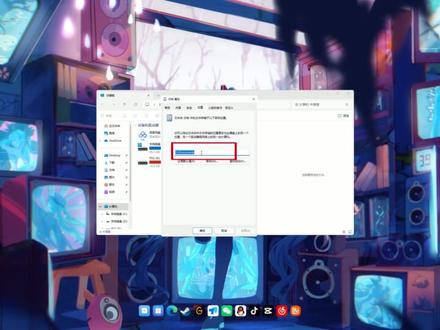 00:46查看AI文稿AI文稿
电脑必备的一百个知识,今天要讲的是更改保存位置,你的桌面下载文档是不是总是默认保存在 c 盘?时间长了, c 盘越用越满? 一招教会你如何设置在其他盘,鼠标右键点出属性,点击位置,这里的路径改为 d 盘,点击应用确定是这个时候, c 盘就会将所有数据全部移到了 d 盘, 下载和文档也是一样的操作,点击属性,然后点击位置,统统把 c 盘改为 d 盘,应用确定即可。做完这几个步骤, c 盘才算真正的保住了,赶紧一起设置起来吧!
49IT网络工程师 02:29
02:29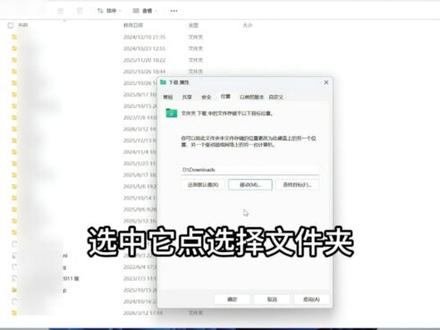 00:40查看AI文稿AI文稿
电脑 c 盘天天爆红,开机慢到崩溃,系统瘫痪,文件丢失,今天教你一招,彻底解决 c 盘爆满!首先打开此电脑,在左边找到下载文件夹,右键点击选择属性, 在属性里点开最上面的位置选项,这里显示的就是当前保存路径,默认都是 c 盘,我们点下面的移动, 然后选择 d 盘,在 d 盘里新建一个文件夹,名字可以叫 download, 选中它,点选择文件夹路径,改好后点确定,弹出提示,选择是把以前的下载文件一起移过去,这样以后所有文件都会自动保存到 d 盘, c 盘再也不会爆满了。
95八戒玩电脑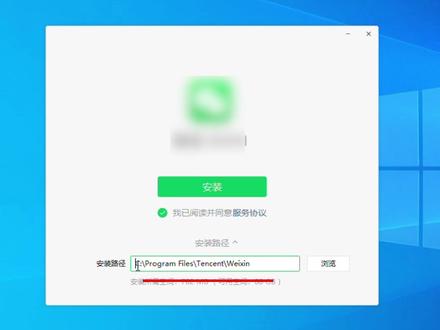 00:40查看AI文稿AI文稿
大家不要被网上的教程骗了,软件安装在一盘不一定能给 c 盘腾出多少空间,原因是这些软件还是会在 c 盘给你到处拉屎,时间久了,你的 c 盘会越来越红,直到系统卡死。这时候就有人问主包了,有解决这个问题的办法吗?有的,兄弟有的。但是在此之前 你要清楚,这些软件会将数据存在那个目录中,一般常用的软件,他们都会把数据保存在在系统预设的文档目录中的默认将它保存在了 c 盘, 这就是你 c 盘越来越红的原因所在。我们只需要将这个文档的保存路径前面的 c 改成 d 或者 e 燃引,你再看看你的 c 盘是不是腾出来了一大堆空间,而且也不影响这些软件的正常使用。
1286火鸡程序员 00:43130信息化郭先生
 00:29查看AI文稿AI文稿
你以为安装软件时把路径从 c 盘改成 d 盘, c 盘就不会爆满吗?大错特错!因为软件产生的数据默认还是会放到 c 盘。想要释放更多磁盘空间,只需要打开此电脑,先找到文档,右击选择属性, 再打开窗口里可以看到文档在无形当中占用了很多 c 盘空间,电脑用的越久,占用空间就越大。点击位置页面,把文件夹的存储路径, c 盘就会瞬间腾出好几十个 g 了。
685小鱼网络编程


