剪映电脑版怎么ai配音
声音克隆被禁止后,我们就没办法做出活人敢配音了吗?答案是,当然不会!我们只要照常新建一个文本,然后也是选择朗读。但注意看这里一个被忽略的隐藏功能, ai 音色,它能让我们自由 diy 声音, 想要什么感觉的音色都能按照我们的想法去生成。点击创建音色提示词,直接套用这条万能公式。先简单的说明你想生成的这个声音是谁,发出声音的人此时是处在什么样的状态下去说话的?它的声音长什么样子, 奏是快是慢,节拍应该怎么走?理清这些后,我们就能轻而易举写出提示词了。接下来再点击创建音色,效果就完成了。 等一切结束后,我们就去游山玩水,吃遍天下真味。但如果觉得有些台词的情绪不对,我们就要点击调整参数下的修改要求,把提示词全选,然后复制下来。接着新创建一个音色,粘贴刚才的提示词, 再把情绪部分的提示词修改一下,重新生成一遍。这样我们就又多得到了一个音色相同但情绪不同的声音。将来要像我爹娘一样练成绝世武功,成为一代大侠之后,只要根据台词的情绪状态去匹配对应情绪的声音就可以了,你学到了吗?

粉丝7440获赞10.7万
相关视频
 01:39查看AI文稿AI文稿
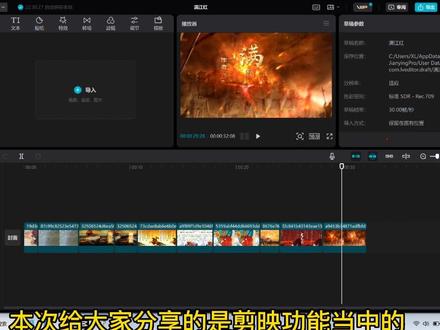
大家好,本次给大家分享的是剪映功能当中的啊文本转语音的 ai 的一个语音功能,那我们先打开啊,我们的剪映, 那我们新新建文本。好,我们加入一段文字。好,这是先我准备好的一个文档内容复制,然后再粘贴,粘贴好之后我们选朗读, 然后再选随便的一个啊声音点一下就好了,大家可以看一下啊。满江红,我们一般认为是宋代抗金将领岳飞的词作,此词 满江红我们一般认为是宋。满江红,我们一般认为是宋代抗禁将领岳飞 赐座此次商品。满江红,我们一般认为是宋代抗金将领岳飞的词作。此次上片书写作者对中原沦陷的悲愤开始朗读, 他自动就会生成一个音频。好,这个文字的话,因为文字内容很多,他是生成一条的,那我们就直接删除,大家可以听一下声音前功尽弃的痛惜,表达自己继续努力争取壮年立功的心愿。下片书写作者对民族敌人的其实声音非常的一个清晰。 呃,那我们如果要配上字幕的话,其实在在文本里点我们的智能字幕,然后拍摄视频, 这样就在一个视频上面把一个声音和一个字幕自动配齐了。
6433曦曦影视工作室 01:52
01:52 04:07查看AI文稿AI文稿
挑战不可能!七天教会你 ai 漫剧!警告,本视频耗时三个月制作,制作时长三百五十分钟,陪你系统的学习 ai 漫剧制作,这应该是目前抖音最良心的入门到进阶的 ai 视频教程了,哪怕你是零基础也能轻松学会。 先从电脑开机开始,今天我们学习的是 ai 视频剪辑,本期视频从电脑怎么开机说起, 在之前的课程中,我们讲解了剧本脚本生成、角色一致性保持 ai 配音配乐。到这里我们已经集齐了 ai 视频制作的所有素材,最后一步就是用剪辑软件整合素材制作特效,完成后期剪辑。 今天重点讲解新手友好的剪辑工具剪映。首先讲解剪映下载,在搜索引擎搜索剪映,找到官方入口,点击立即下载,安装到本地电脑即可。剪映界面清晰, 分为四个核心区域,我们重点讲解电影剪辑常用功能,冷门功能可参考软件内置教程。先做基础设置,打开剪映,点击右上方全区设置,将草稿素材下载预设保存位置改为非 c 盘,避免占用系统内存,设置完成后保存即 可。第一个核心区域左上方素材区可通过拖拽或点击加号导入电影、视频、音频、图片素材, 左侧分选项可获取官方素材集梦 ai 同步素材。音频相关导入本地电影配乐,或在音乐库、音效库搜索素材,试听后拖拽到剪辑轨道即可,适配电影场景需求。文本与贴纸, 文本选项可添加电影字幕标题,拖拽默认文本到轨道,选中后可修改字体颜色样式,适配电影字幕风格。贴纸适合添加电影标记装饰特效与转场 特效,可添加滤镜类效果。转场是电影剪辑核心,最常用叠画效果,拖拽到两个电影片段之间,可实现画面平滑过度, 避免声音跳转,转场时长可拖拽调整,适配电影镜头切换节奏。字幕识别,导入配好音的电影片段,点击字幕选项,自动检测语言,点击开始识别,即可根据配音自动生成字幕,还能识别歌词模板,节省手动输入时间。 第二个核心区域,中间预览区可预览剪辑后的电影效果。常用功能是调整视频比例,默认自适应,可手动修改为十六比九或九比十六。若需画面充满比例,可在预览区拖拽画面放大。 此外,可通过 control 加 z 撤回操作。 control plus shift plus z 恢复操作,电脑卡顿可切换预览画质。第三个核心区域,右上方参数区, 选中不同素材参数会自动切换。选中视频,可调整画面大小、位置旋转以及 ai 防抖、超清画质等。选中音频可调节音量,半入半出角度统一 选中贴纸文本,可调整大小,位置旋转。第四个核心区域,下方剪辑轨道。重点讲解电影剪辑常用操作。 一、分割与删除将白色纸张移动到需分割的电影片段位置,选中片段,按 ctrl 加 b 分 割。选中多余片段,按 delete 删除,适合删剪,用于镜头。 二、快速裁剪选中片段,按 q 键裁剪纸张,左侧部分按 w 键裁剪右侧部分,裁剪后片段会自动吸附。 三、轨道缩放,拖动轨道,右上方滑块可拉长缩短轨道。仕图,方便精细剪辑,点击左侧尺子加放大镜图标,可恢复最佳仕图 定格与倒放。选中电影片段,将时针移动到需定格的位置,点击定格图标,即可生成静态定格画面。点击倒放图标,可实现画面倒放。 五、图层管理,左侧小眼睛可隐藏图层,小喇叭可静音图层,类似 ps 图层功能,方便多素材叠加剪辑。以上就是剪映电影剪辑的常用功能,后续用到冷门功能,我们会在案例课中单独演示,觉得有用记得点赞关注我们,下期再见!
 00:32查看AI文稿AI文稿
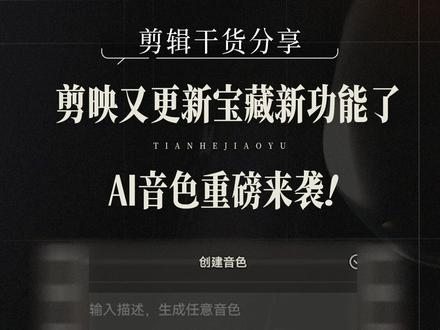
剪映啊,又偷偷更新宝藏新功能呐! ai 音色重磅来袭!一句话让 ai 声称你想要的声音,我们呐只需要输入文本朗读,选择 ai 音色,点击创建音色,描述你想要什么样的声音。无论是旁白口播 外酥里嫩、一口爆汁,还是剧情配音,你的演技在我面前一文不值,通通啊都帮你轻松搞定!并且还支持多种方言,活人敢满满,连个东西都没得我关注我芒果后期教你纯干货!
82天合后期老毛 01:14查看AI文稿AI文稿
打开剪映,开始创作,导入一段视频或者照片素材,关闭原声,根据需求设置。点击文字,找到新建文本, 输入你要介绍的文字内容,输入完成后,这里还有文字的参数设置,选择自己需要的字体样式里还可以设置更多参数,这里我根据需求简单设置一下,接着继续新建文本。 文字介绍编辑完以后,注意文本和视频内容对应,点击其中一个文本工具栏,找到文本朗读。这里我就选择台湾男生吧,记得勾选应用到全部文本,然后点击对勾,这个时候就开始合成配音了,完成后再 根据配音时长调整文本, 也可以直接在音频拖动配音调整位置,这样一个简单的配音介绍就完成了。这是一台飞鱼,就是稳定器, 微单单反手机、运动相机都可以用。同样的原理,你可以制作几分钟甚至更长的配音视频。
1.9万苗小歆 01:25查看AI文稿AI文稿
哈喽,大家好,今天给大家讲一下简易的配音流程。首先我们点击加号,导入一段素材, 这是我之前去独库公路游玩录制的一段风光视频,我们点击加号,把它拖入到主轨道上来,然后点击第二个音频按钮往下拉,找到音频提取,我们点击他导入素材, 这个是我之前用手机录制的一段搞笑的配音,我们点击加号,把它添加到音频轨道上来。都有跟你讲过,不要骚亲啊,非要来这个公路打卡,白天犟的要死 啊。这个视频原来是带有原声的,是一个配乐,我们点击这个喇叭按钮,关闭原声。去啊,赶快去拍照啊,不是说这里拍照绝了杆子吗?我看看到底有多日修啊。音频到此结束,我们点击空格暂停, 然后对这个音频进行一个裁切,删除不需要的片段。然后大家看这个音频跟视频是没有对齐的啊,我们对视频也进行一个裁贴,点击分割按钮,删除不需要的片段, 然后播放一下。去啊,赶快去拍照啊,不是说这里拍照绝了杆子吗?我看看到底有多势凶,我都有跟。 这是我们对音频进行编辑得到的一个片段,然后我们点击导出按钮啊,选择一个分添加对它进行导出。好,今天课程到此结束,感谢大家收听。
449湘岚民居好物推荐 01:02查看AI文稿AI文稿
有的小伙伴让我讲一讲 ai 配音,其实我们用剪映就能完成大多数的 ai 配音工作,里面的音色已经相对齐全了,但是用久了也会对他的音色和声音的情绪有些追求,所以今天给大家推荐一个我身边的小伙伴用了很久的配音小程序。我们在搜索栏搜 所番茄配音,然后点击第一个,我们直接在这里输入我们想要的文字,然后在这里切换音色,找到我们最熟悉的麦克阿瑟将军,然后点击试听, 就连五星上将迈克阿瑟都表示用过之后就不想再用其他。 ok, 我们还可以在这里切换情绪,刚刚那个太平淡了, 我们换成一个生气的,用过之后就不想再用其他的了,哎,怎么样,是不是语气就变成生气的了?不仅有迈克拉斯的声音,还有其他近千种热门的声音,我最常用的这个在于用来剪影视剧类的,有十 多种情绪,可以随意搭配,注意看,保存为 mp 四格式就可以了,点击保存另存为 mp 四格式,这样用手机剪的时候就能比较方便的把音频分离出来了。
2583李李


猜你喜欢
最新视频
- 6559炫火佬