剪映电脑版如何全部素材美颜
哈喽,姐妹们,剪我 logo 视频有一两年了,这些又好看又高清的视频是怎么剪出来的?一个视频给大家详细讲解清楚,包括人像、美颜、媒体参数,高清滤镜的,添加一套详细的教程,建议点赞收藏。今天呢,我给大家分享一下我的大疆参数,因为总有些姐妹问我,大疆是什么样的参数,包括我视频的美颜呀,然后后期的滤镜怎么调? 今天就给大家录一个屏,然后看一下我平常呃后期是怎么加美颜滤镜的。首先我拍摄的时候要不用的是苹果原相机,要不就是大疆无美颜的设置,大疆的视频参数的话,大家可以截图保存一下,设置的不是很多,咱们先找到视频中带有就是人脸正像的一个视频片段,选中这个视频片段, 然后我们点击这个美颜媒体点美颜,我先会调的是皮肤,皮肤咱们的磨皮加到二十, 然后匀肤加到二十或者二十五,根据咱们的皮肤来定,然后丰盈加到一个二十。我们化了妆以后,其实有一些瑕疵在视频中远距离是看不见的,所以我一般参数就是在二十到三十之间,也会根据当天的皮肤情况来定,主要就是磨皮、匀肤和丰盈,这三个是我必加的。然后肤色的话有时候加,有时候不加, 那接着来调整这个脸型,脸型我一般会用到这个小脸,脸型,我一般会给他加到二十五或者三十,小脸的话是把我们整个脸给它缩小,那瘦脸的话调的是这个下半张脸, ok, 我 一般会调在三十。那我这个片段呢,我觉得他这个呃面部有点宽,所以我会再加一个窄脸,窄脸一般就是十,最后会再加一下颌线,下颌线是让我们这个下颌更紧致,像有一个提拉的作用, 加到一个二十就可以了,就是基本上都是微调还原美貌就可以。接下来我的五官呢,基本上不会动,我唯一会动就是这个鼻子,把这个鼻子调在一个三十到四十的一个参数, 最后呢会再加一个美妆,美妆我一般用的就是嗯原声,因为这个是最简约,然后不会破坏我们本来妆容的一个呃,美妆这个呢我会加在呃四十左右,然后调到这里以后呢,我会点一个左下角的应用全局, 然后应用到所有的片段, ok, 那 这里就是美颜参数的调整了,那我们媒体呢,看这里其实是有一些全身的,然后其实有些他原图就可以。那如果说咱们这个视频不够完美,我一般会调这个瘦身加一点点,不要加特别多,因为有时候背景会有扭曲的, 然后瘦腰杆开一点,其实这里有点看不太出来,那长腿呢,可以开一点点。 ok, 我 们通过一个视频调整好参数以后,点击右下角的保存预设, 那这里呢就可以直接添加我刚刚保存好的预设参数,一键就瘦身了。继续添加像有些它动的特别快的视频,你添加了瘦身的参数以后,它有时候周围的背景会跟不上,所以这要根据每个视频来看, 你们要看背景路变化的不是特别大,就可以添加一下,如果整段视频全身的镜头不是特别多,我们就可以手动一个一个添加,尽量不要使用应用全局这个键。然后最后的滤镜呢,我一般会添加偏镇镜, 大家可以看一下这个效果,那这个值呢?我会加在三十到四十左右,大家可以看一下这个对比。添加偏镇镜,这个滤镜会让视频更有质感,会减少视频的曝光,减少发黄和发灰的颜色,色彩鲜艳的视频饱和度会更高。我觉得适用于所有的视频,包括室内室外人像镜头和全身镜头。 最后呢,我就会把这个滤镜拉到所有视频最后。那整个拍摄参数,后期美颜参数,滤镜参数怎么调的都全部教给大家啦,大家可以试一下,反正总体的宗旨就是还原美貌,还原视频的清晰和色彩。
粉丝2899获赞10.2万
相关视频
 04:20查看AI文稿AI文稿
大家好,我是小涛,今天教大家人物美颜媒体功能,我们打开剪映,点击开始创作,我选出两段素材给大家讲一下美颜和媒体, 点击添加。我们先选中第一段视频,点击下方工具栏的美颜媒体, 我们再点击美颜。我们可以看到我们这个视频预览区有多个控制框,有这个白色和红色的, 红色控制框表示我们当前点选到的,可以对他进行美颜操作。我们可以看到我们这个美颜页面呢,有这个玉色皮肤管理,脸型五官精修美妆, 手动美颜类型可供我们选车,我们就选这个皮肤管理给大家说一下, 我们可以点这个磨皮,也可以点这个美白等都可以,我们可以看到最底下有这个全局应用,还有这个保存设置,呃,他们有什么作用呢?呃,我们点下这个全局应用, 再点击这个确认,全局应用呢就是会把你当前设置的美颜参数应用到识别到的所有人脸上,比如我们这个视频后面那三个美女,这个功能呢是适合我们的,这个合照 全局应用呢是一次性的,我们之后可以再单独改某一张脸,不会再重复给其他人。如果你经常使用美颜功能, 我们可在参数调整好后点击保存预设,我们点击一下保存预设,下次需要美颜时即可一键套用这个模板,节省时间。 我们可以看到美颜页面,第一个就是预设,我们点击它再点击这个管理, 我们刚才保存的预设就在这里面,就是我的预设,我们假设这个视频是新导入的,我们选中它再点击完成, 最后再点击对勾就套用上了,非常的 nice。 我 们再来说一下这个手动美颜,手动美颜就是手动调节这个美颜参数, 比如这个手动瘦脸也是通过这个参数滑块调节的。 我们再来看这个媒体,嗯,我们同样我们点击这个媒体 页面呢,有我的预设智能媒体,还有这个手动媒体。我们先来说一下这个智能媒体, 智能媒体是基于 ai 算法自动识别页面中的整体轮廓。呃,我们来调节这个长腿试一下, 只要拖动下方这个滑块调整参数,就能看到实时效果。我们看一下这个视频上,他是这个智能延长腿部比例,同时还能防止这个背景变形, 营造这个大长腿特效。手动媒体呢,就没有这些 ai 算法,我们都要是其手动调节这个整体身材比例, 也是通过这个参数滑块调节。同样呢我们也可以保存预设, 方便我们下次使用时直接套用这个模板,节省时间。只有单个人物全集应用就不用点了,没什么作用, 我们点击对勾就可以了,这就是美颜媒体功能,是不是很简单呢?想学剪辑的可以关注我,下期继续。
74小涛教剪辑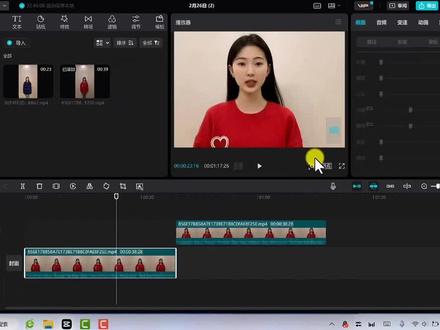 02:15查看AI文稿AI文稿
大家好,这一项给大家讲解一下剪映当中的美颜功能啊。呃,我们先打开软件,导入一个呃人的一个素材,好,这一块是等一下是我们要美颜的,然后这一块,呃是我刚刚复制过来的,就是没有美颜的,等一下我们做一下对比啊。 好,呃,美颜的话是在点画面,然后一个美颜媒体,呃,那我们选择美颜,美颜的话,呃模式的话它是有好几种的,有单人合群局,我目前是选单人,然后选磨皮,大家可以看到是有略微的一个区别在的啊, 然后比如说有法令纹,什么都可以,黑眼圈都可以做调节的,那我们这边没有就不做调节,做美白,呃。白牙稍微弄一点点。大家在调节的时候可以对比看一下这个脸部啊,然后肤色,肤色的话是可以这么选的啊,当然我们选择的时候还是要接近正常色啊。 呃,比如说我们要选这个,然后还可以冷暖调节,做一下冷暖调节,然后程度的一个调节, 现在这样子还是比较是自然一点。然后美型,美型的话也是有全局模式和单人模式的,美型的话像整个脸部瘦脸,对,这样就是有调节了吧,因为这个视频当中小姐姐本身就很漂亮啊,那我们稍微做一下瘦脸一点点就可以了,然后下面也是可以调节的大小,然后脸呃,眼部、 大眼,呃,然后像鼻子、嘴巴、眉毛,其实都是可以调节的,大家都可以在这上面做调节啊。 然后包括手动美颜也是可以的,包括美妆,美妆的话有套装,比如说想要选这样子的或者这种,或者这种其实很多好做一些特效也是可以的。那我因为我本次调节的话是比较呃自然的,所以我把这个关掉,包括 口红、睫毛这些都是可以选的。来给大家选看一下啊,比如说像睫毛程度其实都是有的。 然后下面的话是媒体,媒体的话像是整个人的一个瘦身啊,呃,美白啊、磨皮啊等等,美白啊、磨皮啊等等都是可以调节的啊,那这样是我刚刚调整的,然后我们选刚刚呃,这个素材没有调整的,做一下对比, 大家可以看得见啊,就是这个是比较偏黄的,然后这个就是比较美白的一个样子啊,这个大概的操作就是我们一个啊,美颜的一个操作功能啊,就是。
1584曦曦影视工作室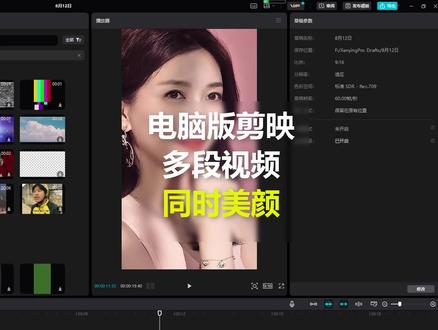 02:04查看AI文稿AI文稿
这一讲给大家分享一下如何用电脑版剪映,同时给多个视频进行美颜。这个问题呢,已经有很多朋友问了好多次了,其实这个很简单,我们只需要用鼠标左键全选轨道上这些视频,按住左键啊,别撒手全选,这样全选 全选以后,你就可以看到右侧这块他有一个美颜美体,对吧?这时候你调整这里这些参数啊,他所有的视频呢就发生变化了,如果说这个方法你不会,那还有一个方法就是什么?就是用鼠标左键按住了全全选,然后右键 点击新建复刻片段,好了吗?现在所有的视频呢,他就变成一个了,那现在你就明白了吧,一点击这个视频,然后就然后呢你勾选这边的美颜啊, 勾选什么美型啊?他不就都出来了吗?现在他所操作的呢,就是这个视频上所有的视频。还有一种情况就是我们在操作这个视频的时候,比如说第一个视频,我点击这个美颜媒体, 那他在这呢是可以控制这个视频的,你看了吗?这可以控制的,但是这时候呢,我们点击第二个视频,发现这里面是灰色的,看到吗? 第三个、第四个都是灰色的,这个是什么原因呢?这也很简单,就是剪映在美颜美体的时候呢,他必须啊在画面上看到这个视频这块才能点亮, 比如说我们要给第二个进行美颜,那,那你就把这个播放指针呢放到第二个视频上,你看他不就亮了吗?然后第三个视频这不是灰的,然后把这个播放指针放到这个视频上,你看他不就亮了吗?因为这时候呢,这个剪 啊,他要自动搜索一下这里边这个面容部分,对吧?如果说在这里没有显示面容,那他就没有办法了。你比如说像这个我们点一下,你看这面容这边上他不有一个四个方块吗? 对吧?四个角,说明这个剪映呢,已经搜索到这个面容了,这时候才能对他进行美颜美体,这大家明白了吧?好,咱们这一讲呢,就讲这么多,再见。
1139天津成哥 影视 01:35查看AI文稿AI文稿
下面这份保姆级美颜教程,帮你一步步还原美貌,让皮肤看起来干净立体。第一步,基础调色,我一般会先加一点光感和锐化,让视频更亮更清晰,数值呢最好不要超过十。 然后到第二步,美颜参数设置,重点不是把瑕疵全部抹掉,而是优化皮肤状态,保留真实的纹理。磨皮拉的太大的话容易假面,建议十以内就行了, 干脆不用。美白也是加一点点就行了,云肤和丰盈可以多来点,能够代替磨皮,让皮肤更均匀饱满,我一般加五十左右去法令纹和黑眼圈可以根据个人肤质情况调整。想要肤色更白,也可以选择冷白模式,程度调到二十左右。 皮肤质感调整完以后呢,接着来调整脸型和五官,我一般会流畅脸加三十左右,让脸部线条更柔和,小脸也加三十,会更有头包脸的效果, 下颌线也可以来一丢丢,五官的话根据自身情况我一般不调。接下来第三步,精细调整。如果没化妆或者想要妆容更明显一点,可以选择美妆里的原声模式,程度调到三十左右。对于一些小瑕疵,想要更精细调整的话,可以选择手动精修。最后强调一点,不要死记硬背,数值 思路才是关键。我提供的数值呢,只是一个参考,每个人的脸型和拍摄环境都不同,要根据实际情况灵活调整。调好一套满意的参数以后呢,可以点击保存预设, 下次需要的时候点击美颜预设,就能看到已经保存好的预设啦,一键就能套用,省时又省力。那脸部的调整到这里就基本完成了,但是对于脸部油光、脖子和脸有色差这种局部问题,则需要用到蒙版来处理。下一期视频我们再具体讲解,记得关注哦!
795剪辑木木🌲 00:33查看AI文稿AI文稿
如果视频里面的人物脸部有油光或者脖子黑,应该如何进行调整呢?今天手把手教会你,先说局部去油光怎么弄,选择美颜媒体里面的手动精修,点击祛斑祛痘, 调整画笔大小,然后用鼠标拖拽涂抹油光部位,就能够去除油光或者瑕疵啦。那如果脸和脖子有色差,应该怎么处理呢?在调整里面找到蒙版,选择抠像蒙版, 选中脖子的区域,然后把色温往蓝调一些,或者把 h s l 里面的橙色饱和度降低,再增加一点亮度,就能够让脖子变白啦!
352剪辑木木🌲 02:29查看AI文稿AI文稿
你看完我这条视频一定会来感谢我,为什么不信?你看今天这条视频,我给大家分享平时我们在剪映里面剪辑的时候,美颜是怎么保存下来的, 这样子你就可以省掉很多的时间。有没有感觉一个视频在调美颜清晰度、亮度对比度的时候,花很多的时间要挨个划的去找。 今天一条视频告诉你怎么把你的亮度美颜一次性保存下来,这样子以后你的每条视频都能用,直接点一下就可以啦。上实操,记得点赞收藏,因为你看遍可能记不住。开始,首先咱们打开剪映功能,导入一个你需要剪辑的视频,假设这个视频添加进来, 在这里我们选中主轨道,我们可以先去把你的亮度给它保存下来。在哪呢?往左滑,这里有一个调节,正常,你们正常,你调的时候可能正常,我视频我调的是亮度来 五左右,五左右,光度五左右,感也是五左到十五, 正常,你是不是直接就对勾了?还不可以,这里有三个点给他保存下来,点保存一侧点一下,好,他就给我保存下来了,很快的哦,不要眨眼睛哦。 好,保存下来了,然后我们怎么去找呢?在这里比如说这个视频我要添加刚才的那个,呃,亮度啊,光感那些,我们点调节,这里在这里有个滤镜,点一下,我的在这里有个你,刚才我保存的,是不是啊?点一下就可以了,对勾以后你就这么做,现在呢,我们去调下美颜,美颜怎么保存了?在这里 选择美颜美体好,美颜大概有用到了几个功能,肤色,我们先把美颜调好啊,以后就一次性就给它用完就行了啊,以后一次性就可以用了,来调到十左右,粉白还有程度是四十五左右, ok, 点一下真真肤是二十五,丰盈也是二十五, 还有一个是我们脸上有斑斑点点的啊,比如说这个拉到三十法令纹的黑眼圈,咱们拉到三十,这个是黑眼圈拉到三十左右。哈,然后呢?不要打勾,在这里保存预测好十六。 好,我们这我们再比如说开始调这个美颜,选择美颜媒体在这里有往右边划,不是有个我的预测吗?那十六在这里你学会了吗?你是你还要挨个挨个调吗?不用了,记得点亮收藏,太简单了对不对?这样是不是可以省掉你很多的时间?
170麦穗GO 01:40查看AI文稿AI文稿
你看你用剪映的美颜给自己调成啥样了,你参数是不能这么调的,比如说啊,第一个磨皮,这个大家都用, 就是你十到二十没有问题,但是你看你超过三十以后,看见没,整个人的脸是不是纹理就没了,就超级像一个假人。第二个是美白,如果本身白的就不要用了,就是这个光可能不太好,用一下这个美白十到二十就可以了,但是不能超过三十啊, 给你拉一下三十,一下子就这个脸硬发青发灰了。来云肤这个很好用,男女都非常适合 你把参数调到二十到四十,只要不超过五十你的脸就会透亮,就很多人不知道透亮咋调,就是这个调的丰盈,这个我天天都用,这个就是不超过四十就行,这个真的是会让女生会年轻, 清晰度必须有,但是这个用的时候你一定在二十以内控制,如果说你拉到六十七十,他反而不清楚了,然后流畅脸这个随便用,超级好用,不超过四十就行,然后瘦脸你就是十到二十都可以,只要不超过三十都不假,因为你超过三十以后,他其实就跟你长得不太一样了, 而且最主要的是你一旦超过三十,他的背景就跟着扭曲了,看见没一下就假了,其实用户他是喜欢你把自己 p 的 太狠。 大眼这个就不建议用了,因为一用大眼就很假,你就整个人很奇怪,如果说你就是说老师我眼睛没睁开,我就想调大一点,你就调到十 五,调到十五是最大程度能接受的了的啊,要不然你就像个外星人了。最后这个你刚才就用了美妆,这个是千万不能用的,因为它很容易让人假,你假的话就你讲的东西也假了,所以千万不能用这个美妆,其他的就按我这个参数来就可以了。
3421王小艳(编导技能培训)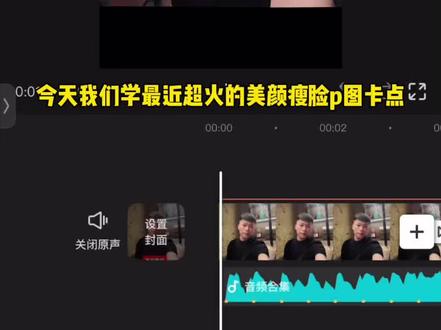 01:48查看AI文稿AI文稿
今天我们学最近超火的美颜瘦脸 p 图卡点制作也是非常的简单, 首先我们要在某音上传一张照片,然后右边工具栏选择美颜,左滑选择美白,将美白数值拉到最大, 接着选择瘦脸,然后选择自然,同样将数值拉到最大。上方选择保存,接着选择下一步,选择下方箭头保存到本地 保存为图片,接着左上返回,再次返回,选择不保存返回,然后选择美颜过的图片,继续重复添加美颜,加上原图,一共需要制作八次图,制作完成后打开我们的剪辑工具,按照美颜程度依次选择图片, 然后添加这首 bgm, 选中音轨,工具栏选择节拍,选择自动踩点。接着将第一张图片拉长对齐音轨,然后在倒数第七个节奏点处分割删除后半部分,剩余图片也对齐节奏分割删除后半部分。 然后工具栏选择特效里的画面特效,搜索不稳扭曲特效并添加,然后调整锐化为十,模糊为十五,接着将作用对象改为全局,然后再搜索添加一个一九八八特效,调整滤镜数值为零,纹理数值为二十五。然后将两个特效长度对齐主轨视频, 接着选择第一张图和第二张图间小白块,添加一个闪回转场时间线移动到开头,选择文本,新建文本, 输入美颜教程,接着选择样式文本,第一个背景也选择第一个背景颜色,选择一个红色,然后放到合适位置,接着选择层级,将文本位置拖到特效右边,最后将文本对齐,第一张图片就完成了。
81伍一 02:21
02:21


