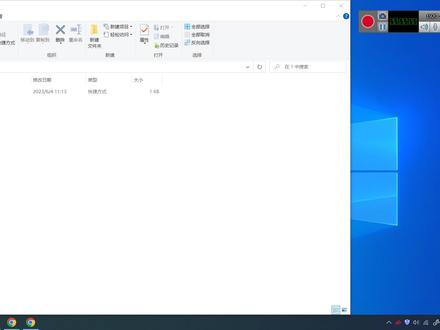
电脑卸载软件,你是把它拖到回收站,或者是选中按 delete 键 这样把它卸载掉的吗?今日分享三种正确卸载软件的方法。第一种, win 加 i, 打开我们的设置窗口,然后在里面选择应用,在这下方选择你需要卸载的软件,找到后左键点击它 点卸载,在弹出的对话框里面,我们一定选卸载相关的一个命令点继续卸载,这时候你等待它卸载完成就行了,这是我们的第一种方法。 第二种方法, win 加二,打开我们的运行对话框,在这里面输入我们的一个英文单词 control, 它会打开我们的控制面板,在里面我们选择程序来点卸载程序, 那它会打开我们的这个,在下方我们也是找到我们需要卸载的一个程序,找到以后,我们在这里右键选择卸载, 然后点选择相应设置点卸载,那等待卸载就行了,那就可以关了,这是我们的第二种方法。第三种方法,我们找到文件的安装目录,我们在这里右键选择打开文件所在的位置, 它会打开我们的文件的一个安装目录,那这个时候我们在这里输入一个英文的词 u, 它会定位到这一个九 u 开头的一个,那这时候我们找这一个 ansel 这一个,那找到以后双击那点式,那根据命令提示操作就行了,它会对应地来进行一个卸载,你学会了吗?
粉丝5354获赞3.3万

大家好,呃,今天给大家讲一下怎么去卸载那个应用宝啊,就是你之前不是讲了一个那个应用宝的这个 pc 版吗?然后有的人不会卸载啊,今天给大家讲一下如何去卸载。 首先你要在你的桌面调出这个控制面板,如果没有的话,你可以 win 十系统的话是右键在个性化里边, 然后的话找到主题往下面滚动,有个桌面图标,然后的话这里就是你要给桌面加的所有的电脑的 一些图标了,我们把这个控制面板打勾啊,打勾以后你的桌面就有了啊,因为我这个是 win 十系统,所以我就用 win 十系统来举例子, win 十一的话应该也是差不多的问题,更简单,点开始就可以看到了, 然后你双击进入控制面板啊,找这个卸载程序,这里边找到这个应用宝啊,右键卸载啊,电视点击式啊,他就会弹出一个界面了, 而这个页面我们点继续下载,其他继续下载。 呃,我这个就我要把它卸载,然后这边就会显示卸载完成了,然后你的桌面,你的电脑就没有这个了, 因为我电脑运行这个非常卡顿,如果你们运行不卡顿的话,下载一个软件就一直装不上,如果你们觉得流畅的话也是可以用的,其实它就类似于一个安卓模拟器吧,你下载那个软件以后,可以通过这个应用宝去访问啊,也可以访问一些小程序啊之类的, 具体的演示就不给大家演示了,你们可以自己下去去尝试一下好了。

腾讯管家到底如何才能完全删除?今天教你一步搞定。首先鼠标右键腾讯管家,点击显示更多选项,选择卸载软 件,在这个弹窗弹出来后,点击继续卸载,在这里选择是点击直接卸载,等加载完成后点击。好的,如果不知道电脑有没有真正的把这个软件卸载掉,可以点开设置应用, 打开安装的应用搜索栏搜索腾讯管家,如果没有就说明卸载干净了,学会了吗?

家长们要注意了啊,你家孩子偷偷给游戏充的钱啊,终于是能退了,好多家长呢,找方法深入大海,今天啊,我就把最有效最省事的方法呢,一字一句的教你们跟着听啊,别错过了啊! 好,重点提醒一下,千万别走平台的正常申诉啊,没用,大概率也是白忙活,找对捷径才管用的。第一步呢,就是打开孩子玩游戏的平台,不管是应用商店还是游戏的 app 啊,直接搜客服中心,别瞎点啊! 第二步,找到客服中心,跳过智能机器人,直接找人工客服,只有人功能处理未成年的充值退款即死了。第三步,接通人工,如实的说孩子玩的游戏和平台,别含糊,省时间。第四步,选充值相关,再选未成年充值,别选错了啊,不然白跑一趟。 第五步,跟客服呢说诉求,像孩子未成年,不知情的一个情况下充值了,申请全额退款,再发证明材料就可以了。证明材料呢,也很简单啊,像孩子户口本啊,充值截图啊,你的身份信息啊,提前准备好了,一次就搞定了。 哎,就这五步啊,按我说的来,基本都能退成。再强调一遍啊,别走正常的申诉,也别找机器人!家长们赶紧收藏转发,别让血汗钱打水漂了!觉得有用的点个赞啊,让更多家长来看到!


关于近期 b c c flash 出现的一个文件无法打开的问题,相信大家都遇到过, 其实这个是因为安装过腾讯的一个应用宝导致的,我们只需要删除掉腾讯的应用宝,以及在以下系列去把它的一个注册表删除掉,我们再进行电脑的重启就可以解决这个问题了。


兄弟们,今天教一下大家怎么在电脑端使用米家 app, 并且来说支持米家最新的一个三 d home, 没有平板的话也可以来体验一下,还是非常好玩的。 首先我们找到开始菜单,然后搜索一个软件,叫 microsoft store 这个软件,这个软件应该是 windows 自带的, 打开之后我们搜索米家,在这个应用里面搜索米家,找到找到这个,然后我们点击安装之后,他会自动的去下载一些腾讯应用宝的一些主键,他下载好之后米家就可以打开了, 这个也是相当于一个电脑上的应用一样的。然后我们打开之后需要进行一些设置,因为默认呢他是这种竖屏的形式,不是现在这样横屏的形式,设置的话在右下角全部这里找到设置。 然后主要就是这块性能设置,因为米家三 d home 对 性能有要求,所以我这边就拉满了处理器十,运行内存十二都是最大的 帧率,我拉到了一百二,也是最高吗?清晰度就是用到准二 k, 这个四 k 用不了,宽高比的话,我自己设置的是八幺六零和三幺三四, 这个我是按照一比一点四五来设置的,就是 ipad pro 的 那个分辨率的比例,然后保存着它就会重启,实际上这个大小你在这边右下角也可以拉的,右下角可以变大变小。 然后我们打开之后,首先它这个首页上的这个米家三 d home 这个 logo, 它不是一打开 app 就 会存在的,有的它要等一会才会出来,大家可以耐心一点,比如说这边多点点啊。然后就这个 a, 它这个 logo 可能才会出来, 他出来之后就可以直接进入了,就跟就跟平板上的操作是一样的,首先要建立户型图啊,然后就是摆放一些家具啊,摆放一些智能设备之类的,可玩性还是非常高的,大家可以来试一下啊。

嗨,大家今天想分享一下我在宿舍用的学习和生活上的一些好物,一起来看看吧。首先就是这个扩香石,我身边有一些朋友用的是点火香薰,我感觉比较危险,这个就非常安全,只要滴一些香薰液就可以持久散香,而且还可以摆在桌上当装饰。 第二个就是这个打孔器,我平时一直会用活跃本,所以要把些资料打好放进本子里,对齐好这个地方,打完孔就可以装进去了。 第三个就是我最近超爱的学习开挂神器应用宝电脑版,真的解决了很多我学习上的烦恼,电脑上就可以直接下常用手机 app, 我平时就会用从应用宝上下载的不背单词,在电脑上背单词大屏还不费眼睛,手机和电脑的进度还可以同步,每一个从应用宝电脑版下载的软件的侧边的这些选项都可以对软件进行调节。 重点是它现在还有薅羊毛福利,内置的小宝福利社和耐雪的茶联名学生认证就必得免单券,每周五还可以抢第二杯半价券、 消费券、八点五折券等等。第四个就是这个磁吸收纳,之前有同学来我宿舍都问在哪买的,真的很好用,它吸力特别稳,怎么摇都不会掉,它的设计也很简约,而且特别能装,我还买了一些磁吸片和磁吸钉,就可以把我的一些书签吸在桌上。 最后就是这个磁吸台灯,之前我也用过普通台式台灯,但是真的很占空间,后来换了磁吸的,可以直接吸在桌顶上,它的光线也很均匀,从上面往下照,不管是用电脑还是看书都可以看的很清楚,那这期分享就先到这了,希望对大家有帮助哦!