win11屏幕变灰解决办法
win 十一电脑屏幕变成了灰色怎么办?最近有小伙伴反馈 win 十一系统变成了灰色,这是怎么回事?其实这是误开了颜色滤镜,我们找到关闭颜色滤镜,这样颜色就会恢复正常了。 一鼠标左键点击开始图标,点击进入设置二,点击左侧列表中的辅助功能,再点击右侧颜色滤镜选项三,找到颜色滤镜开关更改为关,颜色就恢复正常了。

粉丝2.8万获赞31.7万
相关视频
 00:16查看AI文稿AI文稿
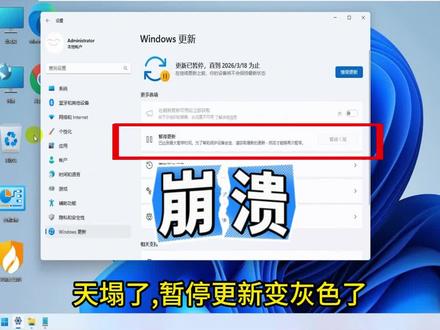
偏塌了,暂停更新变灰色了,更新 bug 多,能不能控制更新 win 加爱设置 windows 更新暂停更新无法更改,右击开始终端管理员输入这串代码,回车点下继续更新。快速在下面选暂停时间,选百周以后的惊喜出现了。
227江西新华一园丁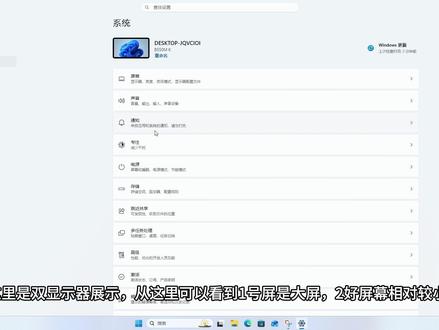 01:10查看AI文稿AI文稿
系统里面的内容比较多,我会分多集进行展示,由于水平有限,仅展示重要的功能。这里主要展示屏幕, 这里是双显示器展示,从这里可以看到一号屏是大屏,二号屏幕相对较小。这里是多显示器的设置,一般情况下你能连几个显示器,和你显示输出接口数量一样, 这里缩放和分辨率是当前显示器的参数,属于常用的设置选项。 夜间模式是属于一个特殊设置,有需要的可以调整。我一般认为你工作空间灯光不足的时候使用 扩展。这些显示器是两个显示器,就是显示不同的画面,如果是复制,就是两个显示器显示同样的画面 显示方向。在拼接几块显示器的时候,尤其用直接拼接多个显示器的时候有用。个人感觉显示部分最重要的就是这几个功能。
 00:18查看AI文稿AI文稿
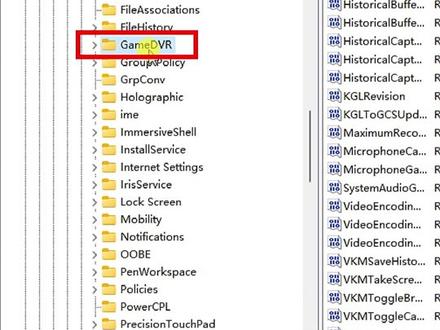
when 十一录屏按钮变灰怎么办?按下 when 加二键,调出运行窗口,输入 reject it 按回车,依次点击展开以下文件夹,再点击 game dvr, 然后双击打开窗口右侧的 app capture enable 将数值数据修改为一,最后点击确定即可。
 00:49查看AI文稿AI文稿
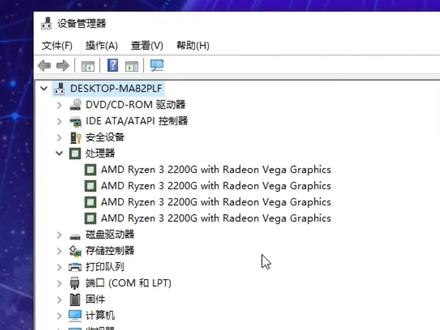
老电脑也能流畅运行 v n 十一了,不用换硬件,关了设置立马变流畅,新电脑更流畅。首先在桌面搜索框中输入高级系统设置,点击打开, 在弹出的系统属性窗口中点击设置选择调整为最佳性能,接着点击确定,然后再返回桌面,按下键盘, win 加 ai 键, 左侧菜单选择辅助功能,右侧点击视觉效果,取消,勾选透明效果。到这里系统优化就全部做好了。 之后你会发现系统比以前流畅多了,缺点就是没有以前那么美观了。你们觉得电脑流畅重要还是颜值特效重要?评论区打出来!
108小胡学电脑 00:32查看AI文稿AI文稿
经常用 win 十一的小伙伴们应该都发现了,点击开始菜单里面塞满了各种推荐常用项目,看着乱糟糟的,找个软件都费劲。今天教大家一个极简小设置,一键把这些没用的项目全部关掉,让你的开始菜单干净清爽。首先点开下面的开始菜单,然后鼠标右击空白处, 选择开始菜单设置,直接把这里面所有开启的全部关闭就可以了。设置完成之后,再打开开始菜单,把上面这些用不到的取消固定,右击不要的应用,选择从开始屏幕取消固定,做完之后你就会发现比之前干净清爽多了。
371老猫 01:05查看AI文稿AI文稿
你的温度系统是不是还处于未激活状态?个性化设置,全是灰色的,点不了,桌面还一直有水印,看着特别难受。今天教大家一个免费解决的办法。重装系统自带永久激活,操作零门槛,任何人都能学会一次安装,终身受用。这 就是 v 十一加零版最强大的版本,内置性能增强,直接让硬件满血运行,没有任何一个版本能超越它。相比普通版本,它 c 盘占用更精简。 砍掉龙鱼,预装后台无用,进城全裁剪,不投靠资源,内存调度优化,空载更省高,富载更稳。 cpu 性能完全放开,多核全力输出,内置全套运行固软件,游戏打开即用,不管是做视频渲染还是跑大型游戏,它都能拉满表现, 整套安装流程省心便捷。先右键解压系统镜像文件,打开解压后的文件夹,双击启动重装工具,所有参数沿用系统默认,不用手动修改,点击安装按钮,电脑自动完成终极部署,全程无人值守, 等待安装结束就可以了。系统一键秒装完成,原声纯净无广告,自动永久激活,开机直接拉满流畅感,看完直接上手!
 00:55查看AI文稿AI文稿
电脑系统崩溃、卡顿、死机,各种疑难杂症层出不穷,很多人第一反应就是格式化成装,但是重装系统费时费力,资料软件全部清零。今天教大家使用 win 十一,自带官方修复功能,全程无损,所有文件软件全部保留。 首先使用 win 加 i, 打开电脑设置,点击左侧菜单栏,找到 windows 更新选项,按照下面路径依次选择 高级选项,其他选项恢复使用 windows 更新修复问题,点击重新安装。很多人都不知道这个隐藏功能,它是微软官方的本地修复功能,简单说就是覆盖重装系统,只修复损坏文件,不删任何数据,全程自动运行,不用 u 盘,不用镜像,不用备份, 不管是系统卡顿、更新失败、文件缺失、莫名蓝屏,修复完成后基本上都可以解决问题。好了,今天的视频就到这,我是小七,关注我,带你了解更多电脑有用知识!
43小七讲电脑 01:48查看AI文稿AI文稿
这是一台搭载 windows 十一系统的台式机,开荒时候不知为什么显卡驱动怎么也装不上,所以只能掏出这个软件来装驱动了。 最后再美化一下桌面,接着打开系统设置,屏幕选项,高级显示设置,看看是否连接着显卡, 刷新率直接拉到两百四十,享受丝滑体验。将通知选项关掉,可以防止右下角弹窗。点开电源选项,电源模式改为最佳性能。屏幕和睡眠时间改为同步。存储选项,临时文件清理一下,这些文件没用,占着空间。存储感知打开, 将清理周期都改为一天。个性化选项,将锁屏界面的 windows 聚焦改为图片取消勾选花絮和天气,删除锁屏广告。隐私选项,常规里面的呢都关闭掉, 防止隐私泄露。更新选项,点高级选项传递优化,关一下这个会占网速。将浏览器默认下载路径改为地盘。安装好广告拦截器插件,防止下载到疾风软件市场。换上好看的壁纸,再将运行库修复一下,防止应用和游戏闪退打不开。 将 windows 更新暂停到二零四二年。将任务栏透明化,将桌面文件收纳到下方的同时,安装好音频条,打开我安排的免费听歌软件,换一张好看的壁纸,看看最后效果。
146孤城 00:52
00:52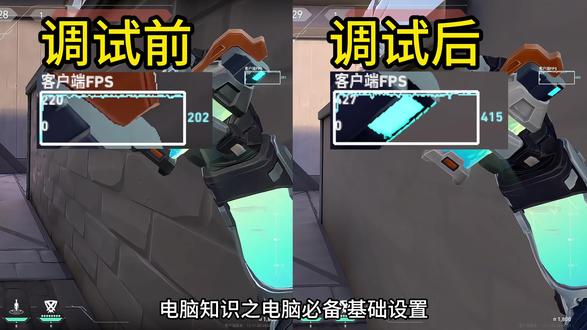 01:01查看AI文稿AI文稿
电脑知识之电脑必备基础设置,兄弟们,新电脑刚入手,是不是看着清爽又流畅?先别急着装应用玩游戏,先来一波为使一心机到手, b 座的基础设置直接上分决, 在此之前,大家也可以留下自己的配置和证书,我来告诉你能否优化提升,需要提升点关注直接开始教学。首先按键盘 win 加 i, 打开设置,找到系统,点击通知,把通知关掉,这样就能减少系统弹窗了。然后点击电源和睡眠,这里设置为从不, 然后点击其他电源,设置,这里改成最佳性。再回到系统,点击存储,开启存储感知,设置成每天定时清理垃圾。回到存储页面,找到下面的保存新内容的位置, 这里面全部改成地盘,依次点击应用,然后再次返回主页,选择个性化,点击锁屏界面,把这里的广告花絮全部关掉。接着再次返回主页,点击隐私,把这些设置全部关闭,既能保护隐私,又能有效减少微软推送的广告。
 04:51查看AI文稿AI文稿
新机开荒必做的十项系统优化设置,桌面空白处,右击选择个性化,把电脑主体切换到经典的浅色主体。 如果不喜欢系统自带的壁纸,点击背景浏览照片,将自己的照片或图片设置为桌面背景,返回个性化设置,打开主体,找到桌面图标设置,勾选计算机,点击确定此电脑的图标就回到桌面上了。 按住 ctrl 键不放,滚动鼠标滚轮,调整图标到合适大小。桌面空白处,右击打开显示设置,把显示器分辨率和缩放比例修改为系统推荐值,往下拉进入高级显示器,设置屏幕刷新率无脑拉到最大。 返回系统选项,进入电源设置,把模式切换到高性能电脑。睡眠和休眠超时根据个人需要调整。 win 十一系统最烦人了的地方是打开右键菜单时,需要再点击一次显示更多选项,才能出现完整的右键菜单,使用被隐藏的功能,按住 shift 键不放,单机右键能临时调出完整菜单。 想要彻底恢复 win 十经典风格,按下 windows 加 r, 打开运行窗口,输入 cmd, 按下回车确认,输入这串命令,按下回车,然后重启电脑,你熟悉的 win 十右键菜单就回来了。 搞定了右键菜单再给看,开始菜单新增了一个推荐的项目,最近安装了什么软件,打开过哪个文档,刷过哪条视频,在这一览无余。右击打开开始菜单设置,把推荐项全部关闭。 win 十一系统的广告真的是无处不在,左下角的小主键点开全是广告,搜索框有广告,就连锁屏界面也给你安排上了。 在任务栏上方右击打开任务栏,设置,关闭小组件隐藏搜索框,关闭任务视图,点开任务栏行为,顺便把对齐方式调整到左对齐,用起来更顺手。 接着打开系统设置界面,系统通知关闭顶部总开关,下拉进入其他设置,勾选取消进入个性化设置,关闭锁屏界面的广告,起用屏幕保护程序,进入隐私和安全设置,把这里的个性化广告推荐全部关掉。 很多新电脑默认只有一个 c 盘,一旦重装系统,所有资料全得清空。在此电脑图标上方右击选择管理。打开此盘管理器,选中待处理的此盘,右击选择压缩卷, 大家可以参考我的分区建议,根据这个计算公式输入你要分出去的此盘大小,点击压缩后,此盘上会出现一段未分配的空间,右击选择新建简单卷,无脑点击下一页,直到完成硬盘分区。 需要修改分区卷号的话,直接右击选择更改驱动器号和路径,重新分配驱动器号即可。 和新买的手机一样,电脑里也预装了一堆没用的软件。来到应用管理界面,把默认的列表式图切换到网格式图,依次点击下方的卸载按钮,直接删除不需要的软件,释放此盘空间。 电脑用久了,你会发现开机速度越来越慢,电脑也越来越卡。任务栏上方右击打开任务管理器,切换到启动应用,把除了每天都会用到的软件,其余全部禁用,开机瞬间变流畅。 系统预装的 a g 浏览器默认标签页广告满天飞。打开右上角的设置,把这里的选项全部关闭,整个世界都清净了不少。 也可以直接点击右上角三个点,打开浏览器扩展中心,安装这款插件。右击进入创意中心,选择一款自己喜欢的主题,打造你的专属标签页。 再次进入扩展中心,安装这款广告屏蔽插件,它能帮你拦截百分之九十以上的垃圾广告,还你一个干净的上网体验。 每次开机不是让输密码就是什么 p i n 码,打开系统设置,依次点击账户登录选项, p i n 删除此登录像如果删除按钮是灰色的,就把下面的提高安全性选项关闭,再重新打开 p i n 选项即可删除。 接着来删除账户密码,返回账户设置界面,点击你的信息更改为本地账户登录,验证一下账户密码,下一页输入新密码时全部留空,再点击注销并完成。这样以后开机就能直接进入电脑桌面。
167从头学电脑


