笔记本电脑没有鼠标怎么拖动
macbook 不 需要鼠标,这将是全网第一个把三指托移讲明白的视频。三指托移相当于按住鼠标的左键,也就是把三只手指搭在触控板上,就相当于按住了鼠标的左键。 可以先暂停视频思考一下。好,我们继续举例子。例如我们要移动软件的窗口,我们只需要把鼠标的指向移到最上面,然后三指搭在触控板上就可以移动了。 再举例子,比如要选中文章中的内容,我们只需要把鼠标移动到需要选择内容的前面,当鼠标变成输入符号的时候,我们三指搭在触控板上,向后一拉就可以了。 比如我们要移动 ppt 里的文本框,我们只需要选中这个文本框,然后把鼠标移动到 变成四个方向的箭头的时候,然后三指搭在触控板上,相当于按住了鼠标的左键,移动就可以了。 就这么简单。再比如我们需要框选,我们要框选三个文件夹,只需把鼠标移动到特定的位置,然后三指搭在触控板上,相当于按住了鼠标左键划取就 ok 了。 再试一下,看我的手,比如在选择一半的时候,手指到了触控板的边缘,我们可以快速的拿起放到触控板的另一边,然后继续选择来演示一下,很快的啊, 就这样。然后再举个例子,比如把先把文件移动到文件夹里,先把鼠标放到文件的位置, 然后三指搭在触控板上,相当于按住了鼠标的左键,然后直接移动到文件夹里就 ok 了。 很多人说没有鼠标很不习惯,其实是因为以往的触控板很难实现选中并拖动的功能。当然,大多数苹果用户的操作时,一只手指用力按压触控板,然后再在上面移动, 也能实现选中并拖动的功能,但那样手指需要用力,累手指时间久了,你可能会发现,有些苹果用户的食指会比其他手指粗一圈。 如果开启了三指拓仪,只需要三只手指轻轻搭在触控板上,完全不需要用力。像 ps 啊, final cut 啊, ppt 啊,他们大多数的操作呢,就是需要移动里面的素材。 开启三指拖移之后,就能轻松应对这些软件了,完全不需要鼠标, excel 也一样,比如框选求和,或者选中右下角拖出一个序列等。 说下开启方法,在系统设置左上角的搜索栏中搜索三指托移,然后会出现托移样式,选择托移样式就会跳转到设置里,也可以按下面的文字,一步一步找到三指托移的位置。 然后再看一下触控板中两个设置,需要注意一下,一个是辅助点按,要选择双指点按或轻点。 第二呢,轻点一点要把这个开启开启这两个有什么用呢?就是你用一只手指轻拍下触摸板,相当于你单机鼠标左键, 两只手指轻拍一下触摸板,相当于单机鼠标右键,都是轻拍代替了按压,所以手指就完全不需要用力了。有时间研究一下触控板的各个设置,会很方便操作。 补充一个信息,就是在二零一四年的苹果系统,它的三指拓一还在更多手势中,苹果慢慢的把它藏起来了,就藏在了辅助功能中。 我个人猜测是因为这个功能太好用了,直接影响了苹果鼠标的销量。好,今天的分享就到这里,拜拜。

粉丝117获赞1742
相关视频
 00:58查看AI文稿AI文稿
一个视频教会你 macbook 触控版所有手势技巧!一指单指轻点就是鼠标,左键双指轻点就是鼠标右键两指双指上下滑动可以滚动页面,双指左右滑动可以返回上一个页面。 双指向外或向内滑,可以放大和缩小页面。双指同时旋转,图片可以转动,三指同时按住精华,可以拖动窗口位置,还可以选中文字进行调节。在设置里面打开辅助功能, 打开指针,控制触控版选项,点击使用触控版选项进行拖移,这里选三指拖移就可以了, 这样可以快进视频或者拖移文件,很方便。四指四指左右滑动可以切换应用,四指向内收拢,可以调出启动台,四指向外张开可以隐藏页面,回到桌面。四指上滑可以查看调度中心。学会这些手势,再也不需要鼠标了!
6811小梨圆圆 00:53查看AI文稿AI文稿
我就告诉你们这个笔记本的触摸板有多好用啊,来,我教你们。触摸板点一下。哎,他就是单机,你点两下,他就是打开文件,你快速点两下,最后一下不动,然后就可以拖动图标了。两个指头点一下触摸板 就是所谓的右键桌面,两个指头上下滑动就可以滑动窗口,两个指头左右滑动就可以滑动窗口。三个手指同时往下滑显示桌面,同时往上滑就可以显示最小化应用程序。三根手指左右滑,可以切换已经打开的应用。 三根手指点一下就可以弹出搜索框,再点一下关闭四根手指点一下就弹出了通知页面,然后四根手指再点一下就关闭了。四根手指同时左右滑就可以切换桌面,简单吧?好用吧?关注刚哥购买电脑不踩坑。
2750岗哥电脑说 00:25
 00:48查看AI文稿AI文稿
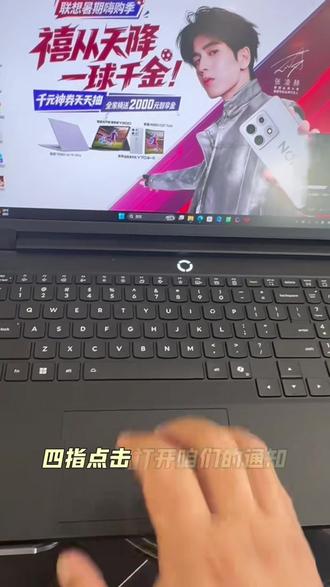
很多人买的拯救者的触摸板只会把它当鼠标用,今天给大家来演示一下咱们触摸板的更多功能啊。首先单指点击是选中图标,单指双击可以打开咱们的这样一个应用啊,然后 单双指的上下滑动可以去拖动咱们的界面啊, 然后三指可以最小化,三指上滑可以打开最小化图标,三指左滑右滑可以切换咱们的这样一个已打开的应用, 四指下滑直接返回桌面,四指点击打开咱们的通知界面,三指点击打开咱们的搜索界面,这么多小功能,大家收到了吗?
 01:17查看AI文稿AI文稿
使用笔记本出差的时候不想带鼠标怎么办呢?那你得学会这几个触碰板的小技巧。单指操作文字界面,双击触碰板可以进行选单个词或者是词语段落,那么三级触控板呢,则是可以快速选中整段文字。 如果你想要拖选文字,其实不需要按下触控板也可以操作,只需轻轻一点触控,然后迅速拖动即可完成拖选文字。双指上下滑动是滚动页面,双指左右滑动是网页前进和后退, 那么双指捏合或扩张则是扩大和缩小。双击点击则是可以替代右键功能。 三指操作,任何界面下,三指触摸可以快速打开系统搜索栏,那么三指上滑可以打开后台程序, 程序界面三指下滑可以快速回到系统界面。三指左右滑动则是可以在后台应用之间快速切换,效率比快捷键还要高。任何界面下,四指触摸可以快速打开电脑的充值栏。任何界面下,四指左右滑动可以在不同桌面循环切换哦。 这样出门是不是更加轻松了?教程就到这里了,关注蓝翔还有更多电动干货哦,我们下期见!
 02:55查看AI文稿AI文稿
没有鼠标就不会操作电脑了吗?今天我们来看一下华为电脑的触控板怎么使用。 首先我们打开电脑,这是华为的触控版, 首先我们看一下他的基础操作,左下角有一个按键点按,右下角也有一个 点上,然后看一下进阶操作,我们打开一个网页,试一下网页,然后点开一个新闻, 两个手指上下翻页,朋友们可以上下翻页,然后三个手指, 三个手指下拉显示桌面,再打开一个应用 显示桌面下拉,然后三个手指左右滑动,可以切换后台任务 显示桌面,两个手指点按是右键操作,三个手指点按是什么呢?三个手指点按是应用程序 所有应用,这里更多网页文件, 然后还有熨斗石的一个特点就是可以新建桌面,这里三个手指往上滑动,可以 新建多个桌面,这里办公,这里游戏,这里看其他网页都可以, 桌面一二三四五很多个桌面,拖椅也很简单,按住一个 位置选中可以吗? 看一下,再来熟悉一下操控,右键全旋滑动, 显示桌面 显示,然后显示后台应用程序切换,左右滑动 切换桌面。 好,今天的分享就到这里了,谢谢大家。
1812一梦科技 01:48查看AI文稿AI文稿
excel 不用鼠标拖拽生成一到一万的序列?不用了,鼠标拖拽生成一到一万或者一到任意数字的序列,那么该如何操作呢? 首先我们选中第一个单元格,然后呢在这个位置 我们输入 a 一范,然后呢 ctrl 加上回车,完成以后呢,我们在第一个单元格呢输入入函数, 然后呢再按 ctrl 加上回车,大家可以看到呢,这样一到一万的序列呢就生成完成了。 那么这里面入函数时,返回当前行的行号,如果说呢,你要从第二行开始,那么就要减去一,如果说你对函数不熟悉的话,我们可以使用第二个方法,那么第二种方法非常的简单,在第一个单元格中输入一, 然后呢点开始,这个地方呢有一个填充系列,我们可以看到 他的第一个呢是序列产生在我们产生的列,所以选择列,然后呢我们看下面他的补偿值是一中值值呢,因为我们要到一万,所以输入一万,如果说你是到一百二十三,就输入一百二十三,我们输入一万, 然后呢点确定,大家可以看到同样一到一万的序列也生成完成了。
313Excel技术控 01:08查看AI文稿AI文稿
这是一台普通的电脑,这是你的 oppo 手机,当我们控制电脑的鼠标将鼠标放到电脑的边缘的时候,这里会出现一个传送门,手机也会出现一个传送门,我们的鼠标继续往右边挪,鼠标就直接在手机上面出现了,并且这个时候就可以在电脑和手机之间来回切换, 我们可以直接用鼠标操作手机,长按手机的文件往左边拖动就可以直接拖到电脑里面,我们在手机上面复制好的文字回到电脑上面,直接使用 ctrl v 就 可以直接粘贴到电脑上面。刚刚的操作就是 oppo 手机的屏幕兼容功能,用任何一台电脑都可以实现, 我们只需要进入设置,找到设备互联,在里面就有与电脑互联,进入以后,在跨屏互联里面,我们找到自己已经连接好的在线电脑设备,点击进去以后,在这里就有屏幕协调。 那么我们如何连接电脑呢?我们需要先在电脑上找到这个 oppo 互联,在 oppo 互联中,我们需要在电脑里面登录与手机相同的 oppo 账号,在同一个 wifi 下,电脑就可以自动连接相同账号的手机和平板了。
9655冬至不睡懒觉


