台式电脑wifi接收器安装驱动教程

粉丝1.4万获赞33.2万
相关视频
 03:02查看AI文稿AI文稿
在网上买了一个无线网卡,然后现在装上这个是那个无线网卡的模块, 然后它有两根天线,它还有一根这个线,另外一头是插上这的,然后这个是插在电脑主板上的,这个是那个蓝牙功能的。 首先我们把机箱侧面的这块板拆下来,背面有两颗螺丝,把它拧一下,然后就拆开, 拆开之后就能看到这个卡槽了,我们一会把它模块转到这个卡槽上来,我们找到这个插头的接口,找到主板上面写着有 有 usb 一, usb 二都可以的,然后把它插到这个 usb 一 这个接头来 看一下这个针脚,有个是空的,然后对应一下这里,然后有个是空的,就这个方向插上去,插紧就 ok。 然后把这个无线网卡的主板装上, 然后卡到那卡槽上 插上去,插上去之后这里侧面有一颗螺丝,我们就把螺丝拧上,把这个螺丝拧上固定, 固定好之后把这根把两根电线装上, 装上,调一下位置,然后还有一根 装好,就这样子, 这个是模块,然后这根插头是它这里我们把主机通上电,然后开机开机,现在就测试一下, 等电脑开机,然后我们就鼠标进入那个 wifi 功能,然后它就可以实现连 wifi 了,就不用插那个网线。
735车子轩 01:16查看AI文稿AI文稿
给老铁们讲一下,我们使用这种无线接收器啊,然后呢它不显示驱动正常呢?打开这个此电脑给老铁们看一下,正常打开这个此电脑啊,它会显示一个这个驱动安装包,然后我们进安装驱动,就可以使用这个无线接收器了,但是呢,我们在这个打开此电脑里面发现不到这个驱动安装包,我来教大家如何解决啊? 我们点击电脑开始的位置,然后呢点击设置,在设置里面点击应用,然后在应用里面往下滑,我们找一找, 看看有没有其他品牌的驱动,或者是驱动自没自动安装,如果自动安装需要卸载一下子,你看这里面就有一个这个无线网卡产品,如果有带无线字样的,我们点击它把它卸载掉,点试 有有可能不是这个品牌或者其他品牌,然后都给它卸载掉就行。还有的老铁说我们卸载掉以后还是不行,那我们再接着往下滑再找一找, 因为有的驱动啊,它不写无线网卡产品,它写的是带 wifi 字样的,找一找,如果带这种 wifi 字样的也把它卸载掉, 也是卸载掉以后呢,然后把这个接口器啊,不管任何品牌的,给它拔下来重插一下,再打开此电脑就会看到这个驱动了。
 01:03查看AI文稿AI文稿
如何安装无线网卡驱动?没有安装无线网卡驱动的时候,我们是没法去连接无线网的,打开设备管理器,是看到有一个驱动没安装,打开百度,输入华硕,找到华硕中国这个链接,点进去, 在服务支持里面点击下载中心,在产品型号里面输入,点击驱动程序和工具软件, 选择操作系统的版本。第一个网络驱动程序啊,这个是有线网卡的驱动,然后第二个无线网卡驱动程序才是我们的 wifi 驱动。双击驱动程序的安装文件安装的时候是没有进度条的,我们稍事等待 秒钟,这时候打开设备关系,我们就看到驱动程序已经安装完成。点击右下角的网络,已经能看到无线网的名称了,是不是很简单,学会的话点个赞。
7309河道老魔王(新号筹备中) 01:21查看AI文稿AI文稿
上次发了 wifi 问题的几个解决办法,有很多人反映根据视频方法四还是不会,怎么下载安装驱动,今天给大家来一起保姆级的方法。首先我们先看下自己电脑底部的具体型号,确认型号以后,我们浏览器地址栏输入这个网址, 然后点这里服务支持,然后选择下载中心,输入自己刚才记住的具体电脑型号,然后选择自己的机器型号,选择驱动程序和工具软件, 这里选择自己目前的操作系统,我这里选择喂食网络驱动程序,这里选择查看更多,然后选择无线网络驱动程序下载,往下翻 找到蓝牙也点击下载。下载完成以后,我们打开下载好的驱动安装包,点击 next, 继续 next 还是 next, 然后选择 install, 安装完,选择 finish, 电脑就会自动重启驱动,安装就完毕了。另一个驱动包也是同样的安装方法,两个驱动都要安装的。分享更多电脑技巧,关注橙子不迷路!
5186宅机橙 01:03
 00:46查看AI文稿AI文稿
电脑没有网怎么办?当我们新装完系统,发现网卡驱动没有驱动上,这个时候网页打不开,又无法更新驱动,是不是干着急? 如果你碰到了这样的问题,我教你一招解决它。我们首先找到一个手机,找到手机的原装充电线,然后呢把充电器这边 usb 啊拔下来,直接把它插到电脑的 usb 上, 这样的话手机和电脑就连在了一起,把你的手机连上 wifi, 然后呢打开设置啊,找到连接和共享,找到个人热点, 找到里边的 usb 网络共享,把它开起来,像这样啊变来了就开启了,这个时候电脑屏幕出现提示啊,连接网络,点击是电脑就可以上网了,然后下一个驱动软件,把网卡启动按上就可以了。
1369大缸缸 ☞ Tim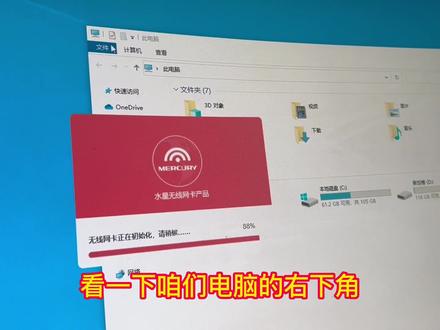 00:43查看AI文稿AI文稿
今天啊给大家再演示一下这个无线网卡的驱动啊,如何安装,咱们拿到这个无线网卡的驱动以后啊给它打打开,咱们给它装到泰式机呢, usb 接口上最好嘞,咱们插到后面, 我拿这台机器嘞插到前面给大家演示一下,插上以后嘞电脑上会弹出来一个一个呃小广曲一样这样位置,然后咱们来选择手表,直接让它自动播放 都可以了,这样的话你看他的无线网卡启动都开始安装了,安装完以后看一下咱们电脑的右下角,点一下这个网卡这个位置,然后 都开始搜到五线新号了,然后找到咱们的五线,撸起以后点链接输入咱们所有输的密码都 ok 了,有电脑方面不动的随时私信我。
143二手王电脑 02:12查看AI文稿AI文稿
好,如果你的电脑打开的话,也是咱们没有网络,然后打开网络设备器的话,这边网卡还是有个感叹号好,不要紧张,我们带大家看一下怎么去解决它, 如果也是这种情况的话,说明咱们的网卡与驱动有了异常,那么咱们系统识别到咱们这个网卡,但是无法正常的启动它,所以说导致咱们连不上网,那么我们使用第一个方法是什么呢?我们鼠标右键点击禁用设备 点击是好,那么这个时候的话已经禁用了,我们再次右键打开启动设备 好,那这个时候的话重启,那么重启之后呢,我们这个无线网卡就正常连接了, 好,也就连上网了,可以正常使用了,那么这个时候再看咱们这个网络设备器,网卡驱动的话,就没有感叹号了,已经恢复了好,如果说咱们到这一步没有成功怎么办?那么咱们使用第二个方法就是同样的右键,它 点击卸载设备好,以及打上对号删除此设备的驱动程序软件,点击卸载,等它卸载完毕之后,我们重新启动电脑, 那么重新启动电脑之后呢,它这个网卡就自动系统自动安装好,那么这个时候也就可以联网了, 那么如果你的电脑也是连上网的,但是网页什么的都进不去,有异常,我们就使用这一招好,打开左下角设置设置,点击网络和 internet, 拉到最下面,点击网络重置好,那么这个是万能的方法,直接点击是这时候呢,所有的电脑已经保存的 wifi 网络等等都会全部清除掉,需要我们手动的重新去连接它, 那么这个时候的话,我们重新输入咱们的密码,好就可以了。
1606🌈搞机大佬 00:44
 03:03查看AI文稿AI文稿
安装使用 usb 网卡一般有两种情况,第一种是正常情况下顺利安装视频,看到三分之一就可以了,不用看完全部视频。第二种情况是插上网卡后有一定反应和提示,但是怎么找都找不到驱动的情况下,看完整条视频应该就能解决了。 如果你是第二种情况,建议从三分之二处左右开始看。我们言归正传,开始教大家如何使用 usb 无线网卡。我们先看一下顺利安装网卡驱动的流程,把网卡插在电脑 usb 口上,然后打开我的电脑,我用机叫做计算机, 无影时和无影时一叫做此电脑就是有 c 盘, d 盘啊,这个显示盘符的这个地方,它的下边会弹出来一个驱动器,这个 cd 驱动器在插上网卡之前是没有的,我们刚刚插上这个网卡之后,搜一下 他就弹出来了一个 cd 驱动器,然后我们走进双吉他,等待十来秒钟,我们看一下电脑屏幕右下角的变化,这时候屏幕的中间会弹出来一个带进度条的自动安装程序,屏幕右下角开始提示一些有的没的,什么 正在安装,已经安装成功可以使用了,巴拉巴拉的中间带进度条的安装程序也自动消失不见,然后右下角的无线网络信号符号也已经出来,证明网卡已经顺利安装成功了。不会安装网卡的小伙小姑娘们先去试一试看吧。如果和我说的不一样, 王卡莎上并没有弹出 cd 驱动剂,那么就是接下来要讲的第二种情况了,记得从视频的一分钟零十秒继续回来,接着看,我们换一个同品牌 却不同型号的网卡插上来试一试。插上网卡后,有音响的朋友们应该可以听到电脑波浪波浪的提示音,然后右下角又开始有各种提示,什么设备准备就绪啊,什么安装成功啊,有新硬件可供使用,但是呢,你发现无线网络却又用不了,把这个我电脑打开, 他还没有可移动的存储器,就是说没有安装程序可公安装,这时候该怎么办呢?大家不要慌,这种情况一般他不是网卡坏了,这东西坏的非常非常少,也不是没有坏的无线网卡,至少新买的无线网卡到手就是坏的 概率非常非常低。如果你和我一样是 win 七系统,接下来我们选择这个卸载或更改程序,在这里边找到和任何无线网卡相关的驱动程序,无论你是腾打的、 pp 的,还是水晶的、迅捷的,只要是写着无线网卡产品, 则见双击卸载删除掉就可以。曾经安装过类似无线网卡驱动的电脑,会因为之前的网卡驱动和新买的无线网卡起冲突,所以新网卡插上之后没有任何反应。这时把网卡重新插拔一下 usb 口,再回到有盘浮驱动器的地方查看一下,就回到这个视频开头讲的第一种顺利安装的情况下了。怎么样?再扫一遍顺利安装的流程吧,双击 cd 驱动器, 等待十多秒钟。我发现出现第二种情况的电脑普遍都是公司单位的电脑,一般个人家电脑不会买很多款这种 usb 无线网卡单位的电脑有很多人使用,你也不知道这电脑之前的情况,这个系统之前有没有人安装过类似的无线网卡?比如说同品牌的网卡,不同型号,或者根本不是同一品牌,只要这个电脑 这个硬盘或是说这个系统安装过类似的无线网卡产品,大概率来讲,你再插上一个新买的无线网卡,就会遇到第二种驱动不弹出来的情况。你就像我这么操作一下就行了。如果实在找不到其他无线网卡驱动, 或者你很清楚你的个人电脑百分百没有安装过类似的产品,要么就是你的电脑是 xd 系统核心网卡不兼容,要么就是你太幸运拿到了一个坏网卡。实在不死心的 就多换换 usb 口试试,更有条件的可以换台电脑试试。总而言之,言而总之,看完本期视频,你要还不了解免去版无线网卡的使用方法,我也使不上劲了,再见!
3752沈阳电脑上门(天天数码) 00:44查看AI文稿AI文稿
今天呢,给大家分享一款好用的驱动管理工具,最大的一个亮点啊,就是下载不限速,更新驱动全程流畅不卡顿, 自动扫描电脑全部硬件,显卡、声卡、网卡、外设驱动全部都能识别。老旧台式机、笔记本都能适配。 一键检测缺失过时异常驱动支持一键安装备份与还原,重装系统前备份驱动,下次装机不用到处找安装包了。 界面呢,干净无捆绑,操作简单,电脑小白也能轻松上手。不管是日常维护电脑还是装机装系统,都离不开它。需要的朋友们啊,收藏本条视频,主页自取,关注我,持续分享更多实用工具!
416厉害的知识(主页等你) 00:49查看AI文稿AI文稿
无线网卡怎么连接设置?第一步,准备一张五 g 和二点四 g 双频段的无线网卡,我们看到这上面有四根任意天线,路由器在哪个位置,我们就可以把它指向的哪个位置,四根天任意天线信号值是直接纳满。第二步就是安装驱动,打开说明书, 打开我的电脑,然后找到 cd 驱动器这个位置,双击它,点击 install 就 进行安装。 安装完成之后,无线网卡蓝色灯光会一直闪烁,说明已经可以使用了。接着我们就可以打开啊电脑右下角的无线网络图标,打开之后选择需要连接的网络,输入密码,这样就可以使用了。
49大于数科 00:49查看AI文稿AI文稿
哎,你的电脑是不是也遇到过这种情况? wifi 信号明明是个满格的,但是我们右击执行测速的时候,你会发现它的下载速度特别慢,而且延时也特别高,这并不是你的宽带被限速了,而是你没有设置好。 我们只需要在此电脑这右击有一个管理,然后点一下设备管理,往下边找到网络适配器。 wifi 的 话,你肯定要点 wifi 开头的这个双击进来之后,先点一下这个电源管理,把这个节能模式给它关掉,然后点一下高级, 首先往下找有一个首选频带,他默认是无首选项,我们给他改成首选五 g 加六 g 频带,然后再找一下吞吐量助推器,他默认是已禁用的,我们给他改成已起用,点一下确定, 我们再在这右击,然后测一下速,我们启动看一下他的下载速度是不是比之前快了很多,他的延迟是不是也降低了。
754爱分享的左先生 01:10查看AI文稿AI文稿
都知道独葵 vs pro 更新了网页版驱动,今天手把手教大家如何去使用。首先第一步肯定是把我们的独葵 vs pro 拿出来,接收器连接在电脑上, 然后长按下面的这个按钮,直到上面的灯闪起,就代表连接成功。连接成功了之后呢,打开我们的浏览器,输入雷云 web w e b 啊,然后呢搜索,搜索完了之后,这个雷蛇官网啊,千万不要点到别的平台上去了。进入官网之后,我们向下滑,这边找到雷云 web, 然后点击立即尝试, 这边我已经连过了,所以我把它删除掉,给大家重新配对一下,点击添加设备,这边会找到一个 web 微四 pro, 点击配对,点击连接 好, ok, 进来之后这就是我们的线上驱动了,大家可以看到这边可以调节我们按键,底下呢是我们指示器的灯以及 dpi 的 调节,轮循率的调节以及休眠时间等等啊,所有的功能都在里面, ok, 点个关注,掌握更多雷蛇的使用小技巧。
2346Razer雷蛇合肥 01:43查看AI文稿AI文稿
首先把无线网卡插到电脑的 usb 接口, 我们以 voice 旗为例,打开计算机图标, 找到 cd 驱动器这个盘符,双击打开,双击 wifi, 自动安装这个应用程序, 点击右下角左边的这个安装, 点击安装 等绿色的进度调走到头就可以了。 观察桌面右下角是否出现一个带太阳的信号图标,点击一下,找到你的无线网名称,输入密码就可以了,连接了。 最后打开一个浏览器,打开了网页就成功了。
803Windows 小白


