3070魔改显卡怎么安装公版驱动

粉丝4363获赞1.4万
相关视频
 04:46查看AI文稿AI文稿
今天收到一位客户送修的显卡反映,说是打不上驱动,这张卡看标贴是张幺六五零钛核心,看起来很小,应该是张笔记本核心的魔改卡。魔改卡正常流程是装不上驱动的,但这难不倒我们,不就是魔改卡装驱动吗?这不有手就行。 我们来看一下,从这个桌面分辨率来看,确实不太对显卡啊,有识别到这个型号,幺六五零太一个叹号,代码四三这种,我有点怀疑这是一个 魔改卡,那我们来更新一下它的驱动程序,看能不能解决这个问题。 我们首先到英美达的官网去下载一个驱动, 这分辨率也很低啊,图标特别大, 我们随便选一个幺三幺零系的嘛,幺零系的都应该,它都是包含的。 下载完以后,我们直接打开 解压缩,我们就把它解到桌面上来,然后新建一个文件夹,它这是一个安装过程当中的临时文件夹,它有一个提示啊,我们不管它继续,它就会把驱动都释放到桌面这个文件夹上面来。 好,到这一步,我们不要,我们不要点继续,我们把它最小化,然后在设备管理器里面还是来指定一下 驱动程序,找到这个有问题的显卡,点更新驱动程序,点浏览选这个, 从列表中选选啊这个勾给它去掉,点击从此盘安装,然后浏览一下,找到我们适当的这个驱动这个文件夹,第一个文件夹这个 driver, 然后打开第一个文件,这就是 准确的目录,打开过后他要反应一下,稍微耐心等一下 好,反应过来过后,我们把这个勾去掉。好,就这一步,要选择一个笔记本的一个显卡的一个型号,这第一个幺六六零钛, 来这个型号,幺六六零钛,点下一步啊,忽略这个警告,然后就开始安装,这过程有点要缓慢,耐心等待 好,他屏幕闪了一下,这,这驱动提示已经更新成功了,然后我们关闭这个窗口,在设备管理器里面已经没有没有感叹号了,但是这个型号还是不对,那接下来我们再继续这个应用它的官方安装程序。 好,安装完成过后,我们看到显卡的型号已经正确的识别出来了,然后也没有其其他的爆出, 看一下驱动的日期,也是最新的啊,这样就成功了, oh my god。 哇哦。
5938酷锐龙搞机工作室 11:24查看AI文稿AI文稿
记录美好生活,美好的生活从读卡开始。今天来修这个卡,这是一个魔改的三零六零的魔改卡,卡主说的是花屏,咱们按照国际惯例还是来先给他把个麦花屏的话,电路肯定是没有问题的, 还是走个流程吧。哎, 下午 ok 啊,没有问题,那就直接上机,花屏的话应该是能点亮的哦,还有防晒贴的呢。没修过的啊,没修过的就算好,不过魔改卡呢? 花屏反正一般的话,只要没修过的话一般都修的好,就是那种修过还花屏,那估计就是核心问题了。今天这个应该能够顺利拿下啊, 只有一个显示接口,它,这个来打火, 哦,吼,点不亮,连卡 b 二都没有。咦,这什么情况?哦,想起来了,这是摩改卡, 这个华硕的主板,它,它,它认不到,我得放到那个金悦的主板上去测, 还好家里有个金悦主板,要不然的话就没得搞了。来,打火, ok, 哎,顺利点亮了,确实花屏了啊,那接下来就给他测显存了, c d 空格二 t 叉,三零六零 t, ok, 报错结果,报错的结果出来了 啊, b 一 报错, b 一 的显存报错。可以可以,可以,直接把 b 一 的显存给它干一下子, ok, 接下来就拆显卡了啊,魔改卡, 哼,魔改卡对主板还有限制,不是啥主板都能用的,华硕虽然是一线品牌,但是这个魔改卡它就不认呀,无语呀。 ok, 来开。哎,这么轻松吗?哎,没修过,确实没修过,就是灰有点厚啊, b 一 的简称就是这一颗,应该是虚焊了,因为报错的数字也不大, 看一下今天应该能够顺利的拿下。算了,先清一下灰吧,这灰太厚了。清灰, 哎,这样子看的舒服多了。 ok 啊,还是老规矩啊,先看一下这个电阻有没有损坏的啊,如果电阻损坏了的话,它也会造成花屏啊,如果电阻没有损坏的话,咱们就直接干显存啊。 ok, 一 百二十一哦,没问题。 ok, 两个一百二十一都是没问题的。那行,直接把显存加焊一下吧,如果加焊一下好了的话就不用换显存了啊。 ok 啊,现在温度降下来了,来量一下啊,没有短路的话咱们就可以上机测试了啊,看一下今天到底能不能顺利的一次性过关啊。 ok, 没有短路啊,有十二个没问题。那就装起来测一下。 ok 啊,现在就不装背板啊,就直接给他装一下去测一下,万一等一下还有还有花瓶的话,等一下又要拆,麻烦死了。 ok, 来吧,我希望他能够顺利过关啊,打火,哎呀,千万不要发哦。 ok, 没有花的了,哈哈哈哈。 ok 啊,没有花瓶的啊,测显存都不用测了,直接就不花了。那我就直接给他关了,把背板装起来咱们就可以测试啊,因为这个摩改卡它不能自动打气动啊, 它要手动的去打气动啊,所以说要给它全部装好了再来测。 ok 啊,这个散热器的灰也要清一下啊。哦呦,好大的灰。 ok 啊,花了点时间把背板也给它装上了啊,灰也清干净了。来吧,接下来就是正式的测试环节了啊,来打火。 ok, 接下来就进入测试环节。 ok 啊,咱们现在来打驱动啊,刚好借助这张卡这个魔改卡,来教一下你们怎么打这个魔改卡的驱动啊,咱们先去下载一个,下载一个那个官方的驱动程序啊,因为它官网 全部接受。 ok, 嗨,在这个页面终于可以下载了,刚才那里下载不了,在这里可以下载,咱们就把它下到桌面吧,就下载到桌面就行了啊,等一下解压,解压,也给它解压到桌面,那样好弄一点, 然后再新建一个文件夹,等下就把它把它解压到这个文件夹里面。我们来看一下现在的现在的 gpu 杠 z 看到的是个什么信息啊? 啊?只能看到一个基本显示适配器,你看它把那个显存的屏密都都打上了,但是呢,多少个 g 显示不出来。 ok, 下载完成啊,解压 缩,解压缩文件桌面新建文件夹, ok, 啊,解压完成了,咱们在这个此电脑这里啊,点属性,哦,不是哦,点管理啊,点管理设备管理器, 然后找到下面的显示适配器,然后点到这里,然后点启动程序,更新启动程序,浏览我的电脑下面这个,把这个去掉,不要这个勾, 然后下从磁盘安装这里选择从磁盘安装这里浏览,浏览,就是去选择我们刚才那个刚才的那个新建文件夹里面的那个文件,这个是找到第一个 d i s play 这个第一个打开,然后找到下面这个 nv d i s p i 这个,然后打开 好了,然后确定。 ok, 就 等它,等它确定确定好了之后,咱们就 就先要给它这个卡,要先给它打个 g t 叉幺六六零 pad 的, 然后才能打那个三零六零的,如果直接打三零六零它打不上。 ok, 找到了幺六六零 pad 的 啊,找到了,咱们先把幺六六零 pad 的 给它打上下一步,然后试。 我也不知道为什么,它反正必须要先打幺六六零钛,然后再打三零六零,具体是啥原因我也不知道,反正我从别人那里也是这样学过来的。其实这些东西很简单,你只要在抖音里面搜教程都有,我也是在抖音里面搜的教程学会的。 ok 啊,打驱动了啊, 看一下,现在就显示现在已经有有幺六六零钛了。咱们来从那个 gpu 缸内里面看一下。 ok 啊,现在看到的是幺六六零太啊,你看六个 g 啊,已经显示出来了啊,但是呢,咱们要给他还要再来一次更新,跟刚才的流程一样,从计算机选择,然后从磁盘安装 浏览,还是选刚才那个一模一样的,就是重新做一遍,只不过这一次选的是三零六零,刚才选的是幺六六零,太, ok, 三零六零,就这个找到了,随便哪一个都行啊,都一样,下一步四, ok, 又黑屏了啊, ok, 现在打上了三零六零,再来用 gpu。 刚才看一下好了,现在对了,三零六零十六 x 四点零六个 g, ok, 没问题了,来吧,现在来测试。 先给他跑个鲁大师啊,看一下这个摩改卡跑分能跑多少。 ok 啊,鲁大师可以跑了啊, ok, 顺利跑完三十二万。哇,跟二零六零跟二零六零的显卡一个样,跑分跑三十二万, ok 啊,那接下来就跑甜甜圈吧,看一下能跑甜甜圈有没有问题啊,看样子甜甜圈没有问题啊,可以跑啊。 ok 啊,甜甜圈跑了快一个半小时了啊,可以可以,可以 再给他跑一下游戏啊,看一下游戏里面稳不稳定啊? ok 啊,游戏测试快一个小时了。可以可以,没有问题了啊。测了快一个小时也可以了啊。不测了,最后再给他跑一下三 d max 就 算结束。 ok 啊,三 d max 跑了二十圈,通过率哎。还可以还可以,能有九十八点八。还是不错啊,虽然是个模板卡,通过率还可以啊。 ok, 那 今天的维修到此结束啊,拜拜。
134老吴生活日记 08:28查看AI文稿AI文稿
嗨嗨嗨,各位靓仔们大家好呀!虽然视频拖更了一个星期,但我还是那个用心做维修,用脚做视频,每期视频都想给大家带来攒劲节目的显卡维生素 f 主。最近有不少朋友问我,三零七零 m 能不能买,三零七零 m 又是什么东西呢?三零七零 m 就是笔记本上面的显卡,魔改的台式级显卡, 在去年有很多这类卡进了矿场,所以现在有很多流入了二手市场,矿卡加魔改卡 buff 点满,不是很推荐购买。既然是魔改卡,我上我也行。我这蠢蠢欲动的手早就按捺不住了。 这不巧了的是,我这里刚翻出了一块报废的三零七零显卡的主板,这块主板的故障是烧 cpu 供电, pcb 烧糊了,五八零零 h 这个 cpu 也烧没了, pcb 烧的比较厉害,就怕换一个 cpu 用不久又烧,所以就成了料板。好在这块板上面的显卡 卡核心是没有短路的,我在想能不能把它磨改成台式机显卡。不管能不能实践出真知,显卡核心是有了,还得找一块合适的底板,在我狭小的料板仓库里寻寻宝,这一层都是三零系的底板,都是之前回收还没有用上的。 找到了两张三零六零,应该是联想的, 记得是烧检存供电烧报废了的 p c b 还能用。这个卡好像是四百块钱收来的坏卡。故障是烧检存供电上管核心检存一套全烧毁,没有维修价值了,就收了个底板, 螺板已经拆出来了。 故障就是烧这个显存供电莫斯管,莫斯管已经是换好了的,电路也已经完全修复。接下来把核心显存全部拆下来,这种显存供电集成的十二伏跑道,核心显存不用想,百分之九十九核心显存一套全带走,不用心存侥幸, window 到了,取下核心,接下来就是处理一下这些焊盘。有些朋友可能好奇,为什么会烧显存供电?显存供电在显卡故障里面很常见,一般进水受潮都有可能会烧供电,莫斯管老化损害也有可能。 总之显卡损坏只要不是烧显存供电,能救回来的概率都会高很多。 再把笔记本上面的显存拆下来, 核心也拆下来,一张三零七零精华部分的焊盘我已经处理好了,八个选存跟一个核心,现在给核心值个球涂抹汗油, 放进执球工具无铅吸球搞里头。核心这种发热量大的芯片我一直指的是无铅吸,尽量减少虚汗概率。 在要求结束,保证每一个孔位都有吸球落入后回收多余的吸球加上烧烤架 a few moments later 直球五分钟完成。这整齐归位的吸球,强迫 症患者的福音,感觉极度舒适。 gpu 值好了,再把这八个显存值上也是采用专用值球工具,一次值八个。和值核心一样的套路,一招先吃遍天, 五千零点四五需求撒一撒。 经过两分钟的加热,现存已经烤熟了,加点汗油更熏人。 解锁新设备刚刚做的迷你超声清洗小罐罐只好的核心选存还有残留的汗油 还需要洗干净才能用。洗发水倒上 简层核心都要整整齐齐的安排进去, 开机翻个面,捞一捞,清洗更彻底。 核心显层已经清洗的非常干净了,接下来再把这些三零七零的精华部分贴到 p c b 上面,新观众还在问,涂抹的是什么呀?老粉肯定都知道干核心要用到三块钱一克的沙拉酱,核心对准限位框 直接开干,大家可以清晰的看到核心是怎么焊接到 p c b 上面的,二百四十度左右可以看到核心吸球融化塌了下来。哇,这个画面我真的拍的太 太完美了!温度下降过后需求固化,完美焊接。接下来贴上八个选存 三零六零是有两个焊盘没有装件的,先装几个电阻进行显存测试, 改一下配置识别电阻,刷上均二零一五 a 一的 boss 就可以上机测试了。 测试一把点亮选存测试也是 pass 通过的,能开机了,但是现在有个问题,打驱动后会黑屏,有背光,不安驱动可以进系统, 感觉还是要改一些配置识别电阻。笔记本的核心跟台式机的差别还是很大的,我又花了大半天的时间琢磨配置电阻,由于没有三零七零 m 的设计图纸,有好几个配置电阻跟 台式机的三零七零不一样,我用了排列组合的方式都不行,现在能开机扫显存通过,感觉距离成功就差那临门一脚,改天再找一份图纸来研究一下吧。 刚刚的魔改成功了一大半,一小半没成功来嚣张微信三零七零压压惊!这微信三零七零什么故障呢?来看看随包裹邮寄的故障描述。 大概意思就是小黄鱼买的魔改十六 g 三零七零用了一周就斜拆了,代码四三打不上驱动小黄鱼海鲜市场这位就对了,我们先来上机实测一下这个卡的故障,开机能点亮花瓶满天星 驱动肯定是安装不上的。测一下显存, c 一未显存报错,显卡我已经拆出来了, c 一就是这个位置,我发现 点不一样的显存,下面焊点发亮是有钱西雅五千重置安排一波。这个卡第一个显存应该是新的,其他七个都是拆机显存,焦黄焦黄的,说是矿卡,拆机显存我都信。海鲜市场里面哪有什么小黄鱼,都是大鲨鱼。 除了第一个是无铅之外,都是有铅吸球,有铅只显存肯定是不耐用的,修的一下八个显存已经全部折好了,接下来焊接无铅就是比较难焊接,但是焊接好了就是妈妈再也不用担心我的显存虚焊了。 剪层重新贴好后测试 pass 全都干了一遍之后使用也会稳定一些。核心擦干净吓我一跳,这个核心怎么有一个角是碎了的, 但是应该不影响使用,没有隧道电路部分,那就给他安排一套高规格的冰冰凉套餐,九州封神 dm 九导热硅脂,让这个卡运行温度更低,使用寿命更长。 测试了五十分钟,满载温度七十度左右,改了十六 g 的三零七零。使用的时候要在英伟达控制面板里面设置一下高性能模式跟纹理过滤,不然运行有可能会黑屏重启。目前魔改就发现了这一个 bug, 设置好了之后就能稳定运行。 三 d mac 压力测试跑出百分之九十八点七,也是难为这张卡了。压力测试通过,愿这张卡在粉丝手里带来无穷无尽的快乐。好了,今天的视频到这里就结束了,我是你们的显卡第三方售后,我左思右想,前思后想, 感觉今天魔改卡叉的那临门一脚就是两个圆圆的东西,别忘了哦。感谢观看,感谢支持,我们下期再见。
1121靓女维修佬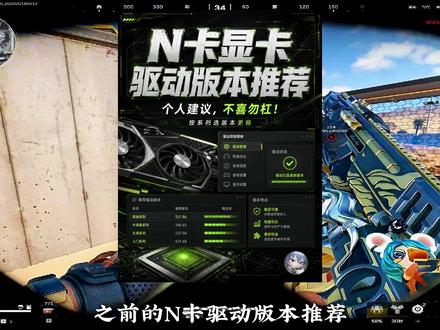 01:51查看AI文稿AI文稿
之前的 n 卡驱动版本推荐,很多小伙伴在评论区之前就驱动下不了,或者不知道怎么找的, e u 里有整理好的,但是还是有部分的下载不了,所以出一期如何在英伟达的官网下载旧版的驱动?正常,我们下载旧版驱动浏览器,直接搜 en vivo 加驱动版本号,这里以五百八十一点零八为例子, 搜索到后点击下载汇报错,这种是英伟达官网的 bug, 但我们有的是办法先进英伟达的官网,设置好你对应的显卡型号跟系统,点击查找, 这里选择 game ready 驱动,随便选一个驱动,点击查看,这时我们按 f 十二或者鼠标右键点击检查,点击一下选择,这样可以快速定位到需要的板块,点击下载, 看我圈着的这段,先点击 f, 然后才能开始编辑,这时会看到现在的版本是六百一十点六二,把它改成你需要下载的版本号,这里以五百八十一点零八为例子, 改完后按回车,这时你的鼠标移动到下载的按钮,可以看到下载的版本号已经变成了五八一点零八。我们点击下载, 可以看到下载的版本号也是五八一点零八,这样就可以下载旧版的英伟达驱动了。说到打游戏吗?除了驱动要设置好,外设也很重要。最近频繁的做视频加更新,意 在这么忙碌时就听歌充电。我最近在用这款 eqg 一 零第二季战队调音的,听声辨位很准,而且这个树枝枪体盖着很舒服,我带着写代码做视频一整天都没问题,闲暇时还能上号,每每得吃两把。最主要的是 dsp 交互 式多方面适配,支持 apple 跟网页双端调音,可自定义 eq, 还有记忆功能,更换设备,你的预设也不变,适合我,两台电脑来回换配置。广场也有玩家分享的预设, fps 游戏时听脚准,定位轻,不刺耳,无论是日常听歌还是游戏,得吃最良心的是这个可换线设计,线材坏了不用扔耳机,价格也不贵,不到两张,感兴趣的可以看看。我是易卡瑞,下期见。
1933Hikari(三角洲行动) 03:38查看AI文稿AI文稿
三零系显卡二 k 分 辨率,实战峰值三百一十帧,全程没有废话,只有干货,快打开你的电脑来操作。首先我们打开应用达控制面板,点击小黄子查看我们自己的显卡版本,驱动 三零系的话就三零七零以上系列,四零系和五零系都推荐这个五八一点零八这个显卡驱动,老显卡驱动会使我们的电脑非常的稳定,然后我们点击管理三 d 设置 内存回退,我们选择无内存回退,然后的话兼容性选择性的优先渲染, gpu 的 话我们选择自己的显卡限行方法,选择优先笔机,然后往下滑, 在这个模式的话我们选择应用程序控制,然后这边的话把透明度选择上,然后根据显卡性能选择二 x 或者四 x, 然后还有就是这里的灰色纠正是打开,其他的话,这一系列全部选择关, 然后下方电源管理模式我们选择最高性能优先,然后着色器大小选择无限制。配置这一块的话,我们就选择自己的独立显卡,然后这边更改分辨率, 更改分辨率我们就选择本机的一个分辨率和最高的一个刷新率,然后往下滑,使用英伟达颜色,我们在这个输出颜色深度这边有十九选十,没十九选八,调整桌面尺寸位置,然后我们这边的话选择全屏,然后 gpu 游戏覆盖勾选上即可。 在视频颜色设置我们这边通过一维达设置,然后把这边的话有线改为完全,这是 n 卡的一个控制面板。 接下来我们打开任务管理器,在进程这个位置检查我们整体的一个内存使用情况,看看后台有没有一些软件偷吃我们的内存, 目前我的占用是在百分之二十二,因为是开着英伟达的一个录屏功能,所以说现在的话内存是占用二十二,正常我不录屏的情况下,可能就在十几把后台那些软件都给它禁用掉之后,然后腾出一定的内存空间,使我们的游戏玩起来更流畅更稳定。 游戏内的设置视频器我们就选择自己的显卡,然后模式选择全屏分辨率我们就选择自己对应的一个分辨率, 刷新率选择最高,然后局内局外的话选择不出现后台的话选择一,这样使我们在游戏再缩放下去的时候,可以让他显卡没有那么多的一个功耗,然后可以让显卡进行一下修起。 绘画的话我这边建议五十五到六十之间,然后 f o b 的 话根据个人适应,画质方面的话我们直接在预设,这边选择 d, 然后找到纹理过滤质量,选择极致和下方的纹理质量两双极致,然后这边的话选择 n 卡的一个大力水手,然后我们选择性能优先, 这边选择地厌石应用,这里设置完之后,我们的帧数会得到一个大幅度的一个提升,但是部分玩家可能会出现画质模糊的一个情况, 我们往下看,然后我们这边使用英文达的小绿修改底部模型来捕捉画质。首先在房子的右侧有一个小箭头,我们点击之后选择大写的 d f 十三角洲,然后我们往下划,找到第五大栏,看到第一个大力水手列表,我们这边是 o f f 选择 o n 打开, 然后的话第二个就是模型预设,模型预设的话我们首先先选选择 j, 然后的话在上方去应用, 应用完之后我们现在再去回到游戏去测试,如果画质达到自己理想的区域的话就可以了,然后如果还是感觉服的话,我们就在这边把 j 换成 k 或者说是 m 模型,然后逐渐的去提升补充自己的画质,找到我们个人的一个舒适区,粉丝群也有基础调试包,有需要的小伙伴可以自行领取,也可以直接找我,一步优化到位,感谢观看!
3174Zx_ 03:49
03:49 01:21查看AI文稿AI文稿
今天教一下大家我们的恩卡如何去设置哦,首先打开我们的软件,然后导入一下我预设好的这个配置,然后点右上角的 play, 导入完之后点击控制密码,先选第一个图像设置,把这个勾选到高级三 d 设置,然后去三 d 管理里面,把渲染器改成自己的显卡,其他都不用弄,其他都设置好的,然后点击应用, 再下一个这边的处理器,选择我们的显卡,然后分辨率选择自己的分辨率,双音率选最高双音率,这边选择引入调颜色设置,点应用, 点完应用往下滑,这里输出颜色,有有十就选十,没十就默认选八就可以了。 接下来到我们的调整桌面尺寸这边,如果你不需要去尺寸拉伸的话,像用一些十六比十或者四比三,我们就选择无缩放, 这里选显示,然后这里不勾选,如果我们需要去用到四比三或者十六比十,我们这里选全屏,这里选 gpu, 让它勾选掉,其他就没有什么了,其他都全部都设置好了。
 04:59查看AI文稿AI文稿
今天教一下大家安装电脑驱动,那安装电脑驱动呢,有两种方式,一种是用那个驱动工具安装,另一种是手动下载安装。咱们先讲一下第一种用驱动工具安装,打开这个浏览器,然后输入这个网址, 粘贴并转到这个网址,注意核对一下啊,是是三 w, 点 s y s c, e o, 点 c o m, 斜杠 d c, 这里有三个版本,我们下载这个网卡绿色版,点击,然后下滑, 先滑到最底部,这里有两个下载地址,一个是迅雷网盘,一个是百度网盘,咱们用这个网盘下载下来,我这里已经提前下载好了。下载完成之后呢,是一个这样的压缩包,我们右键,然后点击全部解压缩,点击提取, 解压完成之后呢,我们双击打开这个文件夹,然后在顶部这个地址栏这里点击 输入 cmd, 然后回车,这里输入 d r v c e o, 点 e s e, 斜杠 n, 然后回车。点击式打开之后呢,它会先扫描这个电脑的硬件, 我们完成之后呢,它这里有个倒计时,会自动安装,我们也可以直接点击一键安装它,这里就会自动下载并安装那个驱动了,可以看到下载也是比较快的。 这里我为了录视频,已经提前装了那个显卡驱动了,如果你的电脑装显卡驱动的时候,它可能会黑一下屏,这是正常的, 这里已经安装完成,我们取消这个勾选,然后点击插好关闭,再关闭这个 c m d 窗口, 这个文件就可以删除了。还有一种方法呢,是手动下载安装驱动,这里又分品牌机跟组装机,我们这里先讲一下品牌机,品牌机呢,主要是联想,戴尔惠普,可以到他的那个官网下载驱动,这里演示一下联想 粘贴并转到,这就是联想的品牌机下载驱动的地方,我们可以在这里搜索,比如搜索 y 七千 p 二零二零 这个型号,如果是笔记本的话,在背面那个标签上写着,如果是台式机的话,应该是在那个侧面有一个标签,点击,然后这里就会出现所有需要的驱动,你点击下来,下载下来, 然后挨个进行安装就行。那组装机呢?主要是下载主板的驱动,还有那个显卡的驱动,我们这里先演示一下主板, 主板主要是华硕、微星、技嘉这三个品牌,我们演示一下华硕的粘贴并转到这里,点击同意, 然后这里选择产品类型,是主板产品系列,比如说这个 z 四九零 e, 这里就搜索出来了,点击这里的驱动程序和工具软件,然后选择好系统,比如 win 十一,这里就有那些驱动了, 你可以点这个 download 的 下载,下载完成之后呢,依次解压安装就行,那就是显卡的驱动,显卡主要是英伟达跟 amd, 这里演示一下英伟达粘贴并转到全部接受, 这里也是选择,可以选择产品类别,比如说 j force, 然后三零系,三零九零钛,然后 win 十一,嗯,中文点击查找,也可以在这里直接搜索啊,三零九零钛, 这里就出来了,三零九零钛, windows 十一,这也是一样的,然后点击查找, 这里点击下载就行,一般是下载这个 game ready, 然后点击查看, 点击这里下载就行,这里就开始下载了,这就是驱动的所有安装方式了。
63哥尔D平平 01:38查看AI文稿AI文稿
你的显卡是微电吗?那显卡驱动升级导致电脑卡顿,游戏闪退,然后回退降级怎么办?但是前段时间还出现了版本升级导致风扇异常,高负荷状态下可 能导致显卡烧毁而不得不降级的现象。全网最全保姆级恩卡驱动升级回滚攻略他来了!打开英伟达管理工具,选择驱动程序。平常我们要升级驱动, 只需要点下这里就会帮我们升级到最新版本,而且全程自动安装,无需任何操作,非常方便。如果需要回退版本,下滑到最下面,这里有我们先前已安装的版本,点击后面的三个点,然后选择重新安装就可以了。 我的是已经回退到上一个版本了。需要注意的是,在回退版本的时候,大家可以根据这里的版本号发布日期进行判断。如果这里没有你想要的版本,选择主页滑动到这里的第二个, 点击了解详情,再点击驱动程序。如果你的电脑没有我前面提到的微调管理工具,点这里是可以直接下载安装的。下面就是找到与我们电脑显卡匹配的版本,先插上显卡型号,按下键盘, win 加 r 入 d 叉, d i a g 显示里面的芯片类型就是我们的显卡型号了。 到刚才的页面,第一项选择 tfos, 第二项需要注意,笔记本选择 notebook 还是机要选下面这个,第三项是具体型号。第四项,系统是 win 十就选 win 十,要么就是 win 十一,然后点一下查找下滑,可以展开查看更多历史版本。 这里有两种不同的大版本,一个是 game ready 四个游戏玩家,一个是 olay studio, 四个视频剪辑,居家办公,大家可以根据自己的需求进行选择,选好后点击后面的查看,接着再点击下载,最后进行安装,根据提示直接下一步,下一步遇到这个脚本错误的提示选择四就可以了。
1001胡森儿桌面美化 00:55查看AI文稿AI文稿
电子扫盲计划第二十六期,显卡驱动还有很多,小白电脑到手后第一件事就是玩游戏,可是没驱动的显卡性能发挥甚至还不到百分之十,今天就来教大家如何安装驱动。第一步,在框里打上英伟达,然后找到英 v 点,点击进去,点击驱动 往下滑,在这里找到自己的显卡型号,然后点击查找,选择自己合适的版本, 下好之后点击打开,注意了过程中会出现黑屏的情况,这些都是正常的。说完了恩卡,接下来就是 amd 了,同样的在这里输入 amd, 按回车,进来之后点击第一个,然后我们依次点击资源与支持驱动程序, 在这里打上自己的显卡型号,选择适合自己的版本,然后点击查看,等他下好之后,后续的步骤也和 n 卡的一样,怎么样,是不是非常简单呢?有需要的可以收藏,以防迷路。
558龟龟的数码小店


