电脑怎么设置路由器教程
今天我们来讲一下怎么正确的配置路由器。呃,在配置路由器之前,我们先需要呃跟路由器建立一个有效的连接啊, 像我们这里 tp 定为立的话,那你这个路由器背面他有一个无线名称,这个名称初始的话他是没有密码的,就是你新路由拿过来是没有密密码的,但是你要配置他的话,你先必须先连接上啊这一个 呃无线信号,然后才能登录管理页面进行一个设置,对吧?那登录管理页面的话有两种方法,一个背面的话,他有会有一个管理页面的一个域名或者说 ip 地址, 那你可以把这个地址在浏览器上面做做一个输入啊,比如说我们这里是一个 第一批露一脸实验,对吧?那这样的话就可以来到一个管理的一个页面,当然了,你如果说不是很方便把路由翻过来查看这后面这个管理地址的话,那也有另外一个方法, 就是在开始这里搜索或者运行这里,我们先输入一个 cnd, 就是一个命令行,对吧?然后在命令行 呃上面输入一个 ip 共飞一个,这样子的话也是可以查到一个路由器地址的。呃,我们先选右键标记这个默认网关就是一个路由器的一个例子 啊,右键标记,然后选中这个 happy 例子,再点一下右键就复制到了,然后一样是在浏览器这边打开, 呃,一样可以来到这个管理页面,然后这个密码的话,你如果说是新陆游的话,他这里会让你设置一个密码,那你如果是呃已经设置好管理密码的话,那我们就直接用设置好的密码登录, 登录以后啊,就来到这样一个界面,和不同的路由他的界面是不一样的,但原理的话大概是 非常接近的,或者说是大同小异的,你会操作一个了,那你呃其他的也都会了,对吧?像这个网络状态,这里有出现一个音灯呢,然后有上传下载的一个速度,没有出现红叉叉,那说明他的网络是联通的嘛,对不对?那我们要设置的话,主要 需要设置两个东西啊,我们点一下路由器设置一个呢,就是一个上网设置。上网设置要设置什么东西呢?就是这个 wn 口的连接类型啊, w n 口的连接类型,他这里的话是有几个选项的,一个是自动获取 ip 地址,这是我们目前在用的一个方式,也是现在最广泛运用的一个方式。那还有一个宽带布号上网, 光在拨号上网的话,这个话偶尔还有用到,那就是这个账号的密码是运营商提供给你的啊,输入进去点一下连接就可以了。那还有一种是固定 ip 地址啊,这种方式的话现在基本没有,所以说我们也不用去管他,你只要在这里选一个 适合你的啊,比如说自动获取 ip 地址的方式,然后保存就可以了。那你如果说,呃,有分配到地址,然后这下面出现一个导流人口已连接,那说明那你的连接就是没有问题的吗?对不对? 那其实我们发现在这里的话,这一个地址是一个,呃,陆游的 ip 地址,那这下面的话,这个网关的话就是那个猫的地址啊,就是那个光猫的地址,呃,其实现在就是光猫他 呃上面有是有很多功能的,他在这里的话也也就是扮演的一个 dhcp 的一个功能,给陆游分配了一个 ip 地址,对吧?那 dns 的话其实也是在上面,呃,有预示好的, 然后你也可以通过官方的 dns 来上网,对吧?呃,这里然后下面的高级设置的话,我们就不用去管他的,就是不用设的,默认就可以。然后呃第二个就是要设置我们的一个无线连接, 我这里是一个双屏的一个路由器,所以他有分一个二点四 g 的一个无线设置,还有一个五 g 的一个无线设置,我们要设置的 主要就是一个无限的名称,还有一个密码,这里,对吧?啊?下面也是一样,然后这下面这些选项,信道模式、贷款之类的全部就默认就可以了,因为对新手来说啊,我们暂时没有必要去了解这些东西,那我们只要 设置好这个名称,还有这密码我们就可以可以了,就可以那个上网了。那二点四 g 跟五 g 这个到底有什么区别呢?呃,二点四 g 的话, 他的穿墙效果可能就比较好一点,偶遇的话他可能就呃穿墙的效果没那么好,但是他的网速会更快一点, 所以就要看你的使用环境来决定用哪一个,当然你也可以打开他这个呃,就是多平合一的这个功能,然后他让他自己选择,根据你的环境来自己选择,对吧?那比如说你在房间里面,那可能你用二点四句的话,那可能好一点, 那你如果说没有很多墙壁阻拦的话,那你用五句信号,那可能好一点,对吧?然后这右边还有一个开启无线广播,呃, 勾不勾选有什么区别呢?就是勾选以后的话,你可以在无线连接那里看到你设置好了这个无线名称,那你如果不勾选的话,那你就看不到,那可能你要去手动输入这个名称和密码,对吧?设置好以后我们保存就可以了。呃, 大概的话录呃,路由器的设置,主要就是设置这个设置,这个上网设置,还有这个无线连接这个设置啊,这两个给他设置好就可以了, 其他的没有什么东西。呃,或者说后面的话我们再呃如果看看一下,如果说大家有需要的话,我们再讲一讲,比如说这个四倍管理啊,还有一些啊上面的一些应用管理,再抽时间再讲一下。 今天的课程就到这里,大家如果有什么不懂的或有什么疑问的,可以在评论区留言或者私信我都可以。

粉丝1064获赞7188
相关视频
 01:04
 01:36查看AI文稿AI文稿
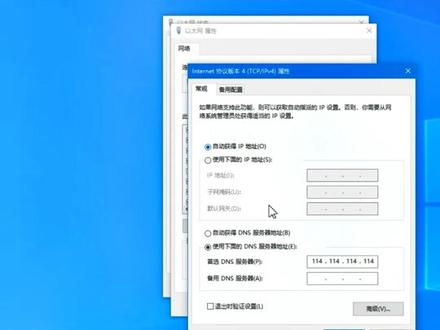
哈喽大家好,今天我来教大家如何设置家用无线路由器,手机和电脑都可以设置,今天先来教大家如何用电脑设置,不废话,直接上教程。 首先鼠标右键点击右下角小电脑,点击打开网络和英特奈特设置,点击更改试配器选项,双击打开网络,点击详细信息看 ipv 四默认网关地址, 然后打开浏览器,在地址栏输入刚才这个地址,给路由器设置个密码,选择上网方式。 现在家用线路大部分都是自动获取 ip 地址,所以说不用更改,如果有 pppoe 拨号的需要向联通公司索要上网账号和密码,输入进去就可以了。然后点击 下一步,给路由器加个密码就可以了,这个路由器名称可以自己更改。设置路由器需要注意的是线不能插错,路由器后面的接口有一个 wn 接口, 还有若干个 ln 接口,这里需要区分的是, wn 口是接外网口,也就是连接猫的网线进口。 ln 口是内网口,可以直接连接电脑、电视等终端。另外需要注意的是, ipv 四选项里面不能手动填写,这样的话是连接不上路由器的,所以要把这里面的内容清除掉。 下一期视频我来教大家如何用手机设置无线路由器,关注我,学会你也是大神!
 01:04查看AI文稿AI文稿
小米路由器怎么安装呢?路由器通电以后,网线的一头插入光猫的千兆网口中,如果没有千兆网口,就插入百兆网口。 如果没有百兆网口,就插入网口一中,另外一头插入路由器的 wan 口中,然后拿出另外一根网线,一头插入路由器的烂口,另外一头插入电脑。如果你没有第二根网线,又恰巧你的电脑带无线功能, 也可以用电脑直连路由器的 wifi 进行调试。路由器连接好以后,电脑会自动打开浏览器并进入管理界面。如果没有自动进入管理界面,你还可以手动打开浏览器,然后输入这个网址,进入管理界面。进入管理员界面以后,点击马上体验, 此时路由器会自动开始检测上网方式,如果检测不到正确的上网方式,可以手动点击下方的,选择其他模式进行更改。如果是宽带拨号的上网方式,就选择宽带账号上网。如果是固定 ip 的上网方式,就选择静态 ip。 如果是自动获取的上网方式,就选择自动获取 ip。 选择好以后,点击下一步,在这里输入你想要设置的 wifi 名称和 wifi 密码,设置好以后,点击下一步,至此,小米路由器就安装完成了。
126玩机老男孩 00:21查看AI文稿AI文稿
新买的路由器如何进行设置?在路由器背面找一下路由器的登录地址,打开浏览器,输入地址,敲击回车键,进入路由器,创建密码界面,输入密码,点击确定,然后输入宽带账号和密码,点击下一步,再点下一步,输 无线名称和无线密码,点确定路由器设置就完成了。以后登录路由器就直接进入到这个主界面了。
988电脑知识@店小二 04:07查看AI文稿AI文稿
今天我们接着上一篇来讲通过电脑设置路由器,这里是有一个路由器,我们找到电源把它电源接起来, 我们把绑带给它解开 路由器每个人家里都有,我们懂一点路由器设置还有宽带方面的知识,对大家还是有很有帮助的, 平常也用的到我们电源已经接下来了,现在我们通过电脑一条网线连接到路由器, 我们连接到路由器的 l a n 口局域网口。上一篇我们有讲过哪个进哪个出的烂口的话是连接局域网内的电脑。接下来我们切换到电脑界面, 我们要进入路由器设置的话,必须知道他的管理页面,路由器的管理管理页面 在路由器的背面有,有的是 t p t p link 的话是 t p l g i n 点 c n, 现在已经进入他的界面,这里是让你设置创建一个登录密码, 相当于下次进的话你就输这个密码就好了。这里显示检测到宽带没有接入信号, 因为我们广域网的端口没有连接到猫,我们直接跳过这里出现一个界面,让我们选择上网方式有三个,这个就联系到我们上一篇所讲的三个上网方式。 宽带连接主要针对普通猫,没有不带路由功能,动态 ip 的话是针对光猫带路由功能或者是路由器及路由器,静态的话是一般提供给公司的,宽带营业商提供给公司的。 我们今天设置是当下普遍流行的光猫带路由功能的,直接设为动态 ip, 接下来设置无线的密码 信号也可以更改的,名称的话可以更改为自己比较熟悉的,比如说名字啊,还有英文拼音都可以, 我们说个简单的就一道八, 点击确定它就会自动保存了, 接下来进入这个界面,我们接下来要看一下他的网关是不是和上一集光猫的网关是不是不同,这里是上网设置, 这里是无线设置,这里是网关,我们可以看到它的网关也是幺点幺,和光猫的是一样的,所以我们把它改为手动, 把它倒数第二位改为二到一百中的任意一个数字,我们这里填为十吧,点击保存,路由器会重启的, 没有,等一会 保存好以后,我们重新进入这个界面,我们再看一下它网关 已经显示为十点幺,这里有主要有三个方面设置,一个是上网选择方式,我们要选择对,还有一个是无线的账号密码,这还有一个是网关要和上一集要不一样, 这里面路由器的话还有其他其他许多功能,比如说重启啊,恢复出厂设置,固件升级啊,还有调节,我们设置路由器的时候可以进去了解一下。
154电脑维修员小留 04:14查看AI文稿AI文稿
大家好,今天呢,将给大家介绍一下 tp link fc 幺九零零系列无线路由器的设置方法。首先呢,我们来认识一下无线路由器,这是路由器的电源接口,插上电源线可以给路由器供电, 旁边的小孔是路由器的 reset 按钮,按下 reset 按钮,八秒左右可以将路由器恢复出厂设置。 这三个接口是路由器的 lan 口,有线上网的电脑可以连接到路由器的 lan 口,旁边是路由器的 wan 口,下方标注了 wan 宽带上网的网线需要连接到路由器的 wan 口。 我们来看路由器的底部,路由器的底部有路由器的管理地址和出厂的无线名称,路由器的管理地址为 t p login 点三、路由器的无线名称也就是 wifi 名称为 tp link, 打头末四位与 mac 地址的末四位完全相同。接下来我们来给路由器接线,将电源线连接到路由器的电源接口,等待系统指示灯亮起。 现在呢,我们将宽带网线连接到路由器的 w a n 口, 等到 w a n 口指示灯点亮起之后,我们就可以正式的设置路由器了。这里呢,我们可以用电脑或者手机来设置路由器,本视频呢,给大家介绍用手机设置路由器的完整流程。首先呢,打开手机的无线局域网,设置 连接路由器出场的 wifi 信号,也就是我们刚才在路由器底部看到的那一个。 连接之后,手机会自动弹出路由器的管理页面,若未自动弹出,请在浏览器的地址栏手动输入路由器的管理地址 tp login 点 cn 来设置。这里呢,我们来创建管理员密码, 创建完成之后,点击确定下一步是设置路由器的上网方式, 那么路由器会自动检测宽带的上网方式,这里呢,他检测到宽带的上网方式是宽带拨号上网,那我们就以宽带拨号来举例,输入宽带的账号和宽带的密码,在输入的时候请注意区分大小写以及一些特殊字符,不要输入错误。 输入完成之后,点击下一步,那么最后一个设置项是路由器的无线设置, 路由器默认开启了 wifi 多频合一,二点四 g 和五 g 的无线网络,使用相同的无线名称和无线密码。 在终端连接 wifi 的时候,路由器会根据当前的网络情况,为无线终端选择合适的上网频段,使这些无限的终端达到更好的上网体验。那么因此呢, wifi 多频合一功能我们建议开启。现在我们来设置路由器的无线名称, 设置完成之后,接着设置 路由器的无线密码,请记住这个无线名称和无线密码,待会呢我们会用到 好。设置完成之后,接下来我们在手机的无线设置中连接刚才我们设置的 wifi 信号,输入无线密码, 现在呢,手机就已经连接上无线了。接下来我们跳转的浏览器尝试去打开一个网页, 可以看到手机现在可以正常打开网页了,说明手机联网成功。那么其他需要上网的手机呢?只需要连接路由器的 wifi 信号即可上网。路由器设置完成。
215ROG玩家聚基地东辰总店 02:46查看AI文稿AI文稿
今天给大家讲一下啊,路由器设置的问题啊,家里路由器怎么设置?首先第一步接线啊,接线看 光猫出来出来那根网线,查到路由器背面的 wan 口都有标志啊,有标记 wan 口连好之后充电。以我这个 tp 路由器为例啊,现在看路由器背面他都有一个 无限名称的,这个无限名称就是你一会要连接的那个无限路由器的名称啊,然后还大家记一下啊,这个时候这有个地,有个地方是管理界面啊, 管理页面,因为这个是黑色的,不怎么得看,我录录,我录视频的时候不容易看啊,当然有的有的路由器品牌是白色的,就特别显眼了,大家注意看一下 啊,只需要记住无限名称管理界面就行了啊。好好,我们接下来第一步,先连接无线路由器,你看我这个,我,因为我这是我家的,我直接以前已经连上了啊,就是 点一下连接,然后第一次设置他是没有密码的,设置好之后打开界面,你看我这个,因为这个路由器的地址你就管理界面,有可能是网址啊,默认的,一般的,一般的就是幺九二点,幺六八点零点一或者一点一啊啊,我们现在输入 熟了之后,他进入一个界面,进入一个路由器,第一次他就会,他会让你设置一个登录密码,随便设一个就行了,因为我这个是我自己的,所以说,呃,我就不跟大家设 设置密码,这一步就不讲了,然后进来之后点击陆游设置,陆游设置上网设置 啊,重点讲一下上网方式这块,你看自动获取 ip 地址,固定 ip, 然后宽带不靠上网啊?我们一般的家庭现在基本上全部都是自动获取 ip 地址啊, 你只需要选择一个自动获取 app 地址就行了,你像比较老的宽带,你像我家的宽带比较老,就是宽带拨号上网,然后输入账号密码就行了啊,然后以点连接,这时候你的呃 网络就已经设置完了。然后还有一个无线设置啊,你看无线设置里边只需设置一个呃无线名称,还有无线密码认 类型大家都默认的就行了啊,直接选默认的就行,然后保存,这个时候路由器就设置完成了,基本上所有品牌的路由器大同小异。基本上都这样啊,有问题大家可以私信我。
106森广电子


