ps4手柄怎么充电
用手机充电器给手表充电,结果灯也不亮了,电也充不进去了,到底是怎么回事呢?这种情况还是建议换个新手柄吧,割了吧,都烧焦了。 因为手柄不让手机,他们没有非常完整的充电协议,所以不管是 ps 还是 ps 五的手柄随便插着充电线是很容易烧到主板的。 想要安全稳定的充电,第一个要素就是远离各种手机,包括 switch 的快充充电器,因为这些充电头默认都是 pd 或者各大厂商的专属充电协议,虽然一部分可以向下兼容手柄的五伏电压,但实在没必要冒这个险。最好的办法还是用自带的充电线, 毕竟是官方提供的充电方法,安全性是有十足保障的。只要在设定里面的系统界面找到省电之后,在这里把待机模式的 usb 端口供电设置成始终或者三小时之后,待机的时候给手柄插上原装数据线就可以了。如果一定要用第三方的充电头,我建议找类似苹果 五伏一安的这种豆腐块或者其他比较靠谱的老款手机充电器,记得确认上面写的是五伏就可以了。对了,如果预算充足,索尼的这个充电底座也可以考虑一下,稳定性肯定是没问题的。反正别像我媳妇似的,还想把手柄直接放电磁炉上无线充电,一眼没看着都快冒烟了,哎呀哎呀!

粉丝1474获赞1.1万
相关视频
 00:15查看AI文稿AI文稿
如果你的 ps 四手柄没有电了怎么办?那好,我们用主机自带的 usb 线来进行充电就可以。如何观看电量?手柄按住 ps 键,左下角有电池电量的显示。 ps 四手柄一定不要使用充电宝或者手机充电器来做充电,一定。
427卡姆乐屋电玩博物馆 00:29查看AI文稿AI文稿
有玩家问, ps 手柄充电有哪些注意事项?建议插在游戏机上或者电脑 usb 接口充电在游戏机就可以哦,或者是用专门的座充,然后也可以用那种老式的充电头 像这样的五福一安的,禁止用手机充电器,然后插座充电宝之类的充电,尤其是快充,一充就可能烧坏主板,也不要使用快充数据线哦。
199玩一局电玩 01:34查看AI文稿AI文稿
我再重申一遍啊,不要再去拿那个手机的充电头去给 ps 的手柄出去充电了啊,你看看啊,他这个充电接口啊,虽然说是一样的,但最后造成的结果就是你这个手柄啊彻底给你充的干报废掉。 呃,这两天临近年底啊,本家也卖了好几台二手游戏 ps 之类的啊。呃,但是呢,最近连续有两个客人跟我反馈他买了没多久的手柄彻底坏了不能用了。我当时还觉得很纳闷啊,照到你说原装的手柄啊不太可能那么容易故障,我让客户把手柄发过来让维修师傅看一下嘛, 结果无一例外的啊,都是从手柄查出来被烧掉的啊。那我就询问客户你平时的使用习惯。嗯,平时使用习惯呢,客户都跟我反馈他是拿的那个手机的充电头就是这种快充头啊,去给手柄充电啊 哈哈哈。 ps 的手柄充电只有两个途径啊啊,一个是主机上有那个充电的接口,那个 usb 的就这个充电接口啊, usb 的充电接口给这个手柄充电,还有一个就是电脑上的那个 usb 接口可以可以给这个手柄充电 千万不要去用苹果华为的那种,尤其是快充头高压的这种,像这种快充头就充电了啊,这个一充一个坏 啊,一旦手柄给你充费了我的建议就是你重新买一个吧,也没有去修的必要的。所以啊家里有游戏机的千万要注意不要去贪图方便去拿手机的充电头去给手柄充电了。最后有二手购买需求的也可以联系我啊,风里雨里月饼等你。
762月饼数码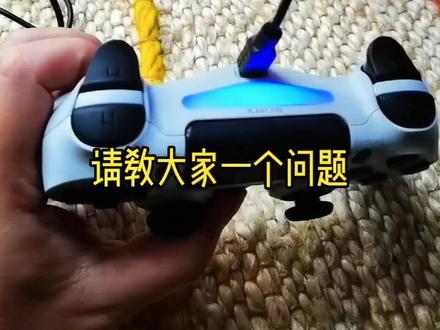 00:15查看AI文稿AI文稿
请教大家一个问题,我的 ps 四可能是太久没用了,手柄是完全放电了,充电的时候黄灯也不亮了,不管是插在机器上还是插在插头上,我已经插了大半天了,都没有任何反应,除了换电池或者买新的,这手柄还能抢救吗?
2.5万卡卡儿宝 00:55查看AI文稿AI文稿
这个手柄充电口有点松,接触不良,经常充不上电。我们拆开给他换一个 充电口,在后刻了小板上换。这个还是很简单,不用电脑机和热风枪就行,拆机也没有什么难度。 好了,亲切感情逐步把配件装回去, 充电正常,再也不会晃来晃去了。
118小林数码维修 01:49查看AI文稿AI文稿
当我买了 ps 五之后,这个 ps 五手柄怎么充电呢?这个分几种情况,如果你只有一只手柄的话,那么我建议你用 ps 五自带的这个数据线,这个 c 口插在手柄上,这个 a 口插在 ps 五的前面,买就可以了, 量是很安全的,虽然充的慢点,但是很安全,我之前那个 ps 四就是这么充,充了很多年也没问题。如果你有两只 ps 五手柄,那么我建议你买一个充电底座。充电底座我这是索尼原装的,二百三十块钱, 他自带一个充电头,我还用过量值的充电底座,像这种第三方的充电底座是没有配备这种充电头的,这个充电头选择一定要注意,首先我们看一下手柄背面,上面写着五伏,一千五百毫安,就是五伏 一点五按我们在选择充电插头的时候,一定要选择五伏的,像我这个是三十瓦的,他有十二伏,有九伏,还有五伏自动的,但可能啊,像这种手柄他匹配的不一定很好,所以说我建议大家使用这种老式的, 像这个充电头,他是五伏一安的,这是驯油盒子的那个充电头啊,以前苹果手机给的也是这种小充电头,一定要注意,他的电压是五伏,千万不要超过五伏, 千万不要想着快充,慢慢充吧,安全低,毕竟五六百块钱的东西呢。其实玩游戏也没那么着急,当你把第一个手柄电用光了之后,让他慢慢充,你完全可以拿起第二个手柄继续撸僵起来。 好了,这个视频就分享到这里,划重点,像这种第三方的 ps 五手柄充电器没有配备充电插头的,要给他使用这种小的五伏一安或者五伏两安的充电器。
1810小白的宝箱(游戏 PS5) 00:58查看AI文稿AI文稿
ps, 游戏手柄只能用电脑的 usb 或者机器上的 usb 充电,因为手机充电器会因为电流太大而烧芯片,会造成手柄充不进电,电池过放欠压,一般这个情况除了更换烧坏的芯片基本凉凉,奈何没钱,所以还是得抢救下。 本来想用本着垃圾佬的原则用幺八六五零外接凑活下,但是咱好歹是个体面人,得漂亮点。 把原来的麦克阿斯蒂口风枪吹下,然后找出正负极银角,开始飞线大法,然后把锂电池的正负极接在原来的麦克斯口上。因为找不到别的锂电池充电小板了, 我就拆了了个幺八六五零座充,这样手柄改动还小点,然后装回去,再不破坏外观的情况下,手柄就又活了。不过可别用普通的手机充电器充电,则用刚才咱们改装过的幺八六五零座充。嗨,虽然麻烦点,又不是不能用。
120拆造玩的日常 00:59查看AI文稿AI文稿
真的忍不住要说一下了,经常有玩家找我维修 ps, 手里都是这种凉透的,就是插上数据线也没有任何反应,插电脑上也没有任何动静, 几乎百分之九十九的都是图省事乱用充电器,造成 ds 原装手柄禁止用手机充电器,因为电流设计的不一样,很容易就冲烧。要不是最近做这个维修手柄的业务,我还真不知道有这么多玩家的手柄都是因为充电被充报废,尤其是这种二代的手柄,一旦充坏就溶解, 因为都是直接烧芯片,不知道厂商为什么要设计这种奇怪的漏洞,你看这手柄多新,就这样报废了,太可惜了。所以一定要用 ps 游戏机的借口去充电, 或者是用电脑的 usb 接口都可以。以后这种插上数据线都没有任何反应的就不要找我维修了,寄过来也是浪费时间和邮费,师傅是真想修好,问题是确实无从下手,如果有会修的也可以私信我。
475电玩资深卖家18年老店 00:10
 01:30查看AI文稿AI文稿
今天客户拿过来一个 ps 四手柄,说是不充电,试了一下也连不到电脑,没有充电电流,看这种电流预测是电路板问题,直接拆开看看, 拆开测量一下板子有个圆间短路了, 拆下板子拆除,烧坏了。远间测量短路点对地阻止恢复正常, 不上远见。装好测试, ok, 已经连接到电脑了,测试一下所有按键, 包括充电,全部 ok, 可以交给客户了。
304小林数码维修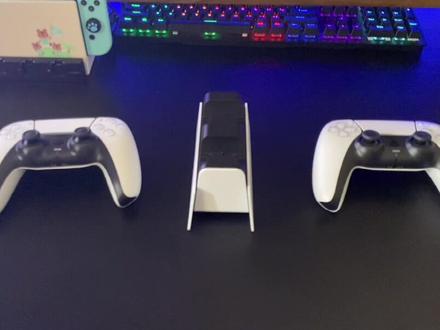 00:20查看AI文稿AI文稿
奉劝大家别再想 ps 五官方手柄充电底座了,试试这款价格比他低但充电比他快的手柄充电底座吧!颜值气质这一块把握的死死的,手柄轻轻一放就可以充电,充电中为黄色,充满电为蓝色,并自动断电,可以同时给两个手柄充电,也支持给他四哥 ps 手柄充电,终于可以告别各种充电线了!
512大华的游戏人生 00:20
 00:36查看AI文稿AI文稿
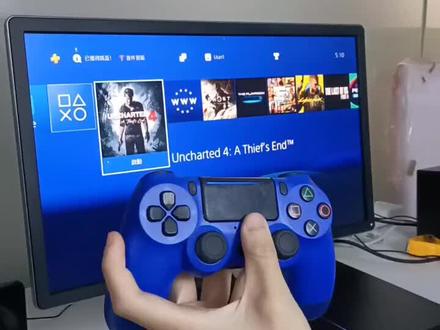
新买的 ps 四的手柄如何连接主机呢?一般来讲,你点中间的这个,拿到手柄的时候点中间这个按钮,它会自动连接。如果说首次连接匹配不成功,那你可以在后面直接接那个 usb 的充电线,接完充电线之后,把它充电线接到 ps 四的主机的前边, 接到 ps 主机的前面的 usb 接口,然后进入周边设备设定里面的蓝牙, 蓝牙装置里面就能找到已经连接成功的手柄。如果你不想使用这个手柄,可以也在这个位置点击设置把它断开。
682PS5游戏核 00:31查看AI文稿AI文稿
小区楼下捡了一个不亮的 ps 四手柄,插线有反应,估计是电池坏了,这也是 ps 四手柄时间久了的通病,网上一看电池才二十四块钱,果断拿下 ps 四手柄。拆机很简单,打开背面四颗螺丝,撬开一个口子,掰开,小心手柄中间的触摸。排线换电池不需要拆太稀碎,直接拔掉原来的电池排线, 换上新电池。扣好手柄,一次点亮,完美修复。搓一下背面小洞里的重视键,按住 ps 键加 shell 键,直至灯光快速闪烁,就可以进行配对啦!亲测可以连接 ps 五 pc、 mac、 ipad、 iphone 这幅妥妥再战三年!
1663永豪Beta 01:20查看AI文稿AI文稿
我们给 ps 五手柄充电的时候,大家切记千万不要用手机或者是平板电脑的充电器给 ps 五手柄充电。第一站充电非常容易烧,经过 ps 四时代烧了两个手柄的教训,我现在给 ps 五手柄充电 只用两种方法,您可以用太极 c 线直接接上您的 ps 五给他充电。第二种就是用专用的 ps 五手柄的做充,我今天给大家推荐的也是量值出品的 ps 五手柄的座充,这款手柄座充做工非常的考究,而且他有几大优点,如果这个座充接派的或手机的充电器到这个座充上面,他直接会把电流转化成适合 ps 五手柄的电流给 ps 五充电。第二,当手柄充满电以后,他会自动不再给 ps 五手柄 充电,也就是有过充保户的。第三一点,不管您 gs 五说明带上什么样的量值的保护套,都可以在不摘套不摘壳的情况下直接放入这个座充给 ps 五进行充电。把这款粮食出品的 ps 五座充可以放到您的 ps 五的旁边,接上 电源,随时在玩完游戏以后把 ps 和手柄直接放在上面。如果喜欢的话,可以点击下面小黄车海哥在这里感谢您的支持!关注我,了解更多游戏资讯,我就有文化,我建议您拜拜!
1071海哥聊游戏 00:18查看AI文稿AI文稿
哈喽,大家好,我是小美,今天给你们介绍一下我们限量版的三个底座,我们这个是有带风扇给你们主机上料的,而且还可以给你们双手柄充电,我们的手柄反过来放进去,机子呢?立起来放进去就行了,然后我们这样连接电源就可以了。
99PS5游戏核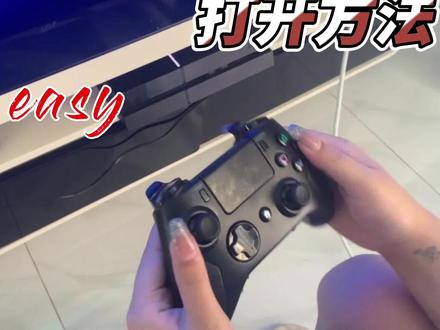 00:23查看AI文稿AI文稿
打开电视,打开 ps, 第一次玩需要使用数据线链接,我这个之前已经链接过,现在直接开机使用。 我现在主页不光下单有优惠哦。
104宇飞数码 02:47查看AI文稿AI文稿
哈喽大家好,这期呢给大家介绍一下 ps 四的原装手柄如何连接电脑。首先呢给自己打一个广告,就是如果需要购买 ps 四原装手柄的小伙伴可以到我的淘宝店修八库电玩进行购买。 下面言归正传,说一下如何连接电脑。首先你要确定好你的电脑系统是 win 十或者是 win 十一系统, 然后第一种方法就是通过数据线连接电脑,就是这根数据线跟这个接口,然后那边插到电脑上那边的接口,嗯,这个数据线呢要买能传输数据的,如果是一些廉价的数据线只能够充电,这个就不能进行连接使用了。 那么第二种方法就是通过蓝牙了,蓝牙连接 ps 手柄就可以进行无线操作,那么我 给大家演示一下如何连接。首先呢,先按住手柄的 share 键,然后再按住手柄的 logo 键, 直到这样像这个手柄的灯快速闪烁的时候,就是进行蓝牙配对搜索了。那么我们先把视角转到电脑上面, 大家可以把鼠标拖动到右下角,找到你的蓝牙图标,然后点击添加,添加蓝牙,然后点这个,然后再点蓝牙, 大家可以看直接就出现了这个 y 二,类似 controller, 这个就是 ps 手柄,点击然后可以看自己的手柄,手柄的话灯常亮就是连接成功了, 那么我那么我给再给大家测试那个演示一下,演示一下这个连接成功。这个连接成功之后啊, steam 上能直接使用, 大家把它调到这种便于手柄操作的模式,就是这样大家可以看一下手柄就能操作了, 设置手柄都是没问题的, 如果说手柄不想用了的话,可以手动关闭,也是按住了 share 键,然后按住 logo 键,也就是也是 home 键,然后长按, 直到灯熄灭,那他那个手柄就关闭电源了。嗯,视频呢,就录到这,基本就是这样操作的。如果还有什么其他的疑问呢?请在评论区留言。
5023咻吧酷电玩 10:24查看AI文稿AI文稿
哈喽,大家好,这里是小亮电玩,今天给大家介绍一款性价比非常高的手柄哈,就是我手里面这一款 ps 四手柄。 我们都知道 ps 四手柄已经停产很多年了,现在基本上是买不到全新原装的 ps 四手柄了,我手里面这一款是原装主板,国产外壳和国产按键的,他的那个性价比非常高, 价格的话两百块钱不到,但是他的手感能达到原装手柄的百分之八十左右。 这个手柄是我自用的哈,原装的 ps 四手柄哈,用了很多年啊,我手里的这一款换壳原装手柄哈,在外观呢,按键呢,各方面呢, 和这个原装的是没有区别的哈,在性能方面哈,兼容性方面也是一样的,因为他是原装主板,之所以我会推荐这一款换壳原装手柄哈, 不仅仅是因为它价格便宜,还是因为它这个手柄它的功能是比较齐全的,兼容性是很好的。这个手柄它和原装的 ps 手柄一样是带有陀螺仪的哈,带有陀螺仪的话,我们就可以在电脑或者是在 ipad、 ios 的设备上面 玩支持陀螺仪的游戏哈,我给大家演示一下 啊, ps 四手柄是带蓝牙功能的哈,这个手柄除了可以通过蓝牙连接电脑,还可以通过 usb 线连接电脑哈,我们给大家演示一下哈,这个通过蓝牙怎么连接电脑。 这个手柄在关机状态,下面我们按住 ps 键和这个分享键哈,就这个小键按住不放几秒钟,直到他指这里指示灯开始闪烁哈,就是进入这个配对状态。 好,然后我们电脑上面点这个添加蓝牙或其他设备点蓝牙。好,我们看到已经找到这个手柄了,我们点一下连接 好,已经连接好了,连接好之后这个手柄的灯就是常亮的哈,这里也看到这个灯是常亮啊。另外这个手柄,这个 ps 手柄,他是二代手柄,二代手柄这里 在触摸板,这里是有条灯的哈, 好。然后我们打开 steam, 然后选到这里, 点一下设置,点一下控制器好,点一下这个常规控制器设置, 我们把这个 playstation 配置支持勾上哈,勾上之后,我们看到这个手柄的灯的颜色就变了哈,变成另外一种颜色了,可能视频上看不大出来哈,这个颜色是已经变了,然后我们看一下这里识别 已经这点一下,他就会震动一下,就是可以玩,就可以玩所有题目上面支持手柄的游戏了。 好,然后我给大家讲解一下怎么设置这个体感操作哈,我们先点一下叫准,然后开始对紧对陀螺仪叫准,我们先把这个手柄叫准一下哈, 然后点了之,点了这个之后哈,我们把这个手柄放在这个桌面上,不要动他。好,教程完成之后,我们这里点确定, 然后我们把这个关掉,好,确定,然后我们选到我们要玩的游戏哈,鼠标右键点,管理一个控制器布局,点进去 好,然后选到这里,这个就是陀螺仪的意思啊,点点一下输入样式,我们这里选成鼠标, 然后脱落于取用键哈,我们刚设置一个按键,我们把它设置成 rb 吧,啊,设置上 rb 这个键哈,比较好操作好。然后这个就是灵敏度,灵敏度我们把它稍微调低一点哈,这个这个位置就差不多了哈,如果调高了的话就是太快了,可能瞄准的话不太太不太好瞄准。 然后点一下这个附加设置哈,这个是设置垂直的,就是上下移动时候的那个灵敏度哈,稍微把它设高一点 好。返回,返回,设置好了之后,我们点完成好,然后我们就可以进入游戏试一下。这个理论上面来说的话, 这样设置的话,所有的 steam 上面的射击 fps 游戏都是可以通过这样体感操作的,我们进入游戏里面试一下。 好,我们进入游戏试一下,如果我按住这个二一键的话,我就可以进行体感操作哈,这个还是很跟手的哈, 然后我把 r g r e 键松开的话,就还是可以摇杆操作,这个可以根据你自己的那个习惯来哈, 我这里是随便下载的一个设计游戏哈,比较小的这个游戏就是目的是只是给大家演示一下,因为这个 按道理说所有的 fpse 游戏都可以这样设置啊,另外在那个 ipad 上面的那个支持陀螺仪的游戏也可以通过这个体感操作 啊,我这里没有 ipad, 所以说没有就不能给大家试给大家看了。 好,另外这个手柄还有一个功能哈,这个手柄是可以当做一个鼠标来用哈,如果你家里面的 电脑是客厅电脑的话,这个就非常方便哈,把这个手柄连上去之后,比如说我们打开网页,然后这个左摇杆是可以滚动的哈,然后我们这个右摇杆是可以做一个鼠标来操作, 如果说按住这个 led 键的话,这个鼠标就可以稍微慢一点 好,然后这个触摸板也是可以做一个鼠标操作的哈啊,比如说 然后这个按这个键 rt 键的话,就是鼠标的确定,然后这个是鼠标的右键,这个是左键,这个手柄还是挺方便的,玩游戏也可以,然后浏览网页当一个鼠标也可以用。 然后我们进行一个对手柄进行一个按键测试哈,我们看一下这些手柄的那个死区呀,这些方面板及方面的情况, 然后我们进行一个按键测试,看到这个键,这个板机键哈是线性的,左右两边都是线性的,非常灵敏。如果说我们玩一些赛车游戏的话,这个一般就是设置成油门吗?就可以有 有那个线性的油门啊,每个键我们都测试一下,都是非常非常灵敏的,其实手感真的还是不错的哈,跟原装比起来,至少能达到百原装的百分之八十的手感哈,好,我们看一下摇杆,玩这个游戏现在最重要的是摇杆的手感, 我看到都能回中,也没有粘连。 好,我们测试一下这个摇杆的死区,把这个勾上,测试一下死区 百分之一十四左右哈,这个数据也非常优秀了啊,右摇杆只有百分之九啊,这个玩设计 就特别爽,几乎是没有死去的,全方位的这个原装的全新原装的手柄,他的那个死去的范围也差不多,也就是这个水平哈,这是非常好的。 好,最后说一下哈,如果说你不是玩的那个 steam 的游戏哈,玩的是你自己其他地方下载的游戏也是可以的哈,把这个 steam 这个设置里面,把这个 这个关掉控制器,然后常规控制器,然后把这个钩去掉,它就变回一个普通的手柄。好 项目,玩这个游戏啊,玩魔力漆啊,这些电脑上面的都没问题,随便找个游戏试一下, 我们玩一下模拟器游戏啊,这个是邮锯的哈。 好,这个就是如果说你玩模拟器的话,在 tube 里面把这个钩去掉,去掉之后然后把手柄重新连接一下,它就变成一个普通的手柄,玩这个模拟器也没问题。 好,如果说你玩的游戏是电脑大型游戏,但是不是题目上面上面的游戏的话啊,也是有驱动的哈,这个以后我们再单独出一个视频吧啊,总的来说,这个手柄他 连电脑可以玩体感,可以玩那个 ipad 玩体感,然后也可以 ps 四游戏机上面用好, 然后那个安卓手机上面也可以用,他有支持蓝牙,然后有陀螺仪,价格的话两百块钱不到,一百多块钱,性价比是非常的高了哈,所以这里还是给大家推荐一下 好了,谢谢大家。视频到此结束,大家感兴趣的话可以关注我哈,评论转发一下哈,谢谢大家,再见!
164小亮游戏
