powerbi杜邦分析图怎么做
大家好,我是研发教育的上期老师,今天给大家分享帕尔 ba 制作上市公司财务报表的可说话分析,今天要讲的是最后一课,杜邦分析。 杜邦分析法他是利用主要的财务比例之间的关系来综合的分析企业的财务状况。他的基本思想是将企业的竞资产收益力也叫权益竞争力 逐级分解为多项财务比例成级,这样有助于生日分析比较企业的经营业绩。 因为这种方法最早是由美国的杜邦公司使用的,所以命名为杜邦分析法。杜邦分析法他是一个非常好的财务结构性分析指标。 净资产收益力,他是一个综合性最强的财务分析指标,也是杜莽分析系统的核心。净资产收益力的公式,他是什么呢?他是等于 销售竞争力乘以资产周转力,也叫资产利用力,再乘以权益陈述。 可以看得出来,企业净资产赚取利润的能力主要是企业的盈利能力、营运能力以及常态能力综合作用的一个结果。 杜邦分析法有助于企业的管理层能够清晰的看到权益基本受益力的决定因素,以及销售净利力与资总资产的周转利债务比例 之间的相互的关联关系。他的这个结构化的分析可以知道企业的财务结构是否合理,如果出现问题,他的问题在哪里, 所以他是一个综合性的指标,在我们的股票投资以及基金投资当中, 他的应用也是非常的有价值。比如说我们要选取股票,要投资哪个股票,做个股的分析和基金的分析,我们通过杜邦分析上市公司的财报,就可以知道这个企业的盈利能力到底怎么样。 杜邦飞 他为管理层或者是投资者提供了一张明细非常明确的考察公司资产管理效率和是否最大化股东投资回报的一个结构化的路线图。他的可视化是这样的, 前面的这个是筛选器,那么这一个权益净利力,总资产净利力,那么这些就是一个卡边图,所以设计的卡边图就要就要新建他的一个多量值,那么权益净利力,我们看一下 权益净利力,他的度量值怎么计算呢?就是总资产的净利力,这个在前面有有新建过总资产的净利力乘以权益陈述,权益陈述, 权益陈述在总在自然负责表,这里要把它信念就是自然合计,除以所有者权益合计,这两个度量值相处就是权益陈述,所以相对应的度量值要把它 新建起来,小于陈述。这个在前面的,因为能力分析里面已经新建了这个营业经济力,总资产周转力啊,直接在这个卡边图把它拖动进来啊,这个拖动进来总资产 总资产周转利。那么这里有一个线条,这个线条是怎么是怎么画的呢?因为在 partyvi 当中只能插入竖线,通过格式 设置可以把它变成横线,再插入这里有一个形状插入这个线条啊,这个线条呢,我们可以更改它的颜色, 可以更改他的颜色以及粗细,还有旋转,通过他的旋转 可以把它变成一个横线,可以把它变成横的,可以变成横的,那么竖线,这个竖线把它一个调整放在这里来啊,就是一个竖线的,你比如说像这个,他其实就是插入的啊,插入的一个横线, 这一个横线,这个横线,然后这个啊也是一个竖线,可以看到看到他是插入一个竖线, 就是这么简单。那么这些也是类似的,这个乘号是什么呢? 这个称号,这个称号实际就是一个图片的,因为在这个图形状里面是没有称号的,这也是我们帕尔 bi 的一个缺陷, 我希望帕尔比亚以后啊版本更新的时候希望有更多的形状,什么椭圆、圆形,什么菱形,各种箭头都有,我相信以后可能会有的。那么这个是怎么来的?就是插入插入图像啊,插入图像 他是插入图像啊,比如说在这里面图片他就可以把它插入进来, 像这个他也是图片啊,你再提前在 ppt 或者 excel 里面把它写好,然后用 qq 或者微信截图生成图片,然后呢通过图像这里把它导入进来 资料负债率,那么这个就是一个卡片图了,拖入卡片图,你像这个括号啊,也是一个图片,把它插入进来啊,插入图像它的图像,那么这个就是杜邦分析 parba, 他在图像形状方面还是比较弱的,所以只能通过这种变方法,这种变通的方法把它构建起来, 像每个每一年他的都是不一样的外部筛选, 权益竞争力,他是总资产竞争力,乘以权益陈述就是权益竞争力,总资产竞争力就是他们两个相乘就得来了,而这个呢就是他们之间的相乘, 自展负债力,然后一除以它就等于权益陈述。 在这里需要注意的是,如果他们两个相乘不等于他,说明之前的这个度量值啊,就见错了。 向一除以他,如果不等于百分之二百零、六点四零,说明 前面的这几个度量值啊,或者是前面的数据的整理过程就出错了。你看他像他和他相乘,刚好就等着他,说明整个的数据园的整理建模是没有问题的。所以杜班分析也是一个 有效的检验工具,就是检验你前面的这么多的分析有没有错,所以在杜邦分析这里就做了一个总的检验 好了。关于杜邦分析,今天就讲到这里,希望大家通过这整个的上市公司财务报表的分析,给自己的工作学习、投资提供参考。好,谢谢大家。

粉丝1.4万获赞2.7万
相关视频
 03:02查看AI文稿AI文稿
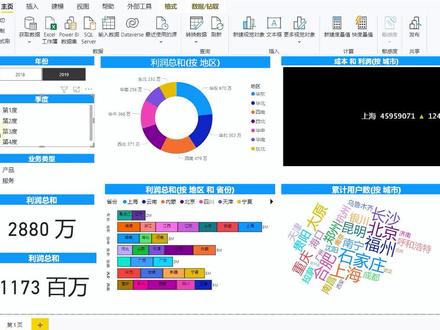
你知道吗?只用三分钟就可以用 powerbi 做出这样可以随意切换的可视化爆表了,你真的不想学习吗?我来教你。老师上架了最新的课程,进主页就可以看到啦。 首先呢我们点击一下这个以下工作部,然后呢我们把这个已经准备好的这个以下数据选择好,然后点击打开,点击一下转换数据, ok, 我们处理完这个制造名的问题之后呢,我们回到主页,我们点击一下这个关闭并应用, 这时候呢我们开始做我们的这个报表,点击一下这个切片器,把它添加到这个报表里面去,然后先把这个连度连份,把它加到自断里面,这个连份啊我们要把它变得更美观一点,然后点击这个,把这个切片器的设置改 为水平的,把这个背景颜色和那个混本的颜色都改一下,改成白色,复制一个,直接复制一个,然后把这个原来的字段去掉,把这个季度拉进来,我们把这个 标题啊把它改掉,往下是什么呢?往下是一个业务类型,我们同样也是复制一个,那我们把这个业务类型把它加进来,把标题改一下业务类型, ok, 又改完成了,我们先做一个卡片图,把利润图放进来,这里放利润,同样的这个颜色也是要改成一致的,这里改成白色,然后背景改成蓝色,水平居中。下面是收入总和,那我们直接 直接把它复制过来,要加快这个制作的速度,我们直接把这个收入把它加进来,那么我们把一个环境度加进来,地区,我们把它加进来。第二是这个利润, 然后下面呢是一个柱状图,是一个区面啊,柱状图我们分别把这个地区 成分、层次, 还有利润啊,把它加进来,有那个网上的改成水平的,垂直改成水平的,上面是什么呢?上面是一个跑马灯,我们把跑马灯加进去,下面是什么呢?下面是一个词语, 那么跑马灯我怎么加呢?跑马灯的话,它是每个城市的一个成本和收入的一个对比, 这样子就加,加上去了,是累计用户数放到值这里,然后这里是城市,同样是城市,我们主要是来展示哪些城市他的用户数是最多的。学习 popi, 全程不需要写银行代码就可以做出这样精美的报表了。
1847Powerbi导师欧文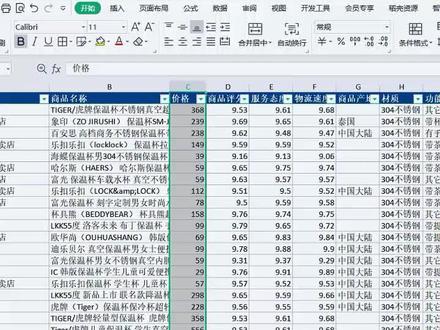 00:58查看AI文稿AI文稿
如何通过 popi 快速找到服务又好,评分又高的品牌呢?每天三分钟学习数据分析。首先我们在可视化对象里面点击一下表格,然后分别把品牌、服务态度和商品评分加入到表格里面,其中呢, 服务态度和商品评分分别都选择平均值,然后点击表格右上角的三个点,选择自动查找集群,这样子就生成了一个集群的字段。我们再把闪点图加入到表格里面, 分别把品牌加入到纸里面,把服务态度和商品评分分别加入到 s 轴和外轴,最后选择平均尺, 最后把品牌集群交到土地里面,这样子我们对服务态度又好,评分又高的品牌就一目了然了。跟老师学习 pipi, 快速上手数据分析!
129Powerbi导师欧文 02:50
02:50 10:01查看AI文稿AI文稿
那么作为数据分析人员,你和谁打交道呢?那我们知道啊,其实大部分的时间我们会 桌面的应用程序打交道,因为你做 excel 来说的话, excel 的话且是我们非常常用的一桌面的应用程序。但是如果说你用 pop online, 它更多的是一个分享和发布, 那他的桌面应用程序的话,是作为数据报表的创作者,经常会使用到这样的一个工具, popid stove 的话,它本身来说可以从网上下载,也可以通过市场东当中来进行安装,那么到底哪种方式适合你,你就直接 通过这种方式进行安装就好了,那么我们推荐通过市场安装会比较 ok 一点点。那么我们会在这节课上给大家分享有关 pop ids top 怎么来 创建我们的数据报表,以及他的具体的作用是什么。 ok, 接下来的话我们来给大家分享的是有关我们 powerbi 的 desktop 数据创作者。那么我们前面给大家讲过两个角色啊,一个叫做数据的创作者,另外的话叫数据消费者。 那么对于数据消费者来说的话,他要做的这个事情仅仅是什么?我打开一个链接,或者打开一个文件, 我直接就可以看到全部,那你不能把这个文件考给我,以后我还要做一下这个,做一下那个,这来说的话,对于数据消费来说的话,增加了操作,他不便于实际的看到具体想要的一些内容, 那对老板来说的话,他更不喜欢这样,你就说你要点这里,你要点那个,他就想看到说你给我一个结果,那对有些用户来说的话,他就说我希望基于这个来做一下筛选,其余那个做一下筛选, 那这个来说的话,对于其他的一些用户来说的话,更希望从多个维度来看一下结果,那他就可能会基于他自己的想看的一些内容来做一些维度的分析。这里面的话,我们还是强调一下,他的角色依然是出具了消费者,如有消费者的话,那一定有创作者,对不对? 那对于我们帕尔比艾的整个家族的产品来说的话,我们的数据创作者就是帕尔比 a destop。 我们将来的话,哪怕是在帕尔变 report seoul 一样,那么它也有一个帕尔 bei report server 版本的 desktop, 所以说这里面的话,我们可以看到 desktop 的版本,它就是我们的数据的创作者。 那我们把数据从导入清洗面膜发布的这个过程当中,他都是有什么来做的?全部都是交给 power bi desktop 或者是 power bi 的 reports or desktop 来创作,把它定义为数据的 创作者的原因。对于我们来初学的 pop b i 的 stop 的人来说的话,他就会觉得 pop i, 但 stop 这个界面太简单了,那这个这么简单的界面的话,我能做什么?他可能说没有一个非常清晰的概念,没有一个非常清楚的概念,我就很懵,不知道该怎么办?我应该插入什么?我应该怎么来清洗, 对不对?就这里面的话,其实很多的人在第一次用 powerpad stop 的情况下,他觉得这是一个极简化的工具,无从下手, 但是的话这也是微软所有的产品统一的风格。看着上面这个界面都很简单,包含我们的 word、 excel 泡泡的也是一样,或者是类似的其他的像, 哎, ssm 或者其他产品都一样,那你基本上看不到在这边会有太多太多的一些按钮啊,这个的话是没有的,那旁边的照片也是一样,就是对于 很多朋友障碍摸不着头脑的原因也是这样,因为在这里面话,你根本看不到是我有哪个界面,我可以做什么,做什么标准的操作。所以说刚从我们的 excel 偏移到 powerpie 的这些朋友来说的话,他也觉得很尴尬,我从哪里计算我第一步该做什么? 对,那这样的话其实都是我们需要依照我们相对应的方法论,就是在后课程的后面的话,我们会给大家讲一下数据分析的八步法, 那这个的话是在我们的 powerbid stop 当中来实现的。那对我们来说的话, powerbid stop 的话主要有三个组件啊,那第一个组件是什么? power cray, 那 power cray 的话负责的是我们数据的导入和清洗。 那注意一下啊,我们在导入的过程当中是很简单的一个操作对不对?但是我们的数据的清醒不是很简单的事情, 他的清洗的这个过程的话,需要花一些时间去做清洗。那在这个清洗的过程当中,我们需要依赖相对应的一个规则,要依赖于什么样的一些方法论来实现我们整个的清洗的过程, 那这里面的话都是我们在数据清洗过程的,都是需要去进行思考的。那这个组件的话,它最主要的作用的话是就是进行我们的数据的导入和清洗。 那第二个组件呢?就是我们的建模组件,也就是我们提到的 power period。 如果说有一些朋友用过英文版本的 excel 的话,你肯定就知道有在 excel 当中有一个叫 period table, 叫做数据透视表, 那在数据透视表当中的话,他的这个局限性在哪里?就是说我们的数据透视表只能实现单表透视,没有办法实现说多表透视,我们 需要把这些表全部都合并到一张表来进行透视,那这是我们在 excel 当中的进行数据透视的一个非常局限的地方。但是的话,我们在 pa b i 当中和 excel 的 pa p v 的组件当中,那么都可以实现什么?多表节目,那这是我们的提到的第二步,经过你的数据清洗完成之后的数据,来实现我们整个的一个数据的建模的这个过程。那么第三个部分的话就是数据展现, 那么数据展现的话,它其实是什么?就是将我们数据模型建立好的这个数据啊,通过抛 view 来进行相对应的一个数据的展现, 那么在展现的过程当中的话,我们就会发现说还是非常非常不错的,相比之前 excel 当中的话,那些图表多太多了。 呃,做起来也简单,用在 excel 当中的话,做很多的图标,我们要把它定义出来一个叫数据准备区域,那么数据准备区域的话,它其实是用来做什么? 就是做这图形的过程当中,我需要把它准备好这样的一个内容。那这边话就是我们提到的 数据清洗是交给 power query, 数据建模交给 power period, 那数据展现呢?交给 power meal 组件来完成,那么我在 powerbi 当中的话,它 power query 的界面在哪里啊?那有些朋友的话,可能障碍摸不到头脑说, 老师我看不到 powerprint 界面在什么地方,这里面的话, powerprint 是 power b i 当中唯一独立的组建的界面,那这个界面在哪里呢?就在我们当前的 power b i 的 desktop 下 面,他这边有一个转换数据的这个界面,当你点击转换数据之后,或者是直接在这边选中或者取数据,或者是点击这个工作部导入我们的数据之后,那么就出来一个叫 好快编辑器的界面,那这编辑器的界面的话,是完成我们的数据的清洗的这个过程所拥有的界面,那在这界面的话,我们可以实现转换呢?添加列啊,还有相对哪些具体的一些超出数据的操作啊, 那这个来说的话,都是我们在 power query 当中可以实现的,那么实现完成之后的话,在我们 power period 界面的话,就和我们提到的 power query 不一样了, power query 是唯一需要 独立去使用的,但是你会发现在 poppier 的界面呢,它是深度集成在我们当前的 popi 当中,那这时候的话, 通常来说他用的表是这两个表,就是我们这里一个表的这个数据,那第二个这里面的话是进行关系的关联, 那这两个页签的话,是用来进行数据的界面的一个呈现的,那这边的话我们可以看到啊,就是说他并不是一个独立的页面,我们直接在 powbi 的整体的界面当中看一下这个内容, 我们就得到 powerpiver 的界面了,那么在 powerpiver 当中的话,可以进行关系的编辑构造以及度量值的建立,都可以在我们的 powerpier 的界面当中完成。那么接下来在我们完成了 powerpirid 这里面的建模计算之后,那么就到了我们的 powerview 的界面了,那 powerview 的界面的话是用来做什么? powerview 的界面的话是用用来进行我们的数据的呈现的,那大家注意一下啊,就是 power b i 中的 powerpier 的数据计算的后的结果, 我那你说我想呈现怎么办?那你在这个两个界面当中啊,你是根本看不到结果的,比如说你想知道说当前的这个数据的计算的结果是多少?是二十万还是三十万还是五百万,那这时的话,你会发现在 powerpiri 的这个关系界面以及表的界面里面是没有 任何的内容是呈现在这里,那这个的话我们如果说希望以试图的方式呈现,或者是以表的方式呈现怎么办呢? 那些都要使用到我们当前 powerview 界面当中的视觉对象,那这边视觉对象会比较多,像这边是一个条形图,然后柱形图,条形图,柱形图,然后三点图,柄图,环形图,还有这个竖状图,一个码表图, 那么这么多东西的话,都是我们可以放在我们的 power view 的界面来进行展现的,那 power view 的话,默然来说就是在这个格 呃页签上面一点了这个地方,那这里面话就是用来做数据呈现的。下面两个是 powerpiri 的需要去进操作的界面,大家注意啊, powerpiri 的界面是这两个 powerview 的界面,这一个, 那么在这界面的话,我们是可以把所有的视觉对象放到这里面来,那这个来说是我们在 power b i 当中的 power view 的这样的一个功能。 ok, 那这个的话是我们在这里面给大家分享的 power b i desktop 的这样的一个数据创作者功能, 以及他的相对一些界面的介绍。对我们有些朋友来说的话,如果说你没有打开过旁边,建议现在打开来看一下,来了解一下他们分别的组件代表是什么样的功能,并且他能实现什么样的功能。 ok, 这节课程就到这里,我们下节课再见。拜拜。
 01:16查看AI文稿AI文稿
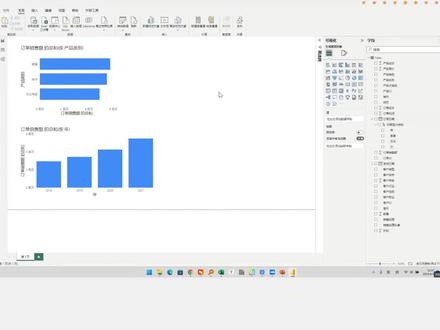
地理位置这里边有一个图形叫做地图,地图里面有好几个,但是最简单的地图就是第一个长得是一个地球仪的形状,叫做地图。把省份放到位置上,有很多人他放的不太对,所以省份一定要放在位置上,不能放在图里上,销售额放在气泡的大小上。 好讲一下这个地图报错的问题,因为现在这个地图的这个事呢,在国际范围内的比较敏感,比如说某个地方呢,在这个国家看就归于这个国家,在这个国家看呢就归于那个国家,对,对于微软来讲就比较尴尬了,这个地图到底怎么画就有点麻烦,知道吧?这个避免这个麻烦,所以呢他在默认情况下,他就会说这个属于一种安全的,所以我们点击文件, 在文件的选项和设置里面的选项,就会有一个选项,里面有一个叫军权性里面。在这个地方要打勾,你勾上了以后,这个电脑就会提醒你说你要重新 打开 power b i 才能生效。好,我们把赶快把刚才做的这个东西保存一下, 你们也要保存一下啊,不然到时候死掉了,然后再重新打开一下,就把他当做东西是保存了的。 所以你刚才如果没有地图,你把刚才这个勾选之后呢,你再打开你就有地图了。
22毛毛虫办公AI


