华为电脑怎么卸载软件
找不到了吧?很多流氓软件都会隐藏自己的卸载入口,不过没关系,今天教你一招,轻松找到它!任意打开一个电脑文件夹,在顶部地址栏输入代码, shell apps folder, 按下回车, 然后会跳转到一个软件管理目录,里面罗列了所有系统自带的和你安装的软件。最后找到你要卸载的流氓软件,卸载完记得去注册表清理软件残留,收藏后开机试试吧!
粉丝6843获赞13.3万
相关视频
 01:29查看AI文稿AI文稿
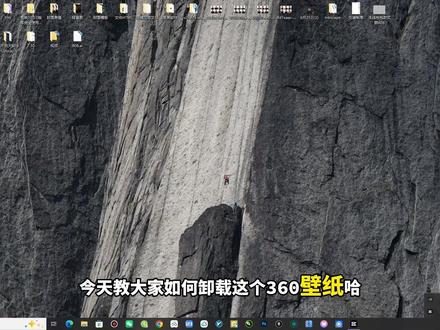
今天教大家如何卸载这个三六零壁纸,吼,我们点击我们的此电脑,然后找到卸载 或者更改程序这里吼,我们点进来后是找不到它的安装程序的,我们可以下面菜单栏右键给它找到任务管理器打开, 打开后,打开后我们这里就会显示它的进程,它就是在启动中,我们可以点击启动这里,明明我启动这里已经禁用它了,它还是会在下面会自动打开, 我们是怎么去卸载它呢?我们直接在这个启动这里哈,点击它右键,然后打开文件所在位置哈,打开后它这里会有一个卸载的工具, 我们直接双击它,然后点击续继续下载哈,它正在卸载了,我们等待就 ok 了, ok, 卸载完成我们直接关闭这个哈,卸载完成后,它这里是会显示没有但是这个里会有的文件,这个文件的话如果还存在的话,那 后面他会就会帮你会自己安装回来,所以我们要完全删除这个文件,好吧,我们点击右键给他删除掉,或者你他这里面的所有的你不用,你就全部都可以去删除掉,你不需要用完全的删除掉了,这样子我们就可以看一下我的右下角, 它是没有这个软件的程序在里面了,我们这里启动这里也是没有了,我是乐东。以上就是卸载这个工具的全部教程,如果这视频能帮助到你,可以点个关注哦,我们下期见。
233数字丛林 01:13查看AI文稿AI文稿
哈喽,大家好,我是耳东,今天教大家怎么删除电脑不想要的字体,还有卸载不想要的软件。我们看到电脑这里点击此电脑, 然后找到 c 盘,这里 c 盘这里有一个 windows, 然后再找到字体 f 开头的这里有个 a 字,它就是我们保存字体的位置,直接点进来就能看到我们所有保存就是安装好的字体了,我们 可以随意去删除的,你可以点击右键给他找到删除键就可以删除了。对,这样就可以了。 接下来是电脑不要的软件怎么卸载掉,也是点进此电脑,我们可以看到卸载或更改程序这里我们直接点进它 这里就能看到我们安装的所有软件,我们可以随意点击一个这个不想要的话直接看到吗?这里有个卸载两个,直接直接点击它就可以卸载了。如果这个视频能帮的到你,给我一键三连哦。
219数字丛林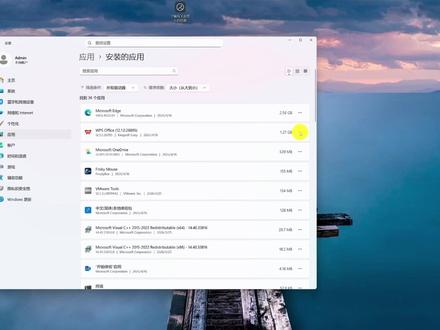 07:58查看AI文稿AI文稿
很多人以为软件卸载了就真的卸载干净了,但你有没有发现,电脑明明只装了几十个软件,却越用越卡,越用越慢。以前遇到这种情况,很多人都会装个电脑管家或者某某卫视扫一扫,优化一下, 可用着用着你会发现,那些来帮你清理电脑的软件,越来越像需要被清理的那个。实在受不了了,俺开始重装系统,折腾一圈下来,电脑好像能快那么一阵子, 过不了多久又慢慢变回老样子。所以今天这期视频,我想给大家分享我自己长期使用真正干净,没有乱七八糟功能的一款软件卸载工具, type。 我 这里先随便找一个软件,正常情况下,大部分人都会这样操作,打开设置 应用安装的应用,找到软件,点击卸载,然后一录,下一步 完成。看起来已经卸载成功了,我们打开资源管理器验证一下, 进到 c 盘用户当前用户名 app data 文件夹,如果找不到这个文件夹,可以点击查看,显示,勾选隐藏的项目。打开后先看看 local 文件夹,刚刚这个已经被卸载的软件文件夹依然存在。 还有这个 rom 里面的一样有一堆文件残留。按住快捷键, win 加 r, 输入注册表编辑器,打开注册表, 搜索软件名称,选择全字匹配,点击搜索,你会发现这些 这些全是它的残留文件,散的到处都是。也就是说,很多软件所谓的卸载,实际上只是把主体程序删掉了,像配置文件、缓存日历、注册表、升级组建计划任务这些全部都在。甚至有些软件连服务都给你留下来了, 一次两次可能感觉不到什么影响,但十次、二十次,甚至一两年之后呢?你会发现 c 盘越来越红,开机越来越慢,电脑莫名其妙就开始卡了。所以我现在卸载软件基本都会用黑比特, 因为它不只是卸载软件本身,还会顺手把相关的残留一起扫出来。我之前也用 get vivo 这些比较热门的卸载工具,但据我的实际体验来说,我感觉黑比特清理的会更干净一些, 而且最关键的是,它完全免费,没有广告,甚至连安装都不用。安卓你可以直接下载它的绿色免安装版,扔进 u 盘里,哪台电脑需要清理,插上就能用。打开之后,电脑里所有软件都会自动列出来。还是卸载这个 wps, 点击卸载移动, 它会先执行官方自带的卸载程序,这一步和正常卸载是一样的,真正厉害的是下一步。 在官方卸载结束以后,黑比特会自动弹出一个残留清理窗口。扫描完成以后,大家看这个列表。这些密密麻麻的勾选项,就是刚才 windows 自带的卸载工具卸载时没有发现的残留文件,一共有二百八十五项,直接全选删除。 这里提示我们有些文件需要重启后才能完全清除。那我们就重启一下系统, 重启后打开资源管理器检查一下, 这个软件下的所有文件夹都被清除了。打开 rom, 文件夹也同样被清理掉了。我们再打开注册表看看, 还是搜索这个名字,点击查找,继续查找。 这里只剩下这两个文件夹下的两个空白项,原来那一大堆残留项目基本上已经消失了, 这两个文件的归属权实际上已经不属于 wps 了,而是被 windows 当成系统记录保存了下来。 比如你装过什么软件,安装在什么位置,系统都可能会用到这些信息,所以如果强行删除,可能会导致开始菜单崩溃、卡死,或者所有图标消失等问题。所以在不能保证百分百安全的前提下, ipad 会采取比较保守的策略, 就是宁可少清理一些,也绝不误删关键文件。也正是这种克制和对系统安全的敬畏,让他成为了最适合普通用户的一类工具, 靠谱、省心,而且不用担心把系统清出问题。有的小伙伴可能会担心啊,我以前删了那么多软件,注册表里肯定留了一堆垃圾文件了。 这个也不用担心, ipad 自带了一个注册表清理程序,它会自动扫描那些已经失效的路径、无效的软件关联和以前残留下来的安装信息, 对于用了很久的老系统来说,相当于一次深层排毒,非常解压。至于垃圾文件清理,也是很多人最常用的一个功能。电脑用久了以后,像临时文件、日字文件、缩略图缓存、系统更新缓存,包括各种软件运行过程中产生的垃圾数据,都会一点一点堆积下来, 扫描完成后,他会按照类别清晰的列出来。把这些长期积累下来的垃圾清理干净之后,不仅能释放出不少磁盘空间,也能让系统运行的更轻松一些。 如果还想更彻底一些,我们还能用空文件夹扫描,把系统中的所有空文件夹也一并清理掉。除此之外, ipad 还有几个非常硬核的静界功能,比如强制卸载。对于那些已经被破坏或者怎么删都删不掉的流氓软件, 他能直接绕过官方程序,从文件底层进行抹除,并且彻底清除残留文件。有时候我们安装一些来路不明的驱动或者小工具,很怕他乱改系统。 这里我建议你直接使用嗨比特的安装监控来进行安装。他会把软件安装过程中新增的文件、文件夹、注册表、项目服务以及系统配置变化全部记录下来, 以后卸载的时候就可以按照这份记录反向清理。他安装时往电脑里加了什么,卸载时就删掉什么,相比普通卸载,这种方式会更彻底。这个功能在别人家都是要收费的,这里可以完全免费使用,特别良心。除了这些,他还能一次性卸载多个程序, 还可以直接卸载 windows 自带的全家桶,比如新闻、天气这些。你有没有发现,有些电脑明明配置不差,但每次开机都要等半天。 其实很多时候问题不在硬件,真正拖慢电脑的是那些跟着开机一起启动的软件,比如各种下载器、网盘、客户端软件、更新程序等等等等。 不是每天都要用到,但只要开机,他们就会跟着一起启动,增强系统资源。这时候可以打开嗨比特的开机启动项管理, 它会把所有开机自动运行的程序全部列出来。把那些不需要开机自洗的软件关掉之后,你会发现电脑启动速度明显变快了不少,而且后台也会干净很多,日常运行会更流畅。功能方面用的比较多的基本就是这些。 在我看来, hyper 是 目前唯一一款能同时在功能全面性和系统安全性这两个维度同时达到顶级水平的免费软件。好啦,以上就是本期视频的全部内容,我是小印,我们下期再见。拜拜。
223小in分享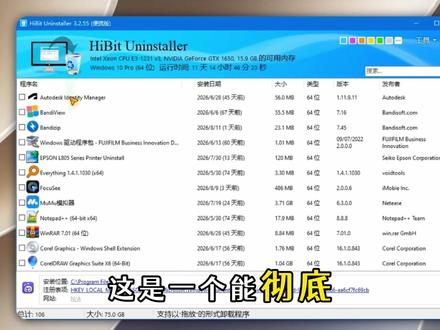 00:30查看AI文稿AI文稿
这是一个能彻底卸载电脑流氓软件的宝藏工具。在卸载圈子里,他说第二,没人敢称第一。每天认识一个宝藏工具第十五期,今天分享的是体积小巧,开箱即用,它能扫出电脑全部安装的软件, 六键单点,直接一键彻底卸载。最关键的是,这个进程管理功能,还能解决那些一直赖在后台运行,怎么删也删不掉的无赖软件。同时,它的强制卸载功能也十分强大,有些流氓软件压根就没有卸载程序给你使用,你只需要用它就可以卸载的干干净净,就很好用。
4958斑鹿(主页等你) 🅥 01:08查看AI文稿AI文稿
今天教学一下华为鸿蒙电脑这个虚拟机怎么卸载,现在空间用的有点大了,鸿蒙系统也挺好用的,所以虚拟机咱现在就不用了。怎么卸载这个虚拟机,把这个空间归还回来, 一定要把这个虚拟机先关机,关掉,关完以后先点这个更多,彻底删除虚拟机,一定要把里面的数据都删掉,不然的话他光卸载这个凯大师的话是归还不了空间的。好,现在已经把它卸载掉了,卸载完以后 打开这个设置,你看刚才是一百九十个 g 嘛,现在一百三十八个 g 已经归还了大部分,要把凯大师也卸载掉了。就在这里 找到应用原服,在这里找到凯大师,可以搜点击卸载就完全把虚拟机卸载掉了。现在可以看一下空间已经归还好了。
 00:34查看AI文稿AI文稿
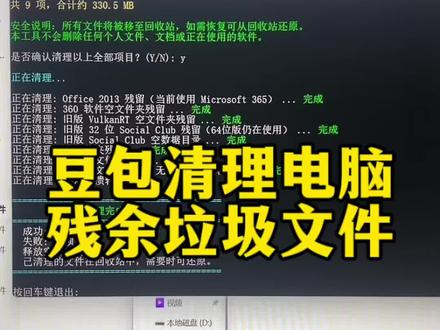
最近全网都在传的豆包清理电脑残余垃圾文件,主播也是尝试成功了。首先点击工作任务,勾选本地电脑,然后点击技能,找到系统清理与优化助手,然后输入这一串指令。豆包你好,帮我检查电脑上是否有卸载软件后残留的文件,并给我生成一个可以清理残留文件的 bat 脚本, 他就会开始扫描我们的电脑,然后找出电脑上残留的垃圾文件。最后呢,在这里生成了一个清理脚本,点击打开右键,以管理员身份运行,输入外点击回车,然后他就把残余文件全部清理掉了。
207大鱼丸子 00:30查看AI文稿AI文稿
怎样一秒钟卸载流氓软件?首先我们按 win 加 r 键输入校 app file, 然后点确定,这里就显示了所有的安装程序,我们把有用的拉出来做快捷方式,没用的我们直接点右键把它卸载掉。
22协众电脑家电陈功 00:32查看AI文稿AI文稿
电脑总弹出广告弹窗,翻遍控制面板,就是找不到流氓软件,试试这条 windows 隐藏命令, 按下 win 单二输入 shell a p p folder 回车,直接跳出系统应用文件夹。电脑所有安装的软件全都展示在这里, 找到目标程序,右键就能卸载。很多设置里找不到的流氓软件,在这里也能直接处理。有用的软件可以拖到桌面快捷打开,记得点关注哦!
74运维干货铺 00:24查看AI文稿AI文稿
为啥好多流氓软件在控制面板里根本找不到?道理很简单,就是不想让你卸载,想把它们全部揪出来,按下 win 加 r, 输入 shell a piece folder 回车, 很多控制面板找不到的程序在这里全部原形毕露。想卸载哪个,直接右键卸载就行,经常用的软件还能拖到桌面生成快捷方式,记得点关注哦!
339运维干货铺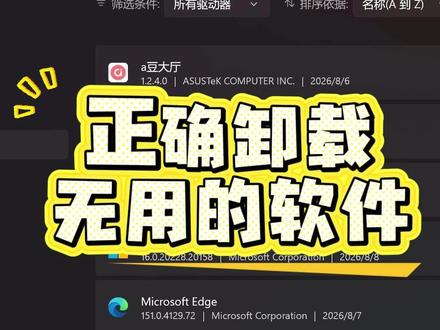 01:05查看AI文稿AI文稿
你的新电脑是不是一堆系统自带软件?没想到啊,平常根本用不到,还在后台偷偷占用资源啊。其实大部分都可以卸载。首先按下 win 加 i, 找到安装的应用, 这个靠谱的是微软的 ai 助手,常驻后台,占用内存完整功能还要额外收费。 接着这个剪辑软件免费,功能有限,不好用直接卸载。微软云盘免费,空间有限,还可能抽风删除本地文件,没有云同步需求,可以卸载, 不要谁家家千万别删,他是软件运营库,卸载可能会导致游戏软件打不开,这个建议保留播放本地视频和音乐,超方便。 最后给大家整理了一份表格,可以根据自身需求卸载,如果你不小心误删了,也不用重装系统,直接去微软商店下载回来就可以了。
17西华县顺伟电脑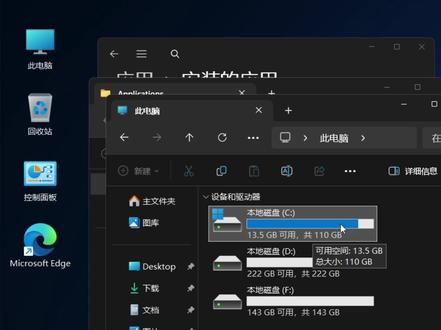 01:26查看AI文稿AI文稿
你该不会每次都是这样卸载软件吧?没有发现你的 c 盘越来越红了吗?如果你每次都是在这卸载软件,你只是删除了 c 盘 program fast 里边它的主体而已,还有大量的卸载残留残存在你的 c 盘里边,那怎么才能真正的把这个软件自己的卸载干净呢? 我们只需要按下键盘上的 windows 加 r, 打开运行对话框,在运行对话框里面输入 app store 的, 然后按下回车,这个里边才是你电脑上安装的所有的软件。我们只需要找到我们想要卸载的软件,然后在这卸载,右击 点一下卸载啊,有的他会跳转到这个控制面板里面,我们只需要在这个里面卸载到它就可以了,卸载完之后我们去删除它的残留, 我们只需要打开此电脑,找到 c 盘,找到用户,他的垃圾残留是隐藏的,我们只需要点一下这个查看,然后这个里边啊有一个显示,显示里面有一个隐藏的项目,找到隐藏项目,你打开我们自己的电脑用户名,这个里边有一个 app c 叉,然后找到第一个, 然后往下走,可以看到啊,这有一个对吧?还没有消失,我们右击可以看一下它的属性,里面居然有五点三个 g, 那 我们只需要把这个 删除了就可以了。同样其他的软件如果卸载掉之后,我们也要按照这种方式去把他们的卸载残留去彻底的删除掉。一个程序就释放了五六个 g, 那 十个呢?抓紧去自查一下吧。
415爱分享的左先生 00:24查看AI文稿AI文稿
为什么很多流氓软件在桌面上找不到?因为他压根都没想让你卸载安排,想要一秒找出流氓软件,释放你的电脑内存,只需要键盘按住 win 加二,打开运行框,输入这串命令回车,确定 所有的软件全部都在这里,甚至有的是空版下载的垃圾软件,有用的直接拖到桌面,没用的就直接右击卸载就可以啦!
125重庆弱电胡工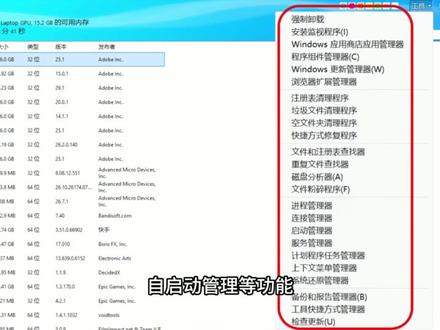 00:28查看AI文稿AI文稿
给大家分享一款 windows 卸载工具,它除了常规卸载之外,还支持更多卸载方式,批量卸载以及 windows 应用和组建管理、浏览器扩展管理、注册表、清理垃圾文件、清理空文件加清理文件粉碎、进程管理、自启动管理等功能。 卸载的话只需要双击即可, 它会检测相关残留进行清理。
373何为光明 00:30查看AI文稿AI文稿
你以为打开控制面板,点击卸载程序,然后找到软件点卸载就没事了吗?那就大错特错了,卸载完还有很多隐形垃圾偷偷藏在四一盘。首先我们按住键盘 win 加二,打开运行框,输入编辑,按回车,打开注册表,然后在上方点击编辑, 点击查找下一个,输入卸载的软件名,点击查找就会看到他的残余数据,然后右击删除,最后再次点击查找,看看还有多少,依次删除即可。
315蓝翔小牛马 01:42查看AI文稿AI文稿
如何卸载软件?很多同学不知道怎么在电脑上卸载软件,只是把桌面上的图标拖到回收站清空,干过的自己去门外面大喊一百遍魔术技巧,你们真的是我带过的最差的一届! 听好了,我只讲一遍,拿使用最广泛的 windows 一 举例。点一下电脑屏幕最底下的那个看起来像小窗户一样的系统图标,然后在弹出来的菜单上点一下设置图标,接着会弹出来一个设置窗口,进入应用页面, 点击安装的应用,在这里就能看到你在电脑上安装的绝大部分东西了。点击后面的三个点,选择卸载,然后照着提示卸载就行了。这里还有一个重点, 有部分国产软件的求生欲望堪比诡计太谈,本尊会把狠心卸载放在不显眼的位置, 各位同学一定要看清楚再点。还有部分软件是选不了卸载选项的,这种情况大部分是默认软件,类似于手机上的浏览器,是开发商嵌入在系统里的功能。还有一种软件 图标,看起来是电脑加光盘或者是其他奇奇怪怪的东西,这些软件大都是驱动程序或系统补丁。尽管有卸载的选项,但是强烈不建议各位同学卸载。 卸载后可能产生的比如系统崩溃、电脑死机、部分功能瘫痪之类的后果,大概率已经超越了各位同学的能力范畴。如果手误,请第一时间联系自己信赖的专业人士解决好了下课!
269北磡_ght 00:48查看AI文稿AI文稿
千万别再用电脑自带的卸载了,表面看起来删掉了软件,但缓存、注册表、残留文件等文件夹全部残留在系统里。时间久了, c 盘爆红,电脑越用越卡顿,弹窗、流氓软件层出不穷。今天给大家安利一款公认最强的卸载神器,软件仅有六个 mb, 绿色免安装,直接打开就能用!普通软件一键卸载,卸载结束,自动深度扫描所有残留文件,碰到顽固删不掉。卸载格式,卸载 根清理干净,一点垃圾都不会,上下操作超级简单,点击右键就可以调出所有命令。平时经常使用各类软件,电脑总是卡顿的朋友一定要备好!需要的朋友评论区扣一点赞,收藏起来,免得之后找不到!我会持续分享更多实用干货,点个关注不迷路!
53祥子高效研习社 00:33查看AI文稿AI文稿
windows 系统如何正确卸载软件?打开系统设置,点击应用,点击安装的应用,可以往下滑动,或者直接搜索需要卸载的软件,点击卸载选项, 弹出三六零卸载窗口,选择放弃保护,忍心离开,确定放弃选择式这个页面我们可以不管,等下面的进度条完成就好。 点击再见,弹出了一个网页窗口,直接关掉,到这里我们就成功把三六零卸载掉了。
159小布小布 00:24查看AI文稿AI文稿
为什么很多软件在控制面板里找不到?因为他压根就没想让你卸载,想要一秒揪出流氓软件,你就按住问加二,就 会调出这个运行框,在里面输入着串代码回车。现在就看到了吧,偷偷加载的,所有隐藏的或者早就忘了的程序全都在这里原形毕露,有用的直接拖到桌面,当快捷方式遇到没用的就直接右键卸载。
145知安的攻防日记 00:44查看AI文稿AI文稿
机车电脑知识之正确卸载方法,你是不是还在用常规方式卸载软件?没有察觉到 c 盘越来越红了吗? 普通卸载操作仅仅移除程序主体文件,大量残留资料依旧堆积在 c 盘当中。想要完整卸载方法,释放 c 盘空间,跟着下面操作,首先 win 加 r, 打开运行框,输入 show x folder, 按下回车。然后现在就进入到了真正的卸载界面了, 找到你想要卸载的软件,右键执行卸载,看到卸载完成就行了。接着继续 win 加二,打开运行框,输入 temp, 这里都是 windows 的 缓存垃圾,我们直接全部删除,现在再看 c 盘空间又恢复了。
2.4万机械革命(佛山映月湖环宇城店)
