istoreos软路由设置为旁路由
从零开始配置 homeecent 第二期来了,这一期将在软路由下进行安装 homeecent, 并将应用商店 h a c s 安装上。很多人认为软路由只能作为路由器进行使用,其实它的性能足够好,而且它可以作为智能家居的一个中书的一个首选。不过需要注意的是,软路由安装 h a 它是通过多口的方式进行安装, 那么需要单独去进行 h a c s 的 一个安装。这一期主要有两个事情,第一,在软路由里面安装 homeecent, 第二, 把我们的一个 h s s 应用商店给安装好,为三 d 户型图做好前期准备。 h s s 可以 理解为一个社区的一个应用商店,后面用到的很多主题 卡片,第三方集成都需要通过它来安装。这个系列不是面向大神的,而是面对普通家庭能够跟着操作的一个方式来的,所以过程会有点繁琐。在下一期,我准备将它安装在我的 windows 的 电脑之下,那么大家敬请期待。来到我们软路由的管理后台,找到全部软件,去搜索我们的 home assistant 点就是这个,点击安装,等待它完成。已经完成,点击停止,好进入到我们的一个左侧服务。 home assistant 这个地方第一次启动应该会让你去下载下载这个这个版本真实版,这样会相对会更稳定一些,其他默认就可以点击这个地方有一个安装,我这个地方直接就是启动,等待它完成好,已经完成。 再到我们的一个刷新页面,好已经出来,打开 home settings, 那 么在这之前我建议是去操作安装一下这个 hss 执行,等待完成好,已经完成,点击取消,也点击刷新一下, 确定配置,打开 home assistant 迎进来。第一次进入应该会提示你去创建你的房间名称以及我们的用户名和密码。那么我之前已经设置过,所以直接就进来了。点击左下角的一个设置, 点击设备与服务,右下角添加集成,把我们的一个应用商店给安装 h a c s 就 这个全部点击。我同意, 这样它会跳去 gitup 的 一个网站,进行我们的一个认证,把这个代码复制下来,点击跳跃到这个网站去做认证就可以了。紧接着这一步就完成。

粉丝1622获赞6193
相关视频
 05:15查看AI文稿AI文稿
hello, 大家好,我是 alex, 这个 ai 发展啊是如火如荼,而这个 open cloud 我 们这个个人 ai 助理呢啊,出来也是有一段时间了,我们可以看到从这个 二月份呢,一直到现在,他的史大师呢已经有三百多 k 了,发展相当的迅速,他可以部署在云上,也可以部署在你的本地,今天呢我发现他在我们的软路由 ios 上他也可以部署,所以呢今天我就要带大家快速的来体验一下 啊。首先呢打开你的软路由 ios, 咱们登录一下, 登录之后在我们这个 i store 这个地方我们全部软件啊,我们去搜索一下这个 open cloud。 好, 这里呢就可以看到这个 open cloud launcher 啊,点击这个快速安装啊,安装 好这个安装结束关掉。接下来我们点击这个已安装这个地方啊,我们就可以看到这里,打开, 打开它,我们可以看到这个 open cloud 启动器的这个界面了啊,这里可以看到 open cloud 以及 node, 它都是没有的,所以也是还没有安装的状态啊,我们只是安装了这个启动器啊,我们现在就来安装一下,点击这个立即安装。 这个可能需要等一些时间啊,我们就来耐心的等一下。 好,等了三十分钟呢,咱们这个就已经安装好了,我们给它关掉, 现在我们就可以看到这个 opencar 的 版本了,以及 note 的 版本啊,接下来呢我们就要进行这个 配置了啊,在基础配置这里可以看到它默认是幺八七八九这个端口啊,监听范围是所有地址,纯属数据的目录是在这里,在 ai 配置这里呢啊,提供商,我们默认给他选择一个叫 mini max 啊, c n 这个提供商呢?它默认这里只有四个啊,这个以后,呃,可会不会增加以及可不可以自定义呢?我们以后再看啊,今天就只做演示。我们选这个 mini max cn 啊,选择这个 cn 呢,还需要它有一个 api 秘钥,我们就来到 mini max 点 com 这个它的官网啊,登录我们这个 api 开放平台, 如果你没有注册过了,注册过来进注册进来之后,然后就可以在这个接口密钥地方,他已经自己有了一个体验中心的这样的一个一个密钥,我们直接复制就可以了,或者说你直接创建新的密钥也可以。我这里就用这个体验中心,他自自己给我的啊,复制一下, 然后复制一下,然后给他填到这个地方,然后默默认的模型呢,就是他默认的二点五啊。 ok, 我 们点击保存一下 访问控制这些个地方,我们可以先就默认就可以了。好,我们回到基础配置这里,然后点击启动服务啊, 好,这里就启动起来了,启动起来之后呢,这里可以看到控制台正在准备中啊,这个我们要稍等一下,它好完成了,我们点击打开控制台。 ok, 这就来到了我们这个控制台的页面了,我们输入一下。你好,你是谁? 可以看到他正在思考啊,用的呢,是咱们这个 mini max m 二点五啊,这个模型。 嗯,可以看到他正在调用工具。 ok, 他 已经来了。好,我们问一问他是哪个模型,你是使用的哪个模型? 好,这里回答我了嘛,我们是这个 mini max m 二六五的模型。好,这个呢就代表一个最基本的这个,呃,文本对话已经 ok 了啊,就可以用了啊。但是呢,其实它还有很多功能,包括我们 open cloud 所使要需要使用到的一些什么 skill 技能等等,这样的一些很多很多的东西 啊,我们后边看怎么可以去配置一下就 ok 了啊?这些呢,就是特别特别个性啊,需要按自己的一些需求来去做。 ok, 好, 本期视频呢就到这里啊,后边如果有更新的一些新东西呢,我们再我再分享给大家。好,再见。
27蜀小陈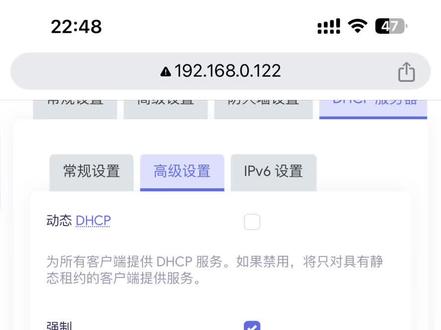 00:19查看AI文稿AI文稿
有没有大神可以告诉我 is 三 os 作为 open 二的优化网上的教程,为什么连接 is 三 os 的 设备都需要手动设置 store os 的 网关?而以前的 open 连接它的时候就已经默认自动变成了它的网关,不需要每一个设备都要手动设置这么麻烦,图上的方法我试过了,还是不行,求指点一下。
11熬夜波比 01:11查看AI文稿AI文稿
嗯,今天给大家科普一下这个软路由加无线 ip 的 总网搭建,从家里接出一根就是宽带,光猫接出一根宽带连接我们软路由的 e t h 五,然后从软路由的 et h 一 接一根线,然后连接到我们的交换机上面,然后再从 et h 二接一根线出来,连接到我们的无线 ip 上面。 然后这个软路由呢,它主要负责是宽带播放,然后多线的分流与叠加和分配内网地址。无线 ip 呢,它主要是释放信号, 一个无线 ip 可以 释放几十个到几百个 wifi 信号,然后组装完成之后拿出我们的备用机。 嗯,搜索这些 wifi 信号,然后去连接它,每一台手机连接一个,这样就能精准的实现每一个设备连接一个地址,全网互不串连,互不干扰。
 00:39查看AI文稿AI文稿
来给大家介绍一个好东西啊,就这玩意软路由这个东西呢,我觉得搞矩阵的、搞思域的、搞那个跨境电商的啊,都得用它。 因为啊给他刷上一个系统,比如说 ros 软路的系统,他后台啊,就可以给咱实现一个宽带的分流,明白了吗?然后像那个防关联、 防吹风都是可以的啊,因为像他后台啊,咱们给他挂上一个线路,然后加一个无线 ap, 他 就可以给咱释放二十到八十个 wifi 信号,咱甭管手机和电脑,直接连就 ok 了,明白了吗?兄弟们?
10软路组网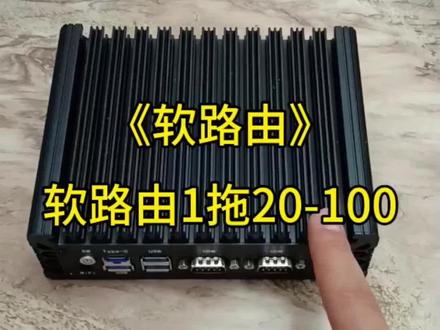 00:32查看AI文稿AI文稿
来,这个玩意就是软路由啊,搞矩阵的,搞思域的,搞跨境的啊,搞那个网络工作室的。 我建议啊,都得用它软路由啊,配个 ap, 它能给你的宽带啊,进行一个分流管理,然后防关联、防防串号啊,都可以的啊, 你只需要把线路挂到后台就可以实现啊,每一个设备每一个线路啊。
1008软路课堂 04:00查看AI文稿AI文稿
拜年喽,祝大家二零二六年身体健康,万事如意,马上有钱,万马奔腾! 上期视频呢,给大家演示了在自带屏幕的小主机上显示 sos 的 系统数据,那当然这些数据呢,也可以显示在你的外界显示器上。 那相信玩过软路由的小伙伴应该都知道,大多数的软路由系统呢,其实是无法通过 hdmi 或者其他的视频显示接口输出图形化的系统数据界面的,那大部分的系统呢,都只能显示代码的画面,那么如果要显示图形化的界面呢,那需要自己的编辑或者是安装其他的插件来实现。 而我上次演示的内容呢,就是通过一个叫 l c d simple 的 开源的轻量化的资源显示插件来实现的。那本来呢,这个显示功能是只存在在 e s p r e 上的,后来呢,小把大佬把它开源了, 那今天呢,我们就来填上一期挖的坑,那手把手地教大家如何简单地把它安装在你的 sos 设备上。 好,我们在安装之前呢,有一些天决条件,首先呢,我们要有一个带视频输出的设备, am 呢或者叉八六,其实都可以的,那最起码你要有 vga, hdi, dp 啊,这些都是可以的。 那目前呢,这个插件我知道的只支持 s 到 o s, 那 其他的是没有测试的,那么有感兴趣的小伙伴呢,可以自己尝试一下,那说不定也可以呢,那么已经安装了 s 到 o s 的, 建议升级到最新版本,或者呢,你要确保它的 quickstart 版本大于零点九点七。 那这个版本怎么看呢?那后面呢,我会给大家来说,好,我就当大家已经安装好了,好,我们进到我们的 s 到后台,首先呢我们要确保你的设备联网,那我们来到软件中心找到快 ai 软件安装助手, ai 安装助手呢可以非常方便的帮助我们安装你想要的应用以及插件。 安装好了之后呢,我们在这打勾就可以进入软件的安装助手,我们在这可以看到这个 ai 助手的画面呢,其实跟其他的 ai 助手呢就非常之类似,那即便不懂代码,你只要通过自然语言跟它对话,就可以实现很多的功能。 首先呢我们来问他本机是否有装 quickstar, 它的版本是多少,那如果你没有安装或者版本过低呢?哎,你就可以让他帮你安装到最新的版本, 大家可以看啊,这个 ai 呢会先更新软件包,然后呢再帮你安装对应的软件。好,我们在确定 quick sum 之后呢我们来确认这个系统呢是否支持缓冲帧。 大家可以看到我这个设备呢其实是支持的,而且呢一般的叉八六设备只要带显示输出基本上也都是支持的,那因为我演示的这个设备呢,它是一块内置的屏幕,那我并不知道它走的是什么接口,那我就可以问这个 ai, 那 这个设备呢有哪些 hdmi 或者 dp 的 显示接口, 那大家可以看到安装助手呢,这时候检测到这个设备呢有六个 dp, 一个 hci 和一个 edp, 那 我们内置的这个五寸的显示器呢,就走的是 edp 的 接口。到这为止,那我们的准备工作基本上就已经做完了,这个设备呢是可以安装 lcd simple 的, 那接下来呢就比较简单了,那你也可以用命令行,也可以用 ai 助手用一条命令让他帮我们安装 lcd simple。 那 大家看到这呢,这个 lcd simple 呢就已经安装完成了,那这个 ai 呢,还把缺失的相关支持也一并帮你安装好了。 好,这个时候呢,我们重启之后呢,就可以看到这个画面呢,从原来的跑马的那个画面呢,变成图形化的界面了, 大家看是不是非常简单呢?当然有软件基础的小伙伴呢,也可以看一下小宝的这期视频,他通过代码直接快速安装,那其实呢也非常简单,也非常容易上手。 好了,那今天的内容呢就先到这里,希望可以在你玩小主机的时候呢,给你一些些的帮助,如果还有其他想了解的,可以在我们的视频下面留言,感谢大家的点赞、评论、转发,感谢大家收看金水神秘能,我是金水,咱们 再见。
74JS神技能 00:59查看AI文稿AI文稿
通过手机号能否查到对方的抖音号呢?我们都知道在微信里面直接搜索对方的手机号就能找到对方的微信号,那么在抖音能不能这样直接操作呢?还不会的朋友,来我带着你去实操一遍。 第一步,我们打开自己的通讯录,点击上方的加号键,把对方的电话先保存到我们的通讯录上,然后返回,打开抖音,点击右上角的三条横杠,点击设置往上滑,找到这个系统权限, 点击通讯录权限点,立即同步通讯录,看一下,将通讯录设置为开启,看看哪些朋友在使用抖音,我们点击继续 返回到主界面,上面有个添加好友,我们点击一下,这个时候我们点击这个通讯录,你就可以找到他的抖音号了,学会的朋友别忘了点赞收藏,也可以转发给身边有需要的家人朋友。
1517大赵很努力 02:19查看AI文稿AI文稿
我真心建议所有所有喜欢侧睡,然后脸上还跟我之前一样有那种又深又显老的法令纹的。姐妹你真的可以看一下我这个视频,因为我自己坚持到现在是找不到任何那种,嗯,凹陷了,就包括我之前会有一些那种皱纹啊,细纹啊,到现在都没有了,我也没有说去碰过那种美美哈,我都可以这样, 你给你们看一下。嗯,其实这个方法挺简单的,还是我五月中旬那会刷到一个博主,他分享的,然后我就跟着去练了一段时间,遇到东西其实也很简单,嗯,一个是这个鸡血干这个软膏还是我在药店随便买的,然后还有这就是这个 透明质酸钠的这个 kovk 凝胶,我想着这会洗完澡要护肤吗?我就想着把我这个过程稍微记录一下,然后第一步的话就是拿这个积雪草积雪草软膏给他挤一点在这个法令纹深的地方, 因为他这个里面有积雪草吗?然后就可以消炎啊,舒缓什么的,因为我自己的皮肤就是本身就是很容易敏感发红的,然后我就跟着他照做了,如果说你们没有我这种情况的话也可以不弄这个,嗯,就这样让他吸收个两三分钟, 现在时间差不多了,还会有一点没有被吸收掉的,然后就给他这样轻轻的擦掉。 然后第二步呢,就是拿刚刚这个嗯去法令纹的这个 k o v k 凝胶哈,就是跟刚刚那个同理,给他挤在我们法令纹深的地方, 这个就是一定要厚涂,一定要厚涂,因为薄涂的话他没有什么效果,然后还耽误时间,然后就这样给他厚厚的涂开, 这个原理我记得不是特别清楚了,好像是它里面有一个什么透明质酸钠的东西,然后就可以把我们这一侧松弛的皮肤就给他提拉紧致起来,反正就是这个意思。 嗯,然后就涂成这样就行,这个等待的时间差不多要十五到二十分钟吧,就让他多吸收一会,然后这一会你可以去干点自己的事情,刷刷手机啥的, 就是等时间到了之后,他肯定还会会有一些那种没有被吸收掉的残留,你就用清水给它洗干净,后面再去涂什么面霜水乳就可以了。其实我个人感觉这个方法很简单,也不费什么事,我就想着记录一下吧,顺手就分享给跟我一样比较有需要的姐妹们。
8.1万问心无愧 8633孙雷逸风
 02:08查看AI文稿AI文稿
我是真心建议所有喜欢像这样侧睡,然后脸上跟我之前一样有这种又深又显老的法令纹的姐妹们,你们真的可以看一下我这个视频, 因为我坚持到现在,我的脸上是找不到任何凹陷的,就包括之前的一些皱纹啊,细纹啊,到现在都是没有了的,我也从来没有碰过什么美美之类的东西。这个方法其实也是挺简单的,大概就是我在五月初的时候吧,刷到过一个博主,他分享的一个视频,然后我就跟着练了一段时间。 用的东西其实也是很简单的,一个就是这个积雪草的软膏,这个是我在药店里面随便买的,还有一个是这个胶原蛋白的护理膜,我用的是 zoc 他 们家的, 因为我这会刚洗完澡嘛,要护肤一下,所以我就想着把这个过程再稍微的记录一下吧。首先的话是拿出这个积雪草的软膏,然后像这样挤在我们有法令纹的地方, 因为它里面是含有积雪草的吗?就是可以消炎舒缓。我自己的皮肤是属于那种比较容易敏感泛红的类型,所以我就跟着他这样照做了。如果你们没有这种情况的话,也可以不弄这一步,只用清水洗脸代替这一步就好了, 涂成这个样子,让它吸收一个两到三分钟的时间, ok, 现在时间差不多了,它肯定还会有那种没有吸收干净的残留物吗? 我们就拿出一张干净的纸巾,这样给它轻轻擦掉就好了。然后第二步呢,就是拿出这个胶原蛋白的护理膜,同理也是涂抹在我们法令纹身的地方,这个一定要厚涂啊,这款已经快被我用空了,所以我涂的比较少,这个厚涂的效果肯定是比薄涂更好的。 这个原理我记得不是很清楚了,就记得那个博主好像说过它里面是含有那个三型胶原的东西,就是可以补充胶原嘛,所以就可以从肌底把我们这一侧的皮肤给他提拉紧致起来,就是可以淡化纹路, 涂成这个样子就可以了。这个等待的时间要长一点,大概要十五到二十分钟吧,让它多吸收一会,然后趁这会时间呢,你就可以干一些自己的事情,刷刷手机呀,玩玩游戏什么都是可以的。等十五分钟之后,它肯定还会有那种没有吸收干净的残留物吗?我们直接用清水给它洗干净就好了, 后面正常的涂一些水乳面霜,正常护肤就好了。我个人觉得这个方法真的是蛮简单的,也不费什么事情,然后我就想着随手记录下来,分享给有需要的姐妹们。
207可以的可


