ps怎么使用消除笔
假如说我们需要把它扣掉,把这个人扣出来。内容识别填充,填充完了是什么样子的呢?又变成这个样子,怎么会变成这个样子?我们要看它把这个数据源,它是从这个地方,你看从角的这个位置给它,数据源给它复制过来了是吧?那这种人就不对 不对,他从这里复制了一点东西是吧?从这里又复制了一点东西,把这个填充掉,那这种状态不行是吧?我们要的是这个样子是吧?如何得到这种填充出来是正常的这种情况,那就用到我们的 品德,并遮住低版本的什么内容识别填充,调出这个界面来。所有显示绿色的地方,就是我们这一块的数据源,从这些绿色地方给它复制过来,把这一块填充掉。那如果说我们不需要这些地方,我们就把它 啊擦除,你看我们在擦的同时,他上面这里是有变化的,这个人是有变化的,我们就把它擦掉,把它擦掉,然后可以就是把它擦掉,网络上都讲过,但是他讲的不是很详细。我这个稍微详细一点,你看上面这里他对应的,他就会变化,看见没?都变了一点, 那现在他还有一点点,他是手这里的,那我们把他手这里的也去掉,把这些人都去掉点,确定这个叫基本上已经去掉了是吧?这些细节的话,你稍微再弄一下就完了。如果说你用反制图腾工具是吧, 用这个去一点一点的擦是吧?不是说不可以,也也是可以的是吧?但是比较花时间,你看比较慢是吧?你要一点一点的去把它给涂掉是吧?并且你涂的可能效果还不一定好。低版本的话叫 内容识别,这个要先把这个区域选中,然后再点到这个编辑里面,有一个内容识别填充,他就会出这个对话框。 高级一点的版本紧着并遮住,点进去就到了刚刚这个界面啊。我说的那种操作,玩一下 就可以了,非常方便的一种方式。因为像这种人比较多的这种地方的话,去消除每一个人啊,还是比较好用的。这就是人物消除攻击的用法,希望对你有所帮助。

粉丝2.7万获赞11.7万
相关视频
 00:39查看AI文稿AI文稿
还在用 ps 去除多余物体?试试它吧,干净利落,立马去除。图片上有多余的物体怎么办?用 ps 仿制图章和物理工具吗?麻烦不说,而且还不干净。给大家推荐一个神器迅捷图片转换器。 点击这张消除笔,填下图片之后,用消除笔涂在需要去除的地方即可。是不是很干净自然? 他共有四种消除方式,选择适合即可。除此之外,他还可以做到图片格式转换、偷偷换背景、去水印、图片编辑以及修复的功能。感兴趣的伙伴可以点击评论区链接下载。本期视频就到这了,咱们下次再见,拜拜!
53办公室阿伟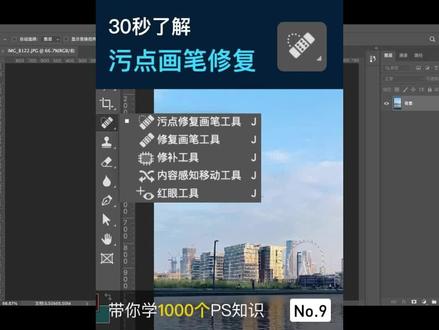 00:20查看AI文稿AI文稿
三十秒带你了解 ps 的一千个知识,记得点关注哦!下面我们介绍五点画笔工具,以这张图为例,如果我们希望将图中这个部分的黑点去掉,那我们就可以使用五点画笔工具。首先我们点击解锁,选中五点画笔工具, 然后将将圆圈放置到我们想要去除的图像的位置,点击,这样就可以去除了。
104张张555 00:55查看AI文稿AI文稿
消除笔使用方法,点击消除笔,添加照片,可以调节画笔尺寸, 缩放画面,画出不要的文字。接着下一步不小心擦多了,点击复原,将画多部分复原回来,最后保存 jpg, 还可以用来消除多余内容人物。 更多视频教程可以在首页下拉观看,还可以关注公众号了解更多内容。
 00:39查看AI文稿AI文稿
快速去除图片上的杂物,我总结了四种方法,第一种,用屋顶修复画笔工具,直接在人物上涂抹一下,他会自动去掉人物,这种方法适合用于简单的图片上。第二种,仿制涂上工具,按住 out 键,可以把你想要选择的地方直接拿起来, 然后去人物身上覆盖就可以去掉。这种方法在后期处理图片上用的比较多。第三种,内容识别, 这个方法常用于去水印上,用套索工具框选人物这块也直接用快捷键塞,不得加 f 五。第四种,修补工具,这个工具非常简单,只需要把人物框选起来,然后鼠标移动到旁边干净的地方,人物就直接消失不见了。
1.0万多多的设计日常 00:17查看AI文稿AI文稿
你不知道的 p 图小技巧之消失术!打开一键抠图,点击首页高级消除笔。以这张示范的照片为例,涂抹掉自己不想要的区域,等待几秒钟就搞定啦!给你一张干干净净的照片,以后出门拍照再也不用担心挤在人堆里。
 00:55查看AI文稿AI文稿
哈喽,大家好,欢迎关注淘宝美工课程,我是珠江老师。老师。首先我们看看这张图片,我们把它放大,滚鼠标,哎,你看显示屏是不是很脏。那么遇到这种情况,我们选择修复画笔,修复画笔,它其实就是一个复制粘贴的过程,按住二点点鼠标的复制,松开二点点鼠标的粘贴,我们会 发现画笔的旁边有一个十字架跟着走,其实他复制的就是十字架的位置,比如说我们看到这个位置来复制好松开,看到十字架了啊,你看十字架这个地方有一条白线,你看我们画笔画过的地方就有一条白线, 按住二点点鼠标的步骤,松开了,就点鼠标是粘钉,大家记住这一点就可以了。我们通过这样的方法,我们就可以把这个图片给修复的哦,比较漂亮起来。
384PS美工教程 00:40查看AI文稿AI文稿
怎么去掉多余的杂物?一分钟教你怎么去掉!打开钢笔工具,扣下没有肩带的区域,建立选区,点击变形工具, 点击毛点,盖住肩带位置, 配合使用图章,纺织工具,修补工具,变形工具, 看下前后对比吧!
2646修图师-宇 00:35查看AI文稿AI文稿
我们在修照片、修自拍时,经常需要用到消除笔,抹去图片上不想要的东西,今天水清就来给大家分享一款消除笔软件, 操作简单,效果神奇,走,一起去看看吧!首先我们打开这款叫一键抠图的 app, 打开 app 后点击下方的工具栏,在全部工具中看到热门工具,点击高级消除笔, 点击后上传需要消除的图片,使用移动缩放功能可以修改图片比例,然后精确的处理图片细节,轻轻一抹,毫无痕迹。来对比一下看效果是不是太实用了,喜欢就赶紧用起来吧!
1209水 清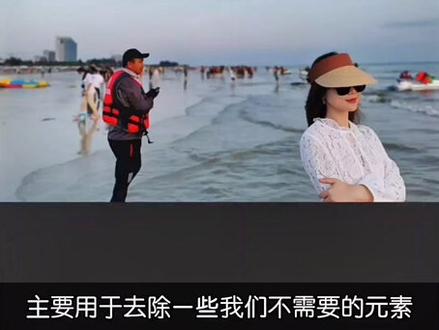 00:33查看AI文稿AI文稿
醒图人像里面的消除笔如何使用?我们用一张图片直接来演示消除笔主要用于去除一些我们不需要的元素, 比如这张在北海银滩拍的旅游照,后面有一个帅哥太过耀眼,我们就可以通过消除笔来进行操作。先调整一下画笔的大小,然后直接对后面的帅哥进行涂抹,就可以进行消除。 放大图片我们可以对细节进行一些处理,尽量的消除自然一些。一些背景比较复杂的图片,我们直接去消除的话效果不太好,我们还可以结合抠图工具来进行一个覆盖。
2138无休同学 00:49查看AI文稿AI文稿
在 ps 作图过程中,如果遇到一些面积比较小的瑕疵或者是水印,我们通常是用污点修复画笔工具对他进行修复。比如画面中黄色和白色的砸点, 我们通过键盘上左右中括号调整画笔大小,将调整大小之后的画笔覆盖到砸点上,单击就可以修复了。 面积比较小的砸点,单击就可以修复。那么面积稍微大一些的,比如四八六九的这个水印,我们通过左右中国号调整画笔大小之后,通过拖拽将它修复。 污点修复画笔工具可以自动查找周围像素,这样修过之后的图像,我们几乎是找不到修图的痕迹。
 01:29查看AI文稿AI文稿
哈喽,大家好,这几个的话教大家五种方法来修修复图片上的文字,或者去掉这个文字。啊。第一个,第一个方法的话就用这个,我们点击一下去除。啊,这是第一种方法,我们回来一下第二种方法,用这个修补工具框一下, 往右边拉。好,记住第二种,第三种的话。呃,第三种的话,我们用这个工具。好,找到一个相对差不多大小,肯透加勾好,复制一个图层,用移动工具把它移上去。好,第二这是第二种,第三种方法。好,接下来第四种方法。 好,第四种方法的话直接用这个椭圆工具或者这个都行,直接框一下,然后呢编辑里面 的一个,呃,应该是编辑里面的一个内容识别,我们这边给他识别一下编辑里面的一个填充,这边一个填充内容识别。好, 这个是第四种方法啊,接下来介绍第五种方法。第五种方法的话我们先撤销一下 第五种的方法,都是的话直接用这个工具直接框选一下,啃住我家 t, 直接拉一下好,啃住,然后按键盘的硬的键啃住我家地取消选择。啊,这是五种方法啊。
1366一秒美工Ps外贸首页模板 00:35查看AI文稿AI文稿
别再这样用消除笔 p 图了,一点都不自然。学会这个复制工具,用手机就能做出 ps 的效果。选中想要复制的区域,涂抹需要消除的位置,就可以。尽量保持水平或者垂直方向涂抹,下面就加速修复过程了。
168特叔手机摄影 00:42查看AI文稿AI文稿
都说这个老板娘一天天的净发些广告,今天给大家来点有用的哈,一键去除试卷上的手写笔记, 我们打开图片的时候选择 wps 图片,点击右上角的编辑,选择消除笔,再选择下面这的去除手写,等一下就好了呀,是不是很方便? 你在保存的时候,如果要高清的,他是需要会员的,我们选择普通的就可以了,我们现在去看一下,你看很清楚,其实你学会了吗?
138竹子(明弘图文广告) 00:38查看AI文稿AI文稿
五种批掉人物的方法第一种,使用仿制图章工具,按住偶尔的键,吸一下周边,涂抹掉需要批掉的人物,请看对比。 第二种,使用污点修护画笔工具,涂抹一下人物,就可以把它消失掉啦。前后对比第三种方法,使用修复画笔工具,按住 alt 键试一下周边,点几下人物就消失啦。请看前后对比。 四种方法,使用修补工具框,选需要消失的人物,向左移动一下就消失啦。前后对比第五种方法,使用矩形工具框选人物,点击编辑中的填充内容识别一下就消失啦!学会了记得点赞收藏哦!
13.9万PS 02:18查看AI文稿AI文稿
怎样 p 图从这样变成这样啊?第一步,推脸用推脸工具打造美丽轮廓啊!我推推推推推啦啦啦啦 第二步,面部调整,左右两边都可以单独调,鼻子大可以试试缩鼻尖,下巴要收一点啊, 调整一下我的小眼珠子啊, 还有歪了的背景啊! 第三步, 用消除笔来消一消我的秃头。第四步,自动手动美颜,手动磨皮,一定不要磨到轮廓, 黑眼圈,面部凹陷的地方,简单一下。 第五步,肤色比修饰面部我习惯用肤色比去调整,是更自然的肤色啊。 第六步,滤镜普林斯顿加四十参数我打在评论区 最重要的就是局部曝光,敲黑板,这是关键, 前面的物体亮,后面的暗才有那种闪光灯的 ccd 感觉。第七步,美妆加深一下我的眼睛,搞个卧蚕啊, 再调整一下,吸吸 成片来了!
3318百变怪哥哥 02:34查看AI文稿AI文稿
污点修复画笔工具,好,我们先选择污点修复画笔工具,这个就比较简单了,比较直观。首先我们可以直接在水印上,大家看啊,直接在水印上进行涂抹,就可以按住鼠标涂抹,直接涂抹。 ok, 松手, 大家可以看一下,效果非常快,非常便捷,我们在那这里举一个例子。好,我们按住去画,直接去覆盖上去画就可以。好,松手。好,大家可以看到效果非常明显,这种也是比较简单,然后比较直接的一个方式。 好,接下来为大家介绍最后一种通过取样反向涂层模式,通过取样反向涂层模式来达到去除水印的效果。好,首先我们通过框选工具框选出一个完整的水印,大家这里一定要记住,一定要框选出一个完整的水印。 ok, 好,我们选中图层 control 勾,复制出一个图层出来。好,然后我们点击键盘上的 ctrl 加 i 反向,这步操作叫做反向,然后我们把复制出来反向的这个图层的图层模式变成颜色减淡,大家可以看一下效果。首先是不是去除掉了, ok, 好,通过这种方式我们来把其他的这些水印也来给它去除一下。好,我们选中刚才我们复制出来这个图层,我们 ctrl 勾复制一个图层, ctrl t 自由变换,然后挪动一下它的位置,把它对齐到我们这些呃,没有去除掉的水印上面。好,我们通过鼠标去挪动它的位置,通过上下左右键去 把它的位置调整到精确到移像素,这样的话就能非常准确的去除掉这个水印。 ok, 大家可以看一下,效果非常明显。 ok, ctrl 勾这题我们再来复制一个出来,去掉其他水印好,挪动位置精准调节 好。然后 control go control t 复制一个桶里应用到其他几个水印的去除地方。 control go control t 好,挪动位置好。 control go control t 挪动位置, control 勾 control t 好,通过上下左右去调节好, ok, 大家可以看一下,效果非常明显,水印我们就全部去除干净了。
118蜜蜂吧 00:23查看AI文稿AI文稿
不用学 ps, 教你如何无痕去除图片中的一部分。只需要在电脑上下载一个改涂鸦小工具,在图片美化中找到高级消除笔功能。接下来只需要导入要编辑的图片,选择左上角的消除笔,在图片中涂抹要消除的部分, 该就会自动完成这部分的消除,完全看不出任何破绽。大家有兴趣的可以下载这个改涂鸦试试。
12表哥说电脑 00:14查看AI文稿AI文稿
你不知道的修图神操作之消除笔拍的照片被树枝挡住,不要直接发朋友圈了,在人像里找到消除笔涂抹有树枝的地方, 最后再加个好看的滤镜发朋友圈,点赞爆棚!
4884Alone摄影📷

