电脑版剪映音频恢复在哪里
哎呀,完了,姐姐,序列里的音频误删了,这可怎么办呢?我来教你找回误删的视频和音频序列里对应的音频被误删时不要着急。该如何找回呢?我们只要选中素材,按下快捷键 f, 拖动音频到对应的位置即可,被误删的视频也是同理,想学剪辑就点赞关注我哦!

粉丝87.4万获赞414.8万
相关视频
 00:54查看AI文稿AI文稿
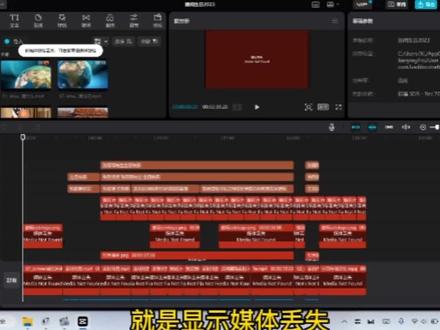
大家好啊,有小伙伴问我辛辛苦苦做了好多天的一个视频剪辑,那过了几天之后,突然打开发现我们全部一片红,就是显示媒体丢失,那怎么恢复素材呢啊?请听我向你的一个分享 啊,选择相应的一个素材内容,打开位置,那把上面的位置做一个啊 复制,那再选相应的一个内容,选择媒体链接,然后再进行啊,选相应的内容,再点打开啊,点链接全部,他就会显示所有的一个啊内容了啊,大家可以看一下,刚刚所有显示内容全部都显示了啊, 所以大家在洗澡突然出现素材丢失的时候,大家不要慌,不要删除模板。那我们回想一下我们的原素材是在哪里,然后再点相应的媒体链接,就可以搞定好结束。
2740曦曦影视工作室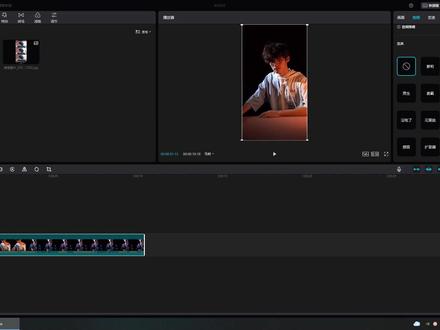 01:24查看AI文稿AI文稿
讲一下剪映专业版的这个功能叫做分离音频啊,分离音频,所以他点这里他就分离出来了,这这样的话音频他就不会跟着视频这样子,那你就,那你就可以移动一下视频, 那这个有什么用呢?这个就是我们平时剪辑视频的时候,比如说这个音乐啊,我们想要这个音乐来配合到这个视频上,把这个音乐降低,比如说把这个音乐发这视频上 啊,这会比较快速的。然后我又想把这个视频的音乐啊,把分离出来放到这 个视频上, 对吧?进入就比较快速一点,他的,他的,他的快,决线呢?是,嗯,那个,呃,还有个还原啊,分析出来还有个还原,还原头号啊,他又还原回来了。 嗯,那他的,嗯,那他的快捷键呢?是就这个额头穴加 l, 那他就分离了。嗯,好,那这个视频就直接到这里。
2169君的剪映 04:14查看AI文稿AI文稿
大家好,我是大理老师,今天我们说一下音频的一些简单的处理方法。好,现在我们主轨道上导入了一个人像视频, 我们点击右上方的音频,我们看这里边有几个内容啊,一个是音量,这就比较容易了解了哈,正常的音量是零,这个零的意思就是原始视频的音量, 我们播放一下,我是大理老师,今天我们继续学习视频剪辑软件,剪映的基础好,如果觉得音量有点小,我们可以向右 拖动, 直到音量教程符合我们要求第四集,但是音量不能过大,过大的话容易会造成破音。 如果我们录的音量比较大,我们想我们要想降低一些,那就把它变成负值,根据自己的需要来调解,这是我们说的音量的调节。下边还有一个功能是我们把这个复原了,弹入和弹出,我们随后说啊, 然后下边是变声,变声大家一听就知道了哈,我们选中视频点萝莉, 大家听一下。好,好,下面我们开始,我们再换一个回音,大家听一下, 学习。好今天的内容,就这个就是对声音啊发生改变的一个调节,如果不想要的话,点前边这个五就可以了。 好,现在我们说这个弹入和弹出。什么是弹入和弹出,说的通俗一点就是这个音乐响起的时候由声音小变成大, 弹出就指的是由声音大变小或者是变美啊,不至于给人一个秃的这种感觉 啊,避免这种突然声音,突然声音开始很大,或者是声音结束的时候戛然而止,不自 不流畅。现在的话,有一段视频我配了一个音乐,我们就做一下这个弹入和弹出,大家听一下啊,我们先听一下 这个声音的进来的时候是突然就有了啊,有一种突的感觉,我们就来调一下啊,淡入,这是淡入的时间,我们调一下,为了效果明显,我们用上 四秒多吧,大家听一下,大家可以看到这个地方声音有没有移植到正常 这样一个弧度的轨迹,大家听一下, 听到了吧? 然后我们再做一个弹出,由于这个音乐比较长,我们把播放条固定到视频的末尾,我们进行分割,把后边多余的去掉。 好,我们选中音乐,我们再做一个弹出,为了效果明显,我们也让弹出的时间长点,也是四点四秒,我们可以从这个图形上看到声音逐渐的变低,我们从最高开始播放。 好,这个就是我们说的声音的淡入和淡出, 他的话可以是给人一种音乐进入的一种缓冲。好音频的简单处理,我们就说到这里,同志们再见。
342李老师解剖学课堂 01:17查看AI文稿AI文稿
大家好,前几期分享了如何恢复素材的小视频,引起了小伙伴们的乐意,所以本期分享的是制作时候如何操作,万一不小心把原素材删除后,依然可以正常制作导出。这个是我粉丝留言建议的,感谢我的小粉丝。好,我们现在开始创作, 把我们的素材拖进去,那正常情况下我们拖入剪辑是吧?那该怎么操作呢?是要点修改, 点复制草稿,那意思就是说把我们的原素材那自动复制到我们的剪映呃 c 盘里面的呃草稿里面去,所以点保存 啊。这个就是万一不小心删除原素材之后,依然是可以制作的。那我们现在尝试一下哈,我把软件关掉,那把我的原素材给删掉,那打开软件看一下会不会丢失呢?好,点开, 这个时候是没有丢失的,没有出现一片红的,所以大家记得可以在修改里面点复制式草稿, 所以上面的所有的素材都会自动会复制到草稿了,所以就不会丢失了啊。但是有一点提醒的是啊,我这几次尝试之后是并没有影响呃画质的,但是有一点担心就是会不会呃素材导出之后会影响画质,所以建议大家啊,在原素材可以保存的情况下,尽量是保存原素材好结束。
91曦曦影视工作室 01:55查看AI文稿AI文稿
剪映的本地草稿不能删除,否则它就永远消失。几天前我就犯了这样一个错误,东西就没有了。这些地方都没有 和你剪映界面创建的文件命名一样的文件家就是你的工程了。 把相应文件拷贝到另一台设备同一路径后,打开剪映,它就会自动生成 文件,本地文件重新链接即可。像 pr 一样,选择你要备份的项目,有机上传,确认保存, 然后就可以到云空间查看,就在这里。 云辈份适合文件小的工程,比如一分钟以内的日常短视频。如果你要高强度剪辑,且必须用到多个设备剪辑或者协同剪辑,就必须把文件牵引。注意,文件太大不适合云辈份牵引。数据拷贝时千万别漏掉数据。
77非元 04:50查看AI文稿AI文稿
今天我们将一段视频的原配音导出并重新配音,与原配音字幕相合。 这里已经导入了两段视频,其中一段作为影子不做介绍,后面一段将详细介绍。首先将需要改变配音的一段视频导入,导入后进行音视频分离。 分离后通过软件自带的音频识别功能进行音频转文字并显示出来。其方法是在音频条上右击鼠标,右键选取识别字幕歌词, 然后删除原音频,就留下字幕和视频了。 试看。 这里以无声音导出的字幕显示在画面中。 i 点击字幕条上的相应字幕,并将该字幕进行朗读,选取最合适的配音朗读者。 这不是云, 这不是云长吗? 一想到能在这相遇, 这些年, 这些年我一直在想你啊。 这位是 这位是我五年前在山西结识的朋友。 在下关羽字云长, 并可根据声音的要求可调节大小。 在下关羽字云长 n 好像在哪见过 哦,想起来了,哈哈哈。 哦,想起来了,哈哈哈。一排字幕。这时只需要删除上面的字幕条上的文字即可。 在下关羽字云长嗯,好像在哪见过,一定是在通缉告史上 吧。哦,想起来了,哈哈哈。再看 哎,这不是云长吗?啊玄德雄没想到能在这相遇,这些年我一直在想你啊。这位是我五年前在山西结识的朋友。 在下关羽字云长 n 好像在哪见过, 一定是在通机告史上吧。导出 g o 想起来了,哈哈哈。
17中流抵住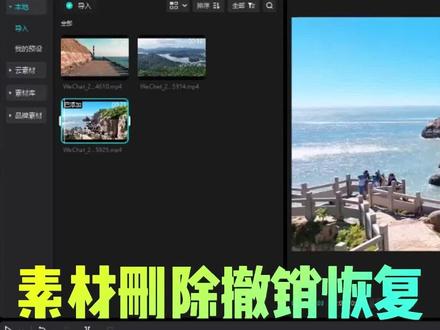 00:20查看AI文稿AI文稿
小伙伴们大家好,四点零零版本更新了一个功能,就是把低素材导入删除后支持撤销。那我给大家操作一下,比如说我这个是已经明白了, 已经导入了,然后我们把它删掉,删除之后然后可以点车回来,就是我们啊,就是这个功能非常好。
22曦曦影视工作室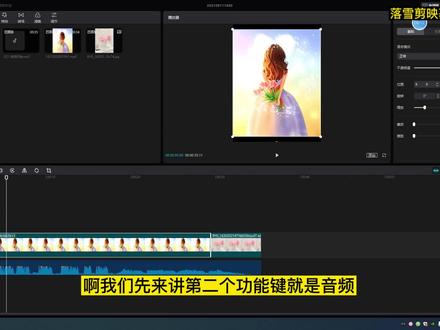 04:30查看AI文稿AI文稿
啊,我们先来讲第二个功能键,就是音频,这个音频点到这个界面以后呢, 我们把它最小化,这个位置,这个小三角最小化,有音乐素材,有音效素材、有音频提取,有抖音收藏,有链接下载,这个是跟我们手机版呢是一致的,那音乐素材点开以后呢,他有各种类型的音乐,你可以选择你需要的, 可以选择你需要的,当然点这个新号呢是收藏,点这个是下载, 比如说我们现在需要这款呢, 可以看到这一段,可以看到这一段音频素材 长的是二十,长度是二十五秒,并且我们鼠标点上去呢,他会自动的预览,就是预听这个一段音频的效果 啊,名字时长啊,并且在浴厅你再点一下鼠标左键点一下这里,会在这里这个三角的位置,他就会停止播放,停止你的浴厅。那我们如果这一段是我们需要的,那我们可以点加号, 直接把它加进来,加进来的位置就是当前时间线的位置,那依然像这个一样,我们是可以把它调整到我们所需要的位置的,这是我们的音频的导入, 哎,那音频的风格就有很多,就是我们如果说是在剪映里面给我们提供的免费的音频的导入方式,是这样子的,还有一些音效素材,比如 说你看这里有关关注点赞还前方高能报警,就是常用的一些音效都会在这里。嗯,然后我们来来一个这个, 嗯,我们听一下这个,好,这个就是抖音那个关注点赞叮一声,对吧?我们加进来放在哪?放在这个位置,因为这个我们有图片的这个切屏的 正好,那我们就试一下听一下播放,按空格键是快捷键,可以在在当前操作面板中呢,他会自动给你播放。 那我们不听这个音乐的话,我们就会看到刚好这个图片切换的时候叮一下啊,那我们就是说可以,可以,就是同步 和哎音频和这个视频的这个同步,但是像这种的丁声,他是提示我要跳转了,所以你这个声音呢一定要放大,放大到让他卡位, 卡位要稍前一点,比这个图片因为声音传过来以后能有一个反应的时间,图片看到的是第一直觉,所以我们让他稍前一点,然后图片来来再试听一下, 你这个图片太美了,不容易被这个声音吸引到年底啊。这个根据这个就是会出现,就是每个这个作者,你的 你的感觉,你的看法,你对你作品想表达的,嗯,要求是什么,就会造成你 比如说这个卡点你卡在什么位置。当然前期没有感觉的时候,也可以去关注一下一些那种搞笑的视频,他们对音乐的这个卡点就非常的准,会在那个点位上卡了,然后播放对应的音效, 然后就会给这个作品加分啊,然后这就是我们导入音频的, 导入音频的呢?嗯,然后还有就是有音频提取, 音频提取呢,他是对视频文件,如果比如说我们是用手机录制的同步录了音的话, 那么他会对视频文件的音频呢进行一个提取,单独的这个提取。 就是说比如说我们哎在刷抖音的时候,听到别的别人的视频里面有一首歌是你特别想要的,那你此时此刻就可以导入这个素材,提取这个音频啊。这个我们下一次课专门讲的时候讲一下啊,因为这第一次课我们就熟悉一下这个界面。
55❄️落雪无声 01:57查看AI文稿AI文稿
这节课呢,给大家介绍一下一个小伙伴遇到的问题,就是新建复合片段之后,他没有声音,接下来呢,三郎老师就给大家讲解一下具体的原因。好,我先关闭这个,然后打开这个草稿。 好,我们先来这个看一下,对吧?这个呢,它是有声音的,然后我按 ctrl 加 a 全选,然后 alt 加 g 复合片段。好,我们再来听一下, 对吧?他还是有的,然后呢,我再取消这个复合片段,接着呢,我把这个主轨道上这个声音给他关闭。 好,我再按 ctrl 加 a, 然后 alt 加 g。 好,我们再来听一下,对吧?它就没有声音了。为什么没有声音呢?因为你主轨道的声音被 被你关闭了。如果说你这样,你把它加到我的预设里边的话啊,保存为我的预设好,我们看一下我的预设里边,对吧?我把这个给他删除掉,然后我们重新添加。 好,我们再来听一下,对吧?他就是没有声音的,主要原因呢,就是你把主轨道的声音啊被你给关闭了。好,我再次取消这个覆盖片段。好,然后我们再来预览一下,对吧?这次就有了,然后把这打开来,一定要打开来。 好,我们看一下往上主轨道呢啊,这个主轨道,对吧?我们要打开来,打开来之后,然后再创建复合片段,这样他才会有声音。好,以上呢,就是给大家介绍了一个小伙伴遇到的这样一个小问题啊,大家呢,在这个操作的时候, 如果说遇到一些问题,欢迎在视频下方留言,我会及时给您回复。三郎老师还录制一套精品付费课程,有需要的话呢,可以点击左下角的小黄车进行购买,点关注不迷路。我是三郎老师。好,谢谢您的收看,我们下节课再见!
161三郎的小铺 01:19查看AI文稿AI文稿
第六个,电脑版的素材丢失了怎么办?第一步,不要着急来回卸载唇妆,保持原样。先大概思考一下,在这之前,你是否做了文件移动重命名、删除的操作。 第二步,根据第一步的问题,采取相对应的方案。首先,如果是改名或者移动位置,我们打开离线工程,选中离线文件,点击右键链接媒体即可。如果是已经删除了该素材,那就需要去到回收站或者垃圾桶找回, 再次进行链接或者重启。如果回收站也清空了,但是内容很重要,那就只能进行数据恢复了,当然这个几率肯定不是百分之百。第三个,如果该离线素材不是特别重要,或者有完全可替代素材,那就不用费劲找了,直接替换即可。 后,针对经常丢失的情况,给大家提两点建议,以防万一。第一点,养成草稿备份和上传云端的习惯,万一本地不小心误删,还能借助云端。 第二点,建议剪辑的素材固定在某个文件夹,并且命名清楚,避免因整理素材或者删除无用素材导致的草稿丢失。手机版也是一样,相册中的素材尽量建成专门的相部。
61视频制作那些事儿 01:24查看AI文稿AI文稿
剪映的最新版更新了一个特别实用的音频那个小功能啊,是电脑版的剪映哈,我们打开看一下,我们看一下那个版本号,就是这个最新版版本,就是这三点,三版本,哎,就是这个版本, 这个功能是啥呢?就是这个更新的这一条线和这两个点,这两个点, 你看这一条线和两个点,每一个音频块都有这个功能,是啥?这个线你看拖动它其实就是音量,就是音量,就是原来的这 原来这个功能你得从这调,得从这调这个竖直非常的不方便,现在直接从这波形上就可以调这个圆点就是,但是 蛋出,原来的蛋出也只能拖动,这个来看,现在可以直接拖动音频块 来可视画的来进行操作,还可以这样操作啊,非常方便,长短、淡入淡出的大小都可以调节音量的大小,也可以在这实时的能看到调节,哎,非常好。 剪映的音频功能非常少,就这么几个,这次也难得的增加了一些音频上的小功能,为剪映的团队点个赞,点赞。
303大斌声研社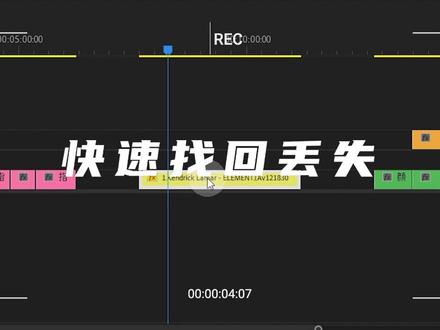 00:24查看AI文稿AI文稿
如果你不小心删除了与视频或者音频匹配的音频或者视频,那么你如何快速找回呢? 选中这个快,你可以在英文状态下按快捷键 f 键即可,在圆一段窗口重新选择紧拖动音频或者视频即可,重新拉入时间轴,然后全选右键选择链接就可以了。
422GAN.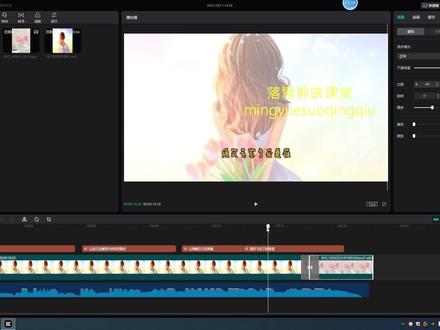 05:45查看AI文稿AI文稿
那接下来我们讲一下音频上我们操作这个面板有哪些功能键,我们可以依然看一下,这个是鼠标或者切割状态,这个是 和视频和图片那个是一样的,这个是撤销这个灰色的,这个没有显亮的,这个是还原,就必须做了操作以后,对当前这个选中的素材做了操作以后,他这个键才会亮起来 啊。这个也是分割,分割依然还要强调,就是这个的分割,就是你的时间线放在哪,哪就会进行分割,你可以把它分割开。哎,这个没对齐,我往这边拖一拖都可以 啊。这个是删除,和前面一样,这里有一个新的我们没见过的一个功能键,就是 手动踩点。手动踩点是什么意思呢?就是比如说我们有一些那种卡点的视频, 嗯,我们先导入一段卡点的音乐进来,好把这个卡点的音乐倒进来,那这一这一个音乐我们就先删除掉, 那卡点的音乐进来。这右边右上这个位置我们是调音量的,因为刚才听了一下,音量有点偏大, 但是默认的这个音量就是在抖音或者的西瓜视频上发发的,这个音量是属于合适的啊。所以像这种的音量偏大的时候,去调你电脑上的音量值,可以把电脑上的音量 调小一点。他这个他这个给我们推荐的这个音量就是合适在西瓜视频上,在抖音这个抖音端发布的这个音量,所以我们尽量不要把它把它调太小。那我们播放一下, 可以听出来有一个洞洞,洞洞这个鼓点,鼓点按到正常我们就要进行卡点,那他这有个自动踩点,我们先选一下自动踩点啊, 踩节拍一和节拍二,如果不懂的,像我就属于不懂的,随便选一个,那你看他就会在这个上面标出来,这是个点鼓点的位置,我们听一下, 每个都是那个洞,每个点都是那个洞,洞洞洞。那像遇到这种的踩点的,我们做踩点视频的时候,我们就图像跟着变,那这里我们剪切开,放一张图进来,我们在这个再剪切开, 对吧?然后我们再放这个视频, 剪切开到这个位置,剪切开,我们先剪几个,剪切开好,然后我们把这个图像拉大一点, 哎,这个视频卡点卡到这个位置,图像,我们也是剪 图像,我们剪几个能能拿来卡点的啊? 好,遇到卡点的位置就切, 那鼠标左键按住你要的素材,把它拖动到合适的位置,总之这个剪剪映这个软件就是。呃,对,这项操作你手想怎么弄他,你就用,相当于你的手在操作一样,只是在电脑上我们把它变成了我们的这个鼠标。 好,这个位置还要剪一下,剪开以后把它拖过来。好,我们最后一个不这么长,最后一个就到这个位置卡这个点,那我们来播放一下,你们看一下这个视频图片,这种切换卡点的这种感觉 好结束啊,那我们音乐假设到这里可以可以结束了,那我们用切割键点中这个音乐,然后就把它后面的删除掉, 那设置音乐这里就是他有一个自动的踩点,还有有一些点,如果他点的是错的,那你可以进行删减,比如说这个点是错的,这个位置的这个点是错的, 那我们就可以选中这个位置删除这个踩点,就是把这个时间线拉到这个位置,他这个黄点会变亮,然后点剪 好删除啊,然后清空踩点是会把所有的点都清空了,我们来试一下 啊,返回啊,可能有些人没有看清楚,来一二三四五六七八九九个点点清空踩点,所有的点都会被你清除掉,就说你这个点做错了,要全部清空的时候呢,我们就有个清空踩点, 哎,那还有在这里边有一个手动踩点,手动踩点就是你自己听的觉得这个位置是个卡的位置,是个点,那就自己点手动踩点,时间线放过来, 然后就是你自己来标记标记一些点,手动的去标记一些点,然后你根据你标记的点再来做图像的调整。
91❄️落雪无声 03:40查看AI文稿AI文稿
在视频剪辑中,我们通常需要去除视频原声,对视频重新配音或者进行其他操作,今天介绍三种视频编辑工具来进行,第一种是剪影专业版,第二种是爱拍视频编辑器,第三种是 win 十字代的视频编辑器 clip champ。 首先我们来看如何使用剪影专业版来去除原声。首先我们导入视频素材, 导入过后呢,我们可以先听一下这是有声音的对吧? hi, everybody in today's lesson you'll learn more。 我们现在把它拖到这个视频轨道上面,然后点鼠标右键,这里面有一个音频分离,那么点这个音频分离,大家可以看到这里面就有一个音 音频轨道出现了,那么我们再点击右键进行删除, 我们再播放一次,你可以看到声音就去除了, 我们可以根据需要导出视频了。 我们再来看一下爱拍视频编辑器的用法, 首先也是导入这个视频素材,窗口拉大一点,然后选中视频素材,把视频素材同样拖到这个视频的轨道上面。 爱拍这个视频编辑工具功能还是蛮多,先播放一下 hi everybody 视频是有声音的对吧?同样的也是这样一个操作方式,点击这个视频轨道,鼠标右键,这里面有好多功能,我们还是选择分离音频,这样的话就会产生一个音频轨道, 那么这里呢就是同样的操作,点右键把它删除掉,再播放一次,视频的原声就没有了。 同样的我们也可以根据需要对这个视频进行导出。 第三种方式是使用微软微饮食提供 中的视频编辑工具 flip champ, 然后把视频拖到这个轨道上面, 然后呢点鼠标右键,这里面有一个音频的选项,一个是静音,一个是分离,选择分离, 它自动给你产生视频的音频文件,同时将分离出来的音频加到音频轨道上, 在音频轨道上鼠标右键,然后把它删除,播放一下,看一下效果,声音被去掉了, 然后我们可以进行视频导出,在实践中使用剪映,爱拍还是未识,自带工具来去除原声,根据自己的喜好而定。就这么简单, 关注 it 老王家,分享给您最新 it 技巧!
726小马哥V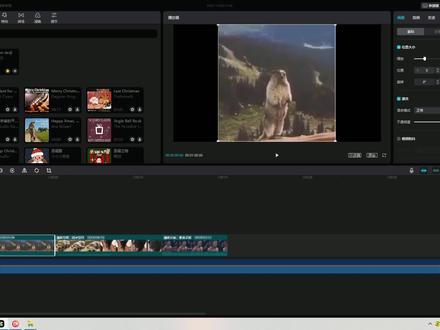 03:31查看AI文稿AI文稿
大家好,今天给大家分享一期电脑端剪映如何剪辑多段视频,有的用原声,有的不用原声, 那么现在我们来看一下啊,这是我从素材库里边添加的三段视频,那么三段视频呢,本身有自己的声音,下边这个轨道呢,是我自己添加的一段呃,来自于抖音的音乐,那么现在我们就看一下怎样去 利用这个视频,原声有的地方用,有的地方不用,其实这个如果做过,呃分离的话,你会很清楚啊,比如说这三段视频,你先看两种情况,第一种情况呢是你是整个的一段视频, 然后你需要有的地方用原声,有的不用原声。另外一种就像我现在这种情况,就是底下添加的是音频,上面是用的视频原声,那么一般情况下我 我们用到的都是这种,嗯,添加式的,那我给大家分享一下啊。首先第一段视频,如果不想用原声的话,右击一下鼠标右键点击一下 分离音频,我们就会发现他这个音频跟这个图像已经分离出来了啊。如果大家还是不明白的话,比如说我把这个音乐给他放到后边去啊,那么我给大家播放一下啊, 大家看他是有声音的,那我们现在呢,直接把这个声音给他删除掉,再给播放一下, 大家看一下,明显的啊,这个声音就没有了,所以呢我们回到原点给大家操作一下啊, 如果第一段你是不想要声音的话,按我刚才的操作分离音频,把后边的这个声音删除掉,那我们用 音乐这个声音我们看一下啊,好了,那么第二段呢,如果我们是想用这个原声的话,就给他留下,但是呢有个问题呢,我们这块音频我们不想用了,怎么删除掉啊?你先把这个 呃制度吸附这个轴呀,放到这段视频之前,然后呢再选择音频考试加 b 啊,因为我们前面用的这个呃剪辑的快捷键告诉大家了,如果你是用苹果端的话,用考试加 b, 如果用 pr 习惯的话,你可以用考试加 k 啊。 呃,是在快捷键那块设置的,那么我回到这个尾端啊,他也是自动吸附的啊,点仍然点击这段音频考圈加币给他剪辑掉,中间这段呢,我们就可以删删除掉了。那我们用的就是视频的一个原声, 是不是我们用的就是视频的原声,那后边这个仍然是,我们想想把这个视频的原声给它去除掉,我们就选择这段视频,右击鼠标右键点击分离视 封里音频,然后把这个音频删除掉,这就可以了。那么前面的这段用的是音乐啊,就是添加的音乐,中间的这段呢用的是视频原声,后边的这段呢用的是音乐,这个都可以进行调节的话,后边的四段五段视频,更多的视频,或者是这种 呃单独的做录的一个视频,哪段想用,哪段不想用的话,那么我们必必然得有一个参照物啊,就是 就是下面这个视频啊,下面这个音频啊,我们给他截取自己需要的部分就行了。嗯,好了,今天的课程就给大家分享到这里,好几天又没给大家出视频了,所以 一些铁粉们啊,如果大家是在西瓜或者是头条上观看我的视频,希望大家给我来一个强力推荐,感谢大家的关注,谢谢大家。
2676智慧光环 01:09查看AI文稿AI文稿
一招解决剪映的媒体丢失问题。 剪映里出现媒体丢失问题一般有两个原因,一个是原素材的名称被修改,另一个是原素材的保存位置被更改,所以我们只需要将原素材的名称或者位置更改成原来的,然后重启剪映就行了。 但这毕竟是亡羊补牢的做法,那么有没有更好的方法?这里教大家一招。在制作视频之前,我们需要在剪映轨道上添加一个素材,然后点击空白位置,找到右上角修改, 将导入素材方式选为复制制草稿,这样导入简用的素材都是从原素材复制过来的素材,而不是直接链接的原素材,这样即使原素材被全部删除也不怕,这就从根本上解决了 媒体就是问题。对了,想要开启这个功能,需要剪映版本在一点四点一以上,大家可以去官网或者看视频简介,获得一点四点一版本的剪映。我是热爱后期的老蒋,我们下期再见!
996后期老蒋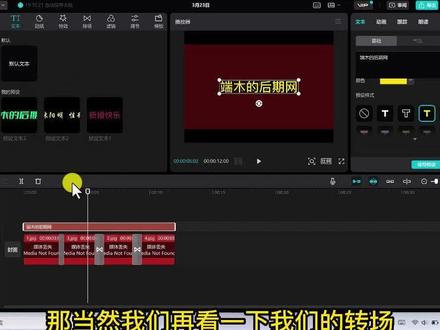 02:44查看AI文稿AI文稿
大家好,本次给大家分享一下我们在做剪映剪辑当中,素材文件放在 u 盘里是该怎么操作的?会碰到什么情况。好,我们现在打开我们的剪映软件,然后这个是我们 u 盘里面的,打开 u 盘,然后我随便啊 透露一段素材,然后素材我们透露到剪辑当中,呃,第一个我加一下我们的本地的一个字幕啊,我加一下字幕啊,我随便打一下字幕,随便弄一下颜色。好,然后我再加一下特效吧,就是我们的转场, 我随便查一下我们的专场吧。 好,加入。呃,第一个加入我们的,呃,图片是从我们的优盘里面的,然后加入我们的特效和我们的字幕,都是我新建的,是从我们剪映里面加的。那这时候 我,我把我的优盘拔掉,试一下会出现什么情况好,大家可以看得见,优盘拔掉之后,我们的素材马上变成一片红了,因为我们的素材是从我们的优盘里面导过来的,然后我们优盘拔掉了,他自然就没有啊原素材了, 但是大家看到没有,我们的字幕是依然是显示的,那说明我们字幕在创建是在剪映里面的,所以我们的字幕是有的。那当然我们再看一下我们的转场,转场也是显示的。好,那在接下来我把 u 盘插回去,大家再看一下什么情况 好。 u 盘插回去之后,因为,呃我们的剪映识别到了我们的 u 盘的位置跟素材,所以他马上又显示了我们的素材。好,那我们再接下来再试一下,我把 u 盘的里面的资料拷贝到我们的电脑上面,再试一下, 好,靠,背到我们的桌面了,那我们这时候把 u 盘拔掉,应该也是偏红是吧?一偏红之后,然后我们把素材啊 从我们的桌面上指引看一下,好点,右击点媒体链接,然后我们再在桌面上导入我们的应用原声是模板,然后我们再把素材选上, 那点链接全部好,马上又出现了,那说明什么?就说明了以上以下三点。第一点啊,我们在优盘里面的素材啊,拔掉优盘之后,他马上就会变红色,因为素材丢失掉了。第二点,但是我们的本地的新建的字幕和我们的特效 是不存在,我们的优盘里面是存在我们的剪映后台的。第三个,那只要我们的素材,呃,在优盘里面,我们连到我们的电脑上,或者我们把我们的素材复制到电脑上,只要我们的素材是有 根源的,那我们都可以在剪映点啊,右击点打开位置,或者点那个链接都是可以链接上来的,所以最终大家一定要把原素材保存好,知道原素材的位置。好啊,结束。
253曦曦影视工作室 01:34查看AI文稿AI文稿
现在电脑也可以使用剪映了,下面教大家一些基础的操作。首先打开剪映,专业版和手机版一样,这里是开始创作,点击后会进入这样一个界面, 点击这个区域可以添加素材,添加一个素材, 将素材拖动到底下的轨道上,即可开始编辑视频。 点击右上角的动画,可以给视频添加动画和调节,这里面的动画素材和手机版的都一样。在左上的菜单栏 点击音频,在底下可以添加抖音保存的音乐素材。点击文本,可以给视频添加文本,点击默认文 文本右下角的加号即可新建文本,文本条会显示在下面,在文本框可以调整文本位置和编辑文字。用鼠标拖动文本条即可调整文本时长。点击贴纸,可以给视频添加贴纸。 点击特效,可以添加特效,点击加号即可使用, 用鼠标拖动调整特效长度。 最后还可以给视频添加转场,这里面大部分的素材都和抖音一样,电脑版剪映还有很多专业的功能值得去探索,快去下载看看吧!
2951剪映新手入门教程

