剪映怎么关闭部分音频
剪气口时就不要这样手动一个一个去拖了,教你两个快速的方式,简单又方便。第一种,先把需要裁剪的气口剪掉,然后右键点击选择批量闭合空隙,整段音频就连起来了。 第二种方式,拖入一段官方素材里的黑色背景,拉到和素材一样长度的位置,然后复合片段,打开主轨磁吸,然后用快捷键 q 剪去气口,剪完后直接分离音频,删掉背景板,这样就完成了。

粉丝9651获赞14.5万
相关视频
 01:47查看AI文稿AI文稿
剪映消除原声在哪里?我们在剪辑的时候,经常会遇上需要去掉视频的原声音的情况,例如以下情况,不关闭视频,原始声音就会显得非常杂乱, 这个挨打的人叫小帅,他正在和一个火轮大决战,这样的效果非常影响我们视频的质量,那么我们需要怎么做呢?不要着急, 下面我说的三个办法都可以让你轻松解决这个问题。第一种,我们首先将需要剪辑的视频在剪映的里面工作区打开,然后直接找到我们视频前面这个好像小喇叭一样的东西,直接点击它就关闭原视频的音量了,我点击播放看看效果, 这时候我们再打开这个小喇叭,再看一下效果。 第二种办法,我们在剪映的右上角找到音频按钮,点击它以后会弹出这个页面,我们找到音量旁边的这个滑块,将它直接拉到到零,这样我们就关闭了原视频的音量了,我们点击播放看一下效果, 再将这个滑动条拉回来,再看一下效果,这样是不是也达到了去掉原声的目的了?第三种方法,将视频放入我们的剪映工作区后,我们点击鼠标右键,在弹出的页面中找到分离音频,点击以后剪映就会自动把音频和视频分开, 如果我们不想要原视频的声音,直接删除音频,你会发现原视频的声音就消失了。如果我们操作失误了,我们还可以再次点击视频,然后点击鼠标右键找到这个还原音频, 这样我们的音频就又回来了,是不是很简单呢?学会的小伙伴们赶紧动起手操作起来吧。
4375小李子运营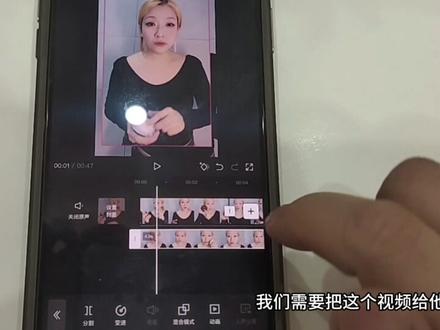 00:48查看AI文稿AI文稿
用这段视频配上另一段视频的声音,该怎么弄啊?其实特别简单。首先呢我们点一下画中画,然后新增画中画,比如说我们用这段视频的声音,它虽然有点短啊,但是不影响,大家看方法就行了。好,我们把它选中, 然后呢我们点一下添加,这个时候啊,咱们点一下,不要点人声分离,哎,给它分离出来,但是那个视频还是在的啊, 看视频在这里我们需要把这个视频给他删掉,这一步操作别忘了删除。然后呢这个声音我们再返回一下,你看声音就可以用上了, 当然你到时候视频肯定很长,声音会很长,你再去选举,但是别忘了把这个视频的声音原声给他关掉啊,很简单。
1180干货bu婷 04:07查看AI文稿AI文稿
大家好,我是猫咪。音乐突兀开头结尾很影响官感,用剪映淡化功能一键搞定,声音过度超顺滑,新手也能秒上手,下面请看实操。 打开剪映,点击开始创作。从相册选一段视频,导入剪辑轨道。今天我用两种方法演示音乐淡化效果。第一种方法,给音乐添加淡入淡出, 我导入的这段视频是没有音乐的,点击视频左边小喇叭,关闭视频原声,点工具栏音频,再点音乐进入剪映音乐库。我在收藏里面选水墨江南这首音乐,点击音乐后面的使用音乐就自动添加到音频轨道。 为了演示弹入弹出效果,把时间轴移到视频两秒的位置,分割删除前面的音乐,再把音频移到开头与视频对齐,向左滑动音频条到视频结尾。这里讲一个小技巧, 大家在分割音频的时候,音频与视频出现对不齐和黑屏的现象,请注意,在分割音频的时候,先把时间轴移到视频结尾的后边,离视频稍有点距离, 这时候选中视频时间轴就自动回到视频结尾,然后选中音频,点击分割删除,这样操作基本上不会出现音频与视频不对齐和黑屏的情况。音频分割删除后,点播放听一下效果。 音乐开头和结尾都有突兀的感觉,听起来很不舒服。其实处理方法很简单, 选中音频,点击工具栏,弹入弹出选项,进入弹入弹出调整界面,这里有弹入时长和弹出时长两个调节滑块,用手指把弹入滑块向右移到两秒处,再把弹出滑块也移到两秒处,打对勾 听一下音乐是不是舒服多了?第二种,视频自带音乐的淡化处理效果,取消音乐,淡入淡出,回到剪辑主界面,调整分辨率、帧率、码率, 点击导出备用。这时候系统自动回到开始创作界面,点开始创作,在相册里选中刚才导出的视频,点添加导入剪辑轨道。 对这样的视频音乐进行淡化处理。有两种办法,一种是选中视频,向左滑动工具栏,找到音频分离,点击它, 音频就自动分离出来了。按照第一种方法把音频开头和结尾进行淡入淡出处理就行。 第二种,用音量调节加关键针对视频音乐进行淡化处理,取消音频分离。选中视频,把时间轴移到视频两秒的位置,点击屏幕下方关键帧,给视频打上第一针, 再把时间轴移到视频开头,向左滑动工具栏,找到音量,点击它,用手指向左移动,滑快到五的位置, 自动打上第二个关键针,打对勾。接下来把时间轴移到离视频结尾两秒的位置,手动添加一个关键针,再把时间轴移到视频结尾,在工具栏找到音量,点音量,把音量调整滑快,向左移到五的位置,打对勾。 现在听一下效果, 是不是也有弹入弹出的效果?今天就讲到这里,觉得有用,点赞关注下一讲剪映教学第二十三课添加贴纸!
103猫銤剪辑 01:37
01:37 01:02查看AI文稿AI文稿
视频剪完了,音乐还很长,怎么办呢?你是不是还在使用三秒弹出三十秒教会你另外一招?这个剪辑方式怪其物语致敬果, 且多个场景使用 剪映为例。相同的音乐,我们找到结尾部分音波低的地方,先给他来一道,这里再给他一道,把这两段附 下来,删除上面这一段,再把下面的音频降到最低,再把这两个新建复合片段,接着我们在音效里找到超级混响,然后再次创建复合片段声音效果,再增加一个延迟回声,最后我们再把上面的这一段拉出一个弹出,我们就可以得到, 这样就不用担心音乐过长,并且可以留一个空间裁剪,让情绪再停留一会。
198星期八剪辑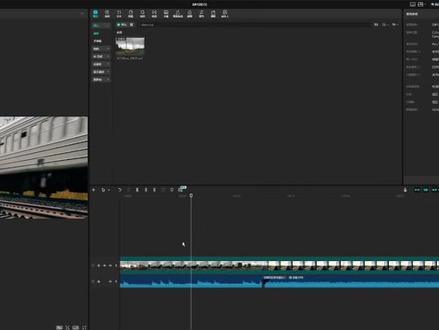 01:10查看AI文稿AI文稿
今天和大家分享一下怎么更加自然的切换音频和结束音频,两段音频直接衔接转场太过生硬,我们可以在前一个音频的某一个高峰值时切断音频,添加一个重音的音效, 听起来还是不够丝滑,我们再加一个关门或者开门的音效, 感觉前段音频和音效的衔接有一点不自然,我们可以再添加一个上升音效,将三个音效的高峰波段对齐,再稍微调节一下音频的音量和位置就可以啦。 视频已经结束了,但是音频直接切断的话会很生硬,我们可以将最后一段给分割出来, 在前面再分割一小段,将最后一小段的音量关掉。选中我们分割出的这两个片段,右键新建复合片段,再找到声音效果模拟中的麦霸, 空间大小调到八十左右,我们再来听一下吧,希望今天的分享对你有用,我们下期见了。
46剪辑师小盐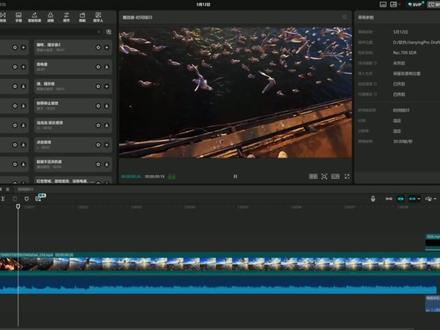 01:26查看AI文稿AI文稿
今天教大家三个超实用的短视频收尾技巧。第一,音乐急停收尾,先分割多余音频,再往前分割一小段,压低后段音量,两段合并复合片段,添加场景音麦霸空间八十,强弱五十,音乐收尾更自然。 第二,白线收缩,闭幕结尾前一秒分割视频,后半段打位置大小,关键帧末尾缩放到四十, 套用三次方环出,搭配白底素材做缩放平移,把白底素材拉长到视频结束。下一秒开头打上位置,关键帧 关掉等比缩放,把高度调到最低,素材移至上方指尖轴后移,素材挪到底边位置宽度调制和视频素材一样,拉到结尾,宽度调到最小, 关键帧同样加三次方反出,下方叠上黑底素材,黑底加限性蒙版做白线动画,最后给白底加发光描边即可看看效果。 第三,闪光闭幕素材添加镜面蒙版结尾前两秒开始打关键帧,逐步收缩,蒙版节奏先慢后快,选中第一个蒙版,关键帧羽化调到十五,在后面两个关键帧处叠加闪光素材,给闪光添加上渐显动画,配上关机音效,氛围感直接拉满。
406小不点教剪辑 00:22查看AI文稿AI文稿
先看效果, 咱们先把音乐多余的一段分割出来,再往前分割一小段,把后面这段音频音量压低,然后把这两段音轨一起选中新建符和片段,再找到声音效果里的场景音, 点击模拟往下滑,找到麦霸,将空间大小拉到八十,强弱拉到五十,然后你就能得到和视频开头一样的音乐即停收尾了。你学会了吗?快去试试吧!
1451oo小毛剪辑笔记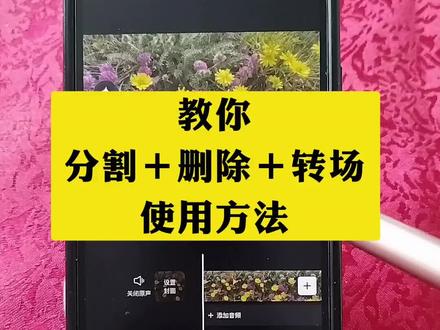 03:52查看AI文稿AI文稿
想要做好短视频剪辑是必学的一门技术,那今天咱们先来学习剪辑的最基本的功能就是分割、删除和转场功能,这几个功能呢在咱们剪辑的过程中是最常用的。接下来就跟着我的视频呢一起往下看点开始创作, 从相册里边咱们导入视频素材,记得先要去点这个小喇叭,把它的原声关闭。咱们先来看一下这段视频,这段视频呢开头呢是 一段小花的视频,中间是天空,后边呢是小草,就是这个色彩的颜色反差比较厉害,为什么我要用这样的一个素材做示范呢?就是为了待会咱们再 操作的时候啊,就是看的更加的明显。那咱们现在呢就开始来操作,先来说这个分割和删除的功能的使用,比如说现在这段视频,我觉得啊这个小花 有点太长了,那我就是这开头这一段我不想要了,就是我们看现在移动的呢,这个这个移动的叫视频条,然后这个线呢叫时间线,下边这里叫工具栏,就是我们在剪辑的时候,所有的工具呢都在下方的这个工具栏里边,那现在 就是前面这一段我不需要了,那我就把这个时间线放在这个位置,然后咱们选中,一定是要把视频选中,然后下边这里呢就会出来这个分割,点一下这个分割,那现在这个视频呢就一分为二了, 咱们要删除哪一段,我们就要选中哪一段,我们要删除前面这一段,我们就来选中,选中他之后,下边这里找到这个删除点一下,那刚才这段视频呢就被删除掉了。咱们 还有比如说我到结尾啊,就是后边这段视频,我觉得他也有点长,我不想要后边这一段,就是结尾的部分,我也想把它去去掉。那同样的咱们在这,比如说从这去, 我们就在这里呢,去把时间线放在这个位置点一下分割,把后边这段点删除,这个就是所谓的掐头去尾啊,掐头去尾就是这么操作的。那比方说我觉得这段视频里边这个天空呢,是不是跟 前后好像这个颜色啊?这个色彩有点不搭调,我呢不想要中间这个蓝天怎么办呢?那我们呢就把这个时间线放在这个就是花和天空 交界的位置,然后放在这里,然后咱们再选中它,在下边这里点分割,然后呢向后去移动,移动视频条,把这个白色的线放在这个蓝天和小草的中间,然后点分割,咱们现在不要中间这一段,把它选中删除。那么现在是不是 就剩下了小花和小草了?那你看这个啊,就是分割和删除功能的使用方法。现在咱们来说转场,就是我们看现在在这两段视频的中间呢,有一个白色的方块,咱们点一下这个白色的方块,那就会出来很多的转场的效果。 我们选一个转场效果来把他的这个值去调一下,就是这个值越大,他过度的那个面就越大,咱们来看一下效果,就是在这两个画的中间就加了一个转场,看到了吧?转场是什么意思呢?就是我们加一个转场,就是 这两个画面过度的时候,他呢就特别的自然看到了吗?就融合在了一起,两个画面 如果说我们不加这个转场的话,咱们来看一下,把它返回去,咱们看不加转场,看这两个画面是不是他就特别的生硬?但是我们加了这个转场的时候, 他呢就会有两个画面交叉去过度的一个效果,明白了吗?今天这个视频就讲完了,你学会了吗?
511一晓剪辑日记 00:54查看AI文稿AI文稿
姐妹们看演唱会的时候千万不要太激动,不然视频全是尖叫和鬼哭狼嚎。回看现场视频真的被自己的尖叫尬到。教你十秒钟去掉视频里的尖叫声,记得点赞收藏。先听听效果,这个是降噪之前的现场视频, 再听一下降噪后的效果。 方法也很简单,用这个降噪工具选择人升降噪,然后把演唱会视频丢进去, 等个几秒钟,在结果页试听一下效果。如果处理不干净,是可以重复处理的。这样得到一个干净的音频之后, 再打开剪映,导入我们的演唱会视频,用这个音频分离功能把原来的音频剥离出来,再把我们处理好了的音频替换进去。这谁说一声福尔摩斯?
71转换猫APP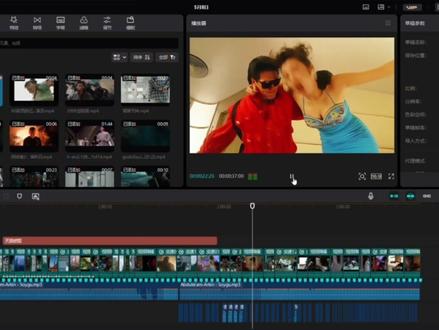 01:07查看AI文稿AI文稿
关闭音乐和音效,放原声, 原声加音乐, 原声加音效。 最后关闭原声,放音乐和音效。 再次声明,这些视频纯手搓,不是 ai 制作的。最后感谢各位网友的支持,希望大家喜欢我的作品。
130天狼燃剪


