excel怎么做六边形分析图

粉丝1743获赞5186
相关视频
 02:10查看AI文稿AI文稿
今天我们来学习一下如何在 excel 表格中做一个这样的三维的饼图,操作也是比较简单的,我们来看一下它怎么做。首先第一步我们需要先选择一下数据区域,然后在上方点击插入,找到饼图,来选择三维的饼图,就直接选择第二个,就会变为这样的显示方式。 之后呢我们就选中这个饼图,按下快捷键, ctrl 加一调窗口,需要在当前的窗口中点击这个六边形,就会显示一个效果的选项。我们需要在下方先找到三维格式,先找到顶部棱台,把高和宽都设置为三百。 然后呢再找到顶部棱台,一模一样,操作改为一样,数字也都设置为三百,就会变为一个这样的显示方式。紧接着我们就需要在右侧来点这三个柱形图,在下方找到丙图,分离设置为百分之一, 让他们稍微的分离一下,让数据展示更加的直观一点。最后呢就需要来创建标签了,用鼠标点这个丙图,点击加号,为他创建一下标签,会显示为数字,我们需要做一下修改, 用鼠标来双击标签,先找到标签位置放在中间的位置。紧接着我们需要在上方找到类别名称,做一下勾选,就会显示月份了,如果你想在这里显示数字,我们就需要勾选一下值,让它显示数字。 如果你想显示占比,就需要在下方勾选百分比,这个呢是可以根据自己的需要来设置的。最后呢,我们可以考虑选中标签,把颜色改为白色,更加的字号, 到此为止,这个图标就基本上做完了,我们就需要美化一下,用鼠标来选中图例,点右键删掉。 随后呢,再选中饼图,为他创建一下阴影。我们需要在上方点击格式,找到效果。之后呢,找到阴影,为他创建一个阴影,让图标展示更加的美观一点。到此为止呢,这个图标就创建完毕了,构建是非常简单的,大家可以试着做一下。 如果你想跟我学 excel 二,可以在下方了解一下我的课程。函数透视表、图表、看板、 ai 都是有的,带你从零开始,快速成为 excel 高手,提高工作效率。
278Excel从零到一 03:37查看AI文稿AI文稿
大家好,今天来制作这个销售数据看板,这里有月度销售数据,有各个季度的销售占比,下方是销售额排名前十的具体商品的一个展示,这边是一个商品类目分布的环形图,最右侧是一个销售人员 top 三的一个图标。 整个看板是使用数据透视表来制作的,最上方这里有一个区域的切片器,点击切片器整个报表会跟着动态变化,这样就可以查看不同地区的数据情况, 下面我们就来做一下这个看板,这里是对应的数据源,有下单日期、区域、销售人员、客户类别、商品名称以及金额。首先从插入数据透视表开始, 选择,放到新的工作表,点击确定,先来统计各月度的销售额,将月份拖入到行区域,将金额拖入到值区域,就得到了个月的销售额。然后为这个表加一个柱状图,再插入这里,选择柱状图,然后来设置一下,首先将不需要的元素都去掉, 改一下图标题,然后单机柱子右键点击设置数据系列格式,将间隙宽度改成百分之一百五,这样柱子就会变得宽一些。接着点击油漆桶,选择无填充线条,选择金色,然后点击效果,加一个同色系的发光效果, 接着再加上数据标签,因为有了数据标签做标轴就可以去掉了,这样月度销售额这个柱状图就做好了。接下来再复制一个透视表出来,这次用来统计季度销售额,将季度拖入到行区域,然后为这个季度销售数据插入一个环形图, 将圆环大小改成百分之四十,分别给各个扇形加上同色系的发光效果, 然后加上数据标签儿,将图例删掉,改一下图标题。现在季度数据的图标也做好了,看一下还有哪些图标。这里有一个商品 top 十的条形图,下面就来做这个条形图。首先再复制一个透视表出来, 将季度拖出去,将商品名称拖入导航,这样就得到了所有商品的销售金额。先对金额做一个降序排列, 然后选择金额的前十名,点击这个下拉三角,在直筛选下面选择前十项。 这里的十不用改,依据就是按照金额的求和,这样得到的就是金额最大的前十个商品。接下来为这个数据表加一个条形图,再插入这里,选择条形图。 现在条形图从上到下默认是一个升序排列,这里我们想让最大值在最上边右键设置一下坐标。轴格式这里将逆序类别选中,这样从上到下就是一个降序排列了。然后美化一下这个条形图,去掉不需要的元素, 颜色改成无填充,加一个发光效果,加上数据标签,将标签的位置改为轴内侧。 商品 top 十的这个条形图就做好了,用同样的方法将商品类别分布的环形图和销售人员 top 三的条形图也做出来, 现在原始图标都做好了,接下来我们将这些图标整合到看板里,新建一个工作表,将名称改为看板,然后来到刚做好的工作表这里,按住 ctrl 键,依次选中这五个图标, 右键剪切,然后来到看板这个工作表,将图粘贴过来,接着调整一下背景颜色,加上看板标题和切片器,这个销售数据看板就做好了。
534芝士Excel数据分析 01:15查看AI文稿AI文稿
都已经二零二六年了,是谁还不会做数据报表?今天教你从零学到,会让你在领导面前横着走。打开 excel 表格,这两行数据,我想要做成柱形图,那我就鼠标框选这两行数据 点插入,这里有图标,这里是柱形图,我们想要直线图或者是饼图,可以在这边选,我选簇状柱形图就可以了。到这一步,一定要拿起你们的小本本记起来,这些金色的是要开通会员才可以用的,没有开通会员就要点免费资源,我们选一个应用进来, 标题的文字可以修改,然后复制这个柱形图,粘贴到 ppt 里面就可以了。在快速布局这里可以更改布局,点其中的某一根柱子,可以更改柱子的颜色, 然后向这行数据,我想做成饼图,点,插入,点图标,选饼图,点免费资源,点一个应用进来,把这个扇形图复制到 ppt 里面, 然后给它换一下颜色,点这个展开,在这里可以更改配色,这样图表就做好啦,是不是非常简单?
1927嘉嘉办公技巧 03:42查看AI文稿AI文稿
hello, 大家好,我是 e v, 今天分享这样的季度月份。月季分析图的制作, 首先要准备好上面表格,每个月份和季度的数据以及季度完成率。 这里的季度合计是用算函数把上面的三个月份给加起来的。 季度合计就是下面的这个大的柱形图,那辅助列就是这一条折线图,它代表着季度完成率。这个辅助列的话呢,是用季度完成率乘以九千去自度的。 为什么要乘以九千?因为季度合计最大值是八千多,所以给他乘一个大于八千多的整数。我这里乘以九千,目的就是为了让这条折线图落到季度合计这个柱形图的上方, 挪走这个图,可以看到季度合计是三个月的总额。辅助列呢是季度完成率乘以九千。先选中上面这几行,点击插入图标,选择他推荐的这个图标里边的柱状柱形图, 然后右键更改柱形图,并且勾选他的次坐标轴, 拉进来之后右上角加号,去掉网格线和图例,让整个图表看起来更美观。然后点击季度合计的这个柱形图,可以修改一下它的颜色,把下面三个月的柱形图给展示出来, 同时降低他的间隙宽度,让这个柱形图覆盖下面三个月的柱形图。在系列选项这里选中月份,修改他的系列重叠,这样的话可以把三个月的柱形图可以分开, 然后调整右边四坐标轴的最大值,让两边的最大值一样改成一万二。 如果两边的一个坐标轴最大值丝一样的话,我习惯会把右边的这个坐标轴给删掉。右键选择设置坐标轴格式,把刻度线和标签全部改成五, 这样他就保留了左边的一个坐标轴,也是一样的,同时点击横坐标这里,把它的线条去掉,把我们的图标变得更整洁。接下来处理折线图, 可以修改它的颜色,并且把它的宽度改小一点,改成平滑线。改完之后可以把数据标签给弄出来, 可以保留月份和季度完成率的一个数据,不要季度合计这个数据点到哪里就取消哪里的数据标签。 把折现图上面的辅助列数据改成季度完成率,点击单元格中的只选中季度完成率的这几个数值。 右四右键设置数据标签格式,只保留季度完成率的数值,修改成居中,然后填充一下颜色。 这个辅助列折线图就是为了展示季度完成率的折线图,最后再改一下标题就完成了,非常的简单。
 01:56查看AI文稿AI文稿
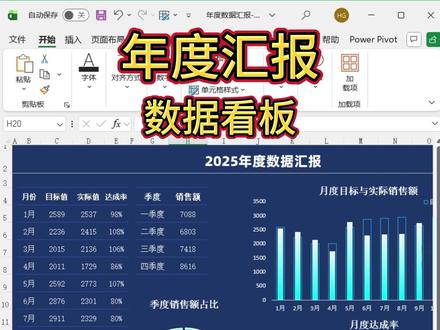
大家好,今天制作这个年度汇报的数据看板,这里有一到十二月份销售额的目标值、实际值以及达成率,这边是销售额的季度数据以及对应的季度占比图,右侧是月度目标与实际值的对比图, 下方是个月达成率的具体分布图,下面来做一下,这是原始数据,接下来使用这些数据来制作图。首先选中季度数据,插入一个圆环图, 然后美化一下图标,将圆环大小改为百分之四十,分离程度设置为百分之五。改一下填充色, 加上数据标签,设置一下标签显示类别名称和百分比,然后将图标区域设置为无填充,这样与背景颜色就一致了。改一下标题,调整一下图的大小和位置, 这个季度占比的环形图就做好了。下面来做第二个图,选中月份、目标值和实际值这三列数据,插入一个柱状图,接下来调整这个柱状图, 首先选中目标值,这个系列改为无填充,然后选中实际值这个系列选择渐变填充。接下来右键点击更改图标类型,这里选择组合图,将实际值勾选为次坐标,点击确定, 然后选中目标值,将间隙宽度改为百分之一百二,这样目标值的柱子就相对宽一些了。改一下字体颜色和标题,现在第二个图就做好了,接下来选中月份和达成率,插入一个柱状图, 我们改一下柱子形状,再插入形状,下面选择三角形,画一个长条的三角形图案,设置一下填充颜色, 然后选中这个图案,复制。再来到柱状图, ctrl v 粘贴,柱子形状就改变了,然后美化一下,调整一下整体布局,这个年度汇报数据看板就做好了。
2494芝士Excel数据分析 04:23查看AI文稿AI文稿
今天我们来学习一下如何用简单的方法做一个这样的三层的粘度的环比跟同比的展示图,来看一下他怎么做。可以把这个做好的先删掉,来从零开始做一下。 首先我们需要先对数据员做一下整理,整理为这样的显示方式。紧接着我们需要在环比同比之间来新建一个空白列,创建一个辅助的列。随后呢把它的值设置为百分之两百,就是数字二 点回车向下做一下填充,之后就可以根据当前的数据做图了,我们就直接选中整个表格上方点击插入来创建一个柱形图。 随后呢用鼠标来选中这个柱子,点击鼠标右键更改系列图标类型,我们需要先在左边找到名字,环比 同比辅助都放在次坐标轴中,并且呢把图标类型改为堆积的带有标记的折线,就选择第五个就好了,都选择第五个 堆积的带有标记折线,点一下确定就会变为这样的显示方式。随后呢就需要来修改一下坐标轴的大小,让图标分层显示了。 第一步,用鼠标来双击一下坐标值,我们可以考虑扩大两倍,最小值设置为零, 最大值写九百,扩大两倍。然后呢,用鼠标来选择一下右侧 y 轴,也是 ctrl 加一调窗口,我们需要来减小最小值,就可以把这个折线往上推了,把折线设置为负的五,看一下 有点低,感觉就设置为负六吧,负六就会变为这样的方式,负七也可以把这个最大值设置为四, 让他向上做移动。现在呢,感觉柱子比较低,就可以考虑来减小一下,最小值,设置为八百, 每个图的最大跟最小都是不一样的,我们是需要根据实际设置的,就会变为这样的方式。随后呢就需要美化一下了,我们可以考虑先选这个蓝色的折线,按下快捷键, ctrl 加一调窗口,找到油漆桶,把线条改成无标记呢,改成无填充色, 不需要颜色了,就无填充色,都改成无,改成无,让它不显示辅助的折线。随后呢我们来选择这个环笔的折线, ctrl 加一调窗口,找到油漆桶,紧接着点击标记, 把标记选项设置为内置类型,是一个圆形,做一下增大,就会变为这样的样子。之后呢我们再选择同笔的数据,改一下颜色,可以考虑的把颜色改为蓝色。 然后呢再点一下这个标记,给一个蓝色的标记就行了,做一下增大,把标记颜色都改为蓝色, 颜色呢是可以根据自己的需要来设置的,填充色改一个蓝色就行了,就会变为这样的方式。随后呢我们可以考虑把坐标轴隐藏一下,用鼠标来双击一下 右侧 y 轴,找到标签,把标签的位置改成无。然后呢可以考虑删一下图例,让它不显示辅助列, 把鼠标放在上面,双击鼠标,单独选中这一个点,右键再删掉就行了,就会变为这样的方式。 随后呢用鼠标来选中这个柱子,按下快捷键, ctrl 加一调窗口,我们需要找到系列重叠,先设置为零,让两个柱子紧挨着。之后呢在下方找到间隙宽度,减小一下百分比,增加柱子宽度,让对比更加的直观一点。 我们还可以考虑选择图标,为它创建一下标签,都构建一下标签,然后呢,把这个标签放在上方,双击标签,找到标签位置,放在上方,都放在上方就行了, 到此为止呢,这个图标就基本上构建完毕了,他就是一个年度的三层的环比跟同比展示图了,如果你感觉他们两个挨的比较近,就可以考虑来增加一下辅助的值,我们可以考虑呢,设置为百分之三百就可以增加高度了,三百 变为这样的。每个图的数据都是不一样的,我们是需要根据自己的数据判定的,大家可以试着做一下操作呢,还是比较简单的。 以上呢,就是今天分享的全部内容,如果你想跟我学 excel, 可以 在下方了解一下我的课程,函数透视表、图表、看板、 ai 都是有的,带你从零开始,快速成为 excel 高手,提高工作效率。
1357Excel从零到一 01:47查看AI文稿AI文稿
的曹教思维,走学习提升大步走。大家好,我是你们的曹教,今天曹教带来快速做头发第三期六边形正六边形的一个视频解析啊,一个做法,首先我们看到这个图形 正六边形的一个一些特性,他的每一条边都相等,每一个夹夹都是一百二十度啊,根据这些条件 可以看曹教是怎么画图的。首先点开我们的相对坐标编辑器,随机创建一个一号点,然后选择我们的一个功能角度类型,选择夹角,因为每个夹角都是 一百二十度,边长两百米,然后选择插入,这时候我们就添加,因为它是一个顺时针啊,我这里不需要带符号,如果是逆时针我这里就要带个符号,我的图形就做出来了。然后再看后面那条箭, 二到三的横向为北偏东,选择横向旋转二到三北零度偏东,顺时针十五度,然后偏过去,就成这样了。然后这时候再做我们的一个起飞点, 选择一号点, h 点在一点的西北方向,这里一定记住选方位角一点,西北三百一十五度,多少米?一百米保存,然后再覆盖起飞点, 添加好我的图形是不是就画完了?好,这时候我们看他的一些其他条件 啊,吵架在这里就不一一做了,这个方法你学会了吗?啊,欢迎在评论区留言。
42小益无人机 02:28查看AI文稿AI文稿
图标是 excel 表格里面一个很闪耀的工具,在做数据分析和工作汇报的时候,一张好的图标啊,往往会给你加分啊。 图标一般有这些元素,图标区、标题、绘图区、图列、坐标轴 以及一些其他的元素。这里拿这个图做一个演示,比如说这个底色我们可以调节调节透明,透明的话,下面的方格它就会呈现出来,是不是跟默认的状态 比起来,视觉效果也好看一点。除了这个颜色,还有这些线条,还有元素的一个微调,都可以让这个图标做的更加好看。 我这里呢,想填充内外的颜色,比如说我们在其他的网页还有 app 下面看到有非常好看的颜色,那我们可以用第三方软件来获取这个图片的 rgb 代码, r g b 代码呢,是可以正确的定义某一种颜色。当然了,获取了 r g b 代码之后啊,并不意味着在我们的表格里面可以设置成一模一样的效果,因为这个代码呢,在不同的硬件设备上面,它显示会有偏差, 这样也没关系。完成了大部分工作,我们可以进一步微调,慢慢的做到它的这个效果, 慢慢的向这个样板靠拢,看能不能够调节成这种颜色,如果实在不行,那我们换我们其他的颜色也可以,要保持图标的严肃性,尽量避免花花绿绿, 让其他的信息喧宾夺主。图表的最重要的一点是让信息更加简化,更加直观,达到一个一目了然的效果。 不要因为其他的原因导致这个图表啊成了一个失败的案例, 没有几种体现作者的思路。
 03:52
03:52 05:52
05:52 04:21查看AI文稿AI文稿
大家好,今天给大家来分享一则图标的技巧,非对称坐标轴的设置,我们正常来讲呢,如果是折线和柱形的复合图标呢,经常大家可以看到折线,他会穿越这个柱形或者紧贴的柱形, 而我们现在经过坐标轴的这种非对称设置之后呢,我们折线就会在柱形的上方啊,这样更加清晰,便于我们来读取对应的数据。好,我们今天给大家来分享一下整个的制作的过程。 把这张图呢先删掉,这是我们的原始数据啊,一共三列啊,一个是销售额,一个是利润,那也是我们正常的制作折线柱形复合图标的数据格式,我们把它选中,先插入柱形图, 我们在任何一根柱子上打右键啊,更改系列图标类型到这个界面,到这个界面之后呢,我们把这个比例,这部分就是利率啊,百分比给他放到次左边轴,还有都是正常操作,把他的图标类型呢转换为点的折线图。好,如果正常的你会看到啊,我们整个的这是 不做坐标轴设置呢,这是正常我们经常会看的这种场景啊,他要么穿越柱子,要么紧贴着柱子这样的一种复合图标。现在我们对这个坐标轴来做一个设置,先来看右侧坐标轴, 右侧是从百分之零到百分之三十五,我们双击一下右侧左八轴,在左八轴设置里边和这个选项啊,在这个选项里边,这个地方注意哈,最小值是零,最大值零点三五,现在我们把最小值给他设成的零点五或者零点五,这样呢,他的这个 这个零值啊,起点就跑到中间去了啊,但是呢,我们又不想看到这个负值啊,就这块呢,我们要给他引掉,所以在底下这个数字里面呢,我们这个数字格式要去做一个设定,这个地方我先输完之后啊,再给大家放大来看啊,首先我们是一个英文的中括号 啊,如果是大于等于零的话,我们显示百分之零点零,也就是说一个小时点就是英文的分号。接下来又是一个英文的中括号啊,如果是小于零, 那么我们就给他显示空值,这样的一个效果啊,大家可以看到啊,现在这个 设定首先是一个中括号大于等于零啊,是百分之零点零,也就是说我要一个小数点百分位的百分比的格式,是一个英文的分号分号后边又给了一个判断啊,如果它是小于零,这个时候我就给他一个空值,就显示为空 啊,这样实际上就把这个百分之零以下的纸隐藏掉了啊,是这样的一个效果。好,我们来点添加,可以看到啊,现在我们桌板轴啊,从百分之零开始啊,就隐藏掉了,但是呢这个仍然没有拉到柱子上面去,是因为我们的柱子的桌板轴呢,也需要做一个设定,因为柱子桌板轴呢太满了,柱子就好, 因为最高的柱子离五千很近啊,所以整个它还是充满的,所以我们双击一下左边的桌板轴, 在还是在多倍轴设置里边,最大值是五千,我们把最大值给他改成八千,最小值还是零啊,最大值改成八千,我们需要去八千,这样这个形状是有了,但是呢我们市面上不需要五千到八千这个数据的,尤其是六千、七千、八千是我们不需要的, 因为,呃,这上面对应的是折线啊,而我们的柱子呢,最高就到不到五千,那就截止了,所以我们也是要对它做一个格式设置好,数字里边我们去选这个自定义,还是要去做这个格式设置啊,一对英文的中括号 过他大于五千,如果说大于五千的话,我们就给他一个空置,这样我们就试着一个规则啊添加好,这个时候大家可以看到啊,我们不需要设后边的这个小于五千了,因为我们只需要对大于五千的数据做一个处理就可以了 啊,这个时候大家可以看到这个桌面上还比较干净,这个效果就出来了啊,剩下的这一些美化,我们可以把柱子给它拉宽一些啊,上边的线呢,我们也可以去做更, 也可以去做一个啊,进一步的一个修饰啊,我们比如说给他改成平划线,如果我们需要呢, 还可以上面给他加上手指标签的位置啊,我们可以让他扣上啊,就可以了。剩下的其他细节大家也可以也可以去修啊,继续去修,我们就把主要的这个技巧给大家分享一下就可以了。好,这件事呢给大家分享到这。
 04:51
04:51 06:25查看AI文稿AI文稿
大家好啊,今天给大家再分享一则图标的制作技巧,就大家目前屏幕上看到的这个蝴蝶图,或者叫旋风图,也叫做人口金字塔图,不管叫什么吧,这个图标呢,非常直观的展示了或者是同一个部门,或者说同一个产品 它的不同的属性对比,比如说收入和成本呢,男或者是女啊,或者是老,或者是正或者是负,就可以在这个非常直观的形式左右展开做一个对比。 好,我们来看这个图的具体的制作方法,我们切到一个新的数据啊,原始的数据就是这样的, 就是不瞒这个左边的属性啊,右边的属性,这个男女可以替换成什么进库出库啊,收入成本呐,其他的都可以啊,就类似这个数据性质都可以。好,我们要对它做一个辅助数据的加工啊,我们先选中这个 男这一列啊,就是 b 列,按住 ctrl 键再选中女这一列,打右键啊插入,这样我们就有两个空白的列啊,那么在男和女左右这两个数据图中间空白列呢,我们加一个标签列,这个地方呢,我们先放二十就可以了啊,放二十 好啊,我们在这个地方做一个辅助一,在这个地方做一个辅助二,辅助二,我们把格式给它拉齐一下,格式都是这种按格。这里边我们有一个问题啊,如果说我们整个的数据加起来不到一百啊,其实我们用这个 一百分别去减去中间的这些值之后啊,我们就能够得到两边的值,但是很多时候呢,我们这个数据可能不止一百啊,有的时候仅左边或者仅右边或者加起来都超过一百了,所以我们要根据实际数据的情况来设一个总数, 设一个总数的目标是说我们这五列加起来要等于这个总数啊,比如说这里面我设一个一百五啊,再注意这个地方,我先设一个一百五 好了啊,那么一百五减去二十,剩一百三啊,那么一百三除以二就是六十五啊,六十五减去四十二就是辅助一,那注意这个计算逻辑啊, 等于我们这个值啊,一百五,或者说我们直接输一百五就可以了啊,我这个是给大家来看的啊,一百五还要减去我们中间的这个 标签的 get 值啊,要减去这个值,减去这个值之后呢?除以二,那就是说在标签的左边和右边啊,分别剩多少啊?就是一百五先减去中间这个标签,减完之后呢,除以二的话,那就是左边的辅助一和男,右边的辅助二和女 啊,他们各剩多少啊?这样除以二就是值每一边的值,再减去我们这个 c 二南的值, c 二啊,减去这个南的值,那么就是辅助一的值,大家注意啊,辅助一的值 我们就填充到底就可以了,这边也是一样的,这边也是我们的一百五啊,先减去中间的这个标签列的值,除以二, 得到它这一半,那这一半就两边都一样的啊,我们得到它这一半之后呢,再减去它已有的三十五啊,我们得到辅助二的值,注意这个计算逻辑啊,好, 好了啊,这样呢,我们每一行其实加起来都是我们设定的总计一百五,那我们可以看一下啊,就比如说等于 sum, 我 们把它 sum 一下一百五, 我要填充到底了,其实都是一百五,注意啊,要拉气。好,这一列我们是不要的啊,我们现在把这五列不要前面部门,前面部门一会再说啊,插入一个堆积柱形图啊,百分比的堆积条形图, 插入完之后呢,我们可以下边的这串线不要啊,这个背景线竖线也不要啊,在任何一个条上打右键设置顺序的格式,我们稍微调一下它的宽度,间隙宽度啊,比如调成这个样子,百分之百对齐,这个就不用调了, 好颜色你自己也可以去调啊,下面我们把底下的这边揉的刻度啊,百分百刻度也给它去掉,都不要。现在我们首先是把中间这个标签列选中,选中之后,我们在右侧的格式设定里边,在圆筒这个地方填充, 我们给他选择无填充,他就空出来了。空出来之后呢,我在这上面打右键添加数据标签,他默认是添加的是个二十啊,现在我们点中任何一个二十,打右键设置数据标签的格式, 那么在右侧呢,格式设计里边,我们选定单元格中的值啊,这个地方勾选单元格中的值,出来一个对话框,这个对话框我们就把部门选中就可以了, 把部门选重点确定啊,确定完之后呢,我们再把它原有的值给它勾掉,原有的二十值啊,给它勾掉,这个就不要了,我们就得到了这个部门的标签。 还有一个问题,就是他的顺序是到的啊,我们在左侧的这个一二三四五六七八这个地方啊,打右键设置作半轴格式, 勾选逆序类别。在纵轴啊,一二三四五六七八这个纵轴上啊,设置作半轴格式,勾选逆序类别,这样的话我们这个顺序正常了,一步、二步,三步四步啊, 好了啊,勾选完逆序类别呢,左边这个标签左边之后其实也没用了,我们给他删掉。好,现在剩下的啊,先点一下这个最右侧的这一个,这个紫色数据系列好,在这个系列里边我们找到填充啊,是无填充, 再点一下左边的深蓝色的数据系列,也是在填充里面选无填充,这个图的基本的形状就已经有了啊,剩下的就是数据标签的问题啊,我们在左边的数据标签啊,男的数据标签 数据系列上,打右键添加数据标签。好啊,添加标签之后呢,我们再点击任何一个数字标签啊,设置标签的格式,这个时候我们可以设置标签的位置啊,这个标签位置,我们比如说设置在这个数据标签内, 它就对齐了,右侧是一样啊,我们在右侧打右键添加数据标签啊,也是选中任何一个标签,设置数据标签格式啊,这个地方给它选轴内侧,注意两边选的不一样啊, 一个是数据标签内啊,右边角选轴内侧,这样它的效果是一样的,是选项不一样,因为它是在左右两边不一样。 好了啊,整个的图标呢,就已经成型了啊,剩下的就是一些细节的问题啊,图例和这个图标的标题,这个我们就不去做了啊,这就是整个图标的制作过程。好了啊,这个图标的技巧给大家分享到这里。
 01:44查看AI文稿AI文稿
可以随意选择显示多少数据。下面是数据源区域,有一组累加的数据, 在做图表的数据区域输入 tab 函数数组,选择数据源区域,函数参数是变动的,这个单元格确定总计直接求和 占比直接用公式计算出来。 选择做图表的数据,插入组合图, 每家和金额。选用堆积的柱状图,占比选择折线图, 将左侧坐标轴最大值适当的改大一点,比如这里改成一千,右侧坐标轴最小边最值改成一。 将每家的柱状设置为无填充色。 给折线添加数据标签,柱状添加数据标签, 合计的柱状可以给他改一个不一样的颜色, 最后就美化图标就可以了。


