昆仑通恢复出厂设置
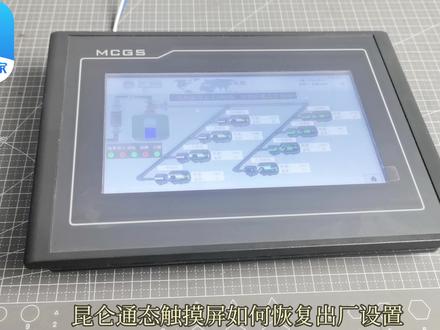
朋友们大家好,接下来呢给大家录制一个视频,就是老款的昆仑动态出国名,如何恢复出厂设置。好,首先咱们上电,上电以后啊快速的点击屏幕 出现这个进度条的时候啊,大家看啊,在这里出现了一个启动属性,咱们点击啊这个系统维护,系统维护里面呢会有好多啊,这个不同的功能,大家看第一个更更新启动位图, 恢复系统信息,备份系统信息,设置密码权限,这里呢就有一个恢复出厂设置啊, 大家看这个时候呢, 该操作会重置这个密码为空啊,同时将工程和存款数据清除,是否继续仪式, 这里会出现一个系统已恢复出厂设置,请重新启动下飞机。好,接下来呢咱们重启一下, 这样呢就实现了这个触摸屏的啊恢复出厂设置,这里边没有工程啊,无可运行工程,请下载工程,这样就实现了这个触摸屏的啊恢复出厂设置, 像那个新款的啊,咱们新款的这个 mc 剪头发如何用这种屏幕如何恢复出来?这个我在这个八点二啊,八点二,张杰已经给大家讲了,如果有不清楚的啊,大家可以去看一下啊。

粉丝2.0万获赞5.6万
相关视频
 01:14查看AI文稿AI文稿
昆仑通泰触摸屏如何恢复出厂设置?当触摸屏出现故障或者忘记密码,依然想使用这台触摸屏时,可考虑恢复出厂设置。对工具文件进行解压,单击右键找到解压工具, 我这是无影十一系统,点开显示更多选项,找到七、 zip 解压后,打开文件夹,双击打开,把这个文件整个复制到优盘跟目录,下面文件名为 tpc backup, 打开 u 盘,粘贴到根目录,这样文档工具就制作好了。把 u 盘插入触摸屏背面的 usb 接口, 然后对触摸屏通电,开机以后等几秒钟会自动弹出工具窗口,可以 备份系统数据,请谨慎。恢复出厂设置,根据提示输入 yes, 点击确认即可完成恢复系统。之前的工程被清空,再考入新的工程文档。优盘里包括常用工具软件, plc、 四伏变频器、数控系统。点赞收藏,每天一个知识点!
330工程师e家(华控技术) 04:28
04:28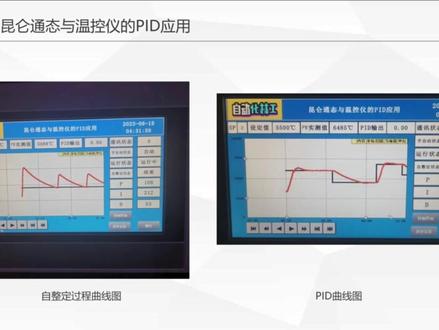 13:28查看AI文稿AI文稿
大家好,我是自动化林工,朋友们大家晚上好,今天呢,咱们来开始咱们呃,昆仑通泰教程的最后一个课题,昆仑通泰与温控仪的 prd 应用。 事实上这个教程早该出现了,只不过最近啊,个人是比较忙,然后,呃,耽误了一些录制的节奏啊,然后呢,今天咱们看一下啊,呃,这个这个专题呢,主要讲什么呢?大家看 啊,有三个关键词,一个是昆仑通泰,一个是温控仪,一个是 p i d 啊,昆仑通泰大家就比较呃,大家都清楚啊,就是咱们的触摸屏,然后这个温控仪不知道大家 啊,有的朋友用过,有的朋友可能没用过啊,温控仪啊,其实是一种数字调节器,一般在过程控制系统中会应用的 比较频繁。然后 pid 呢?这个 pid 啊,他是指的一种算法,大家在这个上学的时候,如果是自动化专业的话,大家可能会有一门课程叫做自动控制原理啊,那里边会有呃,讲理论啊,实践啊,都会讲一些啊,这 好,大家看这里呢,就是 p r d 算法的一个控制原理图啊,首先咱们看啊,看一下,它是一个闭环的系统,你看到没有?呃,闭环,什么叫闭环呢?什么叫闭环?什么叫开环,知道吗? 如果有了这,如果没有这个测量原件,反馈给这个输入啊,他就是一个开环的,你就是说啊,就是说什么呢啊,咱们一看啊,咱们啊就送出去那一个量啊,然后咱们没有反馈啊,这样就是一个开环,然后闭环呢啊,他就是会有一个实时的反馈啊,把 这个反馈给输入啊啊,大家看,左侧是输入啊,右侧是输出,这里边呢就是涉及到的这个 pid 算法啊,这个 p 就是比例调节 啊,比例越大,调节作用越激进, p 越小,会让调节作用更保守。 积分调节啊,这个就是积分调节二,越大积分效果越明显,减小静态情况下的误差,让受控物理量尽可能的接近目标值,然后还有微分调节 啊,微分调节是什么呢?就是它是起到刹车作用的啊,刹车作用越明显,会让被控制的物理量变化速度趋于零啊,有的朋友可能说了,哎呀,零公啊, 这太什么了,太理论了,呃,大家不要着急啊,呃,咱们啊,先先僵化一下啊,反正就记住这几个是这么用的,然后呢,后边呢,咱们会结合着实践去慢慢的去理解,去体会啊,或者大家啊再去查一些资料,嗯, 呃,就是自动化专业啊,有一本课程叫自动控制原理,里面会讲比较详细的讲解了这个 p r d 的一些相关的内容啊,好,大家不要着急啊,咱们今天呢,咱们这一课呢,就是应用这三个键啊,实现一个恒温的控制,一个效果 啊,大家看啊,这个这两个界面呢,是我啊已经做好的两个小工程啊,左边这个啊,这个是记录了一个温控仪啊,自动自整定过程中 啊,制整定过程中的一个曲线,然后再大家看这个,呃,黑线,他就是一个叫什么啊?设定值,然后这个线,这个红线,就是这个实时的测量的温度值, 然后右边啊,这个就是,呃,做好了以后,然后让他啊用应用这个 pid 算法去实现的一个恒温的控,呃,控制效果啊,呃,你看这一段时间,这从这到这,然后是先设定的这个温度,然后后来呢又改成了这个,当他下降以后,然后又又升到这个。 好,接下来呢咱们看一下市场上比较常见的这个温控仪啊,这四款呢啊,他们的价格不等啊,从几千元啊, 千元,然后到几十元都有啊,然后大家都认识这几款吗?这一款恒河的,这一款欧陆的,这一款雨电的,这一款是我在淘宝上随便找的一家啊, 这次的教程呢,主要以这个恒河的啊,然后其实咱们国产的像雨电的品牌是做的也是比较好的,后面咱们也可以拿雨电的一个温控仪做做这些工程啊。今天呢咱们先用这个恒河的仪器啊, 整个的相关流程呢,咱们就按照这七步啊,首先呢咱们阅读一下说明书及手册,然后呢第二第二就是咱们就开始啊相关这个操作啊,啊先先对,因为我这个温风爷爷已经做了做了一些工程,然后咱们先把它恢复出厂设置,出厂设置以后, 然后后面啊设计电路图啊,接线啊,配线啊,还有设置相关的一些参数啊,目标值至整定,然后啊设置四八五通讯接口,然后 modbox 地址相关协议。 最后呢咱们再实现啊主态昆仑动态与温控仪的一个通讯,最终达到一个啊恒温的控制效果 好。接下来呢咱们先打开说明书看一下啊,这个说明书怎么说呢?你要不去阅读啊,咱们光去看这个实物,你可能 不懂啊,不懂怎么应用,咱们还是先看一下,先大体看一下 这是我做的,做的,做的一些相关的资料,后期我会把这些东西啊全部上传到咱们的这个教程里边,如果大家有需要的话,可以到时候自行下载啊。 啊,这个是电路图 哦,这个是它的相关的一个使用啊使用手册, 好,你看这个,这个是型号后缀代码 啊,它俩是公用的一个说明书啊,咱们要看 u t 三五 a 这边是如何安装 外观尺寸,然后 你看啊,这里后边就会涉及到这个输入规格,他可以什么采集热电哦,热电阻、标准信号、直流电压电流啊,还有这个还有输出吧应该, 然后你看这里面有如何接线端子接线图, 然后这下边就是一些相关的操作啊, 前面版的名称等等等等设置步骤 啊,内容挺多的啊,内容挺多的话,咱们今天呢咱们先先越过去吧,先把这里越过去,然后后边后边什么呢?咱们 呃一步步来,一步步来,怎么说?就是呃需要,需要哪一步的时候,咱们啊就去看哪一部分相关的使用,然后看完,然后咱们就直接实践好不好?这个就是 u t 三五 a 数字指示调节器使用啊,这个什么 啊?这个这个呢就是呃 u t 三五 a 的一个相关的一个说明啊,你看 就是 lcd 显示,操作简单,这里有导航键、设置键、上下左右键可以简单的进行设置啊,标准装载梯形图功能,可以构筑简易的序列控制啊,你看这里边其实还 配他,他们自己配了一个软件,但是这个软件还是要单独购买的,可以做梯形图编程,然后标配以太网等各种开放网络的呢,连接其他公司的 prc 很容易, 简易设定功能,可设定运行所需要最小限度的参数,仅限单回路控制,其配备多种功能,作为标配的通用 io, 还有 pid 控制,加热冷却控制等。 好,接下来呢,咱们就去看一下实物啊,实物,然后再再把它恢复出厂,设置一下后边咱们好方便咱们后边继续进行教程啊。 好,大家看一下啊,这个就是咱们刚才 说的那个温控仪啊,也就是数字调节器,嗯,这上面是一个叫什么实时的温度,然后这里呢是这个咱们设定的温度啊,在这里一些什么设置键,上下左右键,然后显示这个是参数 啊,这个是这是一个呃,电加热器啊,加热铝板,然后这个是一个热电藕转成标准信号的啊,他可以把这个热电藕转换成四到二十毫安,然后这个是一个固态继电器 啊,这是我已经做好的一个功能啊,这里咱们先不讲,然后先先看一下这个温控仪, 这个呢就是嗯相关的银角的一个接线啊。啊,这里看没什么好看的,然后咱们看一下这边啊, 你看这个这是什么 relay 是吧? out 二,这应该是就是输出什么相关的一些东西啊?输出这个 alum 报警,然后这个是供电是不是?然后 大家看这个一三,这个应该就是通讯,然后这边啊这边应该 p v, 这个就是嗯信号的输入,然后这个这个不知道啊,一会咱到时候后期咱们看这个说明书的时候,边看边边理解吧, 然后这个就是也是输出,这个就是数字量输入。好,接下来咱们先把这个啊恢复出厂设置,如何把它恢复出厂设置呢?好,接下来教给大家啊。首先 先咱们按住这个 pair 键,然后按住向向左的键,然后同时按住三秒钟,一二三,好,变了啊,然后呢,咱们把它调到 l, e, v, l, 这是 alarm system 啊,大家看这个就是啊, lvl, 然后确认 这个是 l, e, v, r, 然后这个是代表什么意思?这是标准模式啊, standard, 然后咱们把它改一下,咱们先把这个 e 的就是简易模式,然后这个 是高级模式,咱们给 pro 啊,咱们先给他啊,改成 pro, 然后进入确认了,是吧?确认,然后咱们接下来就开始可以调节这里了啊,哎,然后是再退出,应该是啊,不对,那应该是还是在这 同声这三秒,然后咱们去找到 in 菜单,看有没有 in 啊, i n i n t, 不加,加不加,再玩, 对,就是这个 i n i t, 然后进入啊,这个不是啊, 这个是咱们要调到 f, d, e, l, 然后呢就开可以输入密码了啊,它的密码是一二负的,一二三四五, 嗯,这样就可以了啊,然后点确认,这就是在恢复出厂设置啊,哎,重启了, welcome 啊,这就是说明咱们已经实现了恢复出厂设置啊。呃,恢复出厂设置以后,然后后面咱们会逐一的讲解如何设置相关的一些东西啊,大家不要着急。好,那今天的学习到此结束,点关注不迷路,咱们下期再见。
461自动化林工 14:07查看AI文稿AI文稿
大家好,我是自动化零工,朋友们大家晚上好,今天咱们来继续回答粉丝的问题啊,今天回答第六个 客人通态,如何实现掉电数据保存啊,是一个沧州理工给发来的问题啊,好掉电保存啊,涉及到两个脚本函数,一个呢是这个 so single deter in, 它意思是什么呢?本操作,把数据对象的值, 把数据对象的当前值设置为初始值,以便软件下次启动时这些数据对象能够自动恢复期值啊,大家看一下啊,这个是个实力, 然后是这个函数,然后呢,下方跟了一个函数,是这个,然后 follows data inter value to disc 执行成功。把当前温度的,把温度的当前值设置为初始值,下次启动时温度的值为上次启动为上次退出时的值。 这里有个注意事项,防止突然断电而无法保存,需要在之后调用这个函数才能生效。这两个是配套的啊, 再咱们再看一下这个函数,这个函数呢,他是断电保护,把所有需要保存出值的数据对象的设定出值,写入词盘,调用后即刻刷盘。啊,你看这个例子啊,这个例子和上面这个例子是一样的啊, 他俩是配套实用的。 然后这还有一个注意事项,此函数使用时有出值数据需要保存才会刷盘,否则不会刷盘。然后呢,这里还有一个,此函数不能频繁调用,否则会降低这个触摸屏的使用寿命。 好,接下来咱们在这个软件上来实战一下啊,看一看效果 啊,这个已经做好了,嗯,我再新建一个吧, 新建一个 八点四昆仑通探 mcgs pro 如何实现数据掉电保持? 开始, 咱们首先新,咱们首先新建三个变量啊, 对错一,对错二,对错三,然后呢再见三个,呃,变量 a b c, 大家先不要管是什么意思啊,一会我会告诉大家 say, 这里啊,咱们用用这个两板石马的片睡吧,修改一下这个属性啊, 这个本地 ip, 我这个是二,这个一五十, 好确认,然后新建一下通道啊,增加设备通道 v 十,咱们选用三十二位 附点数,对应的变量是 a, 好确认,然后再增加一个, 这个是二十,这个链接变量是谁? 这个是三十, 好吃, 好,咱们在这个窗口做一下,调一下颜色, 好证明,咱们用,先用三个数据啊, 这里数据二,数据三,好,咱们来弄三个输入框, 这个咱们链接嘚,他一, 这个链接对他二,这个链接对他三,大家记住啊,这里链接的是对他一二三,不是 abc 啊, 好,接下来咱们看一下啊,这个, 这个咱们加一下,用那个用这两个函数去实现,咱们看一下啊,在在这里加点右键四键,当这个值发生变动的时候,然后咱们加那两个函数, 这个首先咱们保存一下对称一, 然后呢接下来是用那那个,呃,这个这样检查一下, 好确认,在这里确认,这个交班程序就做好了。 然后呢这个数据二,咱们有一点变动啊,这个数据二有一点变动,数据二在这里呢,这里有个 d 二,然后这里啊,咱们在这里变化时自动保存出直, 然后勾选上这个,然后确认,然后呢在这个界面,这界面这里咱们就不保存那个,不用那个函数了啊,咱们看看,等会看看效果一不一样啊, 在这里咱们直接用这个存盘的函数好确认确认,然后呢第三个,第三个咱们直接不存盘, 不存盘,然后看一下他能不能实现这个保存啊,为了这个让大家更清楚的体会到啊,然后咱们在这里直接变化时自动保存出值啊确认, 然后呢吊电保存呢,咱们得把这个在这里有一个启动,这里可以用啊,如果是咱们光启动的时候把这个支付过来,咱们就在启动脚板里加,如果在循环脚板里就是这样, a 等于 base 一, b 等于 dat 二, c 等于 dat 三。好,确认。好,接下来呢,咱们 我们就去 u 盘那里啊,看一看效果, 我把 u 盘插上了啊,然后接下来咱们下载工程开始下载, 好,接下来呢咱们先改一下第一个输入个九, 哦,稍等,好,然后咱们看一下这个偏心里边的这个值为第十,这个九也变成了九,然后呢接下来我开始断电, 好,我这个电已经断了啊,然后再重新上电, 咱们先看一下这个威尼斯啊, 你看这个纸还是九,是不是?然后触摸屏上还是九, 说明这个实线就实现了掉电保持。然后呢这里呢咱们改一下六十五,好 啊,从这个这边呢也改成了,也变成了六十五,接下来咱们就开始断掉电。 好,重新上面 来看这个数据,还是六十五,这边呢这边数据也是六十五啊,这个也实现了掉电保存。然后呢这个呢接下来咱们是第三个输入六十二,好,然后呢这边呢 也是六十二,然后接下来咱们试一下啊, 好,上面 大家看这个数据变成了零,是吧?他没有实现掉电宝 保存,这说明什么呢?说明第三个,第三个那个咱们没没有时间标点保存 好,咱们通过实践啊,证明了这两个都实现了数据保存,但是他们俩的区别在哪呢?区别在这里, 这个这个脚本程序里边啊,这个用了这个啊,加了这个函数,然后呢,但是他这个嘚瑟一啊,没有在这里勾选这个变化一自动保存出值,然后对太二呢,这里 勾选的变化师自动保存出直, 然后这个 这里没加那个函数,是吧?没加上面那个函数,所以呢,说明说明咱们的这个函数啊,这个 single data int 和这个 和这个的功能是一样的,在这里勾选一下变化时自动保存出值,这个功能是一样的。 然后呢第三个,第三个咱们只勾选了这个,但是没有存盘,所以呢,他,他是他就没有实现这个啊,掉电数据保存,大家理解了吗?啊, 所以咱们想实现数据保存的话,就有两种方式,一种呢用这两个脚本函数啊,另一种方式就是在这里用用 啊,用一个脚本函数,用下边这个脚本函数,然后呢在这个在这里勾在那个边链上,那样的勾选上变化时自动保存出直啊,好,大家学会了吧? 好,大家如果有新的问题可以继续给我留言啊,最近我这个问题还是挺多的,然后因为怕 啊,因为担心答复不过来,有的地方我就直接给大家回复了啊,然后后期我会继续的给大家继续做这个总结,然后记接下来第,接下来第九章。 第九章我们会讲一讲 models 的一些东西。啊。好,今天的学习到此结束。点关注不迷路,咱们下集再见。
638自动化林工 03:07查看AI文稿AI文稿
大家好,我是自动化零工,朋友们,大家晚上好, 今天咱们来继续回答这个粉丝的问题啊啊,今天咱们来看这个第二个 啊,公控王公提的如何让触摸屏恢复出厂出厂出石化啊这个问题呢?其实, 呃,这个就跟手机一样,如果咱们这个电子产品出了问题啊,然后咱们就把就会试着把它恢复出厂设置,然后再再用一用,然后看它效果怎么样,然后,呃,如果你的触摸屏发生了一些 一些啊未知的啊问题,也可以通过这个恢复出厂设置重新下载工程,然后再试一试啊。 好,今天咱们就来讲一讲这个恢复出厂设置,他这个功能主要是用于 清空触摸屏的系统密码工程以及存盘数据等资料啊,这个是比较简单啊,接下来就给大家看看如何操作啊。 恢复出厂设置呢,会涉及到一个一个工具包啊,然后咱们需要把这个工具包放到 u 盘里去, 好,我这有个 u 盘啊,然后大家看跟这个之前的是有点聪明了,然后 把这个替换掉,好,然后咱们拿着这个工具包,然后去 去触摸屏那操作一下啊。好嘞,好,我已经把那个带有工具包的 u 盘插到触摸屏上了啊,然后这个背景工程是昨天咱们的那个如何导出离子数据到 u 盘啊,然后咱们看一下 这里专用工具里边有备份系统信息,恢复系统信息、清除存盘数据等等等等。然后呢,如果咱们想恢复出厂设计,可以点击这个, 然后他弹出来一个对话框,该操作会重置系统密码为空,同时将工程和存盘数据清空,是否继续?是, 这里确认恢复出厂设置,请在下方输入 yes, 好,咱们输入 yes, 好,确认,看 系统已恢复出厂设置,重启后声效。好,咱们重启看一下啊, 你看,这里就是一个空的工程了啊,这里就是一个空的工程了,无可运行工程 好,大家学会了吗?是不是非常简单?然后大家如果有问题的话,欢迎欢迎大家再给我私信啊,或者留言都可以。好,今天的学习到此结束, 点关注不迷路,咱们下集再见!
130自动化林工 16:43查看AI文稿AI文稿
大家好,我是自动化林工。好,接下来呢,咱们开始今天的这个内容。 呃,昨天咱们用 model scan 啊,扫描了这个电力模块的这个数据啊,是没有问题的,说明这个电力模块啊,还有这个通讯端口都没有问题。那今天呢,咱们就接下来用这个 m c g s pro 这个软件去主态这个程序啊。嗯, 咱们用之前的一个框架吧先,然后就用之前的那个多窗口切换的一个框架,在那个基础之上直接做吧, 用户窗口啊,直接在这个上面直接做 好,咱们把它另存为。 oh, 好,嗯,首先呢咱们先去配置设备窗口啊,设备窗口啊,它是这个是吧?四八五四八五的这个 modbus 通讯。然后呢,咱们这边用通用窗口副设备这里再加载一个 modbus rtu, 是吧? 咱们啊,这个是触摸屏的那个口啊,咱们用科目二,科目二是哪个?那九针阴角的哪个?七八 一点,然后九六零零 n 八幺,这个藕叫燕,改成鸡叫,呃,吴叫燕。好,那这个,这个就是那个电力模块的那个通讯档口啊,咱们改一下 啊,这个设备地址是一啊,这里就不用改了啊,假如咱们有多个电量模块,那怎么办呢?咱们可以继续在下面挂啊,往下挂啊,只要更改这里的地址就可以了啊,这个是一啊,这个是二, 这个是三啊,这样不断的往下加就可以了啊, 好,那,那咱们先弄一个啊,今天,好,那这里,这里呢?好,咱们把这个删除啊,咱们把这个通讯协议打开, 先先把这个删除掉,这是昨天的那个通讯协议啊,这里是四点九六啊,浮点数占两个,占两个字,然后咱们就要啊,先把这个加上 通讯状态 四零九六,然后三十二位浮点数 啊,对应的地址是多少来着?他是四零九六,咱们这边要弄成四零九七,对不对?昨天咱们一摸的事干少的时候,大家有没有注意到这里是四零九七啊?然后有多少个数?假如咱们就弄十个吧,十个,好,咱们确认, 咱们把这个打开啊,咱一一对应的来。好,四零九七对应的是电压, 这个四零九九对应的是电流, 然后这个是对应的功率 啊,功率,功率因数,频率是吧?这就是功率因数, 大家也不也可以直接导出来,然后在这个 x 里边啊,我这边因为这些也就不多,然后就不在 x 里边去编辑了啊,四幺零五频率,然后这个就是蜈蚣功率是吧?蜈蚣功率,咱们,哎用不用都行,咱们不加了吧。 然后四幺幺零,这边是有供电能,这边是四幺幺幺有供电能, 然后后边两个,一个是累计时间,四幺幺三是吧?累计时间, 然后这个应该就这个就没有了吧?没有了啊,咱们把这个删掉,还有一个是什么?还有一个是这个 是吧?幺 f 五五 h 啊,这个是电能开关,然后对应的实近值是多少?八零二一是吧?八零二一,然后这边就是,呃,整形啊,一个 咱们选十六斤的无负号数,这里是八零二二,对不对?这个叫电能开关。好,这样这里就配置好了啊?好,全部添加 好,接下来咱们去这个里边啊,大家如果这个这个这个多窗口的切换,不记得怎么弄了啊,大家回去看一看啊,回去看一看,三点三点几啊?那是 三点四啊,三点四。好,咱们继续今天的内容啊。好,打开 状态监控里边。嗯,然后状态监控里边咱们把这些数都先显出来,是吧?好,这个是电压, 电流、 功率、 功率因数, 频率, 还有什么电能是吧?有供电能, 然后累计时间。 好,咱们把这些排成一排啊,排成两排吧。哎,排成一排够了, 对齐,然后平均分布。 好,接下来咱们把这个变量给 la 加添加上啊。 好,这个 点压 电流, 功率这些都是负电路啊, 公立因素 频率 有供电能, 累计时间。好,这样相当于咱们把这些变量都采集上来了啊。采集上来以后呢?然后咱们再加个什么?嗯,在这个界面这是有这有个实时曲线曲线的, 咱们就直接在这边加吧, 直接在这加吧,好不好?嗯,这里呢标注属性,咱们选择二啊 x 至二十分钟可以。然后第一个是电压,电压咱们用个红色啊,粗一点线, 然后第二条线是电流,电流的话可能会比较小,是不是?嗯,除非用高档的时候才会大,是不是? 那,那就用就用这个黑的吧,然后功率功率咱们用黄的,然后还有什么累积电能?对,累积电能, 这个用什么颜色?用个洋红色吧。好,哎,好好确认。 这样呢,就这个实时监控就做好。呃,实,实时曲线就做好了。然后呢咱们再加加,加几个按钮啊?加三个按钮,一个是就是开始采集,就是累积电能吗?是吧?累积电能 开始停止以及清零,开始 停止清零。 no, 这三个啊,这三个按钮怎么做呢?开始,咱们开始是什么意思呢?就是开始累积电能啊,开始累积电能,然后咱们就要让这个电能开关给他复制几,看看是不是一, 就是八零二一,这个啊,启动电能累计是吧?这个是给他负一,然后停止,是哪个 停止就等于二,是吧?清零呢?清零就等于三。 好,这,这是这个关于这个仪表的启动和停止啊,然后有的朋友啊,想让想实现这个 啊,一开始啊,这里才绘制曲线,要不然这里会一直实时的有曲线,那这个怎么办呢?是吧?那这个怎么办呢?好,这里教给大家啊,在这里啊,实时曲线这个构件有一个这样的一个功能啊,大家把这里打开状态监控 实时曲线,这里有一个方法啊, enable autocollect, 开始自动采集数据,你只要把这个啊加上以后,他就他就会啊,开始采集啊, 然后停止呢,停止这里也有啊,停止就是这一个, 就是这个 disable 啊,那清零呢?这个屏幕上啊,我要把这个,把这个这个这个这个要清零啊,把这个画面上的曲线都给去掉,那怎么办呢?也是有办法的啊,在这里大家看啊, 实施曲线方法,这里有一个 clear data, 这样就把这个曲线全部给取消了啊。 好,那呃,大家后续说的什么历史曲线呀?还有这个定期报表啊,咱们明天再做,咱们先验证一下这个程序,看看行不行。 好,接下来呢,我把这 u 盘插上。好,这个工程设置我得改一改,这个 是七零二二 n t。 好,好,那现在下载 连击哦,还有一个问题啊,那这个曲线默认的时候,他是应该是开启的,所以呢,咱,咱们在这里要有个启动脚本啊,启动脚本默初始默认的时候要让他关闭啊,把这个要加上 啊,初始情况下是 disable, 这样咱们才能控制它啊。好,那接下来咱们把这程序下载到触摸屏里去啊, 哦,很丑。 好,接下来咱们开始下载程序, 开始下载。 好,可以了,重启。好,接下来咱们看一看啊,能不能采集到数据。 好,大家来看,电压是二百二十八伏,电流是零,功率是零,因为现在没有加负载,频率是五四十九点 九赫兹,然后有供电能有累计时间。有啊,说明现在这个,这个,他这个仪表现在在启启启动的。好,那接下来呢,咱们把这个风扇打开,大家看, 现在有电流了吧,也有功率。好,那加大风扇啊,功率也增大了啊。好,接下来咱们开始啊,开始绘制曲线。 oh, 刚才忘修改量啊,量成了啊,外轴的中坐标忘修改了。 好,接下来咱们再修改一下中坐标,然后再再过来看一下啊。好,咱们找到这个程序啊, 这个实时曲线的这个中的标咱们没有修改,相当于这个你们的电压,电压是多少?电压是二百二十二十多伏,是吧?所以他是比较比较大的啊,然后这里最大, 咱们就要设修改一下,比方说咱们修成二五零好不好?好,那这样就没问题了啊。好,然后把这个程序再优盘一下。 好,接着我下载到触摸屏,大家再看一看啊。好,咱们再更新一下程序啊, 好,重启。嗯,现在啊,好,我打开风扇 来看,这个中的标是二五零了,是吧?然后呢,相当于这里啊,默认啊,一开始这可能是上一次设置这个电能表启动了,然后咱们点击停止, 你看,大家看啊,这个有供电能和累计时间,是不是就不变了?然后咱们清零,大家看,这里两个数已经清零了啊。好,接下来咱们开始采集, 可以的话,其实咱们在这个启动启动脚本中也可以先加一下这个加一个停止,加一个清零的程序啊,就是给这个电能表先让他暂停,然后再清零啊,这样就不会出出现问题了 啊,说明咱们这今天这个程序还是可以的啊。好,那接下来呢,明天咱们再做一下这个,呃,历史曲线呀,还有这个定期报表啊。 啊,对,等等等等。好,那今天的学习到此结束,点关注不迷路,咱们下集再见。
204自动化林工 01:16查看AI文稿AI文稿
大家好,下面我们给大家讲解一下昆仑通泰触摸屏如何把它重置为出厂设置。现在我们可以看到,在我们下载项目程序时,这边需要我们输入密码才可以下载我们新的项目文件,当我们忘记密码的情况下,我们就可以将触摸屏重置为出厂设置。 首先我们需要准备一个 u 盘插入到电脑上面,然后把这个重置出厂的小工具放到我们的 u 盘里面,下面拔掉 u 盘插入到触摸屏上, 插入到触摸屏的 usb 接口上面,屏幕上就会弹出即将退出工程单机式, 好,这个时候呢我们单机设按钮,把它数据全部清除,会把我们所有的项目文件以及数据全部清除,然后在这里呢输入 yes, 然后点确定,确认好,这个时候提示系统已恢复出厂完成,这个时候我们将屏幕断电重启, 这样我们就重置出厂完成了。这里需要注意,这个 u 盘在使用的时候呢,我们一定要用 f a t 三二格式的,否则它无法进行识别。
 02:11查看AI文稿AI文稿
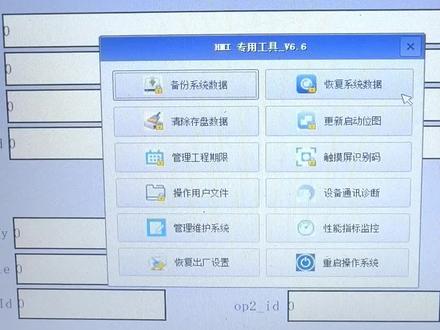
hello, 大家好,这里是昆仑通泰方宫,今天给大家讲一下那个昆仑通泰的一些优盘包的特殊功能, 就是我们通常就是触摸屏,在就是设置密码之后就是我们正常是需要输入密码进行解锁的 啊,这个时候如果就是有存在忘记密码的情况,我们可以用 u 盘包,我们做一个那个恢复出厂设置,就是几个 u 盘包的一些基础功能,就是我们可以用 u 盘包来做一个那个恢复系统设置,就是可以把触摸屏的那个系统密码给清除掉, 然后第二个的话是一个重启操作系统,就是如果我们触摸屏出现它的一个屏端卡死的情况,我们可以用那个 那个 u 盘工具包,我们重启一下操作系统。另外这个 u 盘包的话我们还可以做到一个设,就是设置触摸屏的一个识别码,然后我们做一个屏端的锁定,另外还可以设置一个分期的一个密码,就是我们可以管理一下工程期限。 然后还有的话就是我们可以用 u 盘包,我们可以那个更新一下我们启动的一个位图,就是我们可以用 u 盘包,我们可以做一个启动的一个封面,那个放在 u 盘里可以直接刷进去。 另外的话就是我们可以做一个数据的一个迁移,就是像这边的第一个和第二个是我们一个是备份系统数据,另外就是一个恢复系统数据,我们可以给频段的程序做一个数据迁移。 嗯,就是目前来说的话,就是大多数使用 u 盘包的话,其实就是我们主要是用到一个恢复出厂设置,就是如果我们频端忘记密码的话,我们可以把整个工程给刷新掉。 然后另外的功能其实就是根据使用的一个需求,使用的一个需求场景的话就是会,就是会有个设计,目前来说的话这个 u 盘工具包就这么多。
 03:44查看AI文稿AI文稿
物联网触摸屏设置,重新启动触摸屏进入系统参数设置, 触摸屏上电后出现进度条,点击触摸屏进入 选择系统参数设置,方便大家清楚看到如何设置。使用了物联网远程投屏功能进行演示,在 tpc 系统设置里面可以设置背光灯、风鸣器、系统时间、网络 ip。 本次演示的物联网屏是 wifi 版,需要在网络里面网卡选择 wifi, 点击配置来连接无线网,已提前连接好了无线 wifi, 点击 cd 可以出现您可以连接的 wifi, 选择您的 wifi, 输入密码连接即可 选择物联网,输入该设备的名称, 设置该设备的用户名, 设置用户名密码 上线,刚出现在线触摸屏的设置已经完成。打开电脑,使用 mcgs 调试助手 输入之前在触摸屏中设置的账号密码,点击登录 可以看到之前在触摸屏中设置的设备已经显示在线点击,连击 状态栏显示连击中连击需要一定时间,耐心等待一下, 刚弹出连击成功,就可以进 行 vnc 远程控制和远程 plc 穿透。下面演示一下 vnc 远程控制功能, 这里需要输入 vnc 远程密码,默认八个一。在 tpc 系统设置里面可设置 设置一下 vnc 画面质量, 现在就可以远程控制触摸屏电脑画面与触摸屏同步。点击跑马灯启动, 点击风机启动。 感谢各位下期演示一下远程 plc 穿透功能。
761MCGS昆仑技创触摸屏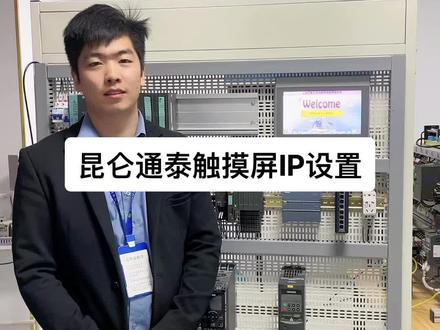 01:38查看AI文稿AI文稿
大家好,下面我们给大家来讲解一下库伦赛 tpc 幺零七幺 gs 的出货品的一个 ip 地址设置,那么这边呢就是他的一个出货品,下面我们给大家来进行实际的演示一下。首先第一步,先将屏幕断电,把电源关掉, 然后再次合上屏幕电源,这个时候单击屏幕不放, 此时他会自动进入到我们的一个系统参数的设置界面,如果我们在开机的时候没有按住屏幕,他将会自动进入到我们的运行系统,然后选择系统参数设置。 单机触摸屏的网络设置,此时在下面我们就可以来设置触摸屏的一个 ip 地址了,此时所设置的 ip 地址 为幺九二点幺六八点零点二,如果说我们需要与西门子的两百 smart plc 通讯,那么我们两百 smart plc 的 ip 地址我们就可以把它设置为幺九二点幺六八点零点一,保证他们在同一网段试用完之后呢单机确认按钮即可。 下面再给大家分享一个小的知识点,如果触摸屏上面所显示的日期时间与我们当前的这期时间不一致,可以进入到这边的时间设置来进行对我们的一个时间来进行校准。 现在可以看到是二零二一年的十一月十六日二十二点十分,这个时间是正确的,喜欢自闹的朋友双击点亮给大家分享更多知识。
252上海洋睿自动化实训基地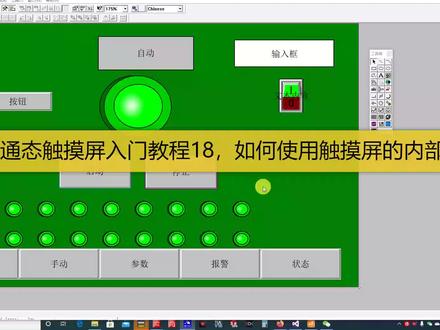 06:18查看AI文稿AI文稿
大家好啊,欢迎收看本期课程啊,那么这节我们讲一下啊,就是我们的这个昆仑通派触摸屏啊,怎么用自定义的地址啊,就是我们用别的触摸屏,大家知道啊,比如说我们用昆呃 飞轮的,他有这个 lb 和 l w, 分别代表未开关和字啊, lb l w, 然后用这个三菱的呢,也有 gb 和 gd 啊等等。那么这些呢,是他的内部地址啊,内部地址就是 说我们可以用的他来当一些中间的一些处理呀,或者做一些特殊的用途啊,特殊用途。那么对于 昆仑通泰来说,怎么用他的内部地址啊?他的内部地址,昆仑通泰也是没有固定的地址的,就说他并不提供说某些地址是他的内部地址,而是说要在数据库中去 键啊,数据库,比如说我们打开之后有个实实施数据库啊,你新建工程之后啊,他会有几个系统?内建 内建对象啊,内建数据对象,那么我们新建工程啊,先不看这个工程的啊,新建工程,新建工程之后呢?实施数据库里啊,这里啊,大家看啊,有 四个,一个是银泰吗? etm, st, uzi 和 uze 一, uz 二啊,那么这四个呢,其实就是他的内部存储的变量,但是需要我们新建啊,我们新建啊, 比如说第一个这个音铺,他一太母啊,字符形啊,字符,然后呢?呃,但是这个属性啊,不能改啊,因为这四个是他内建的对象啊,不能改啊,不能改,只能是字符形,其实这四个都是字符形啊,只不过他的名 字不一样啊,名字不一样啊,都是字,户型名字不一样而已啊,名字不一样,那么如果说我们想自己新建个地址,就不使用 prc 地址,那怎么做啊?怎么做?我们可以新建对象就可以了,直接点击新建对象,大家看现在他就出来个 因铺头有则三啊,有则三,然后双击开之后,这里呢我们可以改成字符竖直或者开关啊,字符竖直或者开关啊,这里呢?或者试件啊,或者组对象都可以啊,都可以,就说我们通过这种方式呢,添加他的呃位或者 呃数据计算器啊,比如说我建一个开关啊,先建个开关右座山啊,那么名字呢?我可以建成,呃,我就不改了,因铺头又座山,改成开关啊,改成开关,我们再建一个对象, 改成数值啊,数值铺的四,那么他见开关和数值有啥区别呢?就说我们点开关的时候啊,如果说我点新建对象,那么他就按照对开关型来新建对象啊,大家看啊,就说你选择哪个,然后再点新建对象的时候,他就变 成哪个类型,如果选竖直型,你新建对象,那么就变成竖直型啊,竖直型,那么这些类型,然后呢我再添加一个新建窗口啊,新建窗口,窗口零啊,窗口零,然后比如说我建个开关啊,建开关,首先建按钮,然后建指示灯,我们验证就是内部这个 数据啊,是否是联通的啊?联通的,联通一个按钮一个指示灯,那么这个按钮呢,我给改成取返啊,取返按钮改 改成操作属性曲反啊,数据对象是曲反,然后数据的定义呢?音铺的优泽三啊,因为这是开关型的啊,开关型的啊,然后确认,确认之后呢把这个指示灯啊数据对象也改成一样的音铺的优泽三啊就可以了。音铺的优泽三确认 这样呢他就会他俩就是实际驱动一个变亮啊,只是一个是按钮一个是指示灯而已啊,一个按钮指示灯下载配置啊,然后模拟模拟模拟 工程下载确定啊确定确定之后我们看啊我们看这就是我们刚才建的按钮啊,现在呢这俩呀我 设置地址一样的,大家看现在我按一下按钮,因为他是取反吗?取反,所以呢我按一下按钮之后指示灯就变了颜色,再按一下又变了颜色啊,说明他俩数据是一样的啊,通过这种方式呢我们就可以见 很多个他的变量啊,很多个变量,但是这变量数量啊不是无限的啊,就是无限的他他内部存储肯定是吃不消的啊。有数量限制的,但是具体数量多少呢?根据呃 片触摸屏的型号来定啊型号来定啊,这是他的这个呃按未开关啊,然后我们再看一下这个自开关自开关 字开关呢,我们选择他的操作属性啊,是字竖直型啊,悠着四悠着四竖直型啊竖直型,这是啊基本属性呢,我看一下哪些需要改的 啊这个就是内部属性啊,然后呢我们再仿真一下啊仿真一下工程下载 让我们看一下 啊这个呢现在就是他的字啊字数据,那么我们给他输入一个一二三啊,确定他现在直就是一二三了啊,输入五六四五六就直接就是四五六啊。 所以呢如果你想用内部地址啊,你可以任意新建啊,而不是说拘泥于说必须用 lbl w 啊,就说固定的地址啊,这个地址是不固定的。这个呢,也是昆仑通泰的一个特点啊,就是他内部地址啊,你可以任意命名啊,只要建立是开关型的数 直行的四弧形的,你就可以使用了啊,使用了,比如说同样的地址啊,我我可以这样,是不是一个按钮控制一个位,然后位呢再驱动指示灯来亮啊,或者我通过这个呃 呃,数值呢输入对话框来输入啊,这样我们就可以使用他的内部地址了。实际上只是就是加个变量,不是偏稀的地址啊,他是内部地址了。这就是啊,那今天课就讲这么多啊。
283自动化韩工


