ps自定义画笔预设为什么用不了
大家好,今天我们来学习画笔定义,那在定义画笔前呢,我们需要先绘制一个自己喜欢的图形,那我在这边呢绘制一个五角星, 那找到编辑选择定义画笔,预设一百三十六,这个编号是,然后我们给它取个名字叫做五角星, 那我们把这个删掉,然后新建一个图层,那我们现在呢就选择画笔工具,那它默认呢就是我们刚才所定义的画笔,那去哪里 选呢?就可以在这画笔库里面去选,然后我们单机一下,那它就是我们定义的一个五角星了, 那它是在普通图层里的, 我们也可以在工具这里呢选择什么形状,动态这些,然后把它的间距拉大一点, 然后给它加上散步,我们之前有教大家的散步,然后在预览这里呢,看一下它的一个效果, 形状同排大小走动可以大小变化大一点,对,然后间距再大一点,那我们在这里再连着画一笔,哎, 这个时候呢它就可以成为一个比较好看的一个元素, 这是我们在画笔实际中当中的运用,然后如果想要改变颜色的话,我们直接选择前背景色或者后背景色都可以,然后直接,嗯, alt shift 加 delete。 咦,为什么?哦,我知道了,刚才为什么我在填充的时候会把整个画布都变成这个颜色呢?是因为当前画布的背景是白的。 如果我们想要只把星星填充成黄色的话,我们需要把就这个图层里边呢,只有星星这个元素就可以,那我们就可以运用我们之前的魔棒工具,或者是魔术橡皮擦工具,我们直接把背景 我们选一个正常的,然后给他魔术 像劈叉,给它删掉,擦除掉,然后我们这个时候再去填充,那它就是一个黄色的。 嗯,我们在作图的时候肯定会遇到各种问题,慢慢的我们积累的知识越来越多的话,那我们处理起这些问题来就会比较游刃有余。 那这个时候呢,我们需要注意一点,就是我们刚才定义的画笔是黑色的,在定义画笔的时候呢,它会只认识就是它,不管你定义的是黑的、黄的、白的, 除去黑色啊,就是彩色的,红橙黄绿青蓝紫那些颜色,它定义出来的画笔呢都是属于半透明的,就是它和灰色是一样的。 那比如我们现在呢,定义一个红色的,这个时候我们就可以去画一个小月亮, 按住 alt 键,然后画一个小月亮,那我们给它填充一个红色的新建图层填充,然后我们 选择编辑,然后定义画笔,预设预设我们月亮, ok, 我 们把这个图层清除掉,那这个时候呢,我们去用这个画笔点一下, 发现没有这个红,对不对?那如果我们把它填,就是我们把它的背景去除掉,发现它能够看到后背隐藏的一个像素格,那它就不是实心的。 嗯,我们再新建一个图层,我们再新建一个,这么对比的话,我们给它填充一个实心的。哎呦, 它的是是透明度的话,它就是半透明的,我们这个时候要想去显现出来的话,得这么显现,因为它的定义变成了一个 不透明度。是就是是一半是有不透明度的,像这种呢,它是一个实心的, 这是实心的,然后那个就是半透明的,然后如果是白色的话,那他就是一个隐藏的,就看不到,就是全部都是。嗯,不透明度是零,大家可以去试一试。

粉丝1122获赞3974
相关视频
 01:37查看AI文稿AI文稿
今天给大家讲一下画笔预设如何定义画笔预设,嗯,首先呢咱们在画笔里面选择柔边缘,画笔大小调为三十像素。嗯,然后呢用钢笔工具绘制一个 路径,绘制完路径以后在画笔,在这个钢笔工具的状态下呢,点右键,哎,描边路径,点确定 啊,然后呢咱们在这个,嗯,编辑里面定义画笔预设,哎,五五七五,这个是咱们定义的点确定 啊,点完确定以后呢,哎,咱把之前我找到一个素材先打开啊,路径,咱们 ctrl 加回车键, ctrl 加 d 键呢,把它取消掉啊。然后咱们用在画笔状态下也是用画笔工具, 嗯,在窗口里面找到画笔预设,画笔预设,找到刚才咱们定义的这个五五五七的这个画笔,然后在画笔里面呢,咱们画笔笔尖形状这里咱们间距给他设置为百分之一, 然后这个形,嗯,形状动态这里呢改成建议,建议五百。好了,这个时候呢,咱们可以用这个画笔,用这个咱们的笔触呢去绘制,哎,漂亮的这个飘带 啊,这个画笔的大小呢,可以用左右中国号键去调整。哎,这样子呢就绘制出来了啊,绘制出你想要的这个仙仙的飘带了,你学会了吗?
 00:41查看AI文稿AI文稿
ps, 画画如何做一个专属自己的勾线笔刷?有压感和粗细变化,而且丝滑顺畅,告别手抖帕金森,那么一定要了解画笔参数设置,点开画笔设置,新建画笔,预设命名为勾线 f 调出画笔设置 形状,动态控制线条的形态。钢笔压力打开最小直径调小,就是两头尖尖的效果传递呢?控制两端的颜色深浅,有这种坚硬的效果, 平滑也要勾。选上专属勾线笔刷就调教好了,这样再用来勾线就超级丝滑了。另外我还做了很多其他质感的专业勾线笔刷,戳小暗号,快自己试试哦!
2176插画师蓝莓🫐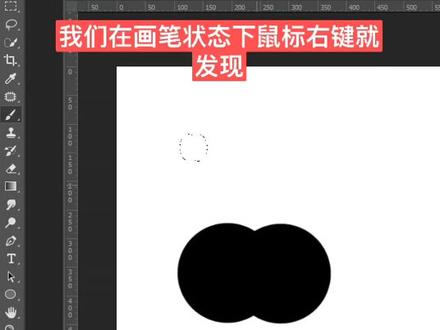 00:43查看AI文稿AI文稿
哈喽,大家好,今天跟大家讲一下画笔预设,点击这个画笔鼠标右键,我们就会发现各种各样形状的画笔,那我们也可以自己制作。接下来跟大家举个例子,在画笔状态下,我们点击两个圆出来,画两个圆出来,用框选工具 将它选中,编辑定义画笔预设,点击一下他这里就可以自己命名字,我们命个名字,比如说一一一,三个一,确认一下, ctrl 加 d, 取消选区。接下来我们在画笔状态下,鼠标右键,就发现这是我们刚刚制作的,他的名称就叫一一一,那这样一画笔我们就做好了。
291八宝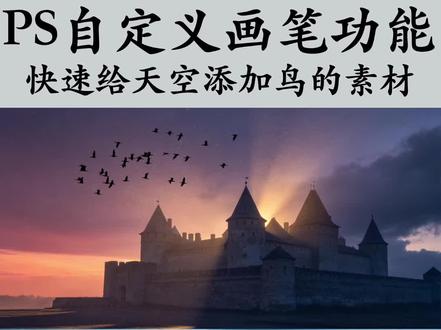 01:13查看AI文稿AI文稿
这样的效果怎么做出来?简单几步教会你。那首先呢,我们需要找到一张这样的素材,接着呢我们 ctrl 加 l 调出设件,那在设件里面我们需要将鸟和背景给它分离出来,那我们就将右边的滑块啊向左拖, 直到背景啊变成纯白色就可以了,然后左边的我们往右拖,这样呢,我们就让这个素材呢 变成了一个纯黑和纯白的这么一个效果,做好之后,我们点击确定,接着呢我们选择矩形选框工具,然后拉一个选区,将鸟啊给他框选进来,然后在编辑里面找到定义化比喻,设啊,起好名字, 好点击确定。这个时候我们的画笔呢就变成了鸟的这么一个状态。然后呢,我们只需要找到素材,调整好画笔的大小,在这种需要添加的位置呢点一下,那这个素材呢就添加上去了啊,这个也是一样的啊,调整好画笔的大小, 在需要添加素材的位置点一下,那这样呢,我们就通过画笔预设啊,快速的将这些素材呢添加到我们的图片上。好,我是分享 ps 技巧的老朱,我们下个视频见。
59老朱的修图日记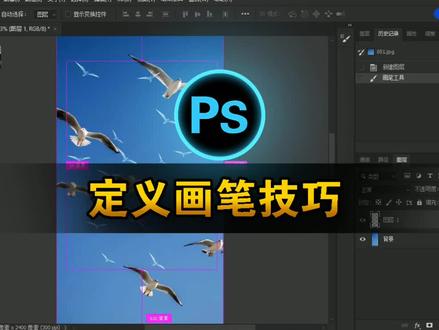 02:40查看AI文稿AI文稿
各位同学大家好,那么本期视频我们讲解在 m p s 当中如何去自定义画饼。 首先我们把这一块给他抠取一下,我们可以选择工具箱当中的一个魔术橡皮擦工具,把当前的背景呢给他双击确定解锁,然后点一下这个背景,给他进行一个移除, 好,移除完毕以后,那么这个里面是我们需要的,我们直接使用我们的套数工具,套数工具给他选取一下,把里面的内容呢给他复制出来, 我们可以按一下 ctrl 加勾,把当前里面的内容复制出来,好得到了一个图层,一把下面的图层给它删掉,我们可以选择移动工具,那么当前这一个我们就可以 选中了,选中以后我们给它载入选区,我们按一下键盘当中的 ctrl 键,一直按住,然后单击图层的缩略图, 这个时候他就会载入一个选区,我们点击编辑选择定义画笔预设,然后起一个名字,我们点确定,好,现在呢我们的画笔就变成了这一个,这个海鸥还什么啊? 好,那么现在呢,已经完全定义了,我们给他图像呢,恢复到之前的状态,打开的是我们新建一个图层, 我们这个时候去涂抹,你会发现这种状态啊,我们可以按一下我们的 f 五键,打开我们的画笔设置,将它的间距给它打开,设置大一点,这个时候我们去涂,你会发现啊,哎, 就这种效果,同时呢我们可以按一下 f 五键,再一次把它的形状动态打开,大小抖动打开,然后呢角度抖动打开, 这个时候我们再把前脸色切换成一个白色的,我们去涂抹,哎,这个时候你会发现啊,这样就会多出很多的这些啊鸟群的效果。那么同时呢, 当前这个画笔呢也是供我们以后来使用的,我们可以选择左上角给他点击加号 进行创建一个画笔的预设,把它的大小以及工具的设置颜色都给它设置进去,然后起一个名字,好点确定。当你下次需要使用的时候,比如说你选择了这一个,下次要用的时候,你可以再次 点击这个样式,点击画笔之后,那么同样的它的设置都不会改变。好了,那么本期视频呢,就讲解到这里。
622@ps教程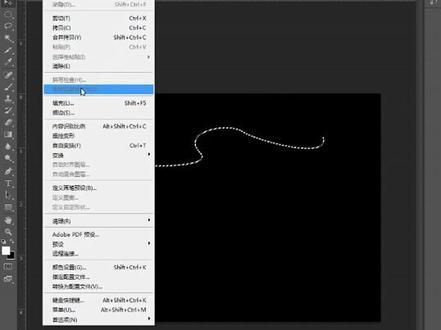 00:42查看AI文稿AI文稿
自定义画笔,我们先新建一个透明图层,用钢笔工具勾画出路径,选择画笔工具设置有建议的笔尖,在菜单栏上选择窗口,然后点击路径,右击鼠标选择描点路径,确定 取消路径,建立选区,点击编辑定义画笔预设,按 f 五打开画笔,预设 间距设置为一形状动态角度抖动,建议数值设置为三百五左右,这样我们的画笔就出来了。
971舆凡广告PS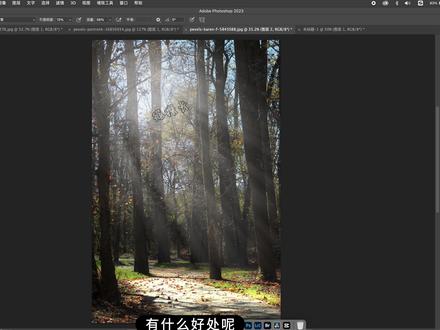 03:07查看AI文稿AI文稿
如果我们单独把照片中的高光复制出来,然后给他执行滤镜模糊,当中的镜像模糊,点击确定,我们就可以模拟出叮打耳光的效果,但是这个效果啊,难免有些不够真实, 下面给大家分享一个手绘钉的耳光的方法。我们可以在 ps 当中啊去新建一个空白的画布,那么这个画布啊,我们选择成透明画布的大小啊,三千像素乘以三千像素啊就已经够了。 分辨率这里我们设置成三百确定,我们可以用选区工具啊,按住键盘上的 shift 键不松手啊, 拉出一个圆,大家注意啊,我这个圆是带羽化的啊,我们在属性里面已经设置好了,羽化值是二百五十左右。执行滤镜,在滤镜里面找到渲染,然后选择云彩,右击鼠标取消选择调出色阶, 对这个云彩进行调色。我们需要调到什么程度呢?需要把它调的更稀薄一些,白的和黑的更分明一些。大家看啊,就像我现在这样的状态,黑白分明,特别明显的状态,这样才有利于我们做下一步的操作。点击确定,执行滤镜模糊, 镜像模糊,设置光源的角度,点击确定。现在我们就可以把制作好的这个光定义成画笔,点击编辑,在编辑里面找到定义画笔,预设名字,我们可以起成一个叮当的光, 点击确定。现在我们只需要用这个钉打耳光的画笔啊,对着我们想要加钉打耳光的地方啊进行点击就可以了,我们可以按键盘上的大小括号键来控制这个画笔,也就是这个光源的大小。好,接下来我们可以在图层上方再去 新建一个空白图层,然后选择圆形画笔啊,调整一下适当的大小,对着他这些高光区啊进行点击,来模拟出这种丁达尔光的最亮的区域。 我们为这张照片增加了这种丁达尔光,那么地面的反光可能会很强烈,所以说我们需要把地面的光再加强一些,我们可以新建一个空白图层,在空白图层里面填充黑色, 然后把图层混合模式改成颜色,简单使用白色的画笔对着需要加强的光影啊进行涂抹, 自定义这个丁达尔光的画笔有什么好处呢?好处就是当我们需要增加丁达尔光的时候啊,我们只需要调出画笔进行操作就可以了。其实这张照片就是用的丁达尔光的画笔进行涂抹的, 不需要你一步一步的去设置了,只需要在画笔里面找到这个画笔笔刷,我们就可以在这里进行添加。再比方说,像这张照片 本身是没有叮打耳光的,我们就可以给他增加一个叮打耳光,只需要把这个画笔调出来啊,调整合适的角度,新建一个空白图层, 好,在这里点击几笔,这样他的丁大光效果就做好了。如果你对摄影后期非常感兴趣啊,想深入的学习一下 ps 这款软件,那你可以去了解一下我主页店铺当中的课程,我们下个视频,再见。拜拜。
2638绳探长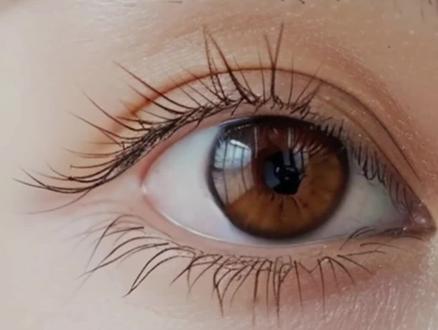 00:22查看AI文稿AI文稿
绘质睫毛,首先我们新建空白图层,选择画笔工具窗口,画笔预设,勾选形状动态控制,选择渐隐,数值调为百分之百,按住键盘的中括号键缩小画笔,然后按 alt 键 吸管吸取睫毛的颜色,然后画出睫毛,这不就完成了吗?学会了吗?
331悦悦小课堂(收徒)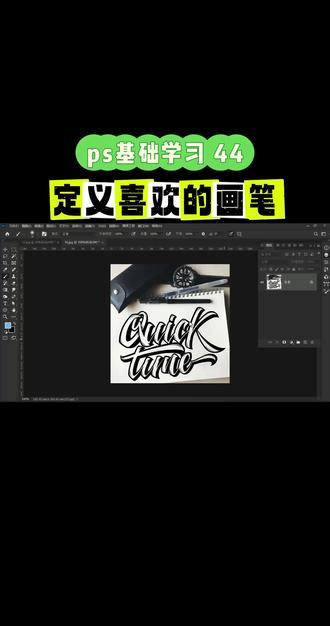 01:21查看AI文稿AI文稿
今天我们来练习一下定义自己喜欢的画笔,比如说我想定义这个文字的画笔,先用套索工具先把需要的部分圈出来, 白色部分的话是不能被定义的,黑色背景才可以。那我们按 ctrl 加 l, 点一下最右边,点一下这个背景, 然后我们把黑色部分可以拉动一下,然后白色更明显一点,可以了,然后确定,然后点编辑定义画笔预设, 我们可以选一下,比如说文字画笔幺幺幺确定,那这样的话这个画笔呢就自动生成了。然后我们点另外一张衣服的图片,我们把这个呢放置到这个衣服上,画笔大小调小一点。 好的,那比如说想要白色新增一个图层, 那就是黑白的一个,再新增一个,把这个图也隐藏,比如说换成蓝色 就可以了,也可以换成其他颜色,绿色图层就可以了。好了,结束了,拜拜。
27爱学习的小白 05:06查看AI文稿AI文稿
我们今天来学习添加画笔预设,那么前面学习了画笔工具的一些使用和画笔设置面板的有些知识,那么这次又来继续学习画笔的预设,我们就知道画笔工具在福特硕果当中的一个重要性。 通过前面对画笔工具和画笔的一些笔储的了解,我们知道在系统自带的一些画笔的笔储当中呢,它的样式是很有限的,它是不能够满足我们的使用, 如果我们想得到很适合我们自己的一些笔储,我们需要来怎样完成呢?基本上有两种方法,第一种方法就是我们通过网上下载来找到画笔的笔储,画笔笔储的文件呢,就是你下载完成了以后,一定要是个 ab 二 文件,使这种 ab 二文件它才能够添加到福特设备的画笔预设当中。 第二种呢,就是我们通过自己的呃绘制哦或者是一些操作的图形来进行完成。那么这里边你比看我这些羽毛啊,这里看的这些羽毛的形状,这就是我从网上来下载的几个内容, 我们就从这两个方法来学习怎样来添加。假设我已经下载了一些啊画笔的一些素材, 首先要选中画笔工具,然后打开画笔预设的选举器,在这个选举器的右上角有一个设置按钮,点击这个设置按钮,看到下面有一个导入画笔,点击这一个命令, 他就给你出来给你选择文件。呃,这里是我已经下载的一些笔耍的一些啊内容,那么然后我从这里边来找看,这里边有眼袋之物也是我已经下载了,那么这里面羽毛也有了,好下载个主子, 好看,这里面是没有主子的哈,看他的这里边的类型是 ab 二,然后我点击载入,看到这里边有主子,然后我从这个花臂预设的选举器当中也有了这个主子的花臂组, 那么我在这里看呢,我在这选择,在这里我的间距给他增大一些,我这个笔处可以给他减小,那么就可以看到啊,这就是出来了就出来主持了, 那么也有其他的都可以来进行选择,这是我通过这种方式来这个添加的,只要是你把文件下载上来了,就很简单就可以加入到里面了,就是在选举器里边增加了画笔笔尖形状,这一个界面里面也就有了。 如果网上下载的内容能引不符合我的要求,那么我们就要用第二种方法,就用我自己绘制的图案来作为画笔的一个笔尖样式。为了简单,期间我采用 自定义工具来完成一个简单的小图形来作为画笔的一个笔尖形状。可以看到在自定义形状的工具写下两段中 啊,这个形状图标里面他有很多的图形,那么在这里呢,我选择一个小鹿,继续来划出一个小鹿,好按着身份的键划出一个形状 一样的回车,这一个小路就完成了。那么怎样把这个小路作为画笔的笔处呢?我们来进行选择,看到了,我只选择这一个小路,然后我再进行编辑菜单的 定义画笔预设,这个时候就可以看到在搜罗图当中只有这一个小路名城,我就给他变成一个小路,然后确定这个时候看我再把这个险区去掉,你就可以任意的开始 滑了啊。你就说我在这一个图片当中看这几个小鹿来追逐着跑动,就很形象的就出来了,当然这个小鹿是一样大的,我也可以用画笔的形状动态来进行一项设置,大小的抖动状态,散步的状态, 哎,和他的一个间距的一个内容给他设置出来,再看一下这个效果,就可以看出来,他在里边的效录就是大小不一的,就有了一定的灵动性。 这是两种添加花笔预设的方式。那么我们既添加了花笔预设,是不是也可以将花笔预设进行闪出呢?当然是可以的, 同样是在画笔预设的选举器当中,通过下面的笔储相来进行选择,右挤选择闪出画笔 或者是画笔组,按确定就可以完成。在画笔预设选择器当中闪出一种画笔或者画笔组在右边的啊,画笔笔出当中也就同样的这内容也就没有了, 这就是今天学习的画笔预设的添加和闪出的内容。好,今天学习到这里。
34甜嫚


