win11回收站已损坏怎么解决
问,十一,系统提示回收站已损坏怎么办?鼠标右键点击回收站,选择属性,查看回收站位置在哪个磁盘,然后回到桌面,按下键盘上的 vn 加 r 键,调出运行窗口,输入 cmd, 按回车确定 输入这行命令,按回车执行。注意,大写 c 是指回收站所在位置是 c 盘,如在其他磁盘,则填写其他磁盘位置,最后重启电脑,系统会自动新建被删除的回收站,然后就可以正常使用了。

粉丝6362获赞11.8万
相关视频
 01:07查看AI文稿AI文稿
问时提示回收站损坏怎么办?不要慌, 一招教你搞定!请艾特北漂哥 flag 一下。一、执行键盘 wing 加二键打开运行。 二、在运行里输入 cmd 命令并执行。三、在命令提示服下输入 red sx recycle, 弹下回车键, x 代表出现问题的磁盘盘符,如地盘出现问题,就这么输入 red sd recycle。 四、这时会提示是否确认删除回收站的提示,输入字母外,然后按下回 车键即可。五、待执行完毕,有问题的回收站就会被删除了,重启电脑后会自动重建,这样一来即可解决了。 遇到此类问题,朋友们可以尝试此种方法试试啦!关注北漂 go luck 涨知识!
584电脑杂谈 00:28查看AI文稿AI文稿
v 十提示回收站损坏怎么办?点击任务栏的搜索图标,输入命令提示服,鼠标右键点击应用,选择以管理员身份运行, 输入这行指令,其中的 x 代表出现问题的次盘盘符,如果是地盘出现问题,那么就把 x 修改成 d 就可以了。输入完毕后按回车,这时会出现是否确认删除回收站的提示,输入字母外,然后按下回车键,这样有问题的回收站就被删除了。最后重新启动电脑即可自动重建。
173U启动U盘装系统工具 00:44查看AI文稿AI文稿
电脑回收站是一个临时的存储空间,用于存放用户删除的文件和文件夹。一般情况下,当用户在 windows 电脑上删除文件时,并不会立即被永久删除,而是被移动到回收站中。用户如果反悔了,就可以在回收站中恢复这些文件。 可如果是在回收站中删除的文件,该怎么恢复呢?键盘按住 win 加二,输入 ctrl, 打开控制面板,点击系统和安全点击,进入文件历史记录后,选择还原个人文件,找到备份,在这的文件还原即可。如果没有提前启动文件历史功能备份,可以双击运行这款小工具,选择勿清空回收站模式, 扫描完成后,搜索查找,双击预览要恢复的文件内容,确认内容后,勾选要恢复的文件,导出到指定位置即可。这样回收站删除的文件就成功找回了。
32转转大师 00:32查看AI文稿AI文稿
如何找回回收站清空的文件?如果你误删了文件,还不小心清空了回收站,你只需要这样做,首先按住键盘 win 加二,打开运行,输入 delete, 打开注册表,找到左上方整个双击,再以依次开一下这些文件夹,找到 next space, 点击新建项,项目名称改为这串代码,在双击右上方的默认数值数据输入回收站,点击确认后,重启电脑,就能在回收站找到删除的文件了。所以,如果你也想系统学习,我可以把我整理的视频教程分享给你。关注公众号,小白编程资料库,按照我的学习路线,没有学不会的。
1233猫九 00:42查看AI文稿AI文稿
win 一 零 win 一 一找不到 ae 一 一打开就被 edge 劫持。不用改注册表,不用装复杂组建,这套工具一键搞定。以管理员身份运行 i 一 一修复工具,点击修复,当前系统 桌面立即出现 ae 一 一图标,无需安装,无需重启。第二步,彻底解决 edge 劫持。 以管理员的身份运行 i e 启动工具,点击启动 i e 一 一,从此双击 i e 一 一直接启动,再也不会被 edge 强制跳转。用场景,老旧办公系统内网 o e 银行 uki 打印机控件等必须用 i e 一 一的场景。
 00:36查看AI文稿AI文稿
清空回收站,别慌,教你两个方法快速恢复,新手也能轻松学会!键盘按住 win 加二,打开运行框,输入 register, 进入注册表,依次打开这个路径, 在 name space 下新建一个像,将其命名为这串代码,之后右键默认进行修改,把键值设为回收站。如果觉得操作有点麻烦,可以试试这个小工具,不只能恢复回收站清空的文件, u 盘内存卡也同样适用。运行软件选择勿清空回收站恢复模式, 扫描完成后,搜索查找要恢复的文件,双击即可预览确认找到的文件内容,确认后恢复导出到电脑中,这样回收站删除的文件就成功找回了,你学会了吗?
2转转大师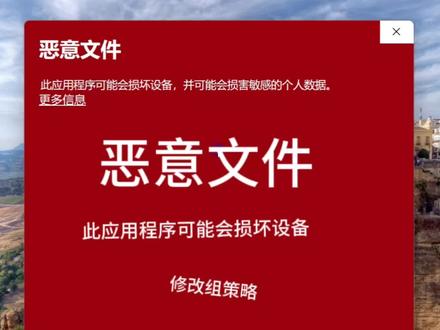 01:41查看AI文稿AI文稿
win 十一的系统运行软件,它会弹出来这个框,提示恶意文件。下面的提示是此应用程序可能会 损坏设备,并可能会损害敏感的个人数据,只有下面一个按钮不运行。 如果想要运行这个程序的话,我们必须点击上面的更多信息,把它展开,这里就会出来一个提示, 忽略 windows 恶意软件,警告,后面是人要运行,经过这样操作,软件就可以正常运行。 那么我们可以试试下面的方法,取消这个软件每次运行,弹出这个恶意文件提示框。首先运行框输入主策略编辑器代码,运行主策略编辑器, 在主策略编辑器一次找到用户配置,在下面找到管理模板,管理模板下面找到 windows 主键,在下面我们将看到一个附件管理器,选中这个附件管理器,在右边的列表框里,我们找到 中等风险文件的包含列表。双击打开属性,将未配置改为已启动。在下面的文本框输入点 ex 输入完成,点击确定。 我们现在去现在去运行刚刚那个程序,看看还有没有那个恶意文件提示。如果您还遇到其他什么电脑问题,欢迎评论区留言,大家共同讨论研究解决方案。
25群森电脑维修 00:40查看AI文稿AI文稿
清空了回收站,才发现重要文件被删除了,有什么办法可以找回吗?在键盘上按住 win 加 r, 输入 ctrl, 打开控制面板,点击系统和安全,点击进入文件历史记录后,选择还原个人文件,找到备份,在这的文件还原即可。 如果没有提前起用文件历史功能备份,可以双击运行这个数据恢复工具,只需简单几步就能快速恢复,别的软件要么恢复出来乱码,要么根本找不到文件。这款电脑小白也能轻松操作自救不只能恢复,回收站清空的文件也同样适用。选择回收站清空恢复模式,开始扫描, 等待扫描完成后,搜索查找要恢复的文件,双击预览确认找到的文件内容,勾选恢复导出到电脑中,这样回收站清空的文件就成功找回了,你学会了吗?
68转转大师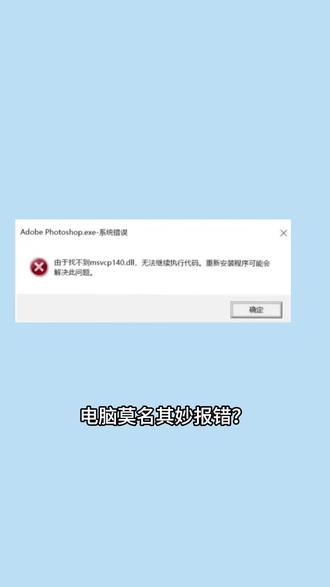 00:25查看AI文稿AI文稿
电脑莫名其妙报错,那是系统文件受损了,教你一招搞定任务栏,右键打开任务管理器,点击运行新任务,输入 c m d, 按 ctrl 加 shift 加回车键,输入这串英文代码, s f c 空格左斜杠 scanner, 按下回车键, 系统会自动修复受损文件。如果你连代码都不想输,就用这个电脑工具,点击立即修复,电脑流畅如新。
54盈盈百宝盒 00:23查看AI文稿AI文稿
微一十一回收站清空了怎么恢复?按下微一加二键,调出运行窗口,输入 rugged it, 按回车,依次点击展开一下文件夹, 然后右键点击 name space, 选择新建一个项,命名为这行代码,再双击打开窗口右侧的默认在数值数据里填入回收站,最后点击确定即可。
243老白菜U盘装系统 01:53查看AI文稿AI文稿
windows 十一二四 h 二专业版操作系统版本二六幺零零幺七四二安装好 e n s p 运行出现启动设备失败,错误代码四零,出现错误代码四零,其实有很多地方会引起这个代码, 这里来说一下其中的一种解决方法。首先命令提示符输入 s y s t e m i n f o 在 这个修补程序里面,我们看看能不能找到一个叫 kb 五零五三六五这一个补丁, 如果有这个补丁的话,就不用往下看了,我们这里就是来说安装这个补丁,找到这个微软补丁的这个网站,点击进去,在网站里面搜索 kb 五零五三六五,如果你喜欢在其他地方下载也没关系啊,反正是这个就可以,一般只要不下载出一大堆东西就没问题。 来到下载页面,我们一般只需要下载 kb 五零五三六五六这一个就可以了,上面那个可以不用下载,等到下载完, 其实安装这个程序也挺简单的,只需要双击运行,它就会自动进行安装了,基本上不需要我们进行其他什么干预操作的。这个程序安装的 时间有一点长,我们需要稍微等待一下,等到安装完成,可能电脑需要自动重新启动几次, 重启好了之后,我们再来运行那个 e n s p, 看看能不能够正常运行。如果您还遇到其他什么电脑故障,欢迎留言,大家共同讨论,寻找解决方案。
11群森电脑维修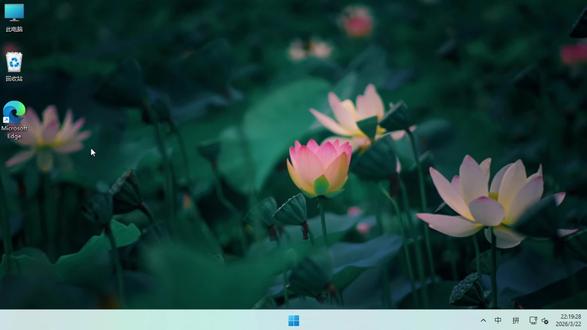 01:50查看AI文稿AI文稿
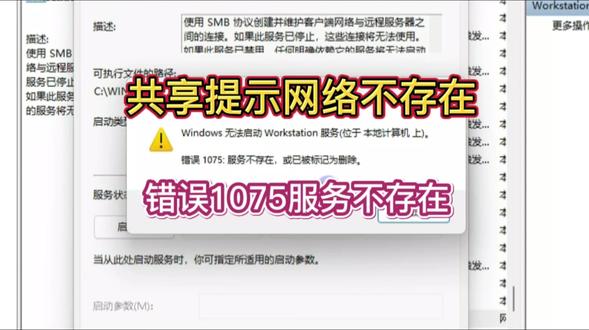
v 十一电脑中毒后清理不干净,病毒反复出现,影响使用还不安全?其实重装 v 十一是最彻底的解决办法, 今天这份实操教程,从制作到系统安装,一步步教你彻底清除病毒。电脑恢复正常开始下载。安装之前先退出或卸载杀毒软件,部分杀毒软件会误报,删除系统镜像文件,务必先关闭退出。 首先打开这个网站网页栏目的选择一键装机,找到相应的下载地址并进行下载。请注意下载的文件不要放在 c 盘或桌面上,你看我就选择了下载到 d 盘之后,我们打开刚刚下载好的文件位置, 双击打开一键装机助手,打开软件后选择一键重装,再到右侧选择你想要安装的系统后点击安装死系统。 这里有很多不同版本的系统,很全面,都是干净无捆绑的,自己想用那个版本系统想换就换,都是永久免费的。我们就选择 windows 十一专业工作站版六十四位系统重装演示,点击安装此系统, 然后点击开始安装,在弹出的信息提示窗口中点击确定,再弹出,选择 p 版本,选择其中一个都可以。当步骤到这里,您可以暂时离开电脑即可。系统安装程序会全程自动安装,无需您任何手动操作,等待安装过程自动走完,即可完成重装系统。 瞧这刚装好的系统,桌面纯净度拉满,没有捆绑软件,激活状态已就绪,驱动也全齐了。 win 十一从装后无病毒无隐患,电脑干净又安全,运行流畅,赶紧动手试试!
 01:27查看AI文稿AI文稿
win 十一的系统打开共享连接,提示网络不存在或未启动,你可能没有权限使用网络资源。打开服务 也是提示这个错误,幺零七五服务不存在。出现这种情况其实就是这一项服务里面的某一项依存关系,里面的某一个服务可能被删掉了。出现这种错误最多的应该是在 win 十一系统里面, 可以按照下面的步骤尝试修复一下,看看能不能成功。如果您还遇到其他什么共享问题,欢迎评论区留言,大家共同讨论。此方法是进行注册表修改操作,一定需谨慎, 对此操作带来的任何影响需自行承担。怎么寻找注册表项我就不说了,按照上面的路径 找到对应的地址,打开之后我们进行编辑,把这个后面这个幺零给删掉,剩下这三项没有修改前是这个样子的。修改完我们关闭注册表,需要将电脑重新启动, 不重新启动的话好像不行。重新启动完我们直接打开共享连接,主机可以正常连接了,共享文件夹可以正常打开,这个共享的打印机也正常了。本期节目到此结束。
22群森电脑维修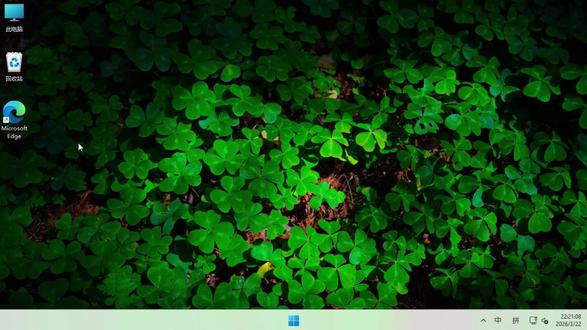 01:51查看AI文稿AI文稿
电脑出现蓝屏, v 十一重装能解决!很多人电脑蓝屏就慌了,以为硬件坏了,其实大多是 v 十一系统问题,重装就能修复。今天我教你蓝屏后 v 十一安全重装法,不仅能解决蓝屏,还能让电脑恢复流畅,小白也能操作。 开始下载安装之前先退出或卸载杀毒软件,部分杀毒软件会误报,删除系统镜像文件,务必先关闭退出。首先在桌面打开浏览器,在地址栏中输入三 w 点系统方点 com, 按键盘回车键打开这个网页,网页栏目的选择一键装机, 找到相应的下载地址并进行下载。请注意下载的文件不要放在 c 一 盘或桌面上,你看我就选择了下载到 d 盘之后,我们打开刚刚下载好的文件位置, 双击打开一键装机助手,打开软件后选择一键重装,再到右侧选择你想要安装的系统后 点击安装此系统。这里有很多不同版本的系统,很全面,都是干净无捆绑的,自己想用那个版本系统,想换就换,都是永久免费的,我们就选择 win 十一专业工作站版六十四位系统重装演示,点击安装此系统, 然后点击开始安装,在弹出的信息提示窗口中点击确定,再弹出,选择 p 版本,选择其中一个都可以。当步骤到这里您可以暂时离开电脑即可。系统安装程序会全程自动安装, 无需您任何手动操作,等待安装过程自动走完即可完成重装系统。 装温十一后,蓝屏问题解决,电脑流畅运行,不用怕硬件故障,赶紧试试!
 05:40查看AI文稿AI文稿
好,我们今天的话搞一个新的蓝屏了啊,文件的话我已经打开了,嗯,总共有 三个,是吧?我就看到最近日期的三个啊。啊,最近日期三个的话他这里直接显示啊,这个是个七一,七一的话就是一个一个驱动兼容性异常啊,那他这里显示是,我的是一个阿提兰,就是无线网卡 发生一个驱动电流线异常,我看一下里面有没有详细的情况。没有啊,就是 c 五, c 五的话就是在硬盘上面操作啊,这个无线网卡驱动异常,这三个都是一样的啊, 这三个都是一样的啊,看到没有?三个都是一样的啊,我们就可以直接远程上去看一下啊,未经过验证的一个驱动。 ok, 我 们上去啊, r t。 开头都是螃蟹卡啊, 我们进去。好,我们等用户接收一下。 好,我们群龙更新完我们上来啊,上来已经给他弄了。群龙啊,群龙,我们等一会啊,这里搞完之后我们看一下啊,他这里是一个更新的,是一个 一个一零点二三零的一个驱动啊,那也是个阿铁烂,阿铁烂的话它这个可能有问题了,网卡出现问题了可能是没关系啊,我们就点确定了,确定之后我们把这个 bios 也更新一下啊, 把这 bios 也更新一下啊,这东西就不需要了啊。 嗯 嗯 嗯, 再看一下他的一个网卡的一个状态啊, 他是给他跟了一个,跟了一个呢,是好像 t lan 啊,就这个玩意崩溃了啊,这个玩意崩溃的话它会有可能是网卡的问题啊,那我现在给大家更新了一个二五年,二四年的一四月的二三零点二啊,我们再看一下啊,看一下会不会异常啊? 今天的话就讲到这里啊,它这个的话就是典型的一个网卡的一个崩溃啊,然后一般的话是采取更新 bios 和那个网卡驱动,如果问题依旧的话就直接更换网卡啊。
 03:59查看AI文稿AI文稿
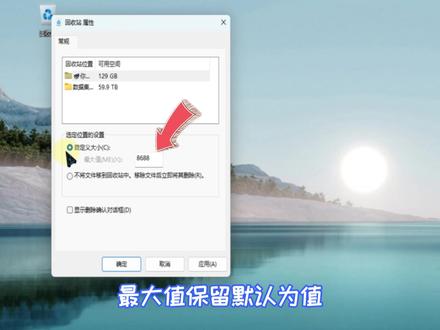
大家好,欢迎来到学电脑点滴澄海,今天给各位粉丝们免费分享第七百二十九期视频。 win 十一删除东西没有进入回收站,怎么恢复?恢复回收站默认设置方法 在 windows 十一中,如果您不小心删除了文件或文件夹,并且没有将其放入回收站中,该如何恢复呢? 首先,您可以尝试使用数据恢复软件来扫描计算机的硬盘驱动器,并寻找被删除的文件和文件夹。在文件被删除后,您可以立即按下 control 加 z 组合键已撤销删除操作, 这可能会帮助您恢复刚刚删除的文件和文件夹。但现在这种方法无效了,怎么恢复呢?恢复的方法一般有两种方法,一,直接右击回收站图标 单机属性或直接按快捷键 alt 加 enter 都可以打开回收站属性窗口, 把这里的选项改为自定义大小, 最大值保留默认为值,再单击确定就可以恢复回收站默认设置。 现在我们再来删除文件看一下, 是可以立即按下 control 加 z 组合键已撤销删除操作,这个功能有时候也是非常实用的。 方法二,直接按 win 加二运行 pad 点 msc 回车, 在打开的本地组策略编辑器窗口里找到用户配置下的管理模板,双击下管理模板 双击下 windows 组建,双击下文件资源管理器, 双击下。不要将已删除的文件移到回收站, 这里的的选项改为已禁用,再单击确定恢复回收站默认设置。 现在我们再来删除文件看一下,是可以立即按下 control 加 z 组合键已撤销删除操作。我们可以简单的把回收站理解为吃了一颗后悔药, 后悔删除错东西了,直接在回收站里还原,他就可以恢复正常了。注意了,我们前面这里说的只是常规的删除,对于直接用 shift 加 dele 键彻底删除是无效的。以上方法适用于 windows 七十十一等操作系统, 如果你也遇到了这样的问题,可以试试看这两种方法能不能帮到你。如果还有其他问题,欢迎在评论区提问。 好的,分享到这里了,来交个朋友,记得点下关注来学习更多电脑知识,谢谢!
110学电脑点滴成海


