如何用阿里云搭建ip
阿里云域名注册之后怎么搭建网站?域名注册成功之后,需要购买个服务器,在域名管理中将域名解析到购买的服务器上,然后在服务器管理中绑定域名, 然后搭建网站程序完成之后,把已做好的网站程序上传到空间里,就可以通过该域名访问你的网站了。如果使用的是国内的服务器,那么就需要先备案域名才能使用。

粉丝2284获赞2.3万
相关视频
 03:49查看AI文稿AI文稿
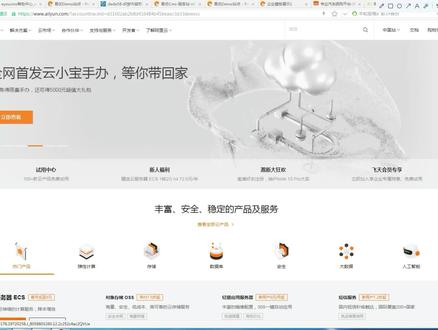
登录阿里云控制台,然后选择产品,然后选择阿里云 x, 然后选择实力, 选择对应的实力, 重置实力密码, 设置一个实力密码, 保存密码,然后获取验证码,输入验证码确认保重启实力, 然后点远程连接 这里,输入我们刚才设置的实力密码, 点确认, 然后我们输入安装宝塔的命令,然后到百度一下宝塔,进入宝塔官网, 宝塔安装命令,那我们先去认一下操作系统, 然后返回宝塔观望, 去复制命令, 这里我们上面没, 然后我们选择第一项, 然后点 why 好这里,让他自己自动安装, 返回阿里云控制面板安全策略组, 然后我们点快速添加, 把这都给我上点确认,然后这里记得还要设置一个八八八八 八端口,八八八八是把宝塔面板打开的那个端口。 宝塔面板安装好了,复制命令, 新建 txtu 浪保存宝塔信息, 新建一个 txt 文档,保存好, 然后复制 倒浏览器, 然后输入账号密码, 好,登录成功, 加入面板, 然后我们选择 mb 键安装好,安装好了新建站点就可以了。
1129易优cms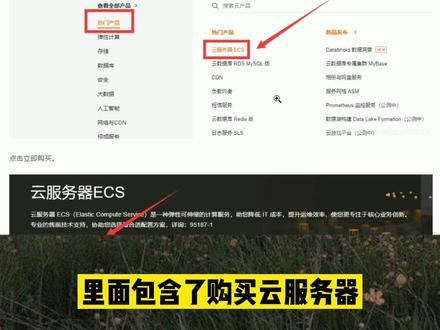 00:13查看AI文稿AI文稿
女友都懂得阿里云搭建里面包含了购买云服务器配置选择、如何更换云服务器操作系统、如何配置安全组、使用宝塔控制面板管理云服务器等内容。有需要的小伙伴评一加群自取哦!
350黑马程序员直播号 01:03查看AI文稿AI文稿
一分钟教你怎样免费获取阿里云七个月的使用,并把潘多拉项目部署到服务器上,实现随时随地无限制访问。 check gpt 进入阿里云,搜索飞天高校计划完成学生认证,可以免费使用七个月服务器。 用这个来学习使用,完全是足够的。连接服务器的工具,我使用的是 final show, 你也可以选用你喜欢的连接工具。这里通过搭块来进行安装。 通过第一个命令拉取项目,通过第二个命令后台运行项目,并指定访问端口。通过 docop's 命令查看项目是否运行。点击这里复制自己的 ip, 就可以随时使用 check gpt。 在手机上输入网址与 talking 即可使用,你也可以分享给别人使用。
80我比带土更爱琳 01:06查看AI文稿AI文稿
你有没有想过自己搭建一个私人云盘?我们都知道现在的云盘问题很多,第一,下载限速,除非你开会员,不然完全是归宿。第二,私密性得不到保障,私密的内容和数据到底会不会泄露,需要打一个问号,个人能不能搭建一个简单好用的云盘来给自己 和家人使用?答案是可以的,而且非常简单,八分钟就能搞定。首先我们在阿里云上免费领取一台云服务器,点击右上角控制他 进入云服务器主页,选中这个正在运行中的服务器实力就可以搭建云盘了。点击这里的远程链接。接下来就要基于开源软件都可和 nicecloud 来快速搭建一套云盘服务,使用官方提供的脚本,一键安装都可,在国内的话可以直接输入这条命令,然后他就会自动安装。接下来就是运行 nicecloud, 使用多克来拉取 nescloud 镜像,启动到这里,我们的个人云盘就启动成功了,我们通过客户端来访问一下,看看是否可以正常使用,是可以正常使用的, 就问你快不快,初次使用记得进行管理员账号配置,这些都是开箱即用的,整体操作还是比较简单的,而且不用花一分钱,既省下了云盘的费用,还省下了租服务器的钱,直接薅羊毛就是香。这个试用周期还有其他二十多款云产品,时间也挺给力的,用就完了。
2894老麦的工具库 03:00查看AI文稿AI文稿
大家好,我是加速互联的运营理工,我今天给大家讲的是阿里云的弹性供网 ip 和 ecs 独立 ip 的区别、对比和优势。 那我们首先要说的是弹性 ip 公网 ip, 弹性公网 ip geip g 一是 那是体格 ipid 是简称 eipeip, 是可以独立购买和持有的公网 ip 地址资源。 购买弹性 ap 后,可将弹性 ap 绑定到我们的专用网络的 ecs 实力,专用网络的失网 slb 实力和 nat 网关上,那么弹性 ap 总总之, 弹性功能 ip 就是一种 napip, 它实际上是阿里云功网关上通过 嗯 at 方式映射到被绑定到资源上和云资源绑定后,云资源可以通过弹性 ip 与公网通信,这就是我们说的弹性公网 ip。 弹性功能 ip 的优势是什么呢?独立独立购买与持有,用户可以单独持有一个弹性功能 ip, 作为您账户下一个独立的资源存在,无需无需与其他计算资源和存取资源购买绑定 弹性绑定,用户可以在需要弹性跟我 ip 的时候绑定到相应的资源上, 不需要的时候将其解绑,避免不必要的计费。可配置的网络能力,用户可以根据需要随时调整弹性公安 ip 的贷款峰值,贷款的修改会计时生效。 那么弹性功能 ip ecs 功能 ip 是在购买 ecs 的时候,只要选择功能带关,系统就会自动分配一个 ecs 功能 ipecs 功能 ip 不支持解绑,也不可绑定在其他实力上。 ecs 的宫癌弹性宫癌 p 和 ecs 宫癌区别是什么呢?弹性宫外皮绑定在专用网络,而 ecs 宫癌在专用网络和经典网络,弹性宫外 p 可以单独持有 ecs, ecs 功能 ip 不能单独,只有弹性功能 ip 一支持,随时跟 ecs 解绑,但是 ecs 功能 ip 是不支持的。这就我说的弹性功能 ip。 阿里云有一种服务器叫轻量应用服务器, 两盒两机,适合企业专享,费用才九十九元,每年九十九元,可以免费续费升三次,要是有客户需要企业购买或。
 00:59查看AI文稿AI文稿
如果你的店铺很多,但是呢你又不方便去办理独立的电脑以及独立的宽带,那么这个时候呢,可以利用云服务器去挂主账户,这个是没有问题,但之前有一些已经不是很好用了啊,你们可以去用一下阿里云官方这边的无影云桌面,并且可以免费试用。我们来看一下, 说一下啊,如果你的店铺比较多,想要去用云服务器去挂牵牛,可以去试一下阿里云的这个无影云桌面,这个你们就直接去某度搜索就可以了, 然后他这个比网站要好一点点。什么呢?就是他有独立的客户端,也就是说你运行的时候会更流畅,各个渠道都有啊, windows smack, 对吧?网页,然后 ls, 安卓都是 ok 的,然后这边会有免费的体验,你可以免费用一周,也就是说你们可以自己去试一下。 这个免费体验的入口呢,就是在这个无影云桌面的首页点这个免费体验,进去之后呢就点个人体验就 ok 了。这个功能对于店铺比较多的,还是可以去尝试使用一下啊,对,比你买电脑成本要更低一些。
1549松鼠电商说 01:08查看AI文稿AI文稿
大家好,我是大木。游戏搬砖什么最重要? ip 和软件吧,某种程度上, ip 是一切的基础,单机单 ip 注册的号或者单 ip 连接的账号过多就会全军覆没,即便是纯手动不用科技也逃不过。咱们今天就来聊聊关于 ip 的知识。 市面上的 ip 大概可以分为两类,一种是 ip 商通过自己计防服务器搭建的 ip, 另一种是云服务器的 ip, 比如租赁、阿里云同 均匀这些厂商的服务器搭建的 ip。 ip 在使用类型上又分静态和动态,静态 ip 每次登录地址都不会发生变化,动态 ip 每次登录游戏或者开关游戏窗口 ip 都会变。 一般游戏搬砖用同城动态 ip 比较多,市面上的独享 ip 都是静态 ip, 独享也只是某游戏独享,大多做不到线路独享。 游戏搬砖性价比比较高的是静态家庭多播 ip。 国内 ip 的价格便宜,一般五到二十块钱一个月,国外质量好的 ip 三十到五十不等。每月做手游搬砖或者外部游戏搬砖, ip 质量往往比软件还要重要。好了,今天到这里,咱们下期再见。
735东大木 00:20
00:20 01:36查看AI文稿AI文稿
如何在阿里云添加物联网设备?新手必须要学会。第一步,登录阿里云物联网平台,点开公共实力,在设备管理中选择产品,创建产品, 输入产品名称,自定义,直接连接已泰网透传,点击确认。第二步,添加设备, 选择产品,点击确认,点击完成。打开这个设备, 查看 m q t t 连接参数,复制一下,打开 m 讯配置工具, 把模块接入和电脑同一个局域网,扫描设备,刷新列表 ip 地址可以在这里修改,设为当前设备。这里的云参数怎么设置?请看下图。把 m q t t 参数填入到云参数中, 在 top 一个列表中找到广播,复制到配置工具的订阅和发布主题,这边修改一下,不要重名,写入到设备中, 断电重启设备。 下一个视频我们讲解另外两个参数的设置。
473艾莫迅自动化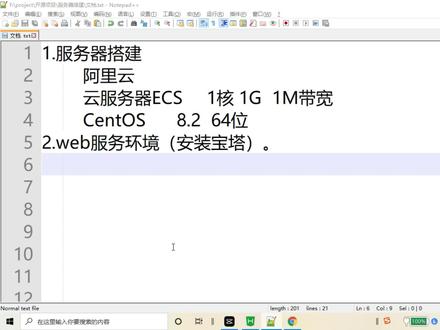 11:08查看AI文稿AI文稿
好,大家好,这一节呢我们来看一下,我们来安装这个外国服务环境啊,我们首先要安装的是这个宝塔,这块来看一下,我们在这个百度上面进行搜索吧,搜索一下宝塔,然后点第一个就可以了,然后这一块呢有有这么些 啊,我们需要一个安装,我们是 max 版本的,然后啊这个宝塔 manx, 这样我们进行一个安装,下面呢会有一些相应的命令。我们选择的这个呢就是三套 os 的一个脚感,我们需要进行安装,我们把它进行复制, 不知道我们这边我们这个告诉我们立克斯命令,来来来看一下啊,没有问题,我们粘贴一下,粘贴一下这样的一个命令,允许我们就点回车就可以了,这个安装呢还是比较快 好,我们这块需要严格外啊,同意一下,好,这块他就会进行一些相应的安装,我们来,嗯,稍微讲一下这个宝塔是吧?啊,这个宝塔呢是我们经常用到的啊,我们来看一下啊,我们这个宝塔是干什么的? 我们一般情况下会搭建一些测试的一些网站之类的,我们会用到这样的一个宝塔,宝塔的运营环境,然后我这块呢后面会给大家安装一些相应的开源项目,开源项目都会设计到 psp 啊这样的,或者 还有我们的水库就买色口啊,里面啊买色口啊,还有这个 ng 可视 啊这一些东西呢,他这个里面都会有啊, 我们这一块摸完之后会有皮的皮买色和安利克斯这块都会去进行一些安装好,这块还在跑这个,他还在安装一些包之类的, 缺一点时间,但是呢时间不会很长,就是两三分钟基本上就装好了, 有一个等待。我们先说一下自己装完这个之后呢,我们需要把这个 pvp 啊,买色素这些环境装上啊,也统称,嗯,他还在装 好,现在已经装好了已经装好了,已经装好了,他会给我们一个账号密码,还有一个网址,我们把它我们进行一个复制啊, 处置全中的网中的一些东西。嗯,装好了之后呢,把它粘过来,粘过来看一下啊,我们现在呢需要用我们这个外网的这个网址进行一个登录,来看一下 怪物网址,我们在浏览器上面先打开一个照点回车就可以了,然后我们的账号是这个,这个是 是他给我指定的一个账号,然后密码的话也是他给我指定的密码啊,这块会有一个协议,然后我们需要把他拉下来啊,等我们读完了他的一个协议,然后 我们进入一个控制面板就可以了啊,进入到控制面板之后呢,他需要还有推荐我们去安装,我们安装那个 lnmp 这块呢,就是 ngc 啊, 啊,我这个 ngc 都写错了, ng i a i nx 啊, 需要安装的 nngx, 还有麦色扣,还有 pvp 的一个 ftp 啊,这个就是 ftp, 然后 psp, 然后呢有 pvp 麦文面,我们点击直接进行下部安装就可以了, 这块呢他就会给我们自动去安装出来我们想要的一个环境,想要的一个环境,然后我们把它关掉吧,关掉完之后呢,这块呢需要我们去登录一下这个宝塔的账号,如果 没有的话就在这里进行一个免费的注册,我这边呢是已经有了,幺八零九二四四四七八,用密码输一下, 点击确定就可以了。嗯,这个还是会有一些时间 密码错误,密码错 啊,那我直接在这免费注册一下啊,免费注册一下,但是我这块可能是找回密码,找回密码,输入一下手机号, 然后然后把这个消验一下,我们下一步发送验证码,我们来看一下自己的验证码, 九八六六,点击下一步就可以了,我们现在重新输入一个。嗯, 你忙吧,我们直接 点重置密码啊,我们修改成功了。嗯,手机号幺幺八零九二四四四七八二进行一个登录。 嗯,其实注册跟这个流程是一样的,这个没有什么区别啊,这个是他宝塔的。然后我们在这,我们刚刚把这个密码修改了,修改了之后九二四四四七八二五, 我的这个多了一位啊,手机号多了一位啊,我们现在已经登录上来,然后我们也看到他在安装的过程中,他会是消耗我们这个贷款之类的 啊,内存啊啥的,这些呢都是会消耗的,没有关系,我们看一下这个,这个软件啊,嗯,软件商店,软件商店里面我们首先安装了 ngng, 正在安装中,我们来看一下,来看 看一下,现在呢,目前我们这些呢都正在安装中啊,这个需要一些时间,需要一些时间啊,下来呢就去安装买色口还有 ftp 这些这些东西呢,我们都会去一个一个的进行安装。嗯,然后接下来我们还需要,因为我们可能,嗯,后面 要搭建一下 pvp 的一些项目,我们就会有这个 pvp 的版本,会有要求,我们现在目前呢,我们刚才看到的就是 pvp 的版本,我们安装的是 pvp 的 五点六啊,我们要安装的是五点六,我们除了安装五点六之外呢,我们再安装一个皮质 p 的七点四啊,七点四的一个版本,点击安装就可以了,点击提交七,确定要安装吗?那当然确定就行,那七点四呢?也安装一下,除了这个之外呢,我们可能以后还需要延伸到有 red 啊,我们还延伸到有有这个 redisidis 的话,我们把它进行搜索一下,搜索 redis, 我们可以安装一下 redis。 这个啊,我们需要安装一个 red 四的六点二版本,点击确定,我们把它也加进来,加进来,我们现在已经安装了一些了,我们点开已安装啊,已安装,刷新一下, 安装成成功的有哪些?安装成功的,首先是另一个这个,嗯,工具箱,安装了这个工具箱, 嗯,在安装的 ssh 的一个中端,安装这个中端,嗯,除了这些之外呢,我们其他的都在安装中,等待安装,或者是在安装中,嗯, 我们来在这做一个小小的总结,做一个小小的总结,嗯嗯, 首先我们我们是安装哪些呢?买色扣五点六,买色扣 五点六啊,下来呢是 ftp 一点零点四九, ftp 一点五点四九这样的一个版本。然后呢接下来是 pcp 五点六, php 五点六,还有 psp 的七点四啊,我们下面有一个七点四,还有 red 四啊, 还有一个六点二版本。然后呢我们在接下来呢是 把这个这边呢是个驼峰的命名,买我的面,平时拼买我的面是一个四点四的版本,然后呢我们看要买小狗这个这些呢,我们呢再来哦,还安装 安装了一个安,安装了个 ngx, 嗯,这次有没有打知错啊? ngx, 我们把这个改成我的啊, ngx 安装安装了一个 n g x 的话,好, n g x 是一点一八点零,一点一点 一,一八点零这样的一个版本啊。嗯,这个我们的服务器是一个 minikiss 的,是一个 miniki 的服务器, miniki 的服务器,然后他的操作系统呢是升到 ys, 然后他们组成了一个啊,这个 lngx m p 是啥意思呢? l 呢就代表是林可思的一个,嗯,一个操作系统啊 l, 然后呢?我们的 n 呢代表的是 ng 可思, 然后 m 呢代表的是买色口啊,我们买色口,嗯,然后 p 十 p 呢代表的是 p 十 p, 这样子啊,这样子的一个搭建这样的一个环境,然后我们其实最后还有这个,嗯,这个 redes 嘛,做缓存这样子,嗯,就搭建就是这些, 我们来看一下还有哪些没有安装的,基本上该安装的都已经安装了,其实他有些东西是在是在这个安装中呢 啊这,嗯,这几个够了的话就可以去搭建一个我们的一个网站,我们在这里呢去去新建网站,去新建网站,我们下节课再说吧,这节呢我们先把它这个面板还有该装的软件都装好了,比较耗时间。好,感谢大家收看。
28小宋AI 02:29查看AI文稿AI文稿
原来想着初一期利用 ipv 六地址呢,远程访问那所的视频,后来感觉没啥可讲,只要在官方上开启了 ipv 六呢,直接就可以实现了。 但是这其中有一个问题的,这个地址他不是静态的,他会来回的变化,那就有可能造成了我们需要联机的时候呢,原来的地址不能用了,这里就需要另一个东西了。 ddns 动态域名解析 于是呢,我把去年申请的域名绑定了阿根廷账户,登录到纳斯的后台,在套件中心下载了打卡,打开打卡注册表,搜索滴滴 ms, 第一条只要写滴滴 ms 就可以把它下载下来, 到印象里面找到它。点击启动,点击高级设置,选择网络标签,勾选使用于大卡哈斯 相同的网络。点击应用到容器里看一下啊,已经在运行中了,现在就可以登录 jc 的后台了。地址栏输入,幺九二点幺六八点幺八点二五二,冒号九八七六,选择阿里, 点击创建 xsk, 进入到阿里云平台。申请好了以后一定要保管好,把 id 和密码呢复制到这个下面,进入 ipv 四,启用 ipv 六。把我们申请好的玉米呢填到独门子一栏, say, 保存 右边的日子栏,这里会有提示,是否成功,我们来测试一下吧。手机四 g 网,登录一下 nas 后台没问题啊,可以进入后台群灰助手里看一看,没问题的。上来了,传几个视频, 哎,速度还蛮快的。电脑里看看共享文件,简单,刚刚上传的文件都在这里面了。 这样我们的一台私有油主机就搭建起来了。通过我们这几期的视频呢,我们将一台 n 五幺零五的二点五 g 网流打造成了一套奥运会的超级系统,通过爱快实现了贷款叠加,通过 opponwit 呢实现了科学上网, 通过 nos 系统搭建了自己的私有圆盘,我感觉这一千多块钱花的挺值的。不过 n 五幺零五的机型呢,现在正在升级方案,大家可以考虑入手 j 四幺二五或者 n 五零九五六零四五优, 当然还有 i 五 i 七的机器,这样的一台机器呢,不论把它放在家里还是单位,你都是大家心目中的最靓的仔。
747禹年电子 19:14查看AI文稿AI文稿
本视频由 tvtv 范网站制作维护。 大家好,我是洪如,本期视频呢,我们使用一款开源的小工具二克隆和云计算平台上的对象存储服务来搭建一个可以直接挂在系统中使用的超大容量的私有云网盘。 在网盘搭建的过程中,可能会出现一些你不熟悉的操作和概念,我会尽量用简单直白的语言为大家进行介绍, 容易混淆和关键的操作步骤呢,我会同时用文字的形式更新。在本期视频的配套页面中,你可以访问我们的项目网站 tvtv 范,找到本期视频的配套页面。好的,现在呢,就让我们参照配套页面来开始搭建网盘。 你可以在 tvtv 范的 it 白话说视频系列中找到本期 视频的配套页面。好的,我当前使用的是六十四位的温度磁石系统,如果你需要麦克 os 或者是雷克斯发行板上的操作方法,可以在评论区留言告诉我。我们现在呢,打开二克隆的项目主页, 阿克隆是一款开元免费的小工具,专门用来管理云存储上的文件,他支持非常多的存储平台。 虽然是一个工作在命令航线的小工具,但是呢,他的安装和使用都比较简单,而且配置完以后基本不需要频繁和他打交道,所以呢,敬请放心继续后面的操作。 现在呢,我们点击下载链接去下载页面,根据我们使用的系统版本下载对应的软件包, 六十四位就下载温度四下方对应的六十四位的按钮,然后三十二位呢,则下载三十二位对应的版本。下载完成以后, 双击打开压缩包,然后我们把压缩包中的二克浪文件夹复制到 c 盘的跟目录, 我们把文件夹重命名为阿克郎。 为了能够在终端中直接执行二克隆这个程序,我们需要把二克隆的文件加路径添加到系统的环境变量中, 点击开始菜单,然后呢键盘输入 pass, 回车打开, 在用户的环境变量中双击 pass 这一项。然后呢,点击新建,在输入框中粘贴一下二克隆的文件夹的路径,粘贴好以后点击确定。 为了让云 能够像 c 盘和 d 盘这样有一个单独的盘服挂在系统上,我们还需要安装另外一个开元免费的工具 vfsp。 我们现在呢打开 vfsp 的项目主页, 点击下载菜单, 下载 vfsp 安装包,下载完成以后,双击打开 安装 win fsp。 好的 巴克隆和 vfsp 安装完成以后呢,记得重启一下系统。随后呢我们打开一个终端, 输入阿克隆回车直行。看到终端返回,阿克隆的使用帮助说明呢,我们的阿克隆 已经安装妥当了,接下来我们要去创建对象存储。 对象存储是亚马逊 s 三引领的一种流行的存储技术,英文全称是 simple storage service, 翻译成中文呢是简单存储服务,因为三个单词首字母都有 s, 所以亚马逊把它简称为 s 三存储。 对象存储呢,可以提供海量的存储空间,而且呢可以用来存储任何类型的文件。事实上,亚马逊 s 三已经成为了对象存储的行业标准。各大云计算平台提供的对象存储服务,不论是阿里云的 oss, 腾讯云的 cos, 还是华为云的 obs, 虽然名字各不相同,但是都提供了 s 三兼容的 api。 说人话就是只要一款工具能够用来管理亚马逊 s 三存储,那么这个工 就可以去管理阿里云、腾讯云或者华为云等等平台的对象存储服务。而我们刚刚安装的二克洛呢,就是这样一款可以管理各个平台对象存储的工具。因此呢,你可以根据自己的偏好去任意选择提供对象存储的平台。 我已经常用的对象存储服务整理在了表格当中,更新到了本期视频的配套页面中,如果你有兴趣呢,可以逐一去查看和了解,综合速度和价格去选择一个自己理想的对象存储服务来使用。为了便于大家上手,接下来呢,我会使用阿里云的 oss 对象存储来进行介绍, 点击打开阿里云,如果你还没有阿里云账号的话,那么可以点击页面右上角的立即注册, 使用支付宝扫码注册,或者是切换到账号密码 注册, 注册完成以后登录阿里云。然后呢,切换进入到控制台, 点击左上角的菜单按钮, 产品与服务搜索 oss, 然后点击打开对向存储。 oss 在创建对象存储时,各个云计算平台上的操作过程都大同小异,一般呢,创建对象存储只有两个步骤,第一步是创建 bucket, 也叫存储桶。第二步呢是创建访问密耀,也就是管理对象存储时使用的账号和密码。 首先呢,我们切换到 bucket 列表,点击创建 bucket, 你可以根据需要选择是否开通 版本控制功能,我这里呢暂时选择不开通,然后呢,我们为巴铁特输入一个名称,这个名称呢必须是全平台唯一的,然后选择地域,尽可能选择与你物理位置比较近的。这里呢,我选择上海 存储类型,选择标准存储,不启用同城荣誉版本控制暂不开通。读写权限呢,设置为私有服务端,加密方式暂时选择无实时,日日查询不开通,定时备份也不开通,然后点击确定,创建 bucket。 好的,这样呢,存储桶就创建好了。我们现在在左侧菜单中点击文件管理,然后上传一个文件,测试一下 上传文件好,上传完成以后,我们再次点击文件管理,可以看到我们刚刚上传的文件已经显示在了文件管理的文件列表中。接下来呢,我们创建访问密奥, 切换到权限管理菜单,然后点击访问控制 ram, 在访问控制 ram 中点击里面的前往控制台按钮, 在访问控制页面的右下角有一个快速入口,我们点击里面的创建用户, 输入一个登录名称,名称可以随意设置,显示名称也是随意设置好,然后勾选下面的编程访问,点击 确定。需要注意的是,当前这个访问 id 和访问密要的页面呢,只会显示一次,所以呢,我们要点击这个条目最后方的复制按钮,把这个访问 id 和访问的密要保存一下, 回到桌面新建一个文档,我们把刚刚复制来的访问 id 和密耀粘贴到这个文档里面,好保存一下,回到这个页面。现在呢,我们点击左侧菜单中的用户, 现在呢,我们为刚刚创建的用户添加权限,点击这条记录最后面的添加权限链接 授权应用范围,选择整个云账号被授权主体呢,就是我们刚刚创建的这个账号系统策略,在列表中点选阿里云 oss full access, 右边显示已选择,然后 那这样就可以了,我们点击确定,现在呢,这个账号就有了对 oss 的完整访问权限。 好的,这样呢,我们的访问密奥也就创建好了。需要注意的是呢,这个访问密奥是按照平台资源和操作权限进行定义的, 如果是一个访问密药拥有对象存储的完整的操作权限,也就是刚刚我们选择的这个完整的 oss 的访问权限的话,那么这个访问密药呢,就可以管理账号上所有的存储桶,不需要为每一个存储桶单独创建访问密药。 好的,现在呢,我们就回到桌面,在二克浪中添加我们刚刚创建的对象存储, 打开终端或者是趴窝上都可以。现在呢,我们输入命令 r clone 空格 fig 回车。这样的话呢,就进入到了尔克隆的交互式操作对话框。 我们现在来添加一个对象存储的配置文件,输入 n, 添加一个新的远程对象存储名称,可以自由设置,这里呢,我会设置成 oss 一个横线 sh 好回车。现在呢,我们要选择云存储的类型, 因为我们使用的是亚马逊的 s 三兼容的存储,所以说我们选择四回车, 然后呢,我们选择云存储的平台。第二项,阿里云的 oss, 输入二回车, 然后程序提示我们是否通过环境变量来验证身份,我们直接回车,默认设置是不需要。好,现在 呢,程序要求我们输入访问密要的 id, 打开刚刚保存的文本文件,我们复制一下 access key id。 好,然后呢,点击一下右键, 粘贴好以后回收确认。然后要求我们输入访问的密要,再问问文件中,再复制一下刚刚保存的密要好粘贴回收确认。 紧接着程序让我们选择 and point, 也就是我们刚刚创建的存储桶所在的位置。 刚刚呢,我创建的位置是在上海,也就是第二项,你需要根据你实际选择的地域去选择具体的 and poyent, 好选择二回车。紧接着程序让我们选择 ac, 也就是访问权限,默认呢是私有权限,也就是必须使用访问 id 和密奥才能够去读写存书桶上的文件,我们就保持默认回车就可以了。 然后呢,提示我们选择存储的级别,因为我们创建的是标准级别的存储,直接回车也可以,选择第二线也可以。这里呢,我直接回车, 然后程序询问我们是否进行高级配置的编辑,这里我们不需要回车。 现在呢,可以看到,根据我们刚刚与程序的交互,已经帮我们生成了名称为 oss 横线 sh 这样的一个对象存储的配置信息。 确认无误以后我们输入 y 回车。这样呢,我们就创建好了我们的对 对象存储的配置文件。好,接下来呢,我们就测试一下是否能够通过二克隆来访问到我们的对象存储。 输入 q, 退出交互式的对话框,然后我们输入二克浪空格 t r e tree, 我们需要列出对象存储的目录结构,然后输入我们的配置的名称, o s s s h, 然后输入一个冒号, 冒号后面跟着的是我们刚刚创建的存储桶的名称,输入红如二, 然后呢,回撤,可以看到二克隆帮我们列出了在红如二这个存储桶中我们刚刚上传的这个图片文件。 好的,现在呢,我们已经在二科郎中配置好了对象存储,接下来我们测试一下,把这个对象存储挂在我们的电脑上, 输入命令, rklong 空格 mount, 再来一个空格,然后呢,输入我们的配置名称, osss h 冒号红如二 空格,然后输入一个星号,让他自动选择一个空闲的盘符回车。 好,现在我们打开我的电脑,可以看到在设备和驱动器的列表中已经多了一个 osssh 红如二这样的一个盘符。然后呢,他现在的可用空间是一 pb 双击打开,里面是我们刚刚通过 oss 管理界面上传的这个图片文件, 双击打开是可以直接访问的,我们现在呢,再复制一个文件进去 也是没有问题的。回到终端,我们使用键盘组合键 ctrl 加 c, 停掉刚刚的挂载命令,现在在看我的电脑刚刚挂载的 u 盘服就没有了, 如果每次都手动去执行命令去挂载网盘实在有些麻烦,所以呢,我们可以创建一个启动脚本,让网盘在每次电脑启动的时候就自动挂载到我们的电脑上。 现在呢,我们在桌面上去创建这个脚本,右键新建一个文本文档, 然后我们把它重命名为 r clone v b s 回车。确定好的,然后呢,右 键点击编辑好,我们回到本期视频的配套页面,我已经把 windows 十的自开机自动挂载网盘的脚本放在了页面当中,我们来复制里面的这段内容, 然后粘贴到刚刚创建的脚本里面。紧接着呢,我们需要修改配置文件中有关于阿克隆的对象存储配置的名称和存储桶的名称,这里呢,我的对象存储的配置名称是 oss 横线 sh, 然后冒号。后面呢,我是我的存储桶名称,我要修改成 红如二。注意纯竹筒的名称与后面星号之间呢,是有一个空格的,不要漏掉这个空格。 好,修改完成以后, ctrl s 保存一下,关闭这个脚本。然后我们跟 据配套页面中的提示,把开机脚本放到系统的启动文件夹当中,使用组合键 windows r 打开运行窗口。然后呢,在输入框中输入 shel shell start up。 好,回车。这样呢,就打开了 windows 的系统启动文件夹,我们把桌面上这个二克朗 vbs 这个脚本 剪切一下, 粘贴到这个文件夹当中。 这样一来呢,每当电脑重新启动以后,他都会自动帮我把对象存储挂载到我的电脑上,就像现在这样, 如果你想卸载掉这个对象存储呢,可以启用任务管理器,然后找到阿尔克隆这个图, 结束任务就可以了。 ok, 现在呢,把我准备的一些视力的文件复制到这个网盘当中, 如果需要把这些文件分享给别人呢?最简单的方法就是回到阿里云的 oss 管理控制台,然后切换到文件管理菜单, 在列表中找到并点击你想分享给别人的文件,在详情窗口中呢,可以找到这个文件的下载地址,你可以根据需要去修改这个链接 的过期时间默认呢是三百秒,也就是说这个链接在三百秒之内是有效的,超过三百秒以后呢,这个链接就失效了,你可以根据需要去修改这个值,把它修改的时间更长一点, 然后复制这个链接发给别人就可以了。但是需要特别注意的是,使用这个文件分享功能的时候呢,请务必遵守相关法律法规。 如果你担心存入网盘中的文件的隐私,还有两种方法。第一种呢,就是在创建存储桶的时候,你可以选择开启对象存储提供的服务端的加密功能, 如果你觉得开启服务端加密比较复杂的话呢,还可以考虑。第二种方法就是使用 shrepers matter 这个免费的文件加密工具,我们可以创建一个保险 显酷,把他的位置设置在刚刚挂在的网盘上, 把需要加密的文件放到保险库里面,然后呢,把普通的文件还是正常保存在网盘里面,这样呢就可以了。 现在呢,你已经拥有了一个标成容量为一 pb 的,也就是一千零二十四个 tb 的超大容量的私有云网盘,可以开始愉快的使用了。其实呢,一 pb 只是一个标成容量,他实际上是没有容量上限的,存储桶是不会被存满的。 如果你喜欢,可以重复前面的步骤,创建任意多个网盘挂在系统中使用。不过呢,一定要注意定期去云计算平台去查看对象存储的存储流量、 api 请求等等的消费情况, 合理使用,避免产生高额的账单。国内的云计算平台呢,一般都会针对对象存储提供一些资源包,你可以结合自己实际情况去搭配来使用。本期视频差不多就到这里,欢迎大家在视频下方进行讨论和留言。如果你喜欢我的视频,欢迎点击关注订阅我的频道, 你可以在我们的项目网站 tvtv 范上找到本期视频的完整配套资源,我们下期视频再见!拜拜!
629谈笑有Herald 02:42查看AI文稿AI文稿
前面两个视频我们讲解了企业为什么要做网站以及搭建网站的三要素。这个视频我们讲网站搭建的费用,以及如何最低成本搭建属于自己的网站。 首先我们需要申请域名,域名的申请可以在阿里云或者腾讯云申请注册,价格一般是几十块钱左右,注意域名要跟自己的企业或者产品相关。 其次就是网站代码,这里我们主要讲建站系统的费用,因为定制开发费用不唯一,且影响费用的因素很多,这里我们不做深入探讨。 建站系统上个视频我们也说了,有免费的,比如沃特普拉斯,有收费的,比如之梦 sim4, 还有一些国产的 simis, 授权费大概是几百到几千,价格不等。以沃特普拉斯为例,免费且开源,开源的意思 就是自己后续还可以根据自己的需求进行二次开发。接下来就是服务器了,如果仅仅是需要一个企业的网站的话,那么虚拟主机就可以了。 关于虚拟主机和服务器的区别,从概念上来讲,虚拟主机相当于从服务器中分割一个空间,服务器可以分割成多个虚拟主机,两者是包含和被包含的关系。 从用途上来讲,虚拟主机的价格相对较便宜,有很多中小企业的网站使用虚拟主机,但对一些有特殊要求的网站并不适用。 服务器的用型更稳定,拥有完全使用权,对一些经济能力较弱的小企业来说,将很难承担服务器的成本。传统意义上来说,服务器相当于电脑的主机,用行会更稳定,而虚拟主机相当 从一台电脑上分出来很多的空间,他的速度和贷款都会受到一定程度的影响。这里我们差一句,我们新盛天下是阿里云和腾讯云的第三方服务商,购置服务器的价格会相对优惠很多,如果各位有需求的话,可以在后台私信我。 我们以阿里云的两盒四 g 的服务器为例,一年的价格是七十四块,总结下来费用就是玉米五十元左右。加建站系统沃特 prise 为例,零元加服务器两盒四 g, 一年七十四,一下来的成本就是一百二十四元左右。 这个费用就已经满足了很多企业的需求。而且网站完全属于自己,每年的续费也是自己在后台续费。这次一个完全属于自己的网站就搭建完成了,接下来就可以在互联网上展示和推广你的企业和产品 品了,快去试试吧。如果各位对于互联网营销这块还有什么问题,或者有这方面的疑惑,都可以随时和我一起交流,一起进步。关注我,了解更多营销知识。
1267小明哥说GEO优化 05:42查看AI文稿AI文稿
首先我们打开阿里云官网,点击搜索,点击域名,在这里输入我们想要购买的域名,比如以暖阳为例啊,点击搜索,点击立即查询,这里能够看到我们想要购买的域名,我们以这个域名为例, 然后点击加入我们的清单,这个时候点击立即购买,能够看到已经跳转到我们的这个订单确认的界面了,这个时候还不能直接购买,还要输入一些信息,比如说 点击购买的话会弹出来让我们选择域名的持有人,然后我们选择个人,除此之外还需要创建我们的信息模板,比如点击购买能够看到我们需要创建我们的信息模板,然后点击创建信息模板, 能够看到这里是我们的模板管理界面,然后需要在这里输入一些模板相关的信息,还有我们的个人信息, 以暖阳为例,然后能看到选择城市,还有一些通讯地址,还有邮箱一些这些,还有身份证, 这个是我们没有注册的一个界面,这是我们填好的一个信息模板,能够看到它是未实名认证的, 这个是我已经注册好的一个模板,能够看到有审核中还有已实名认证这几个状态, 点击这个时候如果说已经经过实名认证,我们点击立即购买就可以了,这个是我们信息模板的状态,是一个审核中的状态,还没有审核完成。 这个如果我们选择购买,就要选择一个持域名的持有信息模板,如果是审核中他会不能选择,会进行一个弹框让我们重新选择,所以说我们要选择一个已实名认证的模板才可以进行下单购买, 如果购买完成,可以点击我们的控制台,点击我们的来查看我们的域名,然后点击左上角的菜单,然后点击域名,能够进入到我们的域名的管理界面,然后点击 我们的域名列表,能够查看我们的全部已经购买的域名,这里是空的,没有的,因为我我还没有购买,没有进行一个实名认证。 这张图片是我一个已经购买完成的一个域名,看到他的状态已经是正常了, 我们可以点击解析来把域名和我们的夫妻 ip 进行关联,我的域名因为已经是正常了,正常购买以后是审核中的状态,需要进行一个审核,审核完成以后就是一个正常的状态, 正常状态以后就可以跟那个服务器的 ip 进行一个绑定。这里是我们的一个域名解析的界面,看到左上角是我们的域名地址,这里记录值是我们的服务器 ip, 主机记录值是三 w, 这里的记录值也是我们服务器的 ip, 不需要争口号,这里我们主机记录是三 w, 如果我们进行访问的话,就是我们的三 w 点,然后域名的地址点 com 加 c n, 所以我是以三 w 为例,这是我们的一个 dns 服务器的状态,嗯,看到是如果是正常的话,他会显一个正常的状态,如果未审核就是我们刚才的审核中的状态, 能看到我们主机记录值是可以写多个的,我是写了一个 at, 写了一个三 w, 这里是我们记录值,是我们状态,是我们的正常 记录值,是我们的服务器的 ip 能够看到这个时候我们的通过域名是可以访问网站页面的,看到网站是已经成功访问的,但是过一段时间由于没有备案, 我们还需要进行一个 icp 的备案,不然预网站是没法访问的,下面我们来讲一下 icp 是如何备案的。点击进入我们的域名备案控制台,点击备案控制台进行一个跳转,跳转到我们的备案控制台里面,能够看到这个是展示的一个域名备案的一个过程, 左上角是我们的一个域名的备案地址,能够看到我们右下角是点击开始备案,进入到我们的备案界面,能看到备案一共分为四步, 主要都是一些个信息,个人信息,还有这个或者企业信息的这个填写, 按照这流程,然后进行一个填写, 下一步下一步就好了。有一些常规的信息,这个是我们备案过程中需要准备的材料,主体负责人的证件,还有营业执照,这个也是一些个证件,包括我们这个网站负责人的手持主办单位证件照。 这个是我们 sap 备案的一个主要的流程,一个完整的流程,首先看我们的网站主办者能够提交我们的信息服务商进行一个审核,最后城管局进行一个备案,最后生成我们的备案号, 这就是我们一个网站从域名购买到域名备案,到最后的 s a p 备案到网站上线的完整流程。
2123暖阳☀AI 00:27查看AI文稿AI文稿
百分之九十九的人都不知道家里边的宽带可以可以通过 vip, 然后我还一直在用用服务器,那个价格相对比较贵一些,一盒一记的,然后三年是两千多,两千四百多。然后我的这个笔记本电脑,他现在开的就是互联网 ip, 一天二十四小时开机,然后其实开通 vip, 你直接打一万号,还要告诉客服 你需要开通 vip 就行了,一般三个工作日之内处理,处理完了你就可以在百度里边搜 ip, 然后就可以看到你的 vip 了。
841程序油 00:47查看AI文稿AI文稿
之前跟你们就说过了啊,就是你的主账户最好是不要全部放到一个电脑以及同样一个 ip, 那么有人问说有没有云服务器可以去用呢?那么今天告诉你怎么去寻找, 到现在为止啊,还有人不知道怎么去挂云服务器,很简单,直接去淘宝搜索阿里云,然后你可以卡一下销量排名,然后基本上啊第二个就这个官方旗舰店里面进去。他现在 之后呢,肯定是有很多选项啊,虽然不同选项其实就是你的在线云服务器的性能,其实如果你们只挂了主账户,选择这个最便宜的就可以了,也就是说你一年只需要花费九十五就可以去拥有一个云服务器, 后续联系客服,对吧?他会给你正常的一个登录渠道,其实你登录进去之后呢,就跟这个差不多啊,就相当于跟你自己电脑一样,只是说你是个远程端操控,把你的主账户切牛登录过去就 ok 了。
2365松鼠电商记 13:22查看AI文稿AI文稿
给大家展示一下呃,怎样把无联网模块连入到阿里云平台。我们要实现的功能就是将一块 isi 八二六六连接到阿里云平台 iasp 八二六六可以将采取到的数据发送到云平台上,云平台呢,可以对数据听展示。同时呢,我们通过云平台也可以向开发版发送指令,实现某些控制的功能。如何实现的呢? 其实很简单,只需要三步。第一步在互联网平台公共实力上面创建产品。 第二步在 iot studio 上面配置界面。第三步将程序稍写入 usb 八六八二六六模块。下面呢就给大家展示一下。 首先打开这个网址,这是暗丽云的物联网平台,进来之后点击公共实力。点击公共实力之后进入产品,刷新一下, 这里面输入产品的名称,谢谢。随便写一个名称, 输入品类,自定义品类,其他保持默认,点击确认。 这时候产品就确认完成了。下面添加设备,前往添加。 添加设备,设置名称,输入 esp 八二六六, 点击确认,点击完成。可以看到创建成功了一个产品。产品下面呢,也成功的添加进去了一个设备。 下面我们对产品进行功能定义, 查看刚才创建的产品。点击功能定义, 点击编辑操稿,添加字体,制定于功能。功能名称。第一个功能温度 标识服务, 最小负三十,最大五十,其余保持默认。点击确认。 啊,第一个功能已经被添加进来。需要说明的是,这里面的标识符这个字母非常重要,这一串字母非常重要,他要和我们代码中的字母是完全一致。继续添加功能,这个时候添加另外一个功能, 出一类型选择布尔 零表示关,一表示开,点击确认。表示服务表示我不能忘了 led switch。 点击确认。第二功能已被添加起来,然后点击发布上线,点击确定。 到此为止呢。我们第一步已经完成了创业产品添加设备定义功能,下面进行第二步。在 ltc 六六平台上面设计界定配置数据源。我们进入另外一个网址,网址是这个平台,之后呢,点击创建, 创建外部应用,也就是网页名称就叫加州等产品,去保持默认,点击确认。点击确认之后会进入我们 一个可是我看版的开发工具面板,类似于一个前端的 id, 这是一个空白的页面,也就是在今后在网页网站上,网页上看到的内容。点击组建。 可以将正的组件拖拽进来,用于展数据或者是控制功能。首先我们拖拽进来一个图表, 一个实时曲线。实时曲线用于展示温度变化。实时曲线里面有很多属性可以配置,比如说颜色,字号,名称等等。 我们需要修改的是名称温度。 对温度实时曲线 最重要一步是对展示数据进行配置数据源。 我们的数据原来是设备,所以点选设备,然后产品点选这段在新建的产品,设备指定新建的设备 属性,选择温度属性,点击确定。那么这个 已经被实时取现。配置完成。我们再来投出来另外一个卡片,卡片用来显示当前的温度,此时此刻的温度 更改属性 单位度,摄氏度。同样的需要配置展数据。数据来源设备产品 指定设备指定属性,点击确定当前的温度卡片配置完成。 下面需要一个按钮控制房间内的 ld 灯 配置。数据源产品选择新店产品指定设备 选择属性开关,点击确定好,点击保存。到此为止呢。我们第二步已经完成了界面配置和数据元的配置,下面进行第三步上去的编写 程序。来源于阿里云实力的实力代码,他的 位置就在视力上去,这里面有一个二零零 ltsdk, 点进进来之后就是这样一个数据,这是我经过修改之后的数据。当然首先你要保证这些酷文件顺利的安装成功。 这边有几点需要注意的是。第一个在在这里面修改设备的三人组信息。所谓的三人组信息就是设备的标识,设备的身份证,这应该在这里面查找。前往管理产品里面的设备管理里,这边 点击查看设备,点击查看。这里面的三条信息,就是程序里面的这三条信息,我们将它 依次扑溜进来。 第四条保持默认,不用更改。第二个需要修改的地方就是自己的 wifi 或者热点的信息,第一个是 wifi 的名称,第二是 wifi 的密码。 下面还需要一点注意,就是之前强调过我们功能的标识符和程序中的功能标识符要保持一致。程序中的功能标识符其实就是这些变量的, 这些电量需要对应的一些参数,传递函数的一些参数, 比如说第一个 led 词位置,这样一个,这样一个参数就要和产品定义的时候,功能定义里面标识符保持一致。 还有第四位置,只有这样乘乘机上船之后,代码开号板才可以将数据发送到 云平台的相应的位置,才能正确的发送到云平台对应的的位置上去。 第二个标志符就是温度,但这个温度要和这里面的保持一致。 这边有两个函数,第一个是 led 灯的开关的回调函数, 这个还是这条语句的含义,就是当与平台上的这个含这个标志符对应的 数据发生改变的时候,他就会调用这样一个自定义的函数。让一个自定义函数功能就是判断 ledc 是他的数据的倍儿值,从而进行一些开关的控制。 第二函数呢,就是将属性发送给他的函数,这个函数他就是将 温度的变量传递给云平台的标志符对应的网络空间上去。另外一点,我们还需要将开关的状态 也反馈到运平台空间上去,这样的话运平台才知道命令发出之后他有没有得到执行。 我这里面温度是用一个雪地函数来模拟的,因为高板没有介入任何的温度传感器。 好,直接修改之后呢,这个简单程序就完成了。下面将程序稍写到八二六六卡板上。 稍息, 程序已经稍写完成,代码已经上传到 esp 八六开发版上去了。下面就看一下。 问这个平台上面有没有显示成功?嗯,点击预览。这时候我们再看。 此时开播状态变为灰色, led 灯也灭了。再点击切换状态,此时 led 亮了,开播状态也 变成了蓝色。嗯,下面用手机拍摄的视频给大家做一个演示。 实际演示一下,开关按钮打开 let me 再打开 这款笔。 其实指令下发的速度是挺快的,只不过界面上这个按钮的状态更新会有三到四秒延迟,不知道如何把这个延迟给去掉。 好,今天的演示就在这里,下次见! nice!
157王工下班啦


