
粉丝419获赞3.3万
相关视频
 00:31查看AI文稿AI文稿
新电脑到手,有一堆软件要下载,电脑总是过一会就休眠,屏幕黑了,下载也就停了。其实我们可以这样做,我们在任务栏搜索控制面板,打开查看方式,选择大图标,点击电源选项,点击更改计划设置,把所有的选项改为同步, 点击保存修改,这样不管你下载多久,电脑都不会休眠了,非常好用。还有什么问题,评论区聊一聊,帮大家解决一下,先赞后看,养成习惯。
 01:39
01:39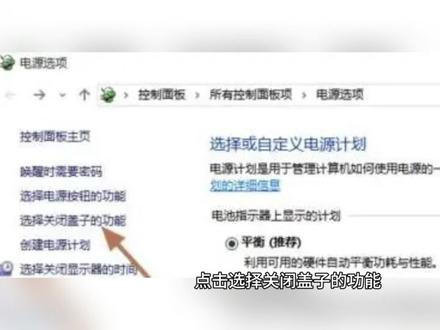 00:52查看AI文稿AI文稿
windows 笔记本一合盖就休眠,下载中断、投屏断开挂的软件全停!今天教你五步,设置合盖不熄屏,合上盖子也能正常运行。第一步,点击电脑右下角, 打开所有设置。第二步,进入系统左侧,找到电源和睡眠。第三步,把屏幕睡眠的选项全部改成从不。第四步,往下滑,打开电源选项,点击选择关闭盖子的功能。第五步, 关闭盖子时,用电池和接通电源都选,不采取任何操作保存即可。设置完 合上笔记本盖子也不会吸屏休眠,下载投屏挂软件都稳得很,办公挂机后台运行超实用,赶紧收藏备用!
 01:40查看AI文稿AI文稿
现在很多小白下载 steam, 不是 下载到 steam 助手就是下载到 steam 管家电脑还没开始玩游戏广告先弹了二十个,别慌,这期主播 用一分钟教会你下载和使用 steam。 首先第一步,打开浏览器,直接搜索这个网站,回车安装 steam, 下完找到文件,下一步 双击图标安装确认,确认是中文后下一步。这一步注意最好选择 c 盘以外位置 创建文件加 steam, 选好位置后安装,等待结束,到这一步就完全了一半。接下来注册 steam 账号,我们再次打开浏览器搜索蒸汽平台,它和 steam 是 账号互通的,可以避免很多问题。进入后点登录创建账户,输入邮箱 可以是 qq 自带邮箱,了解后我们在前两栏输入同样的邮箱,点击人机验证可能要好几遍,通过后把两个勾打上,点击继续。我们打开 qq 邮箱,找到接收的邮件, 点击验证我的电子邮箱,按照要求完成实名认证,完成后就可以创建账户了。注意两件事, 一、账户名称,推荐使用英文与数字形式。二、密码,英文分大小写,最好包含大小写加数字符号。如果登录时候卡顿,可以选择一款加速器, 如 u u q u x h 核等,大部分都免费,可加速 steam, 完成后就可以打开 steam 登录后愉快的玩耍了。下期想看 steam 下载游戏还是退款教程,还有什么不懂的直接评论区,我是阿超,我们下期见!
28阿超陪你玩 00:59查看AI文稿AI文稿
我们在看电视剧或者是看文档的时候,屏幕突然就黑了,然后要动一下鼠标,有没有遇到这种情况,应该怎么处理呢?首先我们打开这个控制面板, 然后找到电源选项, 然后找到选择关闭显示器的时间, 然后关闭显示器,这里显示五分钟,我们点击它选择同步, 然后使计算机进入睡眠状态,这里我们选择同步, 然后保存修改,那么就可以了。学会了没有?学会了点点关注点点赞,谢谢。
14协众电脑家电陈功 00:48查看AI文稿AI文稿
steam 新手们的天塌了?好不容易满心欢喜下载好 steam, 却被各种异常拦在门外,要么打开就是黑屏卡加载,要么刚加载到一半就突然闪退。如果你也遇到相同的情况,那么可以按照以下方法来解决,同时按下 shift 加 ctrl 加 s 三个键,打开电脑任务管理器,结束掉 steam 相关的进程。 接着回到桌面,右击 steam 图标,选择属性,在弹出的窗口中切换到兼容性选项卡勾选进行全屏优化,点击应用,这一步能有效改善黑屏和闪退问题,提升程序运行的稳定性。 接下来该解决网络导致的卡加载卡转圈问题。打开 uu 加速器,搜索 steam 免费加速,加速完成后点击 steam 登录修复,修复完成后 steam 会自动进行重新登录,这时候你会发现之前的各种异常都消失了。
24白给菌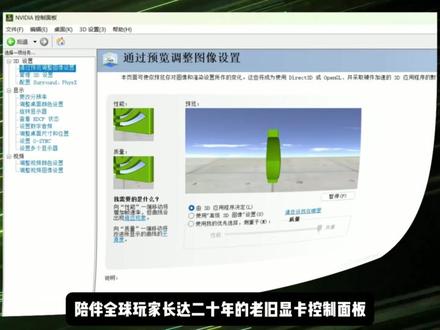 03:37查看AI文稿AI文稿
游戏玩家注意,英伟达最新推送的六亿零点四七版本显卡驱动官宣一项重大改革,陪伴全球玩家长达二十年的老旧显卡控制面板, 即将逐步退出历史舞台,窒息!今后玩家安装游戏版、工作室专业版两类驱动,都不会再附赠这款经典控制面板。英伟达官方表示,该工具所有常用功能已经全部整合到全新的 nvidia 官方客户端中。这里给大家理清几个关键细节, 此前已经安装驱动的电脑,旧控制面板会原样保留,只有重装纯净、全新安装驱动的设备才不会自带该工具。 即便大家执意享用旧版,也能在微软应用商店手动下载,但官方后续不会再进行任何维护、更新与漏洞修复。普通显卡用户现在就能在新客户端内完成三 d 参数自定义、 d l s s 调节、单独配置、游戏画质、 显卡性能调试等操作。而 r t x 专业系列显卡用户无需着急,旧面板会暂时保留适配,直至所有专业功能迁移完毕。
17小蒸汽资讯


