电源模式选最佳能效还是最佳性能
重大发现,兄弟们,如果你电脑开机 cpu 温度特别的高,只需要一个设置就可以让它降低二十度左右,可以看到目前 cpu 的 温度在九十四度左右,而且它这个 cpu 的 主频也降的非常厉害。遇到这种情况,我们只需要点击开始菜单,然后找到这个设置,然后在它的上方输入电源,点击电源操作设置,然后在它的底部会看到一个电源模式, 默认是平衡,我们点击一下,把它切换成最佳能效,第二个也是最佳能效,这时候再看一下 cpu 的 温度,已经降了三十多度了。

粉丝9.0万获赞344.6万
相关视频
 00:39查看AI文稿AI文稿
机械革命游戏本长期插电使用的朋友,这个设置一定要调,很多人电脑一直插着适配器,电池老化快,性能还释放不出来,就是这里没改。第一步,打开机械革命控制中心, 切换到电源选项卡,直接把工作站模式打开,这个模式会停止电池反复充放电,保护电池寿命。第二部,桌面右下角找到电池图标,点击打开,在电源模式改成最佳性能。 你的机械革命平时是插电用还是拔电用?评论区聊一聊。
1.5万机械革命萧山授权店 01:24查看AI文稿AI文稿
教大家一键提升游戏帧数,在英伟达驱动里选择更新到我们的最新驱动,然后且在图形的这个设置里面全区设置,点开,这里有我们一个最新版本的一个显卡设置 d r s s u 设 选择我们的自定义增生层选择推荐超分辨率往下拉,三零系的显卡选择预设预设 k, 四零系的选择 l, 五零系选择 m 光线重构这里选择推荐。点击应用 d s s u 色的真身层模式里面点开选择一个动态即可。 d s s u 色里的超分辨率模式选择我们的平衡,点击应用 ar 叉帧选择,打开, 下面有一个 g d i 兼容性自动,这里选择我们的优先性能,最下面还有一个电源管理设置, 选择最高性能优先。好的,我们的一个基础设置已经完成了,在最下面还有我们的一个显示旧版的一个设置点开,点开之后 把里面的三线性优化关闭,还有负 l o d 偏移也给他锁定好,这样我们就已经完成了一个一键提升帧数的设置。
3499华硕三超DIY电脑专卖店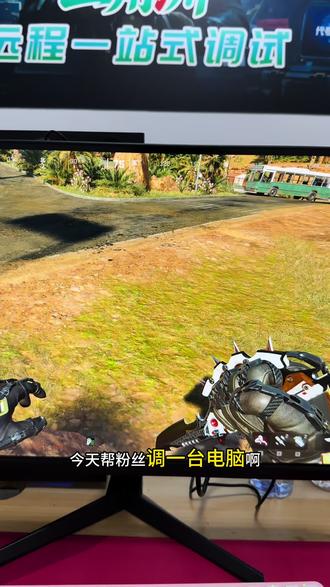 01:48查看AI文稿AI文稿
今天帮粉丝调一台电脑啊,就是他的这个电脑呢,在没有调试之前啊,帧率就是在一百二,一百三左右,然后呢现在调试完之后看一下这个在群内帧率是两百左右啊,你看我是如何去给他设置啊?首先我们点这个游戏内这个设置啊,就是视频,这 咱们这个基础画质呢,一定不能就是全部搁着选择某一个就是极致或者是极高什么的,我们就搁着点到最低之后呢只看一看啊,这二个纹理玻璃质量开一个极致,然后高级画质呢,这二个纹理质量开一个极致,其他全部是最低就可以了,因为这两个它是不掉帧,而且会让你的这个画质呢更加舒适一些。 然后往下看超分辨率,方法,我们选到英伟达大的最少超分辨率,然后低延迟啊,这边点击应用就可以了。然后第二步看着我们打开英伟达控制面板, 找到管理三级设置啊,看啊点,点开这个全屏设置,它这里呢有一个系统内存字,我们选到偏好无系统内内存回退,然后兼容性的选到 u u 型性能, g p u 渲染,选到你的自己的显卡,然后先方法 u 型本机往下走, 电源管理模式最高新流线九次性缓存无限制,首选刷新率最高可用纹理固定质量选一个性能,然后这有个配置,把处理器这一栏咱选到自己的显卡,别选 cpu, 明白吧? 这边选完之后呢,我们直接点击应用,然后第三步就是他能,他他是能让你这个画质啊,是得到一个提升的,你看一下这个画质是不是看着看着就特别的清晰?他没有那种抗锯齿,那如何设置呢?我们打开这个应用大小绿, 从小房子里呢选到三秒钟,然后第五项第一个大提手,你可以可以把这个选择这个覆盖版本驱动,然后第二行列呢,这里你可以继续选一个 k 模型,然后保存更改,很简单,就就是这样一个画质参数啊,调完之后呢,就是你的帧率也稳定,然后你的画质也是比较干净,比较清晰。
 00:42查看AI文稿AI文稿
如果你电脑用的是这个英特尔的处理器,那么这个高性能模式一定要开启,因为在微软的二零二六年大会上明确表示,开启这个设置可以提升你百分之三十的性能。这是开启前的帧数,这是开启后的帧数, 区别非常明显。点击开始菜单上方输入注册表,点击注册表编辑器,进入之后展开第三个选项,在这里参照以下的路径打开,找到末尾是零 c 七的文件,然后我们来到右侧,它默认是隐藏的,我们把这个数值从一修改为二确定。接着我们从控制面板里面进入电源选项, 随便找一个模式,更改计划,选择更改高级电源设置,展开处理器电源管理。默认是一起用,其实是限速的意思,你把它选成高效清晰且有保障,点击确定,这样你电脑就会满血运行了。大家学会了吗?记得点赞关注哦!
60电脑服务找小七 01:29查看AI文稿AI文稿
如果你也是 n 卡,我发现一套特别好用的三秒钟的游戏设置,首先打开你的游戏设置,点击到这个视频界面,先把你游戏的这些画质啊全部拉到最低,你只需要把这个纹理勾理质量还有纹理质量,这样就开到极致, 然后下面这个超分变质量尺到质量先边尺的话就打开我们应用之后直接去打开你因为打这个控制面板 找到管理三 d 设置在这个全居室里面,我们一个一个来把这个系统内存不对政策选到偏好,无系统内存不对兼容性优先性的 渲染这里啊一定要去选择你的显卡,然后定时模式已去关闭到各向性过滤也是一样的啊,车载动物的话就不用讲了啊,这个 fps 游戏没有开这个的对吧?然后下面啊把这个电管理模式选到最高限的大小,一定要去开到无限制,还有这个文理管理质量选到一个高性能,然后 把下边这个首选刷新率啊,下边这个首选刷新率选到一个最高可用我们应用之后点开这个程序设置这里啊,我们需要把三角洲添加进去,你会发现有个垂直同步,记住了一定要去关闭掉我们应用之后去打开,因为打小绿 从小房子里点击一下选到三角洲,下载到第五行列,有一个大力水手选到 k 模型 这款的话,他可以让你的画质直接翻五倍,但是只跳二十帧右上角去保存更改啊,然后回答一句,你们可以去感受一下画质超级清晰。
 00:39查看AI文稿AI文稿
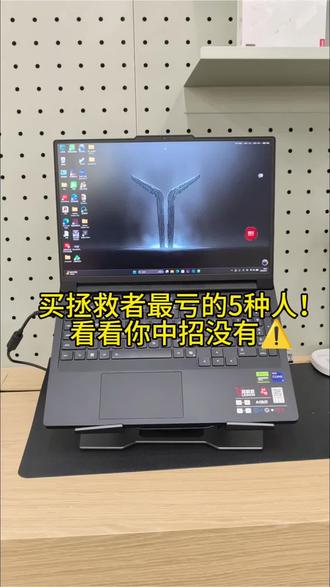
买拯救者最亏的五种人,看看你中招没有?第一,没有按分加 q 切换性能模式、安静均衡、野兽三种模式,打游戏做剪辑一定要切野兽模式,记得插上电源,性能才能完全释放。第二,键盘灯都不会开,按分加空格调节键盘背光。 第三,屏幕刷新率没有调到高,刷分家而切换刷新率。第四,读写模式没有打开,打开内赠送切换读写模式需要重启电脑生效。第五,自带 office 没有激活新机,自带免费正版 office。 新买拯救者的朋友赶紧对照检查一遍!
185联想合肥正大广场店 00:54查看AI文稿AI文稿
请问这空调的省电模式真的能省电吗?真的能省电啊,但是也得分情况啊。实测数据,一点五 p 一 级能效的变频空调,二十六度加省电模式,四小时耗电一点四到一点八度, 比常规省百分之三十左右。夜间二十八度加睡眠模式,八小时零点九到一点五度,省百分之六十到百分之八十五, 二十六度,中档放五小时约一点四度,省百分之三十三左右。但是它有个时间限制,室外温度超过三十五度,室内外温差大的时候,制冷慢且舒适度差,反而费电。 定频空调效果有限,最佳的用法在夜间室温稳定的时候开省电模式,白天先标准模式快速降温,室温达到标准之后啊,先省电模式,每个月清洗率往风阻增大呢,也会耗电翻倍。
70乐小申 03:06查看AI文稿AI文稿
这周分享的是新的笔记本电池节能耐用的设置,一般新笔记本收到手后,呃,咱们一般不设置的话就是笔记本耗电,嗯,一直用的话,就是越用电池越不耐用, 这样设置的话,呃,调好后笔记本能续航,直接多用两三个小时,它的寿命的话,呃,可以多用好几年。鼠标右击有个显示设置,设置,打开点系统,系统进来了后,这有个电源电池, 你看这个电源模式,这向下有,有已接通,已接通电源和使用电池。这的话,呃,他有三模式,最佳性能、平衡和最佳能效,呃,都是三个模式,一般的话就点到这个 平衡模式的时候,嗯,他就是日常的学习、办公、追剧、上网课就用这个平衡模式,呃,好处是不卡顿,不发热,超级的省电,呃,学学生日常百分之九十九的场景完全够用。 底下的这个使用电池也改到平衡模式啊。有的会问,那说最佳性能模式是干嘛了?最佳性能,性能模式,呃,他是就是 玩大型的游戏,剪大型的视频的时候,呃,是那个最佳性的模式,平常时的日常办公就选择平衡模式。第三、第三步就是开启这个电池的养护模式,呃,华硕的笔记本,这有个,有一个华硕管家, 点开在这个设备设备设置,这有一个电池保养模式,呃,一定要开启,这样的话电池就充到百分之八十的养护模式,嗯,电池永远不充满百分之百,呃,电池寿命就会翻倍。 大学四年,电池几乎不老化,不鼓包,嗯,不衰减。设置记一下啊。嗯,只有玩大型的游戏,剪大视频的时候啊,玩游戏的时候,大视频的时候,你把它这个模式关掉,平时学习办公,你把它这个开启。 第四步就是这个屏幕亮度的这个调节啊,一般情况下,日常使用在百分之百分之五十 到百分之六十的亮度,呃,清晰又护眼,续航直接提升一大截。所以说是屏幕亮度不要拉满啊,你看拉满的话也是费电还刺眼,所以最佳保持到五十。 这个屏幕亮度调节快捷方式是这个 fn 键,嗯,加上面的这个调按调亮 fn 加 f 七就是变小, fn 加 f 八就是亮 fn 加 f 八屏幕。 新买笔记本不会设置的点赞收藏这条视频,所有华硕新机通用,不懂的随时来店里免费帮您调试优化!
24子长华硕电脑店 01:36查看AI文稿AI文稿
为什么你看各大主播他们那个真率啊,都那么稳定。其实啊不是在这个硬件上有差距,是你这个设置不用设置。对,给大家说一下怎么设置啊?打开你的英文答案, 在这个图形里边选择这个全军设置,我们把这个超分这里啊要去关闭,还有 dns 都要去关闭,你把游戏内那个 dns 去打开就可以了。然后下面这个 gpu 去选到你的显卡,然后 gdi 去选择这个优先优先性能, 下边这个限行方式去选择这个优先本金。垂直同步一定要去关闭电源管理模式选择最高性能优先,然后这个着四季缓存的话一定要去开到无限制。还有下边啊这个垂直呃各项运行过滤啊要去关闭掉, 把这个文件过滤质量去到一个高性能。我们设置完之后去点开这个系统性能,把这个自动调优去打开这个是因为它的一个超频打开之后三到七天他可以给你提升三十帧到五十帧的一个提升,然后点开这个设置,把这个自动下载驱动自动优化啊,都会去关闭掉。设置完之后去打开你这个游戏设置, 点击到这个视频界面,游戏呢也是非常简单的啊,这个显示设备器选到你的显卡,然后我是去改了个显卡型号,然后显示模式的话 给大家录视频的,所以选这个无边框之后,平常我们都是这个全屏模式,然后下边这个绝对外伸处全部是不受限,后台这个的话就是一个音,此 时同步看同步都要去关闭掉下面这个画质啊,你只需要把这个纹理玻璃质量和纹理质量开到极致就行,因为这两下他是不会影响你的游戏帧率的,剩下的全是最低啊。 然后下边这个超分的话,一定要去选到 n 排的大力水手超分辨质量啊,去选择一个性能优先,然后低延迟去打开我们直接应用啊,玩点游戏可以去感受一下这个整体的帧率啊,是给你提升不少,然后流畅度也是非常的稳定。
 01:18查看AI文稿AI文稿
如果你的电脑显卡也是用的英伟达 n 卡啊,我教给你怎么让你这个显卡啊,发挥出它本来就该有的实力,打开你的这个英伟达控制面板,找到管理三 d 设置,在这个全景设置里边一步一步来啊,把这个系统内存回退政策选到偏好无系统内存回退, 然后兼容性的话,选到优先性能渲染 gpu 去选择到你的显卡,然后低音模式要去关闭掉,各项音频功率也是一样的要关闭,还有垂直同步啊,都是关闭。下边 把这个电源管理模式去选到最高性能线,然后着色记忆环境大小要开到一个无限制。还有啊, 把这个三线性优化和这各项异性产量优化,这两个一定要去关闭啊,降低你的部分画质,换取你的帧数,让你的帧数更高一点。然后下边啊把这个负 l o d 偏移,这个一定要去开到锁定,然后稳定功率质量,选到高性能,让你这个啊画质 降低一点,然后让你的显卡把你的帧数给你跑满,知道吧?然后首选刷新率的话,一定要去选到最高可用,不然你这个刷新率啊是达不到这个最高刷新率的。然后我们去保保持应用啊,点击应用, 应用完之后我们回到游戏,你可以去感受一下啊,这个帧数我跟你说绝对能给你提升很多,知道吧?
 01:06查看AI文稿AI文稿
花万元入手拯救者,玩游戏帧率上不去,画面卡顿,不是硬件不行,是你这三个设置根本没调对! 第一,打开独显直连并插电使用,打开立正揍,只有开启独显直连显卡才会全力输出游戏,剪辑帧率更稳!记住这个功能,一定要插上电源!第二,长期插电玩,把电池养护模式打开,打开联想电脑管家, 点进使用电源会先计算好电占比,不用的软件,顺手关闭,点进充电设置,开启养护模式,电池维持百分之八十电量,有效减缓电池损耗,延长电池使用寿命。第三,一定要用好 f n 加 q 快 捷键。 红色野兽模式,打游戏开启,释放全部性能。蓝色,安静模式,追剧上网切换风扇,噪音直接降下来。 白色,均衡模式,日常办公用,不要一直开野兽模式哦!全部都是电脑自带功能,不用装第三方软件,手里有拯救者,赶紧照着调一遍!
 00:08
00:08


