电脑用手机流量上网消耗大吗
家人们,手机能开热点给电脑用不?你要是流量多且不在乎手机电池,那就尽管连手机开热点给电脑用,那简直是自杀式操作,就算信号好,半小时电量也能掉一半。长期这么用,电池损耗那叫一个块,用不了半年,你就会明显感觉电池扛不住了, 而且网速卡的让人崩溃,颜值忽高忽低,打游戏频繁掉线,刷个视频都跟不上,上网课更是动不动就断联,纯属给自己找罪受。 其实啊,只要一根数据线把手机和电脑连起来,然后在手机设置里找到 usb 共享网络功能,打开 电脑就能直接共用手机网络了。这样一来,网速又快又稳定,比热点好用十倍不止。不过要注意, usb 连接时间太久的话,手机会变得很烫,跟软宝宝似的。电脑没出问题,手机先扛不住了,真的别再把几千块钱的手机当几十块钱的路由器使了, 开一次热点,就是在消耗一次手机的电池寿命。用随身 wifi 的 话,同样只需要一根数据线就能给电脑供网,省下那几百块钱电池钱,它不香吗? 最后特别提醒一下,选随身 wifi 的 时候,千万记得不能预存,不能办年包,一定要避开那些限速的,选那种没有任何套路的才靠谱。

粉丝157获赞1811
相关视频
 02:34查看AI文稿AI文稿
用手机热点连电脑办公半天,就收到流量超标提醒,原来是 windows 十一在偷偷下载系统更新,向大学生小张用校园网追剧,本来流量就不够用,一次更新直接耗光半月额度,真的太坑了。 今天这个视频针对单台电脑用户分享两个超简单的方法,不管你是小白还是有点电脑基础, 三十秒就能搞定,再也不用担心流量被偷跑。大家好,如果你使用笔记本电脑连接手机热点上网办公,发现手机流量消耗的很快,那很有可能是 windows 更新在后台悄悄的消耗你的 流量。这个视频我就跟大家分享两种方法,来让你的电脑通过设置避免在使用按流量计费的更新,这样帮你节省流量,省下不必要的开支。 第一种方法是通过图形界面来设置,我们点击设置,点击左边最下边的 windows 更新,右边有一个高级选项,我们点击一下右边这个箭头啊,在这里边有一项叫通过按流量计费的连接下载更新,那缺少状态它是关的,那它关上的时候, 你再使用 wifi 热点连接网络,这种按流量计费的连接的时候,它就不会下载更新,如果一不小心打开了,当你在通过这种按流量计费的连接的时候,他就不会下载更新。如果一不小心打开了,当你在通过这种按流量计费的连接 使用这个网络的时候,他就可以下载更新,所以我们还是把它关上,那这样就可以帮助你节省成本。那第二种方法是通过注册表编辑器来修改通过按流量计费的连接下载更新这个选项,那我们需要点击搜索, 在这里边输入 regedit, 然后点击注册表编辑器,点击试打开注册表编辑器之后,我们定位到这一项计算机, eriklocal machine software microsoft windows update, 下边有一个 ux settings, 我们再看右边有一项叫 a low auto windows update download over meter network。 我 们双击这一项,那它现在的值是零,那值是零,这个选项就是关的,那我们把它的值改成一,点击确定之后,我们看,我们回去一下再进来看, 那这个选项就是开了,那为了避免流量损失,我们还把这个值改成零,那这样我们来看一下这个选项就是关闭的,当你使用流量计费的网络连接的时候,就不会自动下载更新了。最后感谢您的收看,有问题可以在评论区里留言,我们下一个视频,再见。
210Windows一点通 00:27查看AI文稿AI文稿
电脑没网不用慌,教你使用数据线,让电脑共享手机网络。一头插到手机的充电口,另外一头插到电脑的 usb 接口。我们打开设置, 点击更多连接,打开个人热点,打开更多连接,打开通过 usb 共享网络,简单几步,电脑就能正常上网。
264锋亮弱电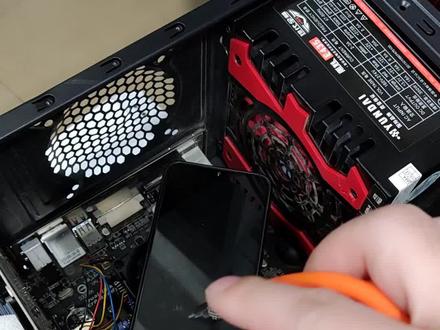 00:50查看AI文稿AI文稿
怎么用手机的流量让台式电脑去上网?我跟你说设置很简单,但是很有用,在工作当中呢,你碰到这个电脑突然间上不去网了,但是你必须得用这台电脑传文件,你就可以用我这个办法,我跟你说老有用了啊,拿着我这根数据线啊,这头插到电脑的 usb 口上, 另一面呢,连在手机上,咱们去设置一下啊,咱们先说一下这个充电线啊,两头的接头呢,是锌合金的接头,这个材质呢是液态软硅胶啊,防折防压防冻, 一百二十瓦,支持快充啊,四种颜色,我跟你说这玩意嘎嘎有个性,链接在这呢啊,说一下啊,这个是充电数据线,不光能充电啊。好了,废话不多说,咱们设置起来先看一下啊,我电脑是上不去网的啊,打开你手机的设置,找到这个连接与共享 点这个个人热点,然后里头有一个 usb 网络共享,看到了吧,把它打开,这个时候你就会发现你的电脑可以上网了。看右下角,我给你测下网速啊,看一下跑的还挺好呢,学会了吧,应急绝对好使,数据线在这呢啊。
767亚都科技(海哥) 01:36查看AI文稿AI文稿
宝子们今天分享个让手机变成电脑的无线网卡小方法。宝子们基本都知道手机可以分享热点, 给笔记本或带网卡的台式电脑上网用,那不能接受热点或者没有无线网卡呢?今天教大家如何让手机变成电脑的无线网卡。这个方法就是手机先用数据线连接电脑 usb 口, 然后通过手机设置 usb 网络共享来让电脑有网络。方法其实很简单,好,宝子们,咱们来试下。首先把手机插上数据线,并插到电脑的 usb 口上,然后点手机上的设置,接着点个人热点, 最后打开 usb 网络共享就可以了。不同品牌手机位置不同,大家根据自己手机情况。手机开启后,咱们来看下电脑端。手机连接到电脑并开启 usb 网络共享后,电脑本地连接就会变成联网状态,这时电脑就已经有网络了,用的是手机流量, 现在手机的五 g 流量电脑用也很快的。宝子们,咱们来试下。 我这手机为了省电,把五 g 信号改成四 g 了,如果手机支持五 g, 电脑支持千兆,建议五 g 速度更快,但四 g 速度也可以的,有需要的宝子去试下吧。宝子们如果觉得有用,可留个免费的赞和关注,还会继续分享好工具,感谢!
28精诚科技 00:51查看AI文稿AI文稿
就算你上过清华,你是不是也以为流量卡不能开热点,只能自己手机用哦?其实很多人都误会了,正常的手机流量卡是可以开热点的,只要你的手机支持个人热点,就可以分享给平板电脑、备用机使用。 所以办卡前不用一直纠结能不能开热点,真正要看的是三件事,第一,是不是正规手机卡。 第二,通用流量够不够。第三,你常用的地方信号稳不稳。如果你只是偶尔给平板刷客,给电脑临时联网,给备用机分享流量,正常使用一般没问题。 但如果你准备用电脑长期下载、打游戏、看高清视频,那就要选流量更充足的套餐。所以总结一句话,流量卡不是不能开热点,正常手机卡可以开,别再被这个问题劝退了!
 03:34
03:34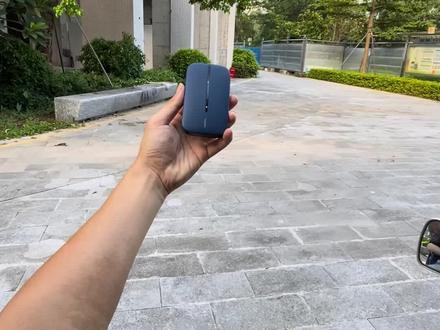 00:24查看AI文稿AI文稿
华为随身 wifi 一 经上市就火爆,不管是合租还是住宿舍都能用的上。如果你觉得拉宽带太麻烦,手机流量又不够用,那这款 wifi 你 一定得试试。它可以同时连接多达三十二人,让你随时随地享受高速网络,再也不用担心流量问题。 有了它,看视频、玩游戏都超级顺畅,完全不用担心卡顿!如此实用的好东西,你还在犹豫什么?赶快点击头像看看!
 00:23查看AI文稿AI文稿
我本来也没想买啊,但它真的太好用了,谁懂啊!这款华为随身 wifi 的 网速竟然高达三百兆,不管是打游戏、刷视频还是看电影看电视,都能让你享受高速上网的快乐。而且它的网络超稳,也不容易卡顿。不管你是住在出租屋、 农村、山区还是在宿舍,只要带上它,随时随地都能轻松连上网络,再也不用担心流量不够了。赶快点击头像进入直播间看看吧!
 00:34查看AI文稿AI文稿
华为发布了口袋 wifi, 这东西你出门的时候带着它跟背着一条宽带差不多,下载速度达到一百兆每秒,相当干三百兆的宽带。它还内置华为鸿蒙系统,能够智能实时优化网络,每个月一千五百 g 的 流量, 网速直逼光鲜。不管是刷抖音还是打游戏,这款随身 wifi 三 pro 都能满足你的网速需求。还有三千毫安大电池,超长续航,手机电脑都能连接。这么靠谱还好用的随身 wifi, 真得安排上。
 00:26查看AI文稿AI文稿
没见过这么厉害的路由器,华为随身 wifi 简直太牛了,三十二人同时连接都没问题,手机流量不够用的赶紧安排一个!它支持五 g 双频,内置华为鸿蒙系统, 在农村山区也能轻松上网,再也不用费劲拉宽带了。租过房的都知道,合租的话拉宽带很不方便,有了它,这些问题都能轻松解决!现在进直播间还有超多福利等着你家人们,赶快行动吧!
 00:24查看AI文稿AI文稿
这款连小学生都在用的华为随身 wifi, 无论是在农村、山区还是宿舍都能使用,再也不用担心拉宽带不便或是手机流量不够了。 它的网速达到了三百兆,刷视频、看电影、玩游戏都超顺畅,网络十分稳定,几乎感觉不到延迟。如果你也心动了,就赶紧点击头像进入直播间购买吧!
 00:40查看AI文稿AI文稿
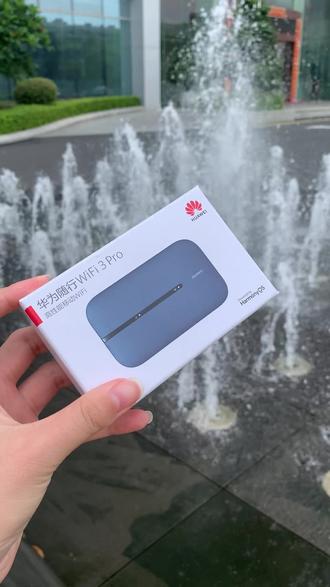
看到它的那一刻,你会明白,你的第一款随身 wifi 一定是它!华为随身 wifi 三 pro, 内置四根高增益天线,搭配鸿蒙系统,把信号牢牢握在手里, 每个月一千五百 g 的 流量。本来我只想买个普通随身 wifi, 没想到它是四 g 加全网通的。本以为是普通随身 wifi 信号弱,没想到有四根高增一天线,网速直逼光纤, 还有三千毫安大电池,超长续航,手机电脑都能连接。这样一个可随身携带的 wifi, 还不快安排上?
 00:24查看AI文稿AI文稿
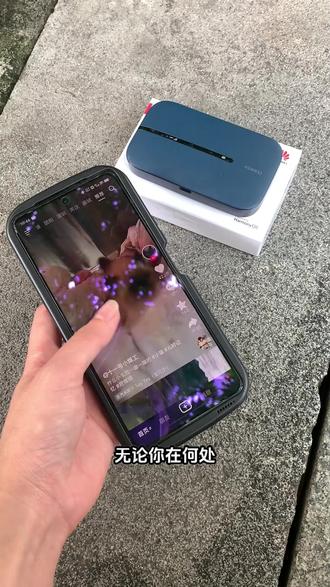
无论你在何处,都能让你享受如同办公室般的飞速网络,这就是华为随身 wifi。 它内置华为鸿蒙系统,支持多达三十二人同时连接。不管你是住在出租屋 还是偏远的农村山区,亦或是学生宿舍,只要将它连上手机,就能轻松实现多人共享网络。重要的是,它的价格非常实惠,每月只需花费一杯奶茶的钱。赶快点击我的头像,进入直播间了解更多详情吧!
 00:29查看AI文稿AI文稿
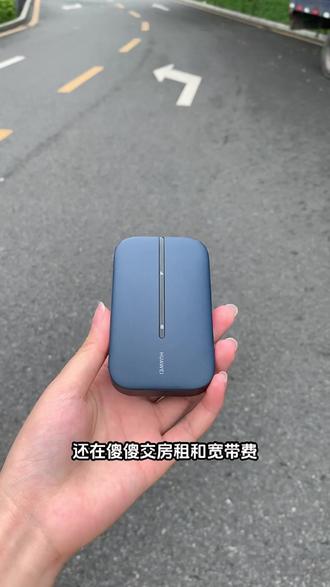
还在傻傻交房租和宽带费?华为 wifi 路由器让你省一笔!它体积小巧,方便携带,走到哪带到哪,随时随地享受高速网络。五 g 双屏设计,网速高达三百兆,看视频超流畅,打游戏无延迟。 如果你经常在家办公,又觉得拉宽带不便,或者手机流量不够用,那这款华为随身 wifi 可千万别错过!赶紧点击头像进入直播间看看吧!


