华为手机怎么连接电脑备份数据
荣耀手机可以在备份盒恢复中备份数据,下面我们以这个荣耀十千层版 home us 二点零点零的版本演示一下,第一步,点开设置,第二步,点击系统和更新, 第三步我们点击备份和恢复。第四步我们可以看到这里有三个备份选项,第一个是云备份,我们点击,然后点击立即备份,可以备份。第二个菜单是外部存储备份,我们可以使用 内存卡,外置内存卡或者 usb 存储数据,可以用 otg 的方式备份,还可以使用共享文件夹备份。再来看第三个就是连接到电脑啊,华为手机助手,在电脑上安装并打开华为手机 助手啊,然后通过数据线 usb 连接电脑,然后在华为手机助助手中点击数据备份,点击备份,然后在手机上确定备份就可以了呀。

粉丝3.8万获赞63.4万
相关视频
 09:16查看AI文稿AI文稿
哈喽,大家好,我是林强新,相信很多朋友都有不小心弄丢手机里面的重要数据的一个惨痛经历,在这个视频里面我想跟大家分享三种华为手机的数据备份与还原方法。 在我们平时使用手机中,我们需要更换手机操作系统刷机,预防手机不小心弄丢,或者是我们更换了新的手机的时候,我们想要备份好我们的旧手机的资料,以及还原我们旧手机的数据,我们都能利用这三种方法来搞定。 现在废话不多说,建议大家先点击收藏之后再继续往下看,后续需要备份的时候再回来,跟着我一步一步操作就可以了。我现在已经拿到华为手机,我们点开设置,把它拉到下方,找到系统和更新,然后找到这里一个备份和恢复,点击一下,要么就可以看到华为手机他默认 给我们的三种备份方法,第一种是云备份,第二种是外部存储,第三种是华为手机助手,最常用的就是云备份以及华为手机助手了,外部设备的话我们是需要连接外部存储设备才能进行一个备份的。那现在就跟大家先分享云备份,我们点开下, 我们在这里我们是需要把云备份的这个开关开启的,我们也可以在我们设置里面,也就是我们刚点开设置,点开我们的账号,然后我们就可以看到这里一个云空间,我们在这里点开他的功能会更加详细一些, 然后在这里我们是可以在这里点击这个云备份,然后点击这个开关把它开启,然后可以选择这个自动备份的频率, 我们可以选择一天、三天、五天以及七天一次都是可以的,这里我让他默认七天一次就好了。然后我们选择完这个之后呢, 我们去来这里开启一些我们需要备份的资料,比如这个时候我需要把图库里面的视频以及照片让他备份上去,也就是备份到云空间里面,然后他这个就会自动进行一个上传,是不是如果这个开关没有开启的话,大家开启一下, 然后下方的这个联系人日历备忘录以及浏览器,如果大家需要备份的话,同样也是需要来开启这些开关的,然后我们点击开启合并就可以了, 然后下方他这里还有一个查找设备,如果我们连接我们手机丢失之后,我们就可以点击这里来查找我们手机所在的一个位置的, 那这个功能我们想把它放到桌面,我们该如何来操作呢?我们可以点击上方这四个点,然后我们把这里添加到桌面,然后我们就可以在我们的桌面这里多了一个我们的这个 云空间的一个 app 的一个图片了,我们可以把它移到我们的桌面这里,然后去我们需要备份以及我们需要在云空间找资料,我们就可以点开我们的云空间就可以进行一个查找了。 但是我们手机默认云空间他可能只有五 g 的一个空间大小,大家如果需要备份的资料比较大,那就需要升级为云空间的一个存储空间,我这里是五十五 g, 因为我加了五十 g 的一个升级,所以大家如果空间不够用的话,可以来自己进行一个升级,但是他可能是要收费的, 所以这个方法用的人相对来说也是比较少的,用的最多的就是我们设置里面,也就是我们点开系统更新备份好,我们用的最多就是华为手机助手的一个备份,也就是把我们手机的资料复制到我们的电脑里面,那我们现 就来操作一下。我们第一步需要做的就是先要把我们的手机连接到我们的笔记本上去,我们这个需要要用到的就是我们平时充电要用到的这条数据线, 然后我们把 usb 那端插入到我们的笔记本上去,然后把我们这个 type c 的这一端插入到我们的手机的这里, 然后两个设备连接之后,我们要在我们手机这里选择这个传输文件,然后我们这个时候就可以在我们的笔记本里面进行一个软件的一个安装了,我们用数据线连接我们的手机与笔记本电脑之后,我们可以点开此电脑,也就是我的电脑, 点开之后我们把这里往下拉,找到驱动器,然后我们点击安装这个华为手机助手安装向导,我们安装这个软件的目的是我们要在这个软 软件里面进行我们的一个手机数据的一个备份,比如这个时候我们点击下载,然后我们耐心等待他下载完成,我们再进行下一步的一个安装, 下载完成之后他就会弹出一个华为手机助手安装了一个对话框,我们点击这个同意,然后点击开始安装,然后我们耐心等待他安装完成,我们再进行下一步的一个操作。 我们现在已经安装完成了,我们可以点击开始体验,或者说点击我们桌面的这个华为手机助手都是可以的。这里我们 点击开始体验,然后他就会打开我们手机助手,然后我们就可以看到他会弹出一个这样的一个对话框,然后我们可以看到江宁的移动设备安装与本机匹配的华为手机助手客户端,以便提供设备管理服务。他的意思就是说让我们在我们的手机里面也安 装一个华为手机助手客户端,这个时候我们只需要点击确认,他的电脑就自动帮我们在手机上安装好这个 app 了,我们点击确定就可以。 好,这个时候他正在安装,我们等待他安装完成,安装完成之后,他的手机会弹出一个这个验证码,我们把我们手机的认证码输入到我们的电脑这里就可以了,我们现在手机上的认证码是四五一五四七幺零八。好,这个时候我们点击连接, 这个时候我们就可以在这里进行我们手机的一个信息的备份,图片的备份,视频的备份都是可以的,也可以进行系统更新,系统修复等等都是可以。这个是 时候我们只需要点击数据备份,然后我们等待他获取我们手机上的数据,获取完数据之后 点击这个开始备份。我们在点击备份之前,我们先来更改一下,我们等一下这个数据包所存的一个位置,我把它存在我的电脑桌面这里,方便我等一下快速来找到他,然后点击这个开始备份。 好,这个时候他让我们设置一个八至三十二位字符的一个密码,必须包括数字大小写字母,密码一定不能忘记,忘记就无法找回了,所以我们设置这个密码一定是要简单一点,容易记一点的,这个时候我来设置一下一二三,好,把我的名字的一个拼音打上去, 不备份密码。保险箱好,我们就可以看到他现在正在帮我们备份,然后我们等待他进行百分之百的一个数据备份就可以了,要么就可以看到他这个数据包就放到我们的 桌面了,我们现在耐心等待他完成备份。 好,我们现在已经备份完成了,我们点击完成, 然后我们就可以看到我们这里的数据包已经在这里了,那我们这个数据备份的一个好处就是在于我们的手机如果是丢了,或者说我们的数据丢失不小心删了之后,我们 我们只需要在这里把我们的数据进行恢复到我们一个新的手机上面,我们的手机数据都还会在的,只要我们这个数据包不删除就可以了。 比如这个时候如果我想要把这个数据包恢复到我的手机里面,我就可以点击这个数据恢复,然后我们就可以看到他就加载到我们的这个数据文件了,我们就可以点击开始, 然后我们就可以输入我们刚刚设置的一个密码,他们点击确定好,我们就可以看到他现在正在恢复我们的一个数据, 等到他到百分之一百就可以进行一个数据恢复了,这个就是我们的第二种方法。好了解完华为手机助手的备份方法之后,我们再来看一下这个外部存储设备,他是需要连接我们的外部的存储设备的,这个时候我们点开 它是可以外部也就是存储卡以及 usb 存储,这里我们没有这两个设备,所以这个功能的备份方法我们用的还是比较少的。后续我有这个设备之后再来跟大家分享,大家可以持续关注我后面的内容更新。 还有个就是我们平时更换手机,也就是买了新手机,那么旧手机是如何把我们的资料导到我们新手机里面上去呢?这个时候我们就需要找到我们手机刚买回来 就自带了一个功能,就是手机克隆,我们点开一下,然后这里我们可以选择,我们比如我们想把这个旧手机复制到新手机里面,我们就可以点击这是旧手机, 然后我们就可以看到他就会进行一个扫描二维码,是吧?扫描的是我们新手机的一个二维码,新手机如果我们这个是新手机,我们点击新手机,然后我们点击华为, 然后我们就可以得到一个二维码,然后我们拿旧手机来扫描我们这个新手机的这个二维码,手机就会自动进行一个数据的一个备份以及转接过去了, 然后这个也是一个非常方便的把旧手机的数据传输到新手机上去的。好,这个就是我们的第三种方法,然后讲到这里,我们这三种方法就已经跟大家分享完成了, 然后大家如果觉得这个视频对你有用的话,麻烦你帮我点赞、关注加转发一下,您的支持就是我持续更新的动力,让我们下个视频不见不散,谢谢大家观看,再见!
7664林江欣 03:10查看AI文稿AI文稿
经常有朋友或者客户问手机照片怎么传送到电脑里面来, 我告诉大家一个很简单的方法,不用数据线,华为手机都可以把照片传到电脑上,在手机上先找到设置, 因为华为手机他有一个功能叫无线传输,看这里有一个设置,里面有一个更多连接,点开更多连接以后, 最上面这里有一个华为分享,点开华为分享以后,认真看,从上往下一路全部打开,第一个打开第二个打开第三个,最至关重要,共享之电脑 这个端口打开,打开以后你认真看,他会让你显示一个电脑端一个名称,你自己设置一个就行了,类似于我这个,我就设置一个 yyds, 还有这里防卫密码 这里你自己设置一个也可以,像我这个名称是 a, 密码是一二三四五六七八。设置好以后 wifi, 这个 wifi 要跟电脑的 wifi 连在同一个 wifi 里面,连接好以后, 连接好以后你要尽快操作,正常情况他是十分钟,在这十分钟之内,你可以反问他。在电脑端打开网络, 在这上面输入你刚刚设置的那个,比如说我这个是 yyds, 输入 yyds, 你看他就跳出一个输入名称和密码了,那个名称和密码呢?就是 那个名称和密码了,就是我们刚刚在手机上这里设置这个,你看这个是 a, 密码是一二三四五六七八。 打开网络输入斜杠,斜杠记得是往这边斜的, yyds 就是我们刚刚设置的那个名称,现在按一下回车,你看他就跳出一个这个来了, 刚刚的用户名是 a, 密码是一二三四五六七八,一二三四五六七。 你看我们点确定,你看他就可以看到我们的相册了,他就类似于一个无线 u 盘一样,你也可以把这个照片拖进电脑,也可以把电脑里的照片拖入你的手机, 还可以看一下实时预览,你看见没?这就是我手机里面的照片, 这个方法学会了吗?如果是觉得视频有用的话,记得西瓜视频左下角这里有个大拇指,帮我长按五秒,谢谢。
3960小周周.大友友 电脑服务 01:05查看AI文稿AI文稿
华为手机最方便最实用的功能,百分之九十九的用户都没有去使用,当我们需要把手机里面的资料视频、照片传到电脑的时候,用数据线比较麻烦,用企鹅又会被压缩, 这个是我们就可以用到最方便的。华为分享功能,下拉华为快捷功能,选择华为分享长按华为分享共享字,电脑打开,选择电脑端访问验证,点击这里的眼睛可以显示密码,密码自己可以更改,我改到八个八,点击保存 在电脑端,双击计算机,找到网络,找到我们的设备名称,输入账户华为密码,刚才设置了八个八,点击确定, 在这里就有手机上所有的文件,在相册里面就有手机上所有的照片和视频。打开科目了,里面都是手机所拍摄的照片和视频,可以在 里面随意的浏览照片或者视频,也可以选择照片视频或者文件,直接拖拽到桌面,不需要数据线,华为手机也可以很高效的和电脑传输质量,如今耳机充电,数据传输都被无线所取代,以后的手机可能真的不会有借口。
21.4万老贺的科技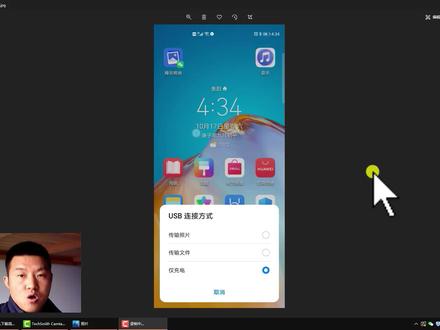 02:07查看AI文稿AI文稿
朋友们大家好,我是未来媒体式学习,最近有朋友问我怎样将手机里面的照片与视频好到我们的电脑上面作为备份,其实方法非常简单,我们只需要找到一颗数据线连接啊,连接在手机上面, 然后另外一头插到电脑上面,连接好之后,这个时候他就会跳出这么一个对话框出来,他会有一个提醒,他就会提醒你是选择哪一种连接方式。 我们是选择传输照片,选择这个按钮,选择第一项传输照片,当我们选择之后,这个按钮之后,好,这个时候就会弹出一个像 u 盘一样 都要看出来,那么这就是手机的内存,我们打开手机的内存,然后找到第一个文件 dcim, 这个文件继续打开之后再找到一个叫相机的英文单词,啊,这个是相机,打开这里面就是我们拍摄出来的照片,还有里面的视频, 视频格式是 mp, 是格式的,照片的话是 gpg, 所有的照片与视频全部都在这个文件夹里面,这个时候我们可以返回,可以将这个文件 选中,单击鼠标右键找到复制。这个时候我们就可以把它粘贴到啊电脑上面粘 粘贴到桌面,或者放在其他的盘,打开啊,单击鼠标右键找到粘贴出来就可以了,粘贴出来之后也可以用 u 盘把它复制在 u 盘里面, 拷贝到其他地方进行备份好。关于手机里面的照片与视频备份到电脑上面的方法,就给大家讲到这个地方,如果喜欢的视频请关注我,不给我点赞、转发视频评论,谢谢大家观看,再见!
766未来媒体影视学习 00:45查看AI文稿AI文稿
华为手机传资料 windows 电脑,打开手机设置,点击更多链接,再打开华为分享,把华为分享和共享至电脑,打开在下滑,选择电脑端访问验证,设置好账号名和密码,打开 windows, 点击网络 刷新,找到手机的网络名,输入刚刚设置的账号和密码, 然后我们就登录进来了。可以看到手机上的文件夹,可以把文档和照片直接拉到其他盘备份,或者直接打开使用。常见问题解答学会了吗?快去试试!
3649爱修汇·手机维修(园山街道店) 01:02查看AI文稿AI文稿
华为有一个非常强大的功能一直被大家所忽略呢,华为的分享功能不仅可以和手机,还可以和电脑高速互传资料,即便我这台电脑不是华为的,同样可以使用,并且还可以使用上华为电脑的多频协同互传资料,给大家看看有多方便一点。五个 g 的视频三十秒就传完了,并且是原视频,不会被压缩 一次。设置好后边一劳永逸,耐心看完。先去找到一个华为电脑管家的安装器,下载完之后把它解压到当前文件夹, 打开该文件夹运行这个程序。此时我们把文件夹里面的华为电脑管家安装包的名称复制并粘贴到安装陌路里面,口令这里输入 f 三 dcc 二。然后我们需要把电脑的自动时间关闭,并且把时间设置到二零二零年七月十六号, 然后点击安装,就可以在非华为电脑上安装华为电脑管家,不是华为电脑,也可以享受多品协同,给大家看一下把手 机里面的视频文件分享给电脑有多方便,而电脑上的文件只需要拖拽到华为分享里面就可以高速传输,你还需要数据线吗?最后记得把电脑的时间调回来。
1.1万老贺的科技 00:48查看AI文稿AI文稿
华为手机用户请注意了,其实你们的华为手机有一个非常厉害的功能,不用数据线,也可以和电脑高速互传照片、视频文件等资料,不用担心被压缩,方法非常简单。华为手机打开设置更多连接,华为分享华为分享,打开 共享之电脑,打开下拉,选择电脑端访问验证。我设置了一个非常简单的用户名和密码保存 在电脑上,打开此电脑,选择左边的网络,选择自己的手机,在这里输入刚刚设置的用户名和密码,点击确定就可以看到手机文件。打开相册,选择相机,里面就是我们手机拍摄的照片, 随便打开一张都是高清原图。我们测试一下一个接近六百兆的视频从手机传到电脑有多快,我们再将这个视频从电脑传到手机,看一下速度,只需要十几秒就可以传输完成。这个功能怎么样?
4.3万老贺的科技 00:28查看AI文稿AI文稿
小姐姐问如何备份手机?教程来喽!第一步,进入设置点击系统和更新。第二步,点击备份和恢复,我们就可以看到有三种备份模式。第一种是云备份,也是爱华最推荐的一种备份模式,我们 可以将手机在睡觉前插上电源,连上 wifi 之后,手机就可以自动备份了,自己呢还可以设置自动备份的频率。第二种是使用外部存储备份,将你的手机备份之外部存储。第三种呢是将手机连接至电脑,使用华为手机助手备份。
4572华为 04:04查看AI文稿AI文稿
哈喽,大家好,我是李嘉欣,我们可以看到我现在手上拿着两台手机,一台是华为的 p 五零 pro, 一台是华为的 p 四零 pro, p 四零 pro 我使用了很长时间了,那 p 五零 pro 我是今天刚拿到的,一般我拿到新手机之后,我们都会把我们旧手机里面的数据传输到我们新手机进行来使用。 那这个视频就来跟大家分享一下,我们如何把华为手机旧手机的数据被分到我们新手机里面去。相信大家买了新手机之后都会进行这一个步骤的一个操作。那这个视频就来跟大家详细分享一个非常简单的一个方法吧,然后希望大家跟着我一步一步操作就可以了,那我们现在一起来实战操作一下吧。 我们可以看到我现在左手边拿的这个是华为的 p 五零 pro, 这个是新款手机,那么右边这个就是 p 四零 pro, 他是老款手机了,我们需要把老款手机备份到我 我们新款手机这里来,我们就需要找到我们系统刚安装好,也就是我们手机刚买回来系统就自带的一个 app, 这是我们的手机克隆,我们可以看到两个手机都有,这个时候我们同时点开这两个 app, 让我们可以看到这里这个是新设备,这个是旧设备,这边也是一样的,在这里我们只要选择我们这个是旧设备,这个是新设备就可以有,这个时候我们先点这是新设备,要么可以看到这里有三个选项, 一个是华为,一个是其他安卓,一个是 iphone, 我们可以根据自己的需求,比如这个时候如果我们是其他安卓手机,我们可以选择这个,如果是苹果手机,我们可以选择这个,然后我们现在是华为 p 五零,那么就选择华为就可以了, 然后他就出现一个二维码,这边呢我们可以选择这个是旧设备,因为我们这个是华为 p 四零,不漏是旧设备。点击一下,然后我们就可以看到这里有一个扫描我们左边的二维码,我们就可以 拿起来扫描我们左边的这个二维码。扫描之后呢,我们就等待他正在连接我们的新设备,他连接完成之后呢,他自己就会进行一个数据的一个传送了。 好,我们现在等待他进行一个连接,连接完成之后,我们可以看到他这里就会弹出一些选项给我们勾选, 我们可以看到他可以备份我们的联系人信息、通话记录、备忘录以及我们这个图库文档、系统设置以及应用及数据, 应用级数据就是我们旧款手机里面的所有 app 里面的一些数据了,这里的数据会比较大,在这里我就不备份了,我点击这个勾,我不备份他就可以取消 在这里的系统设置,我也不需要,然后我勾选之后,他就不会再进行一个备份过去了,如果我们把它勾选他就备份过去,如果取消他就不会备份过去。在这里我点击下一步,点击下一步,点击 开始迁移,然后呢他就自己进行一个自动的一个迁移了,这边是发送,这边是接收,对不对?这边已经发送完成了,然后我们等待这边接收的这个正在导入完成之后,我们的数据就把它迁移过来了,在这里我们可以看到其他迁移未完成数据,我们可以点击一下, 他是云端以及钱包以及信用卡,他有一些数据是传送不过来的,但这个不重要,我就不管他了。然后这里有一个六项千余成功的数据,我们可以看到这里他有这个都是千余成功了。我们等一下来看一下他是否千余成功,要么回到桌面,要么先看一下通讯录。 好,我们可以看到他已经迁移过来了,我们的联系人呢,他同样也迁移过来了,那我们可以看到他这里是图库,我们可以看到他图库没有迁移过来,这是什么原因呢?其实我也不知道,那我在前面已经跟 大家制作过一个视频,是教大家如何利用电脑进行一个数据备份以及还原的。他那个方法呢?他会把我们系统所有的资料备份到电脑,再把它还原到我们新手机这里的,他不会丢失任何一个数据。然后我也会把这个视频的链接放到下方,大家可以进行一个观看, 我们可以看到在手机克隆克隆过去,他其实不是很完整的,所以这个视频就简单的跟大家分享一下手机克隆,把我们最需要的一些通讯录里面的好友啊以及信息啊备份过去就好了。然后这个视频就分享到这里,如果你觉得这个视频对你有用的话,哪 你帮我长按点赞支持一下,您的支持就是我持续更新的动力,让我们下个视频不见不散,谢谢大家观看,再见。
2.1万林江欣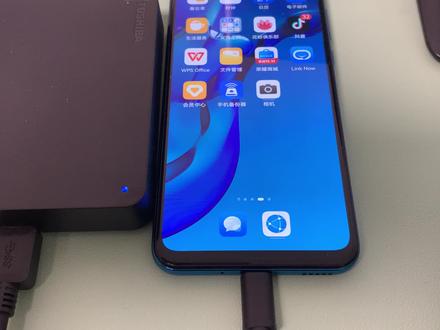 02:18查看AI文稿AI文稿
嗯,给大家演示一下那个华为荣耀手机的那个连接移动硬盘的使用方法,首先把硬盘的数据线接在那个手机的充电口上面,接好以后呢,打开手机桌面上面的, 打开手机桌面上面的文件管理,找到这个文件管理,点开,点开以后呢就可以看到我们的硬盘了。嗯, 怎么把那个手机上面的数据存储到我们的那个硬盘上面来?点那个文件管里面。嗯,左上方有一个图片选项和视频选项,如果你要存储照片的话点图片。 嗯,选择你要存储的照片。选好以后呢长按选好的照片,长按 在那个右上角有一个全选点全选,那就可以把你这个页面上面的所有的照片都可以那个复制,复制好了再点右左下方的复制。一定要点复制啊,不要点移动,点复制, 点复制完后跳会跳到那个那,那你选择那个。嗯,存储到哪个硬盘上面,你选择重存到我们的硬盘上面。嗯,在这里呢,你可以 创建一个我们自己的一个文件夹,创建一个文件夹,在那个右上方有一个,那个有一个文件夹有一个加号的这个图标,点一下 他会跳出一个创建文件夹,我们随便创建一个文件夹。嗯,创建好以后点确定,那就会在这个我们另一盘会新建一个文件夹,新建完 以后呢他就你可以点这个新建的文件夹,选择好以后再点右上角的这个勾,这个勾勾选一下,他就会自动把这个文件全部复制到的那个 这个新建的文件夹里面的。嗯,返回的给大家看一下啊,再打开我们的硬盘,点开刚才新建的一个文件夹, 那就可以看到你刚才要存储的存储的那个照片了,都可以看到的,那视频也是一样操作方式啊,点那个视频,选择要存储的视频也是同样的方式存储一下就可以了,非常简单的,也速度也非常快。
760安装教程 00:32
00:32 01:38查看AI文稿AI文稿
手机屏幕摔坏了,不想换屏幕,怎么导出里面的资料呢?今天我们就以这台华为折叠屏手机为例,两分钟时间教会你,这是一台需要导资料的手机,屏幕已经不能亮了,需要准备一个拓展屋键盘、鼠标显示器 和一个 u 盘。好,我们开始正式操作。首先将鼠标插到拓展屋上面,然后再插上键盘显示器,没有显示器,用我们家里的电视也是可以的。 接着插上充电器给拓展屋供电,然后再插上 u 盘,然后将拓展屋与手机连接, 现在就可以通过键盘来操作了。首先按一下键盘 单拨键,然后按空格,接着输入手机的锁屏密码,密码输入完成之后按两下胎波键,然后按下回车,手机的屏幕就已经投到显示器上面来了。接着我们就可以通过鼠标来操作了,点击设置,滑到最下面系统和更新, 然后选择备份和恢复,接着点外部存储,选择 usb 存储,点击新建备份,然后全选,或者根据您自己的需要来选择需要备份的文件,等待五秒倒计时走完。 点击知道了备份完成之后,资料就全部在这个 u 盘里面了,如果有需要的话,也可以将 u 盘里面的资料恢复到另外一台手机里面。
3407手机小金 00:52查看AI文稿AI文稿
插上优盘没反应,点击设置搜索 otg, 点击 otg, 开启 otg 功能,回到主页,打开文件管理就有显示了,点击新建, 显示出来了,回到这里,选择想要的文件,比如相册,选择相册,选择需要的文件长按进行剪切或者复制, 点击 otg, 找到刚刚新建的文件夹进行粘贴就可以了。
1198U盘大王-徐哥 00:29查看AI文稿AI文稿
手机屏幕坏了,想导出重要数据怎么办?准备一个华为拓展屋,首先连接触控失灵的手机,再连接电脑显示器,连接键盘, 长按电源键十秒重启手机,电脑屏幕会出现怀疑标志,标志结束后立马用键盘输入手机密码,屏幕上就会显示手机界面,连接鼠标即可操作手机,这样就能把重要的图片、视频等重要数据导出来了。
5541镡妹玩机 01:19查看AI文稿AI文稿
大家好,我是老皮,今天给大家介绍一下华为手机的文件怎么共享到电脑。我们首先打开华为手机,它里面有一个华为分享,我们把这个开关打开长按, 然后华为分享我们要把这个按钮给打开,拉到下面他有一个共享值,电脑把这个按钮也打开,这时候呢我们在电脑端他的网络里边来搜索, 这里呢就出现有一个 nova 九 se, 这个呢就是我手机的文件,我们打开这个相册, 找到我们要拷贝的相册文件, 这是然后今天拍的视频,这是照片,我们就可以把这些文件呢下载到本地,然后直接使用。 好的,今天的介绍呢就到这里,大家在使用的过程中遇到什么问题可以在评论区留言,也欢迎大家评论转发,谢谢大家。
335科技数码先锋 00:56查看AI文稿AI文稿
不需要网络,分分钟照样备份你的资料。手机里面的资料对每个人来讲都非常的重要,传统的云端恢复数据太麻烦,而且需要网络的帮助,网络不给力,那简直太慢。华为手机数据恢复,一条 otc 线,一个优盘,分分钟帮你搞定,分享出来别眨眼,来 go! 首先我们找到设置,在设置最下方,我们找到系统和更新,在这里我们找到备份和分数,选择 usb 存储,在这里我们找到芯片备份,在这里无论你想备份什么,我们都可以自选,选完之后我们开始备份, 这样就存到你的优盘里了。恢复优盘里的数据,操作也是一样的,我们在这里找到优盘里需要恢复的数据,我们只要点击恢复,它就恢复到你的手机里了,就是这么简单,你学会了吗? 小伙伴们,没想到吧,这么简单的两样东西就帮你搞定了这么大的事,感觉小刘今天分享的还不错,请为小刘双击点赞!
331小刘 手机知识小课堂 01:26查看AI文稿AI文稿
怎么才能把手机里的微信聊天记录备份到电脑上啊?什么时候需要备份呢?我跟你说,第一个你的微信聊天记录里有比较重要的东西, 第二个你手机需要恢复出厂设置啊,这个微信聊天记录不能丢。第三种情况呢,就是说啊,在微信里头有一些凭证啊,不能丢,怎么把这些这个比较重要的微信聊天记录备份到电脑上,随时都可以恢复到手机里呢?分享给你,记得收藏点赞啊。首先呢,你在电脑上新建一个文件夹啊,就起名就备份 在电脑上任何一个盘符都可以,然后登录微信登录以后啊,你点左边这个位置,撒个小杠,然后呢选择这个备份与恢复, 这底下有个备份文件,这呢啊,点他,然后点更改,找到你桌面的这个文件夹,也就说你刚才见这个备份这个文件夹在这个位置呢啊,然后确定备份的文件就备份到啊这个文件夹里头了,然后插了这呢啊备份聊天记录到 电脑,点击他,然后在手机上确认,可以看一下啊,然后这呢备份,你不能全备份啊,太多,你可以选择性备份,这有一个选择聊天记录, 在选择的时候呢,你可以选择一个,也可以多选择,然后点击完成,现在呢他就会把这个微信聊天记录备份到电脑指定的文件夹, 已经备份完成了啊,恢复的时候,现在呢,你手机里聊天记录删除了,你想恢复啊,就直接点击这个恢复,然后呢,他就会弹出你备份这个,然后选择,然后确定,就把这个聊天记录又恢复到手机上了。没事,你自己研究研究。我跟你们说,谁会都不如自己会。找一个不重要的人备份删除恢复啊。没事,试一下吧。
4481亚都科技(海哥) 04:31查看AI文稿AI文稿
摔坏的旧手机里面的资料有没有办法导出来呢啊,当然有办法,维修师傅啊,教了一招,自己在家用这个方法,只有简单的三步就可以导出所有的资料, 建议大家呀收藏一下本视频,以备不时之需,如果觉得有用的话还可以分享出去,长按视频下方的点赞呢,还会触发特效。 好了,话不多说啊,我直接给大家讲一下具体怎么操作啊,因为这个手机呢,他现在是处于啊完全不能开机也不能操作的一个状态,我们第一步要做的呢,就是让这台手机强制他打开 usb 的调试模式。 怎么打开呢?我们需要准备一台电脑啊,如果你是台式机呢,当然也是可以的啊,还有一根啊,这个手机的这个数据线,首先我们把这个手机啊和这个电脑 给他连接起来啊,这个是第一步啊,我现在把它给连接起来好了,现在呢这个手机和电脑啊就通过这根数据线连接起来了, 但是这个时候呢,因为手机在摔坏之前没有打开 usb 调试模式,所以这时候啊,我们的电脑上读取不到这个手机的任何里面的数据啊。第一步呢,我们就需要在电脑上强制这台手机打开 usb 的调试模式。好,怎么操作呢?我给大家讲一下。 首先啊,我们要在自己的电脑上搜索一下这个 adb 工具啊,搜索这几个字 adb 工具, 然后点一下搜索,然后这个搜索出来的呢,就可以看到好多这个 app 工具包的下载啊,我们随便点一个啊,下载一下啊,就是这样的一个 app 啊,这个压缩文件就是这个 app 工具包,然后我们点一下下, 下载好了,现在这个 app 工具啊就已经下载到桌面了,我们要做的呢是把这个文件压缩文件先给他复制一下,复制到 c 盘,然后点粘贴这个文件呢,我们点右键点击他,然后点一下复制, 然后呢打开我的电脑啊,里面有一个 c 盘啊,就是这个盘,我们双击打开,然后在这里面呢像这样粘贴一下啊, 好了,粘贴之后,这个 adb 工具啊就复制到 c 盘了,然后在这个 c 盘里面呢,我们直接右键点击他,右键点击,然后点击解压到当前文件夹 好了,解压成功之后呢,在这里面就多出一个 app 的一个文件夹啊,现在工具呢就放好了,我们还需要在电脑上输入一个 app 命令啊,就可以建立连接了啊,怎么 操作呢?我们需要同时按下电脑键盘上的两个键啊,第一个键呢就是我这个圆珠笔啊,现在指的这键,这个键啊就是左下角的这个有 windows 窗口的这个键啊, windows 键, 这个要按住,按住这个键的情况下呢,我们再按一下字母二键,字母二啊,然后呢我们现在来操作一下啊, 按住这个键,然后点一下这个键,这两个键呢同时按下去之后啊,在电脑的左下角就跳出了运行框啊,相信大家已经不陌生了,我们在这个运行框里面啊,输入三个字母啊,就是这个 cmd 三个字母,然后我们点一下,确定, 这个时候呢电脑就会跳出这个 cmd 的运行框,我们需要在这里面输入啊一个命令,输入什么呢?输入 adb, 然后加一个空格,加一个空格,然后 d 一 v i, c, e, s 啊,输入这些之后呢,啊啊,大家如果记不住啊,可以截屏一下啊,好,输入好了直接点回车, 一连刷出这么多的英文字母啊,就代表已经连接成功了啊,好,成功了之后啊,我们再次打开我的电脑 啊,我们会发现啊,本来只有 c 盘和 d 盘啊两个盘,现在呢他又多出来一个啊,这个是手机啊,这现在呢这个手机的盘符就出来了啊,我们想访问里面的文件呢,就变得很简单了啊,我们双击打开, 打开就会出现啊,他这个硬盘的盘符啊,我们再次打开好了,打开进入到这个页面,比如说我现在想找回这台手机里面所有的照片,我就在这个搜索里面输入 dc i m 啊, dc im 几 字母,然后点一下回车啊,他会跳出啊,这个 dc i m 的这个文件夹啊,然后我们再双击打开 啊,这个里面呢他有一个开门啊,这个就是我们相机拍摄的啊,我们再双击打开啊,大家看到没有啊,我所有拍摄过的照片啊,都出来了啊,我们只需要把这些照片给复制到新的手机上就可以了。
9.5万数码超人

