
粉丝67.7万获赞661.6万
相关视频
 02:41查看AI文稿AI文稿
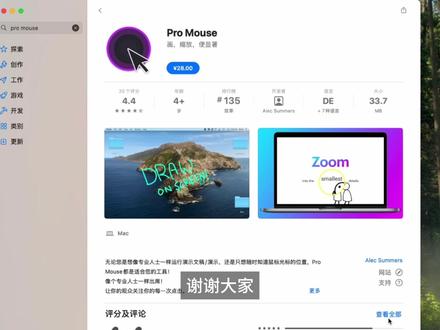
鼠标光运,鼠标缩放,鼠标聚焦,鼠标绘画。 大家好,今天给大家分享一个鼠标强调小工具 promose。 我们先看图标, promose 和这个 screen studio 的长相还是蛮像的,都是一个色系,紫色的,相当于把 screen studio 当中的环给它拿出来了。又强调了一下这个鼠标,当然了它在上头也是很像的。这两个基本上感觉是一家的, 意思就是叫我们配合起来一起使用。我们打开 promos 当中的首选项,在首选项当中我们就能看到一些基础的设置。鼠标光域呢,能调整它的颜色呀,是否整个填充以及虚线和实线缩放也是同理,缩放它能够调节你这个倍率。还有 sport light, 你能够调整它的颜色,调个暗色呀 啊什么的透明度啊。大小绘画同样的话也是颜色,比如说一般都红色比较不错。比较关键的是自定义快捷键当中就告诉你怎么使用,如果要缩放的话,我就按住 ctrl 键就能看到它的缩放的效果。绘画按着 ops 键就能够绘画,绘画完成之后再按 command 键,它这个就没有了。 spotlight 它是 f n, 也就地球键,按住地球键它就能够给你强调。如果用第三方键盘的话,这个 f n 它可能就没有,你可以用这个 command 代替嘛,将这个清除图形变成 f n, 因为你可以在这里设置画画完成之后五秒钟消失或者是三秒钟消失,这个时候就不用再清除图形了。绘画完成之后稍等一下, 几秒钟之后他就没有了,这算一个替代的方法吧。我刚开始说这个 promouse 和 screen studio 搭配挺不错,但是 screen studio 它有个比较难受的点是它全自动的缩放嘛,都收集完 素材之后,你需要到其他软件,到其他软件当中,在编辑的时候,这个时候他的缩放就会有时候会不是那么爽,你的可调性会比较低,比如说我不确定我说话的时候他缩没缩过去,或者是万一我鼠标没移动,他这个乱缩放 会给我一定困扰。因此呢,我也同时在想给大家分享一个解决办法,使用我们麦克自带当中辅助功能的缩放, 这有个修饰键,修饰键根据个人喜好,我用的是 ctrl, 这个时候我按住 ctrl 双指滑动触控板就能够放大,再往下滑就缩小,这样的话我觉得 至少是在我们的控制范围之内。就比如说我,我先讲这个按钮的时候,我能明确知道除了数控板,鼠标也能够用,他可能一顿一顿的,但是也能够用。我觉得 promo 再配合苹果的辅助功能缩放,基本上能应对百分之九十的教程以及演示的环节了。再说一下 promos 的缺点嘛,他需要付费,价格是二十八块钱, 看大家有没有这个需要吗?如果大家想体验尝试 promouse, 我也在网上找了些资源放在下方评论区,如果大家评论区找不到的话,可以私信给我。好了,以上就是我今天分享,谢谢大家。
76创意数莓 01:291802他们叫我小仙


