
粉丝214获赞1675
相关视频
 03:15查看AI文稿AI文稿
现在这张图我们只传入了数据,没有对它进行任何其他样式的修改。这一期来给大家分享一下如何用拍散画一个热力图。我们使用到的第三方括是 c boom, 我们先用 pro 命令将它安装好,然后导入这个库,这里给他起了别名叫 sns。 首先我们的数据是来自于 c 泵的内置数据,是一九四九年到一九六零年的航班乘客数量。我们使用 sns 点 low 的 data set, 然后里面传入一个字符串 flat, 后面跟上一个拍 vote, 里面传入我们只想要的数据就是 month year 和 passengers, 就这三列数据就可以了。我们看一下这个数据长什么样子, 这里横轴是年份,纵轴是月份,然后里面的数据呢,就是乘客数量。接下来我们先设置一下图片的字体大小,使用 s n s 点 set find scale, 这里设置为了一点二倍。第二个是设置图形的大小,使用 s n s 点 set context, 里面传入一个字典,字典里面的 key value 是 figure, 点 figure size, 下面就可以开始画图了,因为我们画的是热力图,所以就直接 s n s 点 hit map, 然后把我们的数据传进去就可以了。 我们看一下这个效果。现在这张图我们只传入了数据,没有对它进行任何其他样式的修改。我们先可以注意到每一个格子是一个小的长方形,我们可以通过 square 这个参数把格子设置为正方形,它是一个布尔值,我们设置为 two 就可以了,可以看一下这个效果。现在这里的格子就全都为正方形了。 在当前这张图里面颜色带的范围是两百到六百,我们可以通过微命和微 max 来设置颜色带的范围,这里我设置成了两百到四百,看一下效果。颜色带 的范围缩小了之后,对于里面展示的格子也会变少,可以看到现在这个颜色很不好看,我们来换一下颜色的风格,通过设置 cmp 参数就可以修改颜色,这个选项的参数来自于 meterplud libe, 这里我使用的是 red blue, 大家再看一下效果。 这种颜色风格就比上面的要好看一点了,但是这个时候大家可以注意到颜色的分界线是在三百五十左右, 我们可以通过 center 这个参数来设置颜色的分界线,比如我把它设置成了二百五,大家再看一下效果。这个时候整个热力图的分界线就比较均匀了,可以通过 a not 来显示每一个格子的数据, 把它设置为 q 即可。看到现在这张图,你可能以为他乱码了,其实并不是乱码,是因为数据默认是用科学计时法显示的,我们还要设置一个参数 fmt, 把它设置为 d, 也就是采用整数的形式来 显示。我们再看一下效果,可以注意到现在每个格子都是挨紧的,如果我们需要给格子设置间隙的话,使用的是 line waist, 并且我们可以使用 line color 来设置间隙的颜色,不设置的话默认就为白色,这里我给 line with 设置成了一,然后间隙颜色设置成了黄色。我们再看一下效果。 最后要介绍的一个参数是 seaboard courages, 在这里面我们要传入一个字典,这里我们给它的位置设置成了水平位置,我们再看一下效果,此时颜色带就放到了整个图形的下方了。 对立图的样式修改有很多参数,这里列出了一些重要的,大家可以根据自己的需要去选择,也可以参考官方文档。
348MuscleCoding 02:26查看AI文稿AI文稿
大家好,我是玛丽十足学量化,代码也很简单,就这么几行,就说我把我所要的一个数据跟他读入进来,然后传达到我们这个 px 吹 map 里面,然后的话就可以绘出我们 想要的一个热力图。具体的话我们在代码里面演示一下,大家可以看一下。我这里面还是一样,前面就是调我们需要的一些库。前面大家讲了现在的话,我们其实 protein s price 的话直接就变成 px 就可以了,直接我们可以调用这个吹 map, 而不需要再去安装这个 protein express。 然后的话这里面的话就读取我们的一个数据,这个数据的话在这里面打开给大家看一下 什么样子,他其实就是每一只股票一两日的一个数据,这个数据的话有开高收低,然后的话也有他的一个板块情况,还有他的一个市值情况,然后的话把所有的一个数据都获取下来,这个就是我们 啊用到的一个数据,然后的话进行啊排序,因为我这里面的话是以总市值来进行设定的模块的大小,所以说这里面的话它不能为零。剩下的话就是直接导入我们的一个参数里面就直接来调用我们的一个吹 map。 这个函数我运行给大家看一下, 大家看这个就出来了,一目了然就知道这个银行板块的一个情况啊,电器板块的一个情况,白酒板块的一个情况,这红色的话它是涨的,绿色的是跌。大家可以看一下这一天的话,它其实是属于一个普涨行情,但是的话银行,白酒,保险,地产, 煤炭的话是属于下跌的,这就很清楚的看清楚我们所有的一个板块的一个情况,而且的话这里面也可以看到每一只的一个情况,大家有兴趣的话也自己可以去玩一下。可能有的朋友说我想实时来监控 各个板块的一个行业热力图,这里面的话我们也写了一个代码,这里面的话主要的话我是通过图下这个库来实时获取所有股票的一个数据,然后的话跟他获取下来,拼接成刚才我们展示的类似这张表,然后的话 传导到我们这个推迈虎这个函数里面,就可以实时申请我们想要的一个板块热力图,这样的话更有利于我们来看我们的一个板块行情如何,市场行情如何,很方便的让我们来把握市场的一个行情。这个的话就是我们啊今天要讲的一个内容就是怎么来腹泻 童话圣的一个板块热力图,大家有兴趣的话也自己可以下去尝试一下,如果有问题的话也可以找我交流。好,我们今天讲这里谢谢大家。最后的话希望大家能够点赞关注加收藏。
 02:25查看AI文稿AI文稿
大家好,我是马力十足学量化。今天的话我们来讲一讲怎么来达到自己的一个板块热力图。玩童话室的朋友可能都知道,童话室里面有一个板块热力图,我们通过这个图的话,可以很直观的看到 个板块的一个资金流入情况,还有涨跌幅,了解整个市场的一个状态。大家可以看一下左边这个是手机 app 的一个板块的热力图,右边的话是那个电脑客户单的一个板块的一个热力图。这样看起来是不是很清楚,一眼都能看到哪个板块的话 的一个资金流入情况,一个涨跌幅,可以更好的让我们判断一个整个市场的一个状态。那么怎么来自己打造这个板块肉的图,来跟踪我们自己想知道的一些板块的一个情况了。 我们接下来讲一下。首先的话讲之前我们要引入我们的一个拍成的一个库,这个库的话叫做普拉特里,它主要是一个交互式图形库,它里面可以画 各种图形,画完了之后他直接在那个浏览器单口来生成我们想要的一个图形。里面的话有一个 protony 啊 s prize 这样一个插件,他其实可以很简单的导入了之后就可以绘制非常丰富的一个 图形。在一七年二零一九年七月十七号之前,它其实是分开的两个库。但是的话之后的话,这个 protony expats 的话就已经纳入到了这个 protony 里面了。我们现在只需要按照这个 protony 就可以直接来调用我们 我们这个 protony s price。 这里面还有安装也很简单,直接就是 pip install protony, 然后的话就可以完成安装了。我这里面是其实已经装过了,所以说显示的是满足, 已经满足了安装。大家可以看一下这个 protein express 里面它可以画哪些图形,基本上我们想要的一个图形,这里面都可能画的到。这里面的话我们接下 会重点的讲这个竖行图。 crismap, 因为我们做这个热力图的话,就会用到这个竖行图。这里面的话讲了一下竖行图,他是符合那个成型结构鲜明的数据。把一个图表切成这个若干个矩形,然后的话根据矩形大小有竖直的大小来定。大家可以看一下这个视力,这个视力的话其实就 显示出了我们的一个热力图的一个形式。那么我们接下来看一下这个吹麦谱的话,它有哪些的一个 参数了。这里面也跟大家列出来了。这里面第一个是 different from, 就是是我要用到的是数据。然后的话这个色框,还有一些层级颜色等等的话,这里面也给大家中文注释写下来,大家可以直接来调用就可以了。讲了这些的话,我们就可以来写代码。
 00:48
00:48 00:52查看AI文稿AI文稿
如何通过搜索展示相关热力图?相关热力图 correlation hit map 是一种用于显示变量之间相关性的图表。相关热力图通常由一个矩阵和颜色渐变组成, 其中矩阵中的每个单元格表示两个变量之间的相关系数。颜色渐变则用来表示相关系数的大小和方向。通常相关系数越高则颜色越深。反之,相关系数越低则颜色越浅。 通过观察相关热力图中的颜色分布和模式,我们可以更好地了解不同电量之间的关系和影响程度。相关热力图通常用于统计分析、金融研究、医学诊断等领域的数据探索和决策支持。
 03:43查看AI文稿AI文稿
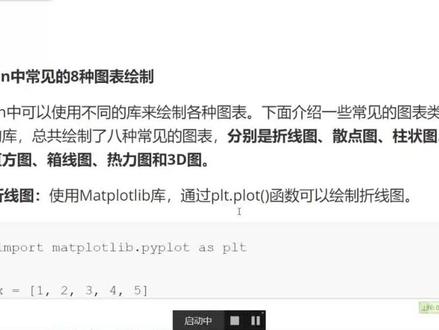
好,那我们今天一起来看在拍子当中常见的八种图表绘制,我们分别用这八种举的例子,比如说最常见的折线图,实际上我们在绘制的时候主要就是调用这个模块,然后不管是折线图,散点图 什么图,只是调用对应的方法。那在这里我们要知道的就是要确定画图的横坐标,纵坐标到底是什么?比如说我们在这里横坐标是一到五的值,那么纵坐标呢是二四六八十,我们画线图横坐标纵标放进去,那这个时候我们就可以知道横坐标以这个 为一个坐标,然后坐坐标是这样的就可以画成图。那如果说我们要是画散点图的话,你会发现是只有这样代码变化了的画出来,同样的你会发现只不过他把每一个这样对应的,比如说横坐标一 坐标为二组成的这样的组,一二和二四这样依次的画成一个点,作为三点图。理解了这个之后我们就可以去拓展。同理如果说我们要画柱状图的话,同样的也是刚刚的那些坐标点,只不过呢一二三四五对应的是五个柱状 坐坐标,对的这个是他的值,我们看到是类似的,如果说我们要画饼图的话,我们可以设置标签,以及每个标签所占的笔,我们可以用整数,比如说标签是从字母 a 到 e, 好比例呢是这样的,然后我们再去画,同时把标签设置为自己自定义的标签,如果你不设置的话,他也是不会冒错的,设置完之后再调用得到运行结果,就这样的我们可以看到在这里面 字母 c 对应的比重是最大的,同理我们可以画直方图,直方图的方法呢就是电用这个, 比如说我们用 x 先随机生成了一些数,然后呢我们再把它分成三十组,然后呢可以画成一个这样的直观图。同理,如果说我们要画相线图的话,我们也可以调用这个方法。同样的我们用 range n 这个函数来生成一些点 ren 的意思呢,就是说我们返回一个,或者说一组返回标准服从标准正态的是随机降稳值,如果后面有个参数五,则说说明是返回五组,每一组里面的 具体的取值都是主要在这个范围里面的,也就大概是在负二和二之间,那如果说有较大的值的话,这也是有可能, 但是概率很小。就所以这个时候我们就可以用直方图来分析里面有没有异常值啊或怎样的。比如直方图,你看这个地方呢,就是我们所讲的 上边缘,这里是上边缘,这里是下边缘,我们可以看到我们随机生成的五个组,分别对应这五个形状,五个组上下边缘是不是大概就是在负二和二之间?当然有一些 比较小的值,可能也是在负三到三,但是基本的范围是这样的,那比如说我们在这里的时候,他为什么有个圆圈呢?圆圈一般表示异常值,就是说我们用随机方法产生这个数据的时候, 绝大多数的值都是在这范围里面的,但也会有一些误差值,比如说你看这后面的三个,这个呢就是给大家分享的。然后下面呢就是一些理论,比如说异常值啊,就超过了那个范围的 那些数据点,我们就把它认知为异常值。 shift 镶嵌图呢,就可以有一个这样的分析好处。再比如说热热议图,同样的随机生成 十乘十的数据,我们可以用六例图来表示,三例图也是类似的呀,主要就是调我们这些模块。
43编程小书童 01:07查看AI文稿AI文稿
如果们认为相关性就代表了因果关系,那么我们就会得出一个结论因为这个地区的冰激凌销量高,所以他们的用电量更高。 于是,为了响应国家节能减排、绿色经济的号召,我们就决定提高冰激凌的售价,降低冰激凌的销量,从而降低这个地区的用电量。那么大家觉得这个政策是不是很荒谬呢?当然很荒谬,因为真正的原因应该是这样子的 冰激凌销量高,说明这个地区夏天更长,温度也更高。而夏天长、温度高的地区,人们点空调解暑降温的需求自然也越大,当然用电量就上去了。 所以并不是冰激凌导致了用电量高,而是冰激凌与用电量都受季节、天气的影响。 所以杨老师一定要提醒大家记住,相关性不代表因果性。
8水木成金 00:11
00:11 05:33查看AI文稿AI文稿
哈喽,大家好,今天我来给大家来介绍一下这个奥语园中热力图的绘制, 这是我之前发表在公众号发语言于学生上的一篇推文,大家可以打开这篇推文来同步观看视频。我们一般使用热力图来表示二维图中第三个变量的变化和焊大小,热图能清楚直观的看到数据的变化。 这边呢我就结合我们传染病的一份数据做一个展示。我们首先需要模拟一份数据,我这里是直接把这个数据从推文中直接复制下来,然后再打开我们的苏迪欧, 把它粘贴到这代码运行框,然后我们把它运行一下,看一下下面显示已经运行完毕。那么运行完了以后,我们看一下这个数据的格 是怎样的。可以看到这个数据有三列,第一列是这个年份,那么第二列是月份,第三列就是数据变量的大小,也就是每一年每个月发病的数据。然后我们再看下绘制热力图的第二个步骤是什么, 你可以看到这个数据结构就是我们刚才演示的数据结构。接下来我们就首先来复制这个代码,然后来画一个最简单图形, 首先需要加载 g g plus 包,这里我简单讲一下这个代码的意思,这个 my data 是这个数据,那么 x 指的是以年份为 x 轴, 那么月份为 y 轴。 disease 指的是以这个数据为颜色填充,那么 g m title 函数就是我们绘制热力图的函数,这个 coat fix 函 数指的是我们对坐标轴进行一个颠倒。好,我们运行完毕后,这就是我们最原始的一个热力图,下面是它的一个年份,左边的是数据的月份,那么数据的颜色呢?就代表了数据量的大小。好,接下来我们做一个改变, 刚才大家也看到了,就是他那个中间是没有空隙的,那么我们想改变快与快之前的间隙怎么办呢?这里可以通过 gmtil 函数改变卡乐参数,可以指定间隙的颜色,另外这个 lw 参数能够指定间隙的宽度。我们也把代码复制下来运行一遍, 你看出来的图形是不是间隙的宽度,它颜色都有改变,这里我们把图形放大看一下,可以清晰地看到间隙大小,它颜色均有改变。当然了我们也可以换成其他颜色, 卡乐这里都可以改成其他颜色,这里大家都可以去调整。然后这里运行完毕后呢?如果我们想在热力图中添加一个焊下面一样的数字标签,在他这个热图上我们不但用颜色来表示,还同时加上数字标签来显示。这一步我们可以使用这个 gmtx 函数来实现。 我们先将代码复制下来,把 s, two, d, o 打开,然后粘贴代码运行。 这里 label 就是指的是使用 disease 数据作为标签,卡勒等于外指的是颜色,是白色。 然后我们运行代码看一下,再出来的热力图中是不是就可以看到热力图发生了变化。热力图同时显示了颜色,汉人数字标签。接下来我们再看下一步, 下一个就是我们添加标题,这个添加标题还是很简单的,我一般习惯使用 lives 函数,也可以使用 g, g, title 函数,每个人的习惯不一样,复制下来,然后我们运行一遍, 那么我们就已经把这个热力图的标题给添加进去了,我们在接下来对热力图的颜色进行修改,它的颜色修改其实有很多种方法,但是我这里推荐大家使用这个微微 diss 包, 那么大家把代码复制下来,复制下来后,我们打开 ostrdo, 然后我们粘贴下代码,在运行下。运行完毕, 这边我们就看到颜色发生变化,我简单给大家讲解下这个函数,这个 alpha 表示颜色的透明度, 其实其他参数我们都可以不改,这个包主要就是 absen 参数,我们到时候找个时间给大家介绍一下这个包,只需要改动 absen 参数,我们就可以调用不同的颜色,大家可以看一下,这里我们改变 absen 参数,指定 a 颜色带,把这里改成 a, 我们运行一遍, 可以看到图形的颜色发生了变化,然后我们改成 b, 例行代码 b, 这里又是另外一种颜色,这里我们再改成 c, 改成 c, 再看一遍 c, u 是另外一种颜色,然后我们改成 d, 不对, d 我们之前看过了,那我们改成一 吧,变形一变看又是一种颜色啊,这里改成 f, 每个字母是一种颜色,是不是很方便呢?其他颜色大家都可以试试,并不一定要按我这个来, 这样一个比较漂亮的热力图就绘制完成了,在推文中也给大家展示了不同的颜色,那么大家就自己去试一下吧。好了,热力图的介绍就到这里了,感兴趣的可以关注公众号查看。
75R语言与医学生 00:54查看AI文稿AI文稿
喷笋技巧之 py ex 绘图首先我们要从 py ex 包中导入绘制丙图的功能,接下来我们要为其创建一组衬衫、羊毛衫、裤子、高跟鞋、袜子的数据集,并为其填补相应的数据。 然后我们将丙图的名称设置为丙图实力,并且设置其宽度为五百,高度为三百。 然后我们将创建好的数据集添加到我们刚才设置的丙图中,并且使用以类包售这个参数去将他的图例显示出来, 然后输出丙图,发现有一个中文的逗号是错误的,将其更正之后就可以显示出正确的丙图啦。
 06:05查看AI文稿AI文稿
好,下面的话呢,我们来看一个非常常用的一个工具啊,就是相关性热图,在 hybrid pro 当中,相关性热图它的一个绘制。这是在 在 high pro 的 pro 当中,它这个视力图,然后左边是视力图,右边是相关的一个数据。呃,我们上传一个自己的数据吧。上传一个自己的数据 好,上传好了以后,这个数据默认是展示前一百行啊,但是他在实际分析的过程当中不会截断我们的数据,这个大家放心啊。然后点击下一步,下面就是一些参数的调整了。 呃,我们看一下这个数据吧。先这个数据它是一个表格,有行有列,每一行呢,你可以是一个观察值,或者说是一个基因,每一列呢,代表一个样本。 那么下一步问题来了,就是我们要绘制这个相关性的话,你是计算比如说基因跟基因之间,行跟行之间的相关性呢,还是说去计算列跟列之间的一个样样门跟样门之间那个相关性的,这个就很难 来说对吧?那我们怎么样去选择呢?在这里可以选择是行 ro 还是 ro 就是行, co 代表是 column, 就是列是行还是列,这个我们可以去选择它啊。 然后我们选择展示的话,是展示一个上半三角还是下半三角,还是展示一个全的一个图形都可以。我们比如说展示一个全的图形,然后这里是展示是圆形,方形,菱形,还是展示数字等等都可以选择。我们先选择是一个数字吧,然后是否排序 你比如说根据按照这个句类,按照这个他的一个相关性对这进行句类,比如说正相关的在一起,负相关的在一起。还有句类的方法,相关性计算的方法有 piercenspeermancondile 等等啊。比如说是否要把不相关的或者说不够显著的图形给他标注掉啊,标注 注掉,呃可以选择比如说我们用 p、 y 六标注啊,还是用这个,呃,用这个这个字符,用这个符号去标注啊,都可以。然后标注的颜色还有显著性的水平,我们可以自己选择啊。 然后还有这里的颜色,小值中值大值的颜色。比如说负相关的,我们就选择一个蓝色,正相关选择一个红色,这个都我们可以自己选择的啊。然后是否要展示数字,展示对角线等等。我们先提交一下, 耐心等待个十几秒钟啊。好,他就做出来这样一个图形,你看这个图形当中他是呃,因为我们选择的话是不展示对角线的啊。你看他这里你没有把对角线展示出来,所以说他就这里是空下来的,因为对 对角线其实相关性都是一嘛。其实展不展示倒也无所谓。那比如说我们这里是个方形,我不想要方形,我们展示一个这个上三角,然后把这个改成一个方形,然后这个对角线展示出来。提交一下。 呃,掌上对角线的相关性都是一了。然后正相关的这一块,正相关的这一块,这块是负相关的,然后竖直的展示在这里,然后他又圆形的变成了一个方形。 那比如说我们不相关的,我们想要,想要不是很相关的,想把它 mark 掉,就是叉叉掉。我们可以在这里点击 on, 把这个标注不相关的标本,然后提交一下, 你看他不相关的就直接帮我们查查掉了。这个看上去也非常的就是灵活,非常的就是呃标注的非常的清晰。好, 我们来看一下还有什么其他的要给大家讲解的吧。颜色我们讲过了,还有这个数字的大小啊,数字,比如说我们可以把它调大一点啊,调大一点提交一下好,这数字数字大小的一个调整, 然后不显著的一个形状的符号的话,这个我们也可以选择的啊,可以选择一个方形,四的话是一个叉叉,我们常规选择四就可以了。 这个形状的大小呢,是根据是零是一零到二十五是根据。我们在这个呃二语言当中呢,就是 point corrector 这个参数呢,进行调整的。具体的表格呢,大家可以百度一下, 改成八,然后再提交一下,你看它就变成一个新 好了啊,这就是他这个不显著形状的一个意义在哪里?然后比如说我们把这个关掉吧,就不要弹 mark 出来了。然后我们在这里换一下,我们对列进行剧烈。我这里是对行吗?是对观察值基因进行剧烈的。我想对于烈,对于样本进行剧烈呢,我提交一下 他就变成了对于裂的一个剧烈啊,对于裂的一个剧烈。 好。那么其他那些通用参数呢,包括标题啊,输出的图形的大小啊,类型啊,这个字体啊,我就不多说了,在这里大家都可以呃去很方便的做一些调整。 另外的话呢,在这里也鼓励大家有什么问题呢,在这里给我们提出来问题,我们也会第一时间回答大家,然后改进相关的一个一个绘图的 一个图形。那么关于 hyperlot pro 当中相关性热图它的一个绘制呢?我们就讲到这里,谢谢大家。 hiplot 旗舰数据之美,您身边的数据分析专家。
16科研猫 02:47查看AI文稿AI文稿
哈喽,小伙伴们大家好,今天我来分享一下如何用二维真绘制相关技术的旅途。我们首先看到今天这个案例用到的一组数据,也就是时航四列, 也就是十个样本,然后每个样本从有四个变量,然后呢我们先在这里边对这个这组数据求一个相关系数举证,我们全部选中,点击统计,然后呢点击这个描述统计, 然后把这个相关技术可以计算出来,通常有三种类型,我们通常选第一种皮尔逊相关技术就可以了,然后点击确定,完事之后呢,在原来的顾客当中就生成了一个相关技术表格,我们可以看到这个结果呢,它是一个四成四列的方阵, 关于主对角线是对称的,我们把它全部选中,点击这个绘图,选这个带标签的这里图绘制,然后呢我们这里把 标题都给去除掉外,标题可以去除,然后呢这标题他是 parents and co relation coefficientpcc 这个系数,然后我们点击确定,然后就能生成我们这个热力图,这个热力图是不是和我们看文献中的有所不一样呢?我们把它修饰一下就可以了。首先我们把这个标题给去除掉, 然后呢点击右边这个 sy 坐标轴,给他翻转一下,变得更符合我们的直觉。然后我们通常所见到的是不是这个对角线呢?他是在主对角线,所以我们需要对这个坐标轴进行一个调整,我们双击这个坐标轴,然后呢再垂直这一栏,点击这个翻转, 翻转完事之后呢,这个对角线就变成主对角线了,然后我们可以看到上面这个刻度线标签呢,他应该是在下边的,他现在在上边,所以我们把上面给隐藏了点这个刻度线标签,然后把这个下 下轴给隐藏,然后把这个上轴给显示,点击应用,然后这样就可以了。最后我们把这个所有的框线给都给去除,点击轴线和刻头线,然后把所有的这个轴都给选中,然后把这个刻头线给隐藏掉, 最后呢点击这个确定,这样就变成我们想要的形式了。最后呢我们还可以变成这个上三角或下三角的形式,然后我们点击这个热力图双击,然后再填充这一段,可以改变这个颜色,这个颜色版是根据自己的爱好去调节的,我们选一种其他颜色吧。 嗯,然后点击确定应用,然后这个颜色版就更换了,然后呢我们点击这个填充显示,改成下三角,然后标签呢也改成一个下三角,要对应起来这个数字形式呢,我们显示两位小数就可以了, 然后点击这个应用,这个数字如果太大,我们还可以在这个字体里边更改,改成一个嗯,你觉得合适的字体,比如说三十号字吧。然后就点击应用,点击确定,然后这样的话就是 ov 证绘制相关技术率图的一个方法,大家学会了吗?
634Endless科研分享 01:30
01:30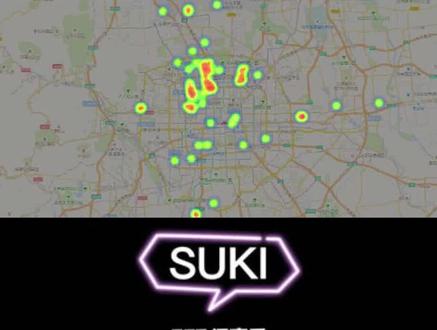 01:06查看AI文稿AI文稿
查看位置分布,做客户分析的热力图不会带蚂蚁也可以做。我们来北京本科院校的分布,举个例子,仅需两步,生成坐标和上传坐标。第一步,打开 napokes, 这个坐标生成网站,粘贴所有大学名称, 点击转换,这样我们就得到了所有位置的精美度。转换完成后,我们下载表格,将表格另存为 csvuts 八个。第二步就是上传坐标,我们要用到第二个网站,内阁科技,我们点击数据,选择添加新数据,上传数据,将 刚刚保存的 psv 格式的表格上传,点击下一步,注意经纬度对应的数据是否准确,选择高分辨率,点击确定。点击查看地图图标,这样我们就得到了一个北京市所有委托代 选的位置分布地图。在上方选项栏中选择热力图,显示热力图,调整合适的半径,不透明度,强度到满意的样式为止。最后右侧点击下载就完成啦! ppt 很容易 sopp soppy!
526SUKI_PPT 05:29查看AI文稿AI文稿
上节课我们学习了如何查看模型分类错误的图片。 这节课我们要学习热力图分析工具。借助热力图分析,我们可以更好地分析人工智能模型为什么会把这些图片识别为错误的类别,从而更有针对性的优化图像分类器的性能。 打开模型性能评估的页面,向下滚动页面找到定位。 e。 混淆分类 页面右侧显示的是每一个类别的精确率、召回率、 f one score 以及测试级的图片数量。 页面左侧的表格显示的是排名前五的误识别标签及图片数量。点击其中一个错误识别的标签,会在页面下方识别出误识别的图片。视力, 点击图片弹出大图, 点击查看热力图切换视图热力图用不同的颜色来表示。人工智能模型关注图片的哪些地方? 越偏向红色的部分是人工智能模型越关注的部分,他们对图片分类的 影响最大。越偏向紫色的部分是被人工智能模型忽略的地方,他们对识别图片的分类帮助很小。 仔细观察热力图,你认为人工智能模型关注图片的哪些部分?是枝叶还是果实呢? 这个热力图显示的是模型正确识别出草莓图片的情形, 这个也是模型正确识别出草莓图片的情形。 接下来我们重点来看一下误识别图片的弱力图。 人工智能模型错误地将草莓识别为橙子。 人工智能模型错误地将番茄识别为草莓, 将板栗识别为草莓。 我们再来看一下过度曝光的图片。 模型错误地将板栗识别为橙子。 这个热力图显示的是模型将板栗识别为草莓。 最后咱们再来看两个跟橙子相关的热力图。 第一个例子是模型将橙子识别为草莓。 仔细观察,我们发现模型将关注点放在两个红色的灯笼上。 最后一个例子是模型将板栗识别为橙子。 大家结合这些热力图,思考人工智能模型为什么会把这些图片识别为错误的类别, 并进一步思考有哪些措施可以优化图像分类器的性能。


