怎么样让chatgpt帮你画折线图
一张表格,只需要点一下,就能直接变成折线图、柱状图、三 d 图乃至动画。 这就是 t p t 刚刚更新的 call interpreter。 打开这个功能,你会惊奇的发现, g t p 可以上传文件了。我就扔给了一份近年来全国居民消费水平的文档。最基础的数据分析是它的拿手项目。咱这块就不用多说了。如果你想把表格里的数据更直观,只需要等一会儿,帮我生成了各个维度的折线图,以及更直观的柱状图。 那这绿油油的颜色,作为股民的我的确不太能接受。那作为这么懒的赵同学,肯定是让 gdp 来帮我调整啦。那视频开头的动画,也只需要一句话,他就能帮助你把表格里面的数据变成几幅动画。 等等。先别划走这功能的其他能力,我一一叠在屏幕上面,赵同学一一都测试过了。这些标红的功能都是比较实用的。 ok, 就这么着下课。

粉丝9248获赞5.2万
相关视频
 06:24查看AI文稿AI文稿
hello, 大家好,我们都知道在 excel 中画一个图表是非常常用的功能,而本节视频为大家分享一下 peasant 读取 excel 会只有这样的图, 他会看起来更加的华丽和好看。首先打开我们拍散的胶性开发神器胶布塔,怎么打开呢?我这是温池的系统,点下方有一个放大镜,然后我输入 cmd, 打开这个命令指示符。打开了以后呢,我切换到我的工作部落,比如说 d 盘 c 在我可奔去下面一个安弹拉 pandas, 进入了以后,我输入救护毯中的不可 dupy d 二 out 不可。 然后他自动弹出一个网页,就是我们的。 本次呢,我要演示的是第二十四集,我们打开,打开了以后呢,就这样的一个工作页面,在这里面我们可以执行拍摄代码, 我先把这个运行的结果给清空。然后呢,我说下背景,潘大师是拍摄牛鱼数据分析领域的超级牛的一个库,非常的方便。第二个一岔子,他是百度开源的一个非常好用强大的 可视化的图表,而拍一差次使他的拍森库的版本。这是一个简单背景的介绍。我们进入正题,分两步, 第一步呢读取数据,第二步呢进行画图。首先我们引入 panda 的这个包, ample 的 pandasspd, 我们运行点上方这个按钮。然后呢,我来读取一个 x 的数据, 他的路径位于当前部落下, date 是 stox, 百度股票的数据,把他分给路径。然后呢,使用 p 点 ready excel 传入这个路径。 在这里赛道中有这么一列是日期列,我把它设置成缩影列,然后帕斯特斯,就是说把它解析成日期等于处,我们运行,然后看一下嗨的前几行,我们看到数据被读取了,这就是百度的股票, 所以列呢是日期,然后包含他的股票代码,开盘价,收盘价,最高价,最低价以及交易量,还有他的变化幅度等等。然后我们看一下他的 ex, 就他的缩影,这个日期列逆行, 我们看到类型呢,就是对他没 nice, 但是这个时候呢,他是一个道序,第一天呢是 二月三号,最后一天是一月二号,我们如果画图的话呢,就是倒穴的图,怎么办呢?我们可以进行排序,求 df 点稍等 next 进行所有的排序, inplace then too 代表修改这个 df。 我们再来看前几行运行看一下, 我们看到数据呢,就是正序排列了。第一天是最小的一天,在数据都取完了以后, 我们进入第二大步,使用拍叉词,怎么会这个折线图,首先我引入库,第一个 from 拍叉词,点叉词引入烂,就是我们的折线图。第二个 from 拍叉词 input options, 他是用来给车线图设置参数的拍叉子,这个酷,如果没有安装的话呢,大家可以使用 pape in store 拍叉词,在命令好事情安装, 我们进行进入这个库。然后呢我们处置画这个遮天图,首先处置画一个遮天图的对象, 然后是这么几行代码,我们添加 x 数的数据和两个 y 轴的数据, x 数的数据就是爱的 xx, 他的数据呢是一个列表, 我们要设置的就是日期,这个列表怎么取呢?就 df 点音大 x, 然后 to list, 他就把这个列变成了一个类似的列表。我们再来看,我们添加两个 y 轴的数据,一个是 open, 一个 close, 就是我们的开盘价,还有收盘价 方法就是爱的 yx 四,然后 y 是什么呢?就 df open, 取出 open 这一列点状的二,因为他保留了六位小数,我把它截断成两个小数, 然后一样的 tolissa 把它变成一个列表,相应的 closer, 一样的就是收盘架点中的二,取两位小数 tolissta 变成个列表。这样的话,我们知道这个图呢, x 轴和白轴就设置完了,我们做一个其他的配置,就是设置这个图标的标题, 怎么设置呢?下的 global options title, options 等于 option 的点 title options title 写中文名就是百度股票的二零一九年。 下面这一句 to tip 什么用呢?他会在实验图中动态的交互的展示一个十字标,一会我们看一下他的效果,这样的话这个图表呢就配置完了,我们运行一下, 然后最后一行,我们炫耀这个数据,就是画一个图出来,来点软单的顾客这一句呢, 在这个页面中画一个图出来,我们运行看一下,我们看到这就是一个百度股票二零一九年的图片,他是一个直线图, 他的 x 图呢就是日期歪嘴呢,保养两个,一个是开盘价,一个是收盘价,这个图比 mat love 也好太多了,为什么呢?他是交互型的,比样式更加好看。什么意思?我点这个开盘价,他就把开盘价给隐藏了,我点收盘价也会隐藏。 通过这样的方式,我们可以选择性的选择一些要看的指标,让这个图简化一下。 另外很强的一点,我们把收盘架先打开,我们移到这个图上,你发现他出现一个骄傲性的十字标,在每个位置他会弹出这样的一个服务层,就包含开盘架,收盘架以 一对的日期,这点是 mat pro 的赖布画图绝对没有的,真的是非常的方便,当然拍打死他本身也支持柱状图,扁图等等大部分的图,真的是非常好用的一个库,推荐给大家。 ok, 以上就是本节目的演示,我们使用的 pass 可以很方便的读取 x 的数据,然后使用 pask 的网页上画一个非常交互性的动态的一个图, 这是我的潘纳斯视频系列,欢迎大家关注我来查看更多的视频,我们下次见,拜拜!
1324Python导师-蚂蚁 00:44查看AI文稿AI文稿
如何用拍葬绘制折线图?首先我们有三个技术数, pandas, 南派和 plot, 其中 plot 用绘图运行这一单元格,然后我们来构建一月份数据,就是从一月到十二月, fold 循环软件 从零到十一, a 加一变成了一到十二运行一月份呢?一二三四到十二月份。然后我们的勾子啊,分数数据就是学生的分数,用安排这个库软,那么 int 零到一百分十二个数字 scot 分数,我们看下结果运行,这是分数有十二个。那怎么画图呢? plot 类很简单, p x and land x 轴, y 轴, x 轴是一月份, y 轴是分数点数来画图运行,我们就得到这样的图表,主线图 x 轴是月份, y 轴是它的分数。
193Python导师-蚂蚁 07:05查看AI文稿AI文稿
今天来给大家讲讲如何在 ppt 当中制作这种动态图表。这种动态图表的制作需要使用 office, 目前大家看到的第一个呢是折线图,第二个柱形图,第三个条形图,第四个面积图。他们的制作方法都是大同小异的,只需要学会一个,剩下的就可以举一反三啦。 那我今天呢,以第一个折线图为例来给大家进行讲解。首先新建一页空白 ppt 页面,单击上方的插入选项卡,在这里有图表单击,然后我们在里面找到折线图,目前我使用的就是第一个常规折线图, 这里呢是一个预设图表啊,我们单击下方的确定,目前呢就在 ppt 当中插入了一个预设折线图,同时弹 出了一个简化版本的一个 co 表格,我们需要把自己的数据放在这个表格当中,目前这个表格比较小啊,大家可以任意拖动他的四条边或四个角,把他的区域放大。 在这个表格当中,我们可以在任意地方编辑自己的数据,或者说呢,如果你的数据提前处理好了,你可以直接粘贴到这个表格当中。那我现在呢就因为时间有限,我提前把数据处理好了,我直接粘贴过来,单击任意一个单元格都可以, ctrl 加微粘贴, 粘贴之后你看一下啊,他右下角会有一个小按钮,单击小按钮,点击第二个按钮,就是匹配目标格式,会将之前的格式呢清除。然后我们把这个 excel 表格往下挪一点,看一下这个 ppt, 我们在这个 ppt 当中单击一下这个预设图表,在上方有图表格式选项卡,这里有选择数据,单击一下, 弹出的这个窗口是选择数据源,我们单击这个箭头,单击一下,然后这个选择数据源小窗口是可以移动的啊,同样的,下面这个 excel 表格也是可以放大的,大家看一下。现在我的鼠标变成了一个加号, 我来框选我刚才粘贴进来的数据,把它全部都框进去,然后再单击这里的小按钮,单击一下, 仍然在选择数据源,这里单击确定,这个时候这个 excel 表格就可以关掉了啊,点击右上角的叉号,直接关掉它。现在回到 ppt 当中,这样一个折线图都已经 制作好了,接下来我们就是根据自己的需要来对这个折线图进行美化以及添加动画。首先我单击选中图表标题,把它删掉,把我之前已经准备好的图表标题啊自己粘贴过来, 或者说呢,你根据自己的需要制作一个图表标题都是可以的。然后下方的图例我把它往上挪一点,放到上方,单击图表当中的网格线,选中他,敲一下你键盘上的删除键,就能把这些网格线给删掉。 接下来我们来改变这两条折线的颜色,单击选中其中一条,右键,单击选择设置数据系列格式,在右侧菜单当中,我们单击第一个填充与线条,然后线条这 这里首先勾选实线颜色,这里单击小三角,来选择一个你比较喜欢的颜色, 同样的也可以在这里调整线条的粗细,目前的线条是二点二五磅,我就不再修改了啊。最后往下勾选平滑线,那我们的折线就由原来的尖锐的折线变成现在的平滑的曲线, 另外一根线条都是同样的处理方法,我就快速的操作一下了啊,然后再选中我们的图表,右上角有一个加号,单击一下,我们在里面勾选数据标签,鼠标放在数据标签上,右侧有一个箭头,单击一下 可以来调整数据标签的位置,目前呢是上方,我就不再调整它了啊,那现在呢,我先单击选中红色 线条上方的数据标签,任意一个数字,你点击一下,就相当于选中的所有的数据标签了。然后在上方开始选项卡当中,我们给数据标签填充一个和线条同样的颜色, 下面蓝色线条也是一样的啊,我给它填充一个同样的蓝色。最后一步就是给折线图添加动画了,单击选中这个图表,在上方单击动画选项卡,我们在动画选项卡当中找到进入效果里面的擦除效果, 单击一下,刚才呢是一个预览,大家有没有发现目前这个擦除呢是从右往左,我们可以在这里单击小三角,将它的方向改成字左侧,再次单击小三角,看一下,下面有 三个选项,分别是作为一个对象,按系列和按类别,我目前呢使用按系列,然后在动画选项卡当中点击动画窗格,在右侧动画列表当中,这里有一个小箭头,单击小箭头,大家看一下,目前里面有三个动画, 其中的背景指的就是折线图背后的那些网格线呀,图例呀,坐标呀等等这些。我现在将背景这个动画选中它,单击右边的黑色三角形, 单击删除,也就是说我不要背景动画,只要里面的两条折线的动画,现在我们来放映看一下效果啊!当我单击鼠标的时候,两条折线就以动画的方式出现了,大家可以根据自己的需要改变这两个动画的开始方 方式。比如说我可以单击选中第二个动画,在上方这个地方将它的开始方式修改为上移动画之后,目前这两根折线动画时长是零点五,可以根据自己的需要来调整啊,比如说目前我将它调整为一,现在我们来放映看一下啊! 目前呢,就是不需要我单击第二根线条自动出线,前两根线条出现的速度会慢一点。 如果你觉得这个视频对你有用的话,点个赞支持我一下哦!如果你喜欢我这种事无巨细,面面俱到的讲解风格,可以点击置顶评论当中的课程链接了解我的 ppt 一课通,这个课程 课程是专门针对零基础初学者来进行设计讲解的,只要你学一听就懂,课程是终身有效的无限次数回放,也不用担 担心学了之后会忘,手机电脑都可以听课,非常的方便。学习过程中遇到问题呢,也可以由我亲自答疑报名,还送二十三 g 的学习资料包,这些资料包不仅可以作为学习过程当中的练习素材, 你真正学完之后,需要自己实际动手做 ppt 的时候,也能够大大的提高你做 ppt 效率,帮助你做出更好看的 ppt。 点击置顶评论当中的链接了解看看吧! mua。
2522大脸猫PPT教学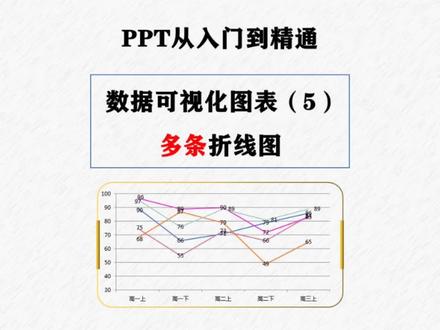 11:12查看AI文稿AI文稿
嗨,朋友们好,这里是大脸猫严选好客,我是黄娇娇,今天要继续来给大家讲我们 ppt 当中的数据可视化图表了,这已经是关于数据可视化图表的第五个视频了, 之所以连续了出了一系列,是因为我们在 ppt 当中啊,只要你做 ppt, 一定会遇到数据,只要你用到数据,一定要将它转化为数据可视化图表。 如果你还不知道数据可视化图表有哪些,有什么用处,一定要记得看一看我前面更新的几个视频啊,点击我的主页即可以啊,就可以免费的来进行学习观看。 那么在我们第四个 ppt 数据可视化图表的视频当中呢,给大家讲了如何来做单条折线图,那么今天呢,就是来来继续啊,来讲一讲如何在 ppt 当中来制作多条折线图。其实啊,这个多条折线图也是我们在讲第四个单条折线图的时候, 给大家留的一个小任务,不知道我们的朋友们有没有自己做啊,刻下来做一做,试一试啊,我们这个多条直线图呢,实际上就是根据这样一张表格来制作出来的啊, 这个表格呢,是我自己来编出来的啊,其实,呃,我我自己以前在学做 ppt 的时候啊,也有一个小小的苦恼,就是说 我也想自己练一练,但是实际上我找不到数据,怎么办呢?后来我就发现了啊,这些数据其实是可以自己编的,比如说我可以现在我编了一个成绩图,我可以编一个销售图啊,人员分布比例啊等等等等,任何的都可以编啊,甚至如果你不想花这个时间来编,你在百度上搜一下,能搜到很多数据啊,也就是说呢,一定要去找相应的素材,可下来练一练。 那么关于这样一个呃数据表格,如果要把它做成折线图是什么样子呢?如果你做成这个样子,也就是说你这个折线图啊基本上是成功了,那么现在啊,我们来退出呃 翻译模式,进入编辑模式,来给大家来试一下啊,逐一的来演示一下到底是如何制作出来的。那么同时呢,也提醒所有的朋友们,如果你看看的时候觉得屏幕太小了,看不清楚,一定要记得把手机横过来横屏观看啊,看的更清楚一点。 首先呢,既然是折线图啊,插入数据可视化图表所,所以仍然是在插入选项卡当中,在左边对不对?然后找到图表这一步,我相信啊,只要你看过我的视频肯定都知道了,如果你不知道,那到现在一定一定要记住了啊, 插入选项卡当中,选择图表,点击之后找到折线图这里啊找到折线图,其中啊我们的图表有这么多,最常用的像柱形图,折线图,柄图,都有什么用处,到底怎么用?前面都已经给大家逐一的详细的解释过了,还不知道怎么 操作的,一定要去点击我的主页来看一下啊。好的,选择折线图之后,点击右下角的确定,点击确定之后啊,就会 在我们的屏幕上出现一个默认的折线图,以及一个一个塞口表格,对不对?那现在呢,我们就需要在这一个塞口表格当中填入相应的数据,那自动的就会呈现出一个我们想要的折线图,那在填数据的时候啊,提醒我们所有的同学们, 数据有两种方式,第一种方式呢,就是你直接在我们表格当中输入,对不对?这输入的话呢,有一个好处,就是说你比较方便的能调整这个数据区域, 就比如说在我们的表格当中实际上有几个人呀?如果你大啊,我给往下挪一下看一下啊。张小帅,王漂亮,刘美丽,张亮亮,黄娇娇,总共有五个人,也就是说要有五个系列,五根折线对不对?那大家看到没有?我刚才把这个呃 数据数据区域往右挪了一下,默认了有三个系列,我往右挪了,空出两列了,对不对?同时再来观察一下我们的表格啊,有高一上,高一下,高二上,高二下, 高三上,总共有几个学期啊?总共有五个学期的数据,对不对?五个学期的数据,但是我默认的表格当中只有四个类别,所以我仍然需要把数据区域往下拉一下。 在我们的 ppt 当中呢,就会出现一个折线图以及一个塞入表格,那现在我们只需要在一个塞入表格当中填入数据,那我们的折线图就会出来了,对不对?好,现在我们在填入数据之前呢,老师要提醒所有的朋友们啊, 填入数据之前一定要首先调整你的数据区域,什么是数据区域?也听过老师前面的课,应该都知道,对吧?也就是说目前啊,你看现在有红色、紫色、蓝色的框,这框 里面框住的数据就是你会就会,就是会呈现在你的图表当中的数据。但是 我们观察一下我们前面的这个表格,我总共有张小帅、王漂亮、刘美丽、张亮亮、黄娇娇五个同学,也就是说我需要五根折线,那在一个笑表格当中就是需要五个系列,那所以我需要把我的啊这个数据往右往右边拉 两列,对不对?那同时呢,我从高一上一直到高三上有五个学期,所以我还需要把我的数据区域往下拉两列,也就是说你调整这个小三角,看到这个小三角了吗?任意的拉,拉完了之后就是你的数据区域了。好了,现在数据区域已经有了啊,那我直接 把我这些数据复制粘贴上来啊,先选中,然后 ctrl 加 c, 再回到表格当中, ctrl 加微, ctrl 加微之后,有同学可能发 现了,目前还是原来那个问题,他这个自保留了,原来 ppt 当中表格的格式太大了,不方便我观察。那 有两种方式来改变他的格式,第一种呢,在看到右边的这个小小的文件加选项了吗?点击之后,右边这有一个匹配目标格式,点击一下, 大家看一下,奇迹发生了,对不对?格式已经原来的格式已经全都剃掉了,变成了默认的一个塞我表格当中的格式了,这样就已经非常好观察了,对不对?第二种呢, 记住他的格式的方法呢,就是说你点击上面这个地方啊,上面这个叫啊,鼠标放上之后,他会弹出啊,在在麦克,麦克上的一个赛道当中编辑数据,也就是说啊,你点击这个地方之后,我点一下,大家看一下啊, 点击之后,这个 excel 就从原来的内嵌在 ppt 当中的 excel, 变成了独立的 office 当中的 excel, 所有的 office 当中一个 solo, 那上面所有的这些操作菜单全都出现了,你想怎么调就怎么调,就比如说我把这个啊,所有的数据选中之后,把它变成红色, 是不是也就是这样的时候哈,你回到你在哎单独的一个赛偶当中,你可以任意的对他的格式进行一个调整, 现在其实我这些数据已经编辑完成了,这个一个笑表格的任务也已经完成了,你看,那我们回到我们的 pp 当中,我们看一下折线图,其实基本上已达到我们的目标了,对吧?高一上到高到高三上五个学期有了,从张小帅到黄娇娇,五根折线也都有了,那么剩下的任务就是来对这个表格的格式来 进行一个调整,让他变得更加直观一点。首先图表标题,那提醒我们所有的同学啊,不管你是表格也好,还是柱形图,折线图丙图也好,做的时候一定要加一个标题啊,这样的话你的观众能够一眼能看出来你到底在说啥,你的主题是什么,对不对?标题呢,也尽量做的就是更加明显一点,比如说我现在把它变成一个红色字号加大, 同时呢,现在我来调整一下他的啊啊,他的坐标轴选项啊,我们的纵轴默认呢是从零到一百二,那物理成绩最高分多少啊?是一百, 现在我就可以对他把他的最高值变成一百,手动输入一下,然后按住你点一下你键盘当中的 n 字键之后,哎,这样的话就变成了零到一百,对吧?但同时呢,我们已经满足他的基本的特征,零到一百。 那如果我想让我的图表当中的折线的变化趋势变得更加明显一点呢?我还可以把这个坐标轴的一个数据区域调整的小一点 看,我可以观察一下啊,目前我们所有的直线图最低成绩,最低成绩没有到四十,对吧?那所以我现在是不是可以把最 最低分零分变成四十或三十,比如说使用三十,然后按一下按钮键,这样的话变化趋势是不是更加明显了,也就是一方面要符合实际,另外方面也要满足自己的个人要求啊, 这个对坐标轴进行一个调整,同时现在呢,我来,对啊,为了让大家能够明显明显的看出来啊,每一个学期每个同学具体得到多少分,那我就需要来加上数据标签对不对?数据标签在哪家还有同学记得吗? 右边这个小加号点击之后有一个数据标签把它给勾上,勾上之后呢,我一般习惯使用在让数据标签在正中间啊,我会点击居中,你看一下阿姨,以这一个啊,比张亮亮在高二上学系为例啊,高二上学系得了九十分,我点解我选择的居中,那这个九十就会正好这个线的正中间上,就在这样 明显一点啊,好,那现在我已经对他们数据区进行一个调整了,那比如说现在我通过观察我的直线图发现了啊,黄娇娇同学啊,这是一个很棒的同学,从高一上学期得了五十六分,一直到高三上学期,成绩都已经在八十九分了。那我现在想把高啊黄娇娇同学啊,单独提出表扬,那我就需要把他这根线 变得更加明显一点,选中这根线啊,选中之后,你看每一个点上都变成小点点,对不对?告诉我们这这根线已经选中了啊,天选之子对不对?那现在我们就需要对他进行一个调整,调整的时候有好几种方法啊,就比如说你点击格式这里有一个啊,形状轮廓,或者说你直接在开始菜单啊,你在开始菜单右边也有一个, 点击开始菜单,开始菜单右边也有一个形状轮廓,对,在哪都一样啊,那现在我在形状轮廓当中,我选择最明显的红色,是不是变红了?仔细观察啊,同时我让他变得更加粗一点,一目了然一点,选择四点五磅,好, 这个时候是不是一眼就能一眼看出来啊?第一眼你最先能够看到谁的神奇啊?就是黄牛胶的神奇,对不对?好,现在我们的 任务其实基本已经完成了啊,如果你想对你的呃这个表格啊图表再次进行一个优化的话呢,其实还有优化空间啊,就比如说我可以来将他的 x 轴和和外轴啊,重轴,重轴和横轴给他加上一个标题, 是在点击这个小加号啊,点击加号之后,这有一个啊,有一个坐标轴标题,把它给勾上之后,您看一下啊,坐标轴标题的一个文本框就出来了,比如说这个纵轴,我把它输入叫做分数,横轴把它输入叫做学期。 那现在我还可以将它改变字体字号呀,挪动他的位置呀,都行啊,挪动位置呢,就很简单,直接拖动就行了,拖到你想要的地方就可以了,把这个分数我也把它拖到这个呃纵轴的最上面,哎,这个样子,这样的话,你的这个啊图 表是不是变得更加直观一点?好到这里啊,其实我们的任务已经完成了,我们的图表已经做出来了,那我们所有的同学啊,如果你觉得老师讲的东西对你有用,一定要记得给我点赞,或者说你操作的时候有任何的问题呢啊,也可以给给我评论或者说给我发私信,我看了之后都会对大家进行回复的。 那么我们嗯关于任何的问题呢,你们后续呢都可以还向我进行联系啊,我这个账号呢,目前更新的是 ppt 的内容,后续的还会不断的来更新。关于 word iisl 的其他技能啊, 想学什么告诉我。好吧,那最后呢,做一个我们下次的一个预告,下次给大家讲的就是我们 ppt 从入门到精通系列当中的如何在 ppt 当中插入音乐或者说音频,如果你不想错过的话,一定要关注哦。好啦,拜拜。 推荐一下啊,我比较我我我将它评为我办公办公室神器之一的啊,我特别喜欢的一个超级大超级大的乐透水杯,这一个水杯呢, 它的容量有七百五十毫升,其实我之前啊,在上一家公司的时候已经买了一个,后来换公司之后呢我就,呃也换城市了啊,我又买了一个,因为我实在离不开他啊。这个水杯基本上都是懒人神器,坐在那倒一天,倒一杯,一杯喝一天,足够 够了,因为它容量超级大啊,所以说如果你也有感兴趣的话呢,可以点击下方的小黄车进行购买,也可以在我的主页当中来进入。
3845大脸猫PPT教学 01:03查看AI文稿AI文稿
这个神器是真的把 ai 玩明白了,他不但集成了叉 jbt、 美蛰你,甚至还有思维导图和提示词生成器,而且是带四点零的 jbt 和五点二版本的美蛰你啊,一站式都搞定,甚至你可以选中文字后,直接鼠标右键来调用他任何场景,只要你有需要, ai 都在地址在最后。 最牛的是, ai 聊天不仅包含了这么多的大模型,而且还全部支持联网功能啊,可以得到最新的实时消息,同时还集成了二百多个训练好的机器人,一点即用,再也不用繁杂的 prom 的调教了。而 ai 绘画不仅有最新的五点二版本的美之尼,还有 nij 像图征图啊,反推关键词熔图啊,可视化调三面板也一个不少,同样支持优化和放大啊!米折呢的效果确实炸裂所有这些功能,每天签到就能免费用啊, 并且不需要魔法,真是太香了!这是你们要的,可以直接在这下载插件,解压后打开管理扩展程序,勾选上开发者选项,然后加载一解压的文件就 ok 了。 vi 时代,关注恒哥就够了!
1.1万恒哥科技(AI训练师)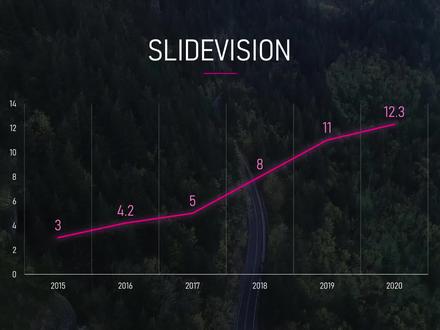 00:52查看AI文稿AI文稿
在 ppt 里面,这种折线图随着数据展开,类似于生长的动画效果是怎么做的呢?其实很简单,今天就教给你。首先我们插入一个图表,选择折线图,然后输入好数据,点击动画,给图表添加一个擦除动画,点击效果选项,选择从左侧擦除, 然后点击动画窗格,在动画窗格里对这个动画单击右键,选择效果选项,点击图表动画,点出下拉菜单,改为按序列,再点击计时,将动画时间改为两秒,按下确定, 我们再把动画窗格里这个下箭头给打开,就显示多了一个动画。我们对第二个动画单击右键,将动画开始时间改为从上一项之后开始, 这样我们的折线图生长动画就做好了。好了,这里是阿焕老师,我们下个视频再见。
1.1万幻灯视界ppt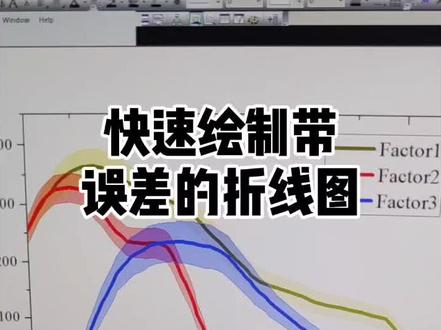 00:30查看AI文稿AI文稿
朋友们好,我们是不是经常需要绘制这种带误差的这种折线图呢?那么他是怎么绘制出来的呢?给你给老哥半分钟的时间,给你整的美美白白的。首先我们需要把这个数据先倒在这个里面,然后我们把它画这个点线图,大概出来的就是这样一个效果了。 然后呢我们需要在自定义里边把每个点的符号都变成无符号,哎,变完的效果大概就是这个样子的。然后我们需要设置他的这个误差棒都改成直尺线啊,然后改成我们需要的这个颜色,然后呢我们把这个并艾瑞昂的扣给打开,然后呢我们把这个填充的颜色改成这个我们需要的这个颜色,然后再调整他的这个透明度,最后呢再经过一个完整的属性设定,我们就可以得到这样一张完整的图了。
6066草原蔡徐坤 00:25查看AI文稿AI文稿
用拍放怎么绘制天气折线图?首先用拍档怎么块?用数据处理分析,引入 matapala 模块用于画图。第一步,咱们读取 excel 文件这个 sheet pd 点 red 下。第二步,数据处理一个温度,这一列呢? 把座串变成数字与迈步处理。第三步,绘图选点 plot 进绘图 s 轴日期歪轴科温 pro 可以展示结构图片,右键运行可以成功一个年份的天气变化曲线。
275Python导师-蚂蚁 02:39查看AI文稿AI文稿
从今天开始,我们开启一个图表系列的内容, 那么接下来几天讲解的主要是折线图,那么有关折线图的问题,我将把我能够想到的所有的问题都给大家呢介绍一遍。那么今天呢,我们首先讲关于横坐标的问题, 关于横坐标呢,我们在插入图表过程中会出现这么两种情况,第一种我们只选数据,点击插入,选中一个折线图, 那这个时候呢会出一个什么问题呢?就是我们这个横坐标上面呢,并没有我们想要的这个公司名称,那么对于这样的一个情况应该怎么解决呢?我们需要选中这个公司名 名称和数据,然后一并插入折线图,那这个时候呢,我们这个横坐标就会带上这个公司名称了, 那这是一种方法,如果说呢,我已经插入了这个折线图,而且呢我也对他呢做了一些颜色呀各方面的设置了,我不想再重新插入,那怎么办呢? 那么也有办法把光标放在图表区,点鼠标右键选择,选择数据。之后呢,点击水平分类周标签,点编辑,然后点折叠按钮, 选中这个公司名称。之后呢点击确定,确定再确定, ok, 这样我们同样也可以补充啊,也可以补充添加这个横坐标,当然了, 既然可以补充,我们是不是也可以调整一下他的范围呢?比方说我们现在这个数据多啊,我们这也是后补的,原来是七个,现在改成十个了,这个数据呢我们已经增加好了, 同时呢我们还需要在这呢把后面的这个八,原来是到了 a 二到 a 八,我们可以把这个八呢直接给他改成 a 十或者 a 十二等等啊,根据你的数据量,修改完以后点击确定,点击确定他就添加上了,这是我能够想到的。关于在 制作图表过程中啊,涉及到的行坐标问题只有这些,那么明天,后天,大后天等等,我们分别会给大家介绍关于图表标题问题啊,还有调整数据的范围啊,还有增减数据系列, 还有切换行列,还有等等等等啊,还有很多啊还有很多。好,欢迎大家呢,持续关注。
820EXCEL财务达人郭辉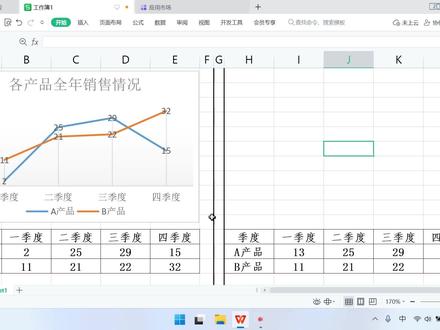 02:06查看AI文稿AI文稿
折线统计图是数据可视化当中比较常见的数据表达形式之一,他通常情况下是用来表达数据的变化情况, 比如在这里我们通过折现统计图可以很明显的看到各个产品在这四个季度当中的销售变化情况以及他的销售趋势。 那么接下来我们将一起学习一下如何制作折线统计图。首先我们准备好我们所需要的数据,然后选中所有数据, 在上方找到插入选项卡,然后点击全部图表, 选择折线图。这里 wps 给我们准备了很多的折线统计图的样式,那么我们就以第一个为例点击。接下来我们要做的是调整大小 以及它的位置, 我们可以看到左边的折线统计图,他是有数字的,而我们刚刚插入的是没有数字的,因此我们可以通过上面的图表工具更改图表样式。 我们以第二个为例点击确定,然后再一次的调整, 在上面我们可以输入图表的标题, 设置好大小, 这样的话我们就已经把折线统计图给做好了。本节课内容到此结束。
1131办公技能培训部 01:30查看AI文稿AI文稿
excel 如何根据表格生成折线图?大家好,这期给大家讲一讲利用这个表格生成这种折线图怎么去做呢?大家看我操作。首先你有这么一张表格框,选他之后 插入折线图,然后随便选一个方式就行,随便选一个就行,然后拖到一边来,然后需要怎么做?把它改动一下的,右键选择数据, 只留什么摄氏度就可以,然后这个柱形图这个,或者这个折线图这块也是选择数据,选择什么数据平均温度,然后呢?底下这个要 选择年份,对吧?什么都不要动,直接点编辑 区域选一下的,确定确定是不是出来了。然后呢,你看你先可以给他改变各种方式,这种的,这种的,这种的,这种的,这种的 是不是有很多很多种?这个东西因人而异啊, 因人而异,你想要什么你就给他改成什么样的。好了,谢谢大家。
1.7万文君小哥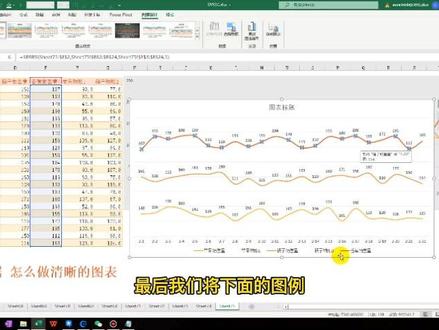 09:51查看AI文稿AI文稿
遇到很多组的数据啊,我们做出来的图表呢是非常乱的,看不出来趋势,那这个时候怎么办呢?你看看我的解决方案,如果觉得可行呢?给个赞。我们先讲操作,先讲操作, 首先呢建立一个辅助列,这个辅助列呢叫苹果辅助列,也就是我们的第一列的辅助列, 那同时呢再建个辅助列,是第二列的辅助列,如果你有第三列或者第四列,那你就比如说你有四列,那你就建立三列的辅助列,也就是说你恩列减去一的这么一个概念。 然后我们在辅助位一这边呢,我们输入一个等号,输入一个 max 啊最大值,然后我们选中所有的三列啊,这个时候注意啊,是所有的三列的数据,并不是单单的苹果这一列,一定是这三 所有数据,如果你有四点呢,一样的也是选中四点,那么按一下 f 四,如果是笔记本电脑的话是 fn 加 f 四,然后呢我们把这个呢锁定,锁定完之后呢 六括号,这样子我们就能这个公式,什么意思呢?我们就能拿到这个区域,就是你所有数据里面的最大值,我们乘以一个一点二,这个一点二后面我会讲,你暂时你就设定为一点二,是比较合理的一个数字,然后呢减去 这个苹果写的苹果一对应的这个苹果销售额的第一个数字,然后点击回车, 我们填充完第一个之后呢,我们往下填充,往下填充到底到最后一行,然后呢我们这边呢会填充一个仅填充不带格式的填充啊这样子, 然后复制,直接复制,这一点你有多少辅助率呢?你直接就粘贴进去啊,粘贴进去,这样子我们辅助呢就建完了, 我们选中这部分区域啊,选中这部分区域,点击菜单的插入,里面呢,有个折线图,这个折线图,注意啊,一定是第二张折线图啊,不是,第一张跟我们一万做的不一样,这个叫折线图,叫什么?堆积折线图,单击, 单击完之后呢,我们目前还看不出这个趋势,对吧?我们把它放大,放大完之后呢,我们单击选择这个图表,图表格式在我们图表格式里面呢,我们选单击一下,选择数据, 在数据里面呢,我们把苹果辅助一单击一下,然后呢按按住这个向上这个箭头往上挪两位数,挪到苹果 销售额的下面,同样呢,我们把橘子呢磨到橘子的下面,然后香蕉这个没有辅助的就不用管他,然后单击确定,哎,我们能就能看到同图表一个变化,这两条线呢就是我们的这个辅助线,所以我们删掉这两条线,怎么删呢?我们 不是真正的删除点这条线,然后呢在格式里面形状轮廓,我们填充为白色的形状轮廓,或者是无填无轮廓, 再单击一下这个,点击无荣获,这样子呢折现就出来了,他们都在统一的起点,然后呢,因为这个七百八百呢,其实意义不大,我们可以单击开始,在开始里面呢,我们点击 白色字体,当然你也可以直接右击删除,右击删除,然后呢,我刚才 一开始做的比较柔和的曲线是怎么做?我们双击一下这个曲线,点一下这个有七筒,这下面有一个平滑线, 再单击平滑线,再单击平滑线,那这三条平滑线都出来之后呢,我们把数据标签加上啊,点数据标签,点数据标签, 单击数据标签,最后我们将下面的图例由辅助一点去掉,单击这个,然后呢直接右击删除,再单击,再单击一下,右击删除,这样子呢,我们整个的一个图表呢,基本上也就完成了, 接下去呢,我会讲解一下为什么怎么做, 为什么是这么个样子啊?首先呢,我们先理解一个,为什么我们不直接用柱状堆积图啊?这是我刚才用柱状堆积图直接做成的一个 数据啊,我们不用辅助列,也就是说我直接选中这三列之后呢,直接深层的这么一张图表,那这个图表会有一个问题,我们注意看啊,这个是我 标注呢,这是第二条曲线啊,第二条曲线是我们的橘子曲线,为什么一百六十九这个点反而会比一百八十一高, 对吧?正常情况下一百八十应该会比一百六十九高才对。那是因为我们下面这个点, 这条线,第二条线他是在第一条线的基础上画的,比如说一百,这这个一百八十三是从 这里到这里的高度是一百八十三,那我再画一百六十九,这个距离同样的我这边是一百四十二,我再画一百八十一,也 也就是说这个一百八十一,实际上是一百八十一加一百四十二等于三百二十三,那这个呢是等于三百五,自然三百五会比三百三的点高,所以为什么也就解释为什么一百六十九的高点看起来会比一百八十一的高点高, 所以呢这个数据呢就容易给人带来误导,那么就就得,呃,如果还是听不懂的话,我串门画了一个图, 折线图他是怎么画的呢?他是先画一百八十三这个点,对吧?画完之后呢,我们再画一百四十二这个点,那这个点呢,都是离下面这个点的一个距离,如果我选择是柱状堆积图的话,啊,折线堆积 的话,那么就是一百六十九,我需要在一百五十三的这个技术上再往上画一百六十九的距离, 同样的道理,我需要在一百四十二的这个网上的基础上再画一百八十一字面的距离。 ok, 那么我们现在呢,为了让他们在距离上,也就说我为了让他们在距离上,一样,我们现在需要插入一条水平线, 插入一条水平线,那这个时候插入水平线之后,我们先把这个数值呢往上挪动啊, 我们需要插入一条水平线,这个一百八十三,我们需要加入十七,那么他的这个高度呢?刚好等于两百 高度,同时呢一百四十二,我们加上五十八的这个高度呢,那刚好等于两百这样子呢,我们就画出了一条 点组成的线,这条线呢是两百的平均线,对吗?两百的平均线,那我一百六十九 原本是在一百八十三的基础上,我现在又变成了到两百的基础上了,所以呢,我现在跟一百八,一百六十九这个点呢,一百八十一点同时都是在这一条线的基础上,我在网上冒,对吧? 所以呢这个时候呢,我们俩就处于一百六十九和一百八十斤呢,他又处于同一个平均线了,就会造成, 哎,我一百八十一会比一百六十九高,所以呢这边我们会加两百,那这个两百是由谁来决定的呢?是由我这里最高的一个点,比如说我是一百八十三,那我可能我设置到一百八十三就可以了,但是一百八 二三呢?这会这这条线呢,他会离得比较紧,所以呢我就把它调整成两百,会稍微高一点,离出一点空间感。 那同样的这个道理呢,我往右再往右再加一个两百,对吧?为什么要我这个还是要加两百? 因为我要保证这两个的高度是一致的。从美观度讲的话,这两个高度一致呢,它是非常美观的,也不容易给人误导,所以呢我这个时候也是两百, 这个两百呢,他原本其实不应该是两百,比如说他原本应该是这个去年的最高值,假设是一百九十一的话,他应该是一百九十一更高一些。所以呢,为什么我们要用所有的数据? 你说这个为什么要用所有数据,而不是单一,我用苹果或者橘子或者用香蕉的数据也就是这么来的啊。接下来为 为什么要乘以最大?这个最大是为什么要乘以一点二?是因为我们需要给彼此每一个区域之间呢留出一定的空隙出来,所以我乘以了一点二,当然你也可以乘以一点一,如果更紧凑一点,可以乘以一点一。 然后呢也是为什么要剪啊?为什么要剪?因为呢剪出来之后,这两个数字剪出来之后,我才能算的出来中间的这个差距嘛,所以是差距是剪出来的啊,所以呢这个图表呢,也就是这个样子, 那这个图表上面呢,有个图表设计里面呢有个选择数据,这个顺序呢决定了我堆叠的就是我,我是怎么去堆积的, 这个顺序决定了我是怎么去堆积的,这个苹果销售额其实就是这条线,对吧?苹果辅助仪是这条线,假设我把 橘子这条线呢往下拉,那就这两个就颠倒了,那就会导致这条线失针。所以呢,为什么要这么堆叠? 如果你假设有四条线,五条线,六条线,你也可以依次的这么去对点,我不知道这么讲你有没有明白啊?这个就是怎么去做这个表啊?这里面呢会有几个要点需要去掌握,第一个掌握是你需要理解 堆积土是什么样的原理,第二个怎么根据你想你心中想要的堆积土去反推,去竞争你的辅助列来完成你的图表,谢谢你的认真。
4573卫哥 Excel(付费咨询) 01:24查看AI文稿AI文稿
今天分享一个免费的加 gpt 加 ar 绘画的网站,他整合了两百多个实用的 gpt 提示词模板,比如短视频、文案代码、办公等,新手可以快速上手。还支持用户自己上传分享提示词, 碰到自己喜欢的模板还能收藏。而且还内置多种角色,比如法律顾问、医疗顾问,可以一键与之聊天交流,并获得专业指导。最主要的是它完全免费,还支持 g p t 四点零电脑小程序 app 他们家都有。另外软件内置了 ai 绘图功能,支持文生图图生图绘图广场中看到喜欢的图还能创作同款。 不会写咒语怎么办?不用担心,他自带一键翻译拓展,自动帮你书写正向提示词和反向提示词。 我最喜欢的还是他这文案改写功能,可以免费下载抖音视频,不管发布者是否有开启下载,只需输入视频链接都可以勿损下载。而且还能提取出视频中的文案,一键帮你改写,妥妥的效率工具,需要的评论区领取。
791人漫剧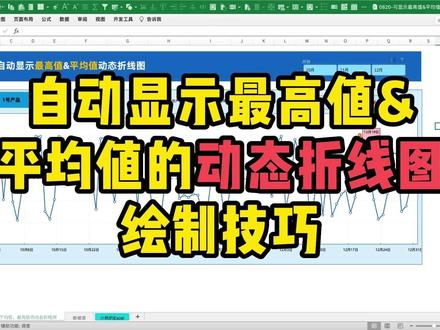 07:32查看AI文稿AI文稿
这期呢给大家介绍可以自动显示最高值与平均值的动态折线图,也就是说中间的这张图表,那这张图表呢,是一张折线图,而且是长时间的折线图,那他能够实现什么样的功能呢? 有的时候我们在做产品分析,在做产品分析的时候,我们需要了解他的一个变化趋势,想要知道他的最高值以及他的平均值,在标记的折线呢,就是一号产品这三个月的变化趋势了,当然他是可以支持动态切换的,比方说我切换不同月份的时候,对应的数据呢,是可以做到动态切换的, 最高值呢,也是可以做到直接的动态提取,然后中间的这条红色虚线呢是他的平均线,然后我切换其他月份的时候,数据呢是依旧可以做到动态连接的。那类似这样图表是如何绘制的呢?我们一起实抄一下哈。类似这样图表的绘制呢,他的数据 呢是非常简单,就包含着对应的日期,然后通过日期来提取他的月份,那月份的话是直接用貌似函数提取就可以了,然后有对应的产品的销售数据就可以。除此之外的话,我们还需要手动提取一号产品的最高值以及一号产品的平均值。 最高值的提取呢,使用的是 sub total 的一个函数公式哈,我之前有介绍过,大家可以了解一下。我用 sub total 这个函数呢,来提取一号产品当中的最高值,然后同样用这个函数公式来提取一号产品当中的平均值,我们根据这样的数据呢,就可以来绘制图表了, 图表的绘制呢很简单,我们只需要选择一号产品,一号产品的最高值以及一号产品的平均值三项内容就可以。单击上方的插入菜单栏,我们直接插入一个折线图就可以了, ok, 我们插入一张 折线图,直接插入的折线图是这样的哈,可能跟我们想要的效果完全不一样,还有点丑,没关系,我们做一个图表的美化就好了, 其实在这张图表当中是有三条折线的,一条折线呢是一号产品,一条折线是他的最高值,还有一条折线呢,是他的平均值。我们快速的做一下美化号, 比方说如果你的软件有图表设计的话,我们可以在中间好找到一个比较满意的形式,好快速的进行修改,修改好了之后的话,我们也可以来进行图表的具体美化。 单击右键单击啊,设置图表区格式这个对话框,我们先将他的填充色呢做一个简单的调整啊,统一的填充色会让图表变得好看一些,当然也不要太深哈,用一个浅蓝色的填充色就可以了。然后呢,给他添加一个图表的边框啊,主题配色的边框就好了。 ok, 然后将里面 图标内容我们可以给他删除掉,再调整里面好图表绘图区的一个效果,我们单击绘图区,将绘图区的边框给他设置一下,比方说设置跟外边框一样的主题的边框的一个效果, ok, 好了,那么接下来的话,我们单击底下的水平坐标轴, 其实你会发现哈,因为我们刚刚没有选择,所以水平注标轴是乱的,是数字的格式,我们可以单击水平注标轴,然后单击图表设置,在选择数据当中,将水平的轴标签给他选择一下, 也就是说我们将日期号给他添加上,添加上整列的日期就可以了。 ok, 这样的话就可以了,他就可以显示对应的日期形式了,只不过显示的日期形式呢,他是纵向的,不好看哈,看上去很乱。我们可以依旧单击水平的坐标轴,将他的 设置鼠标轴格式转换成为日期格式,因为它是日期格式的,所以呢,我们可以将它的最小值跟最大值手动设置,当然我们也可以给它设置间隔的天数, 因为每一天都显示的话,好像这张图表看上去很怪很丑,我们可以把它设置成为七天的一个间隔天数,这样的话整个图表看起来会清晰。 ok, 我们也可以哈单击整张图表, 在添加元素当中,将我们的图列像给他选择放到上方,这样的话图表看上去就会好看一些。呃, ok, 好,我们也可以将我们的一个水平的坐标轴给他填充一个跟我们的主题配色完全相同的边框,全都调整好了之后的话,我们来处理里面的折线。好,首先一号产品, 那也就是说我们要产品的销售情况,我们可以把它更改成为一个带有标记的折线图,这样的话会看得清 细线。接下来我们处理中间的,也就是说一号产品的平均值,因为它是一个平均值,所以我们希望它呈现出虚线的效果,而且呢可以给它变成一个红色的虚线,这样对比效果会清晰一些, 当然他的宽度不要那么宽哈,一磅就足够了,而且可以可以他增加一个虚线的,也就是说短划线类型变成虚线的效果,这样的话就知道这是他的一个平均值了。接下来我们要找到一号产品的最高值,其实你现在看的话是看不到的, 因为他只有某一天才会有最高值。我们可以单击图表,单击上方的格式,在左边号可以选择当中找到一号产品的最高值,现在呢,我们选中的就是一号产品的最高值了。选中一号产品的最高值之后,我们可以将他的标记号单 标记,然后将它的标记呢设置成为内置的标记,而且给它变大一点,圆形的可以给它变得相对来说略微大一点,这样呢看的会清楚一些。 而且呢他的填充色呢,也可以再调整一下,比方说做一个红色底的填充色,做一个红色的边框,让他看起来就会更清晰更醒目一些。接下来呢,我们也可以单击右键添加数据标签,将最高值的数据标签添加上来, 添加上来的数据标签可能只有基础的一个他的数值,其实我们还可以单击啊最后一个选项,标签选项当中可以将他的类别名称也添加上来, 也就是说我们会知道到底是哪一天啊,他的销售是多少。当然如果横向的不喜欢的话,你可以在风格符当中选择新文本行,这样他就会呈现出这样效果了, ok, k 好了,图表其实到这里就算绘制完成了,但是整个字体不是很好看,我们可以单击啊,开始将呃整个图表的字体呢统一做一个调整,调整一个你相对满意的字体。 ok, 调整好了字体之后的话,还有字体的颜色,这样的话整个图表就绘制好了。 布置好了之后的话,最后一步也是关键的一步,我们把它变成动态的图表,因为左边的这个数据资料呢,它是一个超级表格, 单击表格可以进入到表格的菜单,我们可以给他插入一个切片器,插入一个关于月份的切片器。 ok, 这样就可以了。 好了,我们将切片器放到旁边,当然如果你希望切片器呈现出横向的话,我们可以单击切片器,进入切片器的菜单,在列数当中可以把它变成三列,也就是说他会变成一个横向的切片器, 这样就可以了。 ok, 切片器调整好了之后的话,我们可以切换任意的数据,比方说十月的时候,对应的数据是可以做到自动变换的,然后我们切换十一月,你会发现图表变上面去了,这是为什么呢? 因为旁边的数据呢是超级表格,然后图表呢是会随着超级表格的一个筛选就会跑到上方去了。 如果这个时候你并不希望你图表发生任何变化的话,我们可以单击图表,在图表区设置格式当中最后一个选项,在属性当中给他设置生成为不随单元格改变位置和大小,这样就可以了。 也就是说我现在切换十一月的时候,他不会再跑到上方切换,十二月也不会有,而且对的数据呢,全都是可以做到动态提取的。好了,这期内容就是这些,我是小邱老师,我们下期见喽,拜拜。
211小秋老师的Excel 00:53查看AI文稿AI文稿
今天分享如何用 chat gpt 写小说。首先我们提问,写小说分为哪些步骤? gpt 给我们列出了所需的步骤,我想写一本有关古代悬疑探案类小说,列出大纲或基本情节。 接下来要为小说确定人物年龄、身份、性别、性格设立主题框架及框架中的小情景, 让 chat gpt 列出章节标题。接下来用国内作家秀堂的口吻写小说。第一章 用 gpt 分分钟就完成了小说第一章的内容是不是高效又便捷?学会了吗?更多实用小技巧,关注玩转 a 爱联盟!
192玩赚AI联盟 01:11查看AI文稿AI文稿
五个超级好用的 ai 工具之 ppt 片,关注维哥不迷路, ai 起跑第一步!我是维哥,推荐五款 ppt 神器,无需下载,打开就用,总有一款适合你!第一,伽玛点 app 这个网站是在线生成 ppt 的工具,只需要一句话就可以生成整个 ppt。 打开网页,点击这里使用 ai 创作,然后选择第一个选项,我们在这里直接告诉他我们想要生成的 ppt 的主题,他就会给你生成大纲,你可以根据需求修改,然后选定风格, ai 就一键把 ppt 做好了。 整体生成的风格非常高端大气,内容的质量也不错,而且里面的每一张图,每一行字的格式都可以编辑,如果你懒得动,还可以点击这里打字,告诉 ai 你想怎么改,他就会帮你完成。右侧还有更多的编辑功能,比如 加入网页元素,图片、视频等等,也有很多现成的模板可以选择。正好他最近支持了中文界面,直接一拖一拉就调好了。 最后啊,在右上角点击导出就可以下载 ppt 或者 pdf 文件,想了解的评论区打出伽玛。好了,下次再给大家推荐一款 ai 声图的 ppt 工具,咱们下期见!
3136维哥AI社 05:36查看AI文稿AI文稿
这样的一个双折线图,并且带主字错别族的折线图,你知道怎么做吗? 最近有一个网友特意在公屏上留言,要老师做一个相关教程,今天给大家安排一个翻折卷读的一个详细教程,大家注意看,最好点赞加分享。 首先呢我们第一步就是选择数据,很重要的就是选择我们要的数据,别的数据不要选中, 然后啊或者加 f 一,快速的生成一个图表,打出一看,默认是一个组拼图,对吧?那么我们怎么更改呢?鼠标右击更改图表类型,进入这里面我们有个组合图,然后把这个数字 改行折现图,两个都是折现图,但是呢我们这里有一个很重要的点,就是有一个数据是右侧标准,我们勾选其中一个,点击爬入,这个时候 五字坐标组两条折线图都出来了,但是大家发现没有,这下面都是空了一大片,对不对?那么这个该怎么解决呢啊?注意看, 因为我们的数据这边是从百分之五十以上,这边是从一点二以上,所以说这个时候我们要把边界最小值设置一下,在这边我们有一个选择,他 特别足,这里有一个边界,把这个改成零点五,开始 来看一下,是不是就好看多了,然后这边一样的选择它作别足边界我们改成一开始 这样,上下基本上就做的差不多了,接下来呢,我们优化一下,把该去的去掉,把我们的这个 独立标签放到上面来,然后整体选择,把这个字体调节一下, 把改为为亚黑加大一点好了,这样好看多了,对吧?但是我们其中这个表格里面有两个很关键的,就是上下有刻度,对不对?这个刻度怎么弄呢啊?注意看。首先呢我们要把这些数据的更改过来,更改成这边的温度值, 选中它选择数据,在这个足标签这里更改,选择我们对应的温度这一阶的值,那么这个就更改好了,但是这个刻度怎么弄呢?大家注意看上下刻度怎么弄, 这个很关键,我们选择个别,如进入这里面有一个刻度 变标记,这个地方主要类型,次要类型,我们都把它选成内部 啊,看没有就出来了。然后呢这个线条有点小,我们就把它选择直线改成一个啊,黑色,对吧?那么上面 线的大家注意看四坐标组啊,四红线坐标组的标间刻度怎么加呢?大家注意看,我们选择他在图表工具这里面 往左看,大家往左看有个添加元素,这里面坐标轴有第三个,第四个,第三个就是往上的一个,只要横向坐标图点一下就出来了, 然后呢选择它变成样式设置,同样我们在这边呢把样式设置一下, 首先刻度线全部调成内部线条直线黑色,然后呢这个地方有个数字,我们把数字呢把它去掉,怎么去掉? 坐标图这里面有一个标边,大家看到没有,有一个标签,标签这里,我们把这里面呢大家注意看 默认位置字函数改成无啊,改成无,那么这里就数字没有了,这样基本上就是我们想要的一个样子了,对不对?那么还有两个就是组字坐标图的标题啊,这个怎么弄呢?很简单, 在我们右上角添加元素,这里进行选择即可,选择读标题,选择第二个。然后呢,我们把这里面的文字删除,改成我们自己想要的, 对吧?这边一样,我们选择在这边添加元素,坐标族 足标题,这里选择第四个,你要改成我们想要的名字。 好了,这么一个带主次坐标如的三折线图就给大家非常好了,大家学会了吗? 觉得有用记得点赞加收藏呦。好了,今天课程呢,就给大家分享到这,关注我,办公更轻松!
2611欧阳老师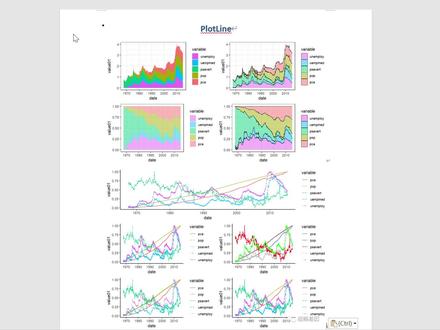 14:17查看AI文稿AI文稿
大家好,我是还风机的技术总监,今天呢给大家介绍一下折线图是怎么画的,那这里面的话,我们还仍然是基于这个积极 pro 的兔这个软件包,来给大家做一个这个 折线图的从从简单到复杂的这样的一个图形。那学会了这些呢,我们以后对这个折线图就没有任何的恐惧感了。 那首先我看这个映入眼帘的这个这几张图是不是都非常的漂亮,那这个如果说有相应的这个数据会织成这样的图形放在文章里,选好颜色,那肯定是文章的一个呃,不错的 这个图表也会给文章棕色,所以大家啊,把这些简单的东西啊,学会了,就可以绘制出来复杂的图形。那话不多说,今天就开始给大家介绍这个折线图该怎么去画。 首先我们看一下我们这节课要讲的目录,嗯,首先是前沿部分,然后呢绘图,因为我们仅是基于积极不劳的兔,就讲一下他的这个绘图的参数就可以了。 然后折线图呢,又有两种模式,一种是折线的形式,一种是堆积面积图,那就像我们刚刚看到了,上面就是折线图,下面就是堆积的面积图。然后呢,嗯,折线图肯定会有 画一条的这个折线,有画多条的折线,然后堆积的这种呢有三个堆积面积,有多个多,还有这种百分比的堆积面积图,以及我们最后进行一个合图组合图。那好,现在我们看数据,看参数, 折线图呢,就是应用肯定是非常广泛的,无论哪一个这个文章里都会出现这个折线图, 通过折线图可以反映某些现象的趋势,通过折线图的横坐标是时间变量,重坐标则是一般性的这个数值型变量。 当然折线图也允许横坐标为离散型或数值型数据。下面来介绍一下关于关于折线图的绘制,那这里面呢?我们主要是使用的这个 金融烂这个来绘制折线图,它这里面呢大致包括五个函数,一个是 frfrf, 这个是透明度啊,在做这个,嗯, 对击面积图的时候需要设置一下透明度,那个是塞子,就是折线的粗细,那这里面跟那个一般绘图不一样,一般绘图的话是 l wd 做他的粗细啊。嗯, 这个 lintel 把, lintel 是折线图的类型,就是虚线。哪一种虚线的方法? collar 调色,就是每个线的颜色,可入口就是按照这个呃线来分组的。分组我们看 看一下啊。嗯,我们采用的呢数据是时间序列走线图,那这个数据呢?是美国,来自于美国经济时间序列数据 啊,经济学数据是宽宽数据,而这个转化之后转化成长数据就是宽转宽转长的一个数据,所以他给了两套数据,一套是宽的,一套是这个长的。 那包含五百七十四个行和六个这个边量的数数据啊,数据收集月份是 pc 个人消费支出以十亿美元计算啊,就是这件件, 这个 pc 用是个人储蓄力啊,存了多少钱?而这个长的话,长数据就是 相乘吗?相乘八百二百八十啊,两千八百七十个和四列,那在这里面的话就是乘了多少,是吧? 那这里面呢?软件包我们主要是就是进不了图,此外的话我们还进行了数据的一个组合,用的就是这个拍摄, 要用数据 data economics, 然后看他的数据,一二三四五六六个变量,这个 data 是他的这个啊,自变量,其他的话可以当错他的这个音变量 啊。再看长数据也用 data 啊,数据出来了,一看到麦克浪这里面的话,一二三四有四列数据啊, data data 就是这个字面亮,随着 时间变化,个人储蓄和这个比例是怎么样变的啊?就是这样的,首先呢,我们肯定是要从这种单条的折线图,简单折线图来画,简单折线图的画法就是积极 plot 加上你的这个坐标, dat 音 pro, 音音 pro, 音 pro 就是失业率吗?失业率我们可以看这个,后面的一个失业率随着时间的增长失业率的变化啊,然后呢,再加上机能烂啊,划线 啊,后面是 fm 加这个 bw, 他就是去掉背景那个灰色的,灰色的,那我们做出来的图形就是这样简单大方,对吧?就可以了。那我们有的时候可能说折线 像我们这个比较密集吗?密集就是可以不用加这个呃点,但如果说我们不是很密集,想清晰的看到每个点的这个这个位置,我们就可以在折线上加上这个点,这样 加点之后就是这样的。那加点用什么加呢?这里面用这个,用这个。金龙胖子,这个是我们反复用的啊,用这个。嗯,画镶嵌图的时候也用到了啊,就在这个中间加一个,这就可以加上点了 啊,多条折线图,我们说多条折线图的时候,就要通过这个把长数呃宽数据转换成长数据,最后加一个这个卡乐等于 y 六宝啊,就是这样的,也是在他的这个 aes 坐标里面 加上卡乐等于外露部,然后进行画线,我们看画出这结果是这样的,这个卡乐表示的是颜色,如果说我们以这个线条的样式, 兰泰作为他的一个分组的辨识度,那我们看画出来的图形就是这样的,每一个这个变量的这个 啊,线条的样式是不一样的啊,没有颜色了是吧,那我们再看啊。嗯,通过这些我们可以说明什么呀?可以自定义颜色,线条,点的形状,点的填充色等。那在这里面我们会画一个基础的一个图形,它是,嗯, 无论是点的样式还是颜色,还是这个点的这个样式啊,点的样式, 线的样式和这个填充色啊,都富成歪了。包就是他的这个组,然后进行画线,家电,然后呢?嗯,风格变成这种古典风格,我们看一下,哎,画出来就是这样的,颜色结合成 结合到他的这个线的这个啊,样式上就变成这样子了。这就是我们画的彩图, 用彩色表现出分组变量是最常用的形式啊。默认配色方案,只需要调用即可,可以用于折线图的 diy, 配色函数为,下面为这个, 此刻有卡罗曼纽,他这里面包括参数,调色版的参数以及这个调用值啊,我们 看他里面使用,你看里面的使用,呃,然后可以加上什么呀?赖 boss, 分组标签,各个颜色代表的主别啊,内幕赖,真的名字啊。 read, 设置组别元素需要和赖布哦 一样多,还有莱美色,就是选择几个元素的问题,其中看了设置面积图边框的颜色,再只设置边框线的出席 f 设置面积图和边框线的透明度。同样需要注意的是,在挥出多条折线图时,如果坐标为因子,必须还得加上隔路,对吧?就是他的那个 x 横坐标的时候会分 三种类型,就是啊,音质变量,就是这种音质变量还是数值型的还是连续型的还是三点型的,是不一样的。那 其他的方式加颜色也可以,其他的一些,比如说颜色,我们刚刚说了,这次给我看了慢扭,然后自定义这个线条,就 sequel land tavern menu, 指定于点的形状 shape menu, 还有这个大小和线条的宽度 secure seize menu, 指定于透明度 offer offer menu, 所以说它每一个这个呃, 这个变量,你都可以通过这种这种四 q 的方式来进行这个设置, 制定参数说明,可以通过自定义的方式,想怎么改就可以怎么改,其前提就是,呃,这个坐标的属性内容和自定义要对的上即可啊,即可。那我们看一下下面的这个画图的方式 啊,我们是也是同样这个做图做出来了这样的图,嗯, 第一个是线条,第二个是颜色,第二是这个点的这个形式填充色会出来,就是这样的 啊,再看这个绘制堆积面积图啊,堆积面积图呢,就是变成这样了,只能艾瑞加上个艾诺艾瑞,然后呢,再加上个离散变量,已经收到费用就可以 形容实现。看,我们看一下啊,这个就是简单的,比如说你看到每个读入数据坐标, data 啊,音啊,然后刚刚是什么呀?是烂,现在变成艾瑞啊,那就是这样的, 然后如果我们改变他的颜色卡乐,然后并且填充填充一下费用,这个卡乐是改变他的上面的这个这个顶部的这个线条,而费用是填充这个面积的一个颜色,那我们画出来的就是这样的 多条多个堆积面积图,这个时候我们就可能要加入分组费用填充费用快乐宝啊,然后类似这个 也也要测试一下雷震的,雷震的等于这个这个盖的,雷震的,这里面的话我们会反转一下,否则他的颜色这样是倒着的,倒着的我们看一下,画完之后是这样的,那也可以添加顶部的一个线条,就这样添加线条的时候我们是 使用什么卡了,等于不赖啊,就可以了。另外的话,我们像这种多的 这个你看这块他们是一层覆盖一层,这数据看不出来,这个呃, 分分辨不清这个数据后面的是多少,或者前面的这个时候我们就可以给他加一个透明度二分等于零点五,然后大小零点二,就是这样的 啊,先出戏,你看画出来的结果就这样的好看一些。另外的话也可以画成百分比堆积面积图,我们看一下画完了之后是这样的,那他这个有什么特别之处呢?在这 iron 的时候用 position feel, 这个时候他就变成了一个这个百分比,但是这里面会有个问题啊,对 对对,没问题啊,然后呢把它的坐标旋转一下,它的拉伸的旋转一下,最后就得到了一个这样的啊百分比的,那我们看图形有什么不一样的?这个是这样的,上上下的,而这个正常的是这样的啊,这就是一个累积 图形,累积的图形也可以呢,添加顶部的线条,我们添加上顶部线条即可。嗯,对接面积图的组合,我们把刚刚换回了四种情况组合到一起,就是这样的啊,就是这样的, 还是蛮好看的啊,蛮好看的。那今天呢,这个关于折线图我们就讲到这里,有想这个老师需要这个高级绘图 以及这个声心飞机, sci 合作都可以找,还风机啊,我们会提供这个。 呃,漂亮的图表,可以达到 cs 级别。嗯,另外的话,我们也希望跟各位老师进行合作,发发文章啊,发文章。嗯,感谢各位的聆听,谢谢大家。
42桓峰基因 01:05查看AI文稿AI文稿
hello, 各位朋友们,大家好,我是别左罗,那我们一起来看一下折线图在 power b i 当中的制作。那首先呢,我们先来看一下数据是什么样子的,首先我们来看一下不同年份的不同产品类别的 这个订单销售额,我们可以拖拽出来这样的一个结构。那如果我们要用可视化来表示呢?我们同样也可以重新来拖拽一下,我们可以选择 分,然后选择正在销售额,我们选择一个折线图,那在这里面呢,我们就可以看到了,在不同年份就有了一个折线图了。那同样的道理,我们这里面可以看到有一个图例,我们可以把 这个不同的内容放在图例当中,那这个我们就可以看到不同的客户的类型,就在 这个分成了三条线,每一条线表示一种 cos 类型,所以在这个折线图里面更容易的去表示一种趋势。好,你学会了吗?自己试一试吧。
14毛毛虫办公AI 00:50查看AI文稿AI文稿
可乐兔我愿称之为最好用的 ai 大模型,主要是门槛基本为零,使用方法在后面。首先它支持上传五个实照的文件,十万掏坑的上下文联系,这一手就把菜这个题甩后头了,这以后像论文啊,小说等大型文档处理起来就像玩一样。要知道这个题四刚三万多的掏坑而已。 而且他还能读取链接,直接总结网页端的内容和数据,反馈给你,这纯纯的免费好助手啊!我觉得他最牛的是他的代码处理逻辑,可以让一个完全小白从零写一个小游戏。最重要的是他的使用门槛非常低啊。 第一,如果你有英美的网络,那你直接在这点 top two cloud, 然后登录后就可以使用了,如果你没有的话,那就用第二个 poe, 这里也是完全免费的啊,上传文档和读取链接都支持,找不到的评论区找我啊, vi 时代关注恒哥就够了。
4570恒哥科技(AI训练师)