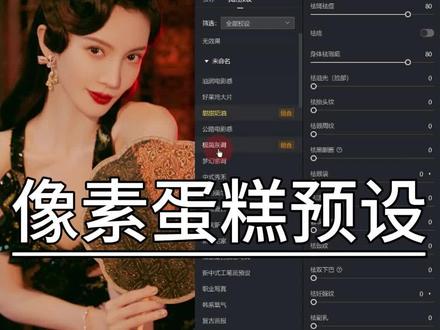
像素蛋糕预设口令怎么导入
what's up? 大家好,这里是面包黄油后期教程,这一期是婚礼白亮透后期调色全过程。首先我们分析一下原图,原图肤色暗沉,人物和背景没有区分开,接着我们把照片导入像素蛋糕,第一步我们先用 ai 降噪,给噪点消除一下, 接下来进入我们的调色环节,我们这张图的调色思路是先套预设再微调。首先我们在 ai 色彩里面找到青木胶片这个色彩, 然后我们观察图片中人物还是少了一点通透感,然后我们稍微调整一下白平衡,同时色调上给一点青色,呈现出胶片的感觉。 我们这个时候观察和原图的对比,会发现已经好很多了,但是整体亮度还是不够,所以我们接着调整一下,曝光 之后稍微拉高一点对比度,目的是为了把人物凸显出来。我们接下来的影调调整都是围绕着突出人物来调整,这个时候就有朋友们问了,为什么要压低这么多阴影,不是不亮,是缓亮、慢亮,有节奏的亮,先亮带动后亮,最终实现我们的白亮透。 接着我们稍微给点清晰度和取物, 现在我们看一下和原图的对比,这个时候我们的整体色调就差不多出来了,我个人的习惯是在颜色分级里给阴影处添加一点蓝色, 然后进入我们的人像环节,像素蛋糕的人像调节板块还是比较高效快捷的。 之后就是根据自己的审美给新娘人向上进行微调, 要想调出来有质感的皮肤,可以在皮肤调整这里 少给点中性回平整,稍微多来点质感磨皮, 这个 ai 面部流畅和小脸功能别忘记使用。然后我们再稍微调整一下五官和头发, 最后导出,让我们来看一下前后的对比吧。

粉丝1905获赞3.2万
相关视频
 00:22
00:22 00:56查看AI文稿AI文稿
不是哥们都二零二六了,还不会用像素蛋糕吗?一分钟教给你!正片后期坟掘将原图导出到像素蛋糕阴影往右拉,降低对比度。黑色往后拉, 将暗部细节拉出,降低高光和曝光。画面有点暗就拉一些白色,根据需求拉一点清晰度,拉一点饱和度,恢复色彩。头发金色有点暗,单独增加, 增加蓝色和青色,让画面变蓝。青色选择局部调色中的背景,将色温往右拉一些,让画面天空更蓝。根据自己的喜好进行人物美化。 头发调整很重要,轻松去掉假毛的碎发。重点来了,我们选择这个 ai, 去路人,将一些没有选中的手动涂抹,点击生成, 我们再选择这个 ai 发光直接选择灰光。氛围感瞬间就出来了。最后的终极大招,将我们刚刚的照片导入,选择这个头发反重力,你就会得到一张有氛围感的照片。
1.0万摄影师君君📸(接场照&正片)![有很多老表还不知道如何导入,这个详细流程,你们看着学,很多新手摄影小白摆摊摄影或者街拍,没有合适的预设,这次整理了多款像素蛋糕预设,分享给你们#索尼a7m4[话题]# #像素蛋糕手机版[话题]# #像素蛋糕预设[话题]# #青年创作者成长计划[话题]##摆摊摄影[话题]#](https://p9-pc-sign.douyinpic.com/image-cut-tos-priv/6ffb52e7b62f959c728d0db2159be16f~tplv-dy-resize-origshort-autoq-75:330.jpeg?lk3s=138a59ce&x-expires=2104426800&x-signature=TR5hMn%2BJXf1fGyG5AmhRn8%2FyyKY%3D&from=327834062&s=PackSourceEnum_AWEME_DETAIL&se=false&sc=cover&biz_tag=pcweb_cover&l=20260911035710B0876FEBE33D98556BBE) 01:03查看AI文稿AI文稿
01:03查看AI文稿AI文稿有很多老表在预售之后不知道怎么导入,怎么去使用啊,这个视频啊,教会你们啊,点个收藏自己慢慢看,无论你用的是平板端还是手机端还是电脑端啊,它都是一样的方法分享给你们的。预售保存在你的像素里面啊,然后直接长按它,是可以选择复制的。老表有老表说,为什么复制导入之后不存在啊,不要复制括号,老表直接打开你的像素 旁边点个加号,直接导入口令,将刚才复制的那个口令输入 在这个框框里面,看到没有?框框里面你要直接点击复制粘贴,要直接导入,这样就可以了。老表预设老表已经导入过了,所以说它显示已经存在了,这些预设老表都是一直在用的啊,亲测好用!老表接下来说一下手机端的,手机端也是同样的,随便点开一个项目,然后将那个预设分享给你们的。 绿色图片呢,保存在你的相册里面呢,同样也是长按复制,打开你的像素蛋糕,在右下角找到这个绿色的一个界面啊,旁边有个加号,看到没有?这个加号点击口令导入,也是粘贴上去,直接就可以导入了。老表无论你是从手机导入还是平板导入还是电脑导入,它都是同步在同一个账号上面的,老表看到没有,都是同步的,学会加关注,共同进步!
1586派奢烨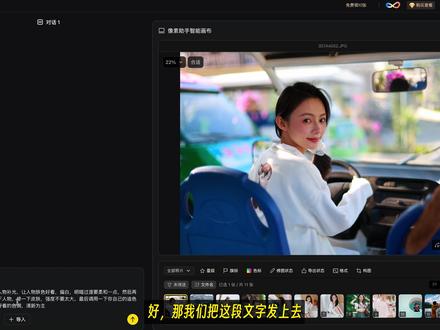 24:24查看AI文稿AI文稿
好,那我们把这段文字发上去,看一下他能帮我们怎么处理, ok, 他 会分析我们的一个语言,对吧?然后把它转换成指令, 然后就开始帮我去对张照片进行一个补光,肤色调整,包括液化磨皮。嗨,大家好,我是通数, 那像素蛋糕来到了一个九点零的版本,那这个版本真的是一个非常重磅的一个更新。那在我看来,这次升级后呢,我们就不能纯粹的把它当做是一个工具,而是可以把它当做是你修图过程当中的一个好伙伴, 好搭档。那因为这次升级的内容非常多,因为时间关系呢,我就没办法把每个更新点都展开去说,那我会从整个修图的环节去告诉大家这些更新到底有哪些。好,那废话不多说,先来看一下第一个环节,就是挑图的阶段,可以看到像素蛋糕现在更新了一个 ai 挑图的 一个功能,那我们的样例图有点少,我就先拿另外一个项目来说,那这个项目的话是我用 a c m 拍的一组图,那总共有六百多张图片,那我已经挑过一轮了,现在我们可以让用这个 ai 挑图功能再重新挑一遍。那点开这个功能可以看到啊, 默认会有一些图片场景可以选择,那如果你实在不知道我的场景是什么,你就选通用。然后呢 可以开启这个 ai 精选,然后默认的一个挑选的张数,比如说六百一十张,我想从里面挑三百二十张啊,就砍掉一半大概。那你可以在这边输入你要挑选的一个图片数,然后这下面会有一些 啊详细的一些选择,比如说是否去保留你的一些标签的设置,或者说是否去检测闭眼,比如说我们先把它 点上,然后包括一些那个线报过报,包括是否拍糊了的一些检测,我们都可以把它开起来。 然后下面有个非常重要的一点,就是一个重复图片的一个筛选,那会有三个强度可以选择,比如说这个强度的话就代表是,呃, 真的是你表情动作完全是重复的,他会进行一个筛选,然后相似的话他的检测就会比较强一点,你可以理解为只要动作或者表情相似的话,都会被筛选成重复的图片。好,然后是每一个重重复的图片组,他要挑几张出来,然后我们就设置完之后让他开始挑图。 ok, ai 就 很快的帮我们把图片全部挑了一遍,然后我先按照那个拍摄时间来去排序,然后现在可以看到这边我们可以有一个 ai 精选的一个挑图,这里面已经帮我们选了三百二十张出来,然后我们往下拉的话,基本上啊 过了一遍,基本上就是一些特别重复的动作都会被我们筛选掉,那可以看到这边的话,总共是帮我们筛选了四百一十六张重复的照片,那我们可以看一下这些重复的照片基本上都这样,对吧? 全部都是表情重复了,那当然的话,如果你有很多张图片是重复的,他为了满足这三百二十张的一个筛选,他还是会从重复的照片里面去挑选一张到两张啊,根据你重复图片的数量来来去给到你。好, 然后这边的话我们可以看到有一些那个重复的一个图片组,比如说选一张啊,那他重复的是有哪几张,都会在下面会有显示,还是相对来说比较准确的。但是比较注意的一点就是,比如说闭眼的图片,我们检测出来发现这些闭眼的图片其实都是我想要的, 所以我建议大家在 ai 挑图的时候啊,还是会把这个闭眼的选项先把它关闭掉,就是闭眼我是要的啊,因为有些表情可能我们会要求模特它是一个闭眼的一个选择,然后我们先把这个闭眼先把它一个 关闭,然后我们现在看一下,如果说我选择的是相似的这个程度的话,再点开始挑图, ok, 那 被他过滤掉的重复图片就会更多,也达到了五百八十六张。我们再看一下这里面可能表情 动作相似,表情接近的,比如说可能他两个眼睛是不同的朝向,可能都会被我们筛选成重复的照片,所以他的强度的话会更强。 然后 ai 挑完图之后呢,其实能够帮我们节省非常多的工作。 ai 挑选完之后的照片的话,它是会有一个 ai 的 一个标志,那如果说你实在不放心的话,那可以把它作为一个参考就可以了。比如说我把一个 筛选把它去掉,然后我们按照那个拍摄的时间来排序的话,可以看到其实如果 ai 挑的图,它会有一个参考,比如说这张图它是 ai 挑过的 啊,这两张是 ai 调过的,那你可以觉得没有问题,你就去沿用它的一个选择,所以这是一个效率的一个提升,那再回到我们的这个样张的图库,那接下来第二个环节,就是我们 啊调色阶段的一个环节,那可以看到现在在那个环节当中,我们可以看到在蒙版这块更新了一个智能选区,那这个智能选区啊,我们可以看一下啊,现在我选中它,然后可以看到 非常快速的啊,那我们就可以对图片当中的任何区域去快速的创建一个门板,比如说沙发,对吧?比如说衣服, 比如说人脸,对吧?比如说头发,比如说后面背景当中的书本等等啊,可以非常快速的去选中它啊,选中它,然后你甚至可以这样, 你甚至可以快速的去框选这个区域,对吧?那他就帮我们把这个区域当中的所有的部分选中了啊,如果说还有线圈的话,你就按住 shift 键,然后再去框选, 那整个过程就非常的快速跟迅速啊。然后接下来就是一个自由的选择。自由的选择怎么理解呢?就是他的智能程度不会那么高, 但是呢他的自由度就比较高,你可以自由的组合,对吧?比如说他沙发的话,他不会帮我们选出整个沙发,他可能把它拆分成几个部分,那你需要自己的去选中他,然后再去 做组合,那也是可以的,也是可以的,那你也可以通过框选的方式去选择你的范围,也可以啊,不是很准确的话,你就把他 t 恤把它选中, 然后快速的话,我们看一下那题上就是一个画笔的一个选择了,你可以快速的选择范围,那我觉得这个他的一个精细程度也还可以啊, 非常的迅速。 ok, 那 这个是门板更新的一个智能选择的一个功能,智能选区的一个功能。然后接下来第二个更新的话,我们看一下啊,现在在像素蛋糕里面多了一个智能补光的一个功能,我们先把这个图片啊导出这创意模块。 好,这张图片可以看到原图的话,因为我离得比较远,然后原户原物又是在一个暗部的一个区域,那现在可以看到他脸部的一个曝光,相对来说是比较暗的。那现在在创意模块这个功能里面呢,我们就可以看到啊, 在光影这个部分有一个 ai 补光的一个功能,我们选中它,然后让它去帮我们进行一个处理好,处理完了大家可以看到这个补光效果真的非常棒啊,我们把它强度减弱再增强, 强度增强减弱,增强减弱,可以看到这个补光效果有点像你打了一个反光板,然后只会对图片当中的阴影的部分,比如说人物,对吧? 包括这个地方的一个暗部都会被我们提亮,是一个非常自然的一个补光方法。有点像你在这个地方真的是正面打了一块反光板打到这边来,而且你可以控制他的一个色温,比如说他是太阳光的话,那我可以稍微把色温 再升高一点点,对吧?这个强度基本上就很爽了啊。 ok, 好, 那接下来我们再看一下下一个调色阶段,可能我们会遇到的一个新的功能,就是在那个调色这块 调色的话, ai 调色这个部分,比如说我们找这张图这张图的话,我们先来做一个 ai 调色,比如说我们的一个追色,那追色的话现在可以看到啊,我们在这个地方多了一个 ai 追色二点零的一个版本,他写了一个风格迁移。那比如说我们先不管, 我们先拿这张图来举例这张图,比如说我用老的一个处理方式的话,我会选择一个样张,让他去进行一个追色,比如说这里从我的里面去选择一个图片, 比如说我想张图片让他把颜色追过来,对吧?我先点一下,那他会进行一个快速的一个追色,那追完之后大家可以根据不同的一个需求去对他的一个不同的颜色进行一个处理。那这边我先不先不说了,这个是之前的一个内容,那追完色之后我会发现啊, 好像他没办法帮我把张照片当中的天空蓝色的部分也应用到张图片当中去,比如说他追摄,他只会追呃原本的样图当中有的一个内容,然后把色调匹配过来,他并不会去根据场景去进行一个构造。那接下来我们先撤回, 然后现在我们调用一个 ai 追色二点零,我们来看一下那同样的是这张图片,然后我现在选择我的样片,然后选择这张图,然后下面可以看到,除了可以追光追色之外,我们还能够追场景, 对吧?那我们选择一下,让他深层一下,好处理完之后大家可以看一下,他现在会把这个深层记录放在这个地方,我们选择这张图,对吧? 我觉得这个追色效果会比刚才那个普通的一个追色要有时候老的版本的一个追色效果要好很多,整个色调的强度没有那么浓烈,而且最重要的一点,他会把我选择样张当中的蓝天的部分,看到没有,他后面甚至帮我生成了一些啊,白云 蓝天全部都帮我生成了,对吧?但是比较可惜的话,现在我们还不能对这种追场景的那个追射效果去进行一个强度的一个调节,那我们可以怎么做呢?我们可以暂时把它保存为新图层 好,保存了新图层之后呢,我们可以回到我们这个地方,可以看到这个追色效果,图层就在这边,如果说你觉得强度太强了,你可以通过图层的一个透明度去减低它,比如说到百分之九十八十八,我觉得就差不多了啊,然后再去把它应用成新的图片,再去做微调, 这个就没问题了。但是我还是希望后面像素蛋糕能够把这个功能做的更好一点,比如说我可以调整它的一个强度,不需要把它转成一个图层。然后或者说我除了可以调整那个整个整体的强度之外,我还能调整背景的一个强度,比如说我想保留那个天空 它的一个强度,但是我把人物的色调的部分把它淡化一点啊,我希望在下一张图来举例, 为了让大家能更好的理解这个追色二点零的一个效果,比如说这张图啊,这张图是我找瑞克要的啊,因为我实在没有这种山川琥珀的一个照片啊。那张图艾比站在一个非常漂亮的一个地方,然后我拿它去进行一个 ai 追色二点零, 好,然后我选择的样张的话,我们就选择一张完全不相关的啊,这个可以看到这张图的话,他的背景是一个雪山,然后这个背景的话雪山的话就非常的不明显,我们让他追还是选择一个追场景,然后让他深沉。 好,现在可以看到啊,已经帮我们生成完了,而且每次生成的话,其实他的一个背景图片都不同,那原本的话他可能我先把它保存为新的一个图层啊, 那原本的图片可能是这样子的,对吧?完全是一个在那个绿草地地方,然后被我们替换成一个在那个雪地的一个效果,然后后面的一个冰山的话就非常的明显,那每次深层的效果其实上都是不同的,那我也有试过一次,深层后面是有一个琥珀, 琥珀他是保留的啊,就这个湖他直接是被变成一个被雪覆盖的一个湖啊, 他可以去多生成几次,然后找一个合适的一个效果来去应用。好,那下一个更新就是假设我没有样章,比如说这张图片,这张图片很明显他这个地方是绿叶,对吧?然后把它导出到创意, 那这个地方新增的一个场景的功能有两个,一个是夏日晴空,还有个秋天落叶,也都是 ai 来生成的。比如说这张图张图我就让他去帮我生成一个秋日枫叶的一个效果,我点生成 好,已经生成完了,大家可以看到这个效果真的是非常强,对吧?从原本是一个那个树叶啊,绿叶的一个效果,直接帮我生成了枫叶的一个效果,而且整个色调也都变了,包括地面上, 地面上都帮我铺满了那个落叶,这个真的是太强了啊,那以后的话,我觉得大家都不需要去置顶了, 对吧?比如说你你,你在一个地方,你就拍春天,拍一组图,然后你直接就把它 ai 帮你换场景,对吧?包括整个色调全部都变了,那这个也是提升我们照片质感的非常重要的一个部分。再拿一张图来举例,好比如 说张图,张图其实拍的时候天气不是特别好,它是一个阴天,太阳就躲躲了进去,那如果说我用这个功能, 然后我就把它用一下夏日行空好处理完了,可以看到这个效果还是非常的强烈的啊,那天空变成蓝天了,然后这边会有一个绿树绿叶,对吧?然后草地真的变绿了,甚至人的脸部都会有一些太阳打下来的一些 感觉,这个完全是原图没有的啊,这是原图没有的,所以也帮我们实现了,然后你如果不满意,你可以把它强度降低一点点,对吧?到百分之 百分之六十四,我觉得差不多了,这个已经比我原图好太多了,对吧?啊?所以除了刚才我们用那个追射二点零,我们也能用这个功能来给你的照片去增加一个质感,好,那我们先退出, 那假设前面两个阶段已经完成了,比如说我们挑完图了, ai 帮我们挑完图了,然后我们通过这些 ai 智能选区,包括追色二点零的一些效果,帮我们把这个色调 跟场景把它优化完之后,第三个阶段就是一个精修,那精修的话,我们除了磨皮液化跟修瑕疵之外,可能我们还会遇到各种各样的疑难杂症,比如说像那个这张图, 张图的话可能拍的时候因为位置不够,或者说我自己不小心,那就造成了一个切头的一个效果,然后但是张图整体还是非常不错的。那我们后面可以怎么做呢?就是利用 ai, ai 的 话,可以看到现在在像素蛋糕这个地方, 回到主页多了一个那个 ai 工具箱,那 ai 工具箱这个功能呢?我们点开来看一下,那可以发现里面暂时有三位创作者提供了非常非常多的一些 ai 工具,那这些 ai 工具的话,我们除了可以在这边点击看他的介绍, 也可以直接去使用,比如说点使用,那点使用的话,我们可以把你的图片直接拖到这边来去创建一个项目去实现。那我会建议大家其实不要在这边做,还是回到你的项目, 回到你的项目。比如说这张图我们同样把它导出这创意模块,那只要大家安装了那个 ai 工具箱之后呢?接下来在创意模块这个地方,你就会看到下面的这个地方 会有一些啊 ai 工具,比如说我们刚才看到那三个创作者的工具都会在这边啊,那几个创作者的工具都会在这边。然后比如说我现在要找到一个 ai 库图的功能,那我们就点击查看全部, 然后我们就从这位创作者的一个 ai 工具里面找到有一个一键扩图的功能,我们直接使用它好比如说这张图我不需要他扩左边,我也不需要他扩右边,我只需要把顶部给我扩个百分之, 我觉得百分之五差不多了,帮我把头顶补全就可以了,然后点生成好,这个就帮我们把头部把它扩充出来了,当然的话百分之五有点少,我觉得百分之八差不多了,这个大家可以后续再去试一下。好,那我们 再拿一张图来看一下,比如说这张图,张图的话同样也是啊,一三五拍的,然后头部有点欠缺,这个缺的有点夸张了,然后我们也是用他的一个一键扩图的功能, 我们来试一下,同样也是找到那个一键扩图工具,然后使用它不需要扩左,我也不需要扩右,对吧?然后我只需要把顶部给我扩个百分之 捂出来,然后点深层。好,可以看到已经帮我们把那个帽子跟头部缺失的部分已经扩了出来,然后稍微放大看一下,会有一点小断层的一个瑕疵,那这个部分我觉得没有关系,我们自己稍微用那个修复画笔修一下就可以把它 弄好了。然后包括这些光帮的一个地方,也可以稍微的把它用修复画笔弄一下就可以了。那百分之五同样的话也有点少,百分之八差不多了,大家也可以根据后面自己的一个需求再去试一下这个效果啊,那我觉得已经非常不错了,扩图这个功能是我一直想要的,现在已经有了啊。 再来我们来看一下其他的一些 ai 工具,那真的有非常多啊,这个工具箱里面的功能真的是非常非常多啊,我们没办法一个一个去讲。我们再拿一张图来举例, 比如说啊,这张图,这张图的话,我们就可以找到他的一个工具箱里面,我们去做一些那个光影的一些处理,对吧?比如说这个地方我们会找到有一个,我们找到一个法师发光, 呃,然后去使用它,然后这边会有些默认的强度,我直接不管了,让它深沉。好,我们可以看到这张图片现在已经处理好了,那它会达到了一个法师发光的一个效果,有点像在人物背后多了一个太阳光,然后你的法师会有点微微发光的一个效果, 那这边可以去控制它的一个光影强度,包括头发优化的一个幅度,那每次调整完之后,你都需要再重新生成,那没关系,我们现在这是一个图层,那我们可以去控制它的一个不透明度,来达到一个效果的一个调整,比如说, 对吧?百分之六十三,甚至都有点强。哦,我觉得可以把它放百分之五十,我觉得差不多。 呃,再强一点,让大家可以看到一个效果,对吧?啊?这是一个强度的一个调节,我觉得每次生成完之后,大家可以去控制它的一个强度就可以了。 ok, 那 这个是一个法师发光的一个效果,我觉得整体还是非常不错的。啊, 那这个是这两个 ai 工具的一个功能,那我就没办法帮大家把所有的功能都试一遍了。那如果说你觉得刚才的一个环节,包括我们去用那个什么 啊, ai 追踪二点零啊,包括我们的一个 ai 智能选区,包括我们的一个场景生成等等,如果都还是太复杂的话,那我们不妨可以再试一个重磅的功能,叫像素助手,我们选一张图,然后点开它。 ok, 那 可以看到啊,现在像素蛋糕也怎么样?也引入了一个大模型,可以理解我们的一个自然语言,我们可以去跟他进行一个对话,那就说你想让他帮我们把张图片去进行怎么样的修理?你只需要发文字告诉他就可以了,比如说我们可以怎么说呢? 帮我把这张图片的人物补光,然后让人物肤色好看,偏白,然后明暗过度 要柔和一点,对吧?柔和一点,然后再帮我简单的液化一下人物,然后修一下皮肤, 强度不要太差,对吧?最后呢,调用一下你自己的追射功能, 帮我选一个好看的色调,清新清新为主。好,那我们把这段文字发上去,看一下他能帮我们怎么处理。 ok, 他 会分析我们的一个语言,对吧?然后把它转换成指令,然后就开始帮我去对张照片进行一个补光,肤色调整,包括液化磨皮。 好,然后就问我需要去选择哪一个追色央章啊?我们可以试着选一下,嗯,这个有点白, 这个还可以,对吧? 这个有点浓烈,我们就选它,好吧,开始执行好,开始执行 好,已经完成我的处理,然后我们放大图片看一下,还是会有一些那个人物的一个瑕疵没有处理完,对吧?我可以再补充, 再把人物皮肤瑕疵处理掉,把痣也修掉,对吧?来再看一下,他继续帮我们去处理皮肤, 好,对吧?把痣也修掉了。所以你要做任何操作,只需要下达一个指令就可以了,非常的简单,你甚至还可以怎么做呢? 你甚至还可以给他下达一个指令,帮我把这张图片的所有处理效果应用到这个项目当中的所有图片,我们来看一下行不行? 他没说不行,对吧?他先帮我获取整个项目当中的所有的图片,然后再帮我去同步应用啊,这中间包括色调处理,包括磨皮、液化等等所有的处理, ok, 全部帮我应用完了,对吧?全部处理了一遍了,那效果的话我就不一一展示了,而且大家可以看到每张图片,其实我可以去点开这个精细调整,那可以看到所有的 ai 处理过的过程, 它的每一个步骤,我们还可以去对它进行一个调节,对吧?比如说中性灰的强度,我不需要那么大,我可以把它降下来,对吧?然后那个去瑕疵,我需要保留质感都可以再去调整, 这个真的是太无敌了,对吧?所以这个就是像素三高九点零的一个功能的升级,那这个升级我觉得真的是完全是补全了创意功能这个模块, 对吧?现在在这个创意功能这个模块呢,真的是完整了,除了有官方的一些那个功能,包括那个 ai 追踪二点零,包括一些场景的一些制造,包括那个补光等等,还引入了一个 ai 工具箱的一个概念, 然后加入了第三方的创作者。那整体上来说的话,我们搜索的整个全流程,从挑图、调色到精修 ai 都能渗透其中。然后这中间其实我非常看重的一个扩图跟一些光影制造的一些功能,也是通过那个 ai 工具箱的形式完全的补全进来了。 那如果说你觉得这些还不算特别强的一个功能的话,那么刚才演示的一个像素助手的一个功能真的就是太强大了, 所有的操作我们都可以用语言来去命令他,让他帮我们去做批量的处理。那以后修图的话,可能大家就非常简单,你只需要下达几个指令,他全部帮我处理完了,然后再把这些应用到所有的图片就可以了。 所以现在像素蛋糕基本上就是一个修图软件的一个完整体的,只要它能够再解决一下对一些机型的配置文件,包括滤镜的支持,或许它就真的能够带我们走向修图的下一个阶段。好,这个就是本期视频的所有内容,希望对你有帮助,那我们下期视频再见了。
159TimHsu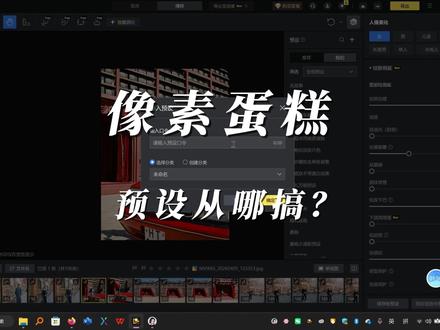 01:56查看AI文稿AI文稿
最近有网友问我,我的这些像素蛋糕当中用的乱七八糟的预设都是哪里搞的啊?我没有花钱买过预设,一般都是在小红书或者是抖音啊,或者其他的平台上面用这个现成的预设。然后最近我发现豆包也可以帮助咱们找预设啊,我们可以试一下,比如说跟豆包说, 请帮我找几组二零二六年最新的像素蛋糕的预设,人气比较高的,或者近期用的人比较多的这种预设的口令, 我们看豆包能给我们推荐哪些预设的口令,他说直接复制可用,我们随便复制一个。 好,港风的这组我们已经导进来了,我们看看它有没有用啊?港风二,港风三, 好,这组预设是能用的啊,然后我们再换一个森心婚礼。 好,这个也有, 我们随便点几个试一下啊。 好,这个就是在网上搜索预设的口令以及导入预设的一个方法,我觉得大家不用非要花钱去购买预设,一般搜一搜网上这种免费的,大家可以看一看,用一用。嗯,但是我平时用的一般都是官方自带的这个预设,然后再再次调颜色,这个基本上就是我的这个平时使用的习惯,然后 给大家上一个视频,在推荐过,就是一般我是用婚纱这个预设,然后颜色的话,可能比如说富士 n c 或者是理光浮漂切回人像,我们看一下大概是这种感觉的。
 00:44查看AI文稿AI文稿
宝宝,你就是会用奥原片导入像素蛋糕无损转档的那种人你就是用 ai 色彩风格相机模拟的复式安 c 的 那种人。 你就是会用专业调色工具这调色的那种人。你就是会降低高光中间调颗粒的那种人你就是会局部调整背景颜色和天空的那种人!你就是会多涂色彩统一的那种人。 啊啊。
986有只鹿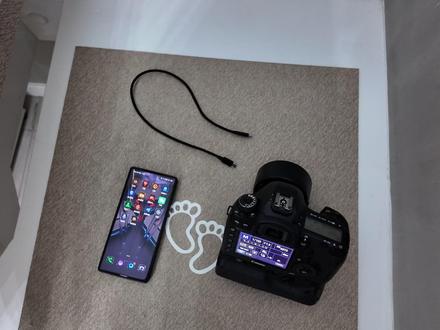 02:50查看AI文稿AI文稿
最近依然有很多粉丝朋友私信我啊,关于手机版的像素蛋糕怎么跟相机连接的这个问题,今天再来跟大家系统的说一遍啊。目前这边这款相机是佳能的五 d 三手机,就是普通的安卓手机,他的这个口是 type c 口,这边小的转接线大家可以看一下啊,一面是这个佳能相机的这个接口, 一面是这个 type c 的 接口,用来连手机的,我们把他们连接一下啊,相机的连接的地方在他的这个地方啊,手机的给他连到手机上啊, 好,现在已经连接好了。这时我们打开手机的像素蛋糕,我们可以看一下,这已经提示相机连接成功的这个字样了,我们点击联机 联机拍摄啊,选择一个项目进行连接,新建一个项目,这个时候我们会发现,现在这个界面变成现在这个样子, 分别有几个选项,一个是下一张照片的效果,可以同步上一张,也可以直接使用某一种预设,就比如说我们来一个什么胶片模式了,好,那么我下一张照片使用的效果就会变成这个预设的这个效果。导入照片的格式有紧绕格式的,紧接 p g 格式的,还有绕加上接 p g 格式的,这里我们就以这个紧接 p g 格式的为例啊, 这个时候我这边就随便拍一张啊,好,现在我拍了一个台灯啊,这边他已经过来了, 我们可以看到他已经把这个颜色给修成了胶片的颜色了啊,按这个键子是对比这个流程啊,相机这边拍完从手机上就能显示出来,他自动给你应用你刚才选择的滤摄,那有粉丝朋友可能又要说了,那这样我不好携带啊,是吧, 咱们需要在相机的底部再加装一个叫兔龙的东西啊,就是这么个东西啊,当然这个大同小异,长什么样都有上下结构的,有左右结构的,我这个就是左右结构的,我们把这个旋钮旋在相机的底座上,然后手机就可以夹在旁边的这个手机支架上了。 好,这个大概就是我连接好之后的这个效果了啊,在这里建议大家这根数据线啊,不要买太长的,我这个线是零点五米的哎,就是五十公分啊,不要买太长的,太长的他会比较碍事啊,一直当楞着就比较碍事。当然也有这种上下结构的,就比如说现在手里的这个支架, 可以把 pad 连在这个下边,但是这样会比较笨重啊,因为这个相机本身就已经挺重的了,如果再加一个长一点的镜头,再加上一个 pad, 那 基本就是得两个手握着它了。苹果手机道理是一样的啊,只是买一根对应的苹果的连接线,这边拍了,这边就同步的显示了,他给你处理好,给你自动修图啊,调颜色。 这个就是跟苹果手机的连接的方法,跟安卓手机其实是一样的啊。苹果的这根线呢,之前在别的视频里面也跟大家分享过。这边还是连接相机的接口啊,是长这样的。这边我这里选择的是用 usb 转接一下的这个方式插到苹果手机上,因为我这个口是这个 ipad 口啊, 是之前苹果的那种接口,并不是现在的这个 type c 接口。像素蛋糕的官方说明里边写的是如果你非 type c 的 接口想要连接的话,是需要转接的,这个跟大家之前也进行过说明视频的最后呢,把我之前购买的这几个商品的势力给大家放在视频中,大家可以按此搜索。
 01:49查看AI文稿AI文稿
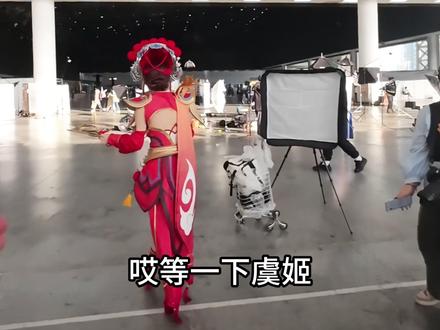
等一下虞姬等一下虞姬我给你拍两张了。我也拍两张。 经常会有小伙伴问徐宇说,哇,徐宇老师你拍的长照太好看了,尤其是这种布灵,布灵亮亮的感觉我很喜欢,请问你是怎么修的呢? ok, 这期后期视频来了,我手把手教你怎么修好。首先我们看下调色,调色其实很简单,我这期直接把预测分享给你,你直接理就好了。主要讲我的灵魂会光, 直接导出到创意,在创意之后往右下角滑滑滑,会有发光效果,点进去有黑柔白柔和灰光,我一般用的是灰光,点进去就这个弱就挺好,你主要是把把强度拉高。 ok, 这会发现太亮了,再把曝光值降低,再把半径降低。哎,已经有点那味了。强度的话再来一点 光闪烁,我给你讲一下光闪烁,我一般是二到三,这看你的角色,我今天想要亮点就按到三,控制这一块的灰光效果啊,如果把它调成零 就没有彩虹的颜色了。看到三就彩虹颜色,我喜欢这种多一点的,但是还会有问题,灰光的范围不好控制,他很容易把这个地方的手啊都会挡住。太亮了太亮了,我们就使用橡皮擦擦掉就好。直接点击右下角的蒙版, 再点击一下这里白色,再点击一下蒙版,编辑点橡皮擦,记得把透明度调到三十四十都可以。好吧,然后把这个飘带亮过头了。拉出来,这里拉出来。 好,这里来这里去掉一点,把手露出来,然后直接保存。再看一下跟原图的对比,这灰光简直就是注入灵魂,你像是基本上就没有图不灰光了,只要你的图缺少些氛围感,都可以晒像素蛋糕。反正他是无损修图,又不图你画质,灰光功能还是免费的。我去,不用白不用啊。
1.7万食欲喵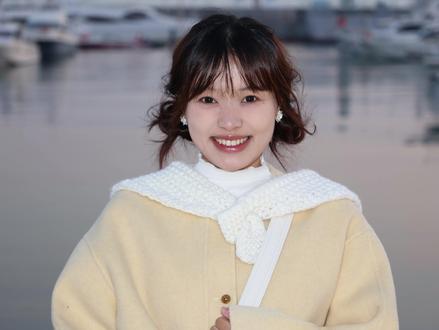 02:04查看AI文稿AI文稿
怎么从这样变成这样?今天是一期保姆级后期教程,新手小白也能修出大片修图的本质,拆开只有两步,第一步是调色彩,把原片从这样调成这样。第二步是人像精修,从这样修成这样。今天手把手教会你,首先把原片导入修图软件。第一步,先调色彩, 我们分析一下原片,人物的衣服色彩偏暖,后面的大海色彩偏冷。这种照片很适合修成胶片风格。如果你喜欢某一张胶片的色彩,可以把样片导入到像素蛋糕这里,我选择软件提供的样片,然后点击 ai 追色,会自动帮你调成一样的色彩,效果很不错。大家可以看一下样片和我这张色彩的对比, 或者也可以找一些胶片的预设。我比较喜欢用这个复式 n c 的 预设,点击一下秒变胶片风,然后在预设的基础上进行微调。首先这个照片四周有一些暗角,我个人不是很喜欢,我们找到镜头矫正,点击暗角调节,这样就没有暗角了。头 是我们看到人物身后大海不够蓝,人物的脸部也有点偏黄,我们可以降低色温,色温越低画面越蓝,人物的脸部也稍微有点偏亮,我们降低一些高光的亮度,让脸部更加自然。再加一点饱和度,让画面色彩更加鲜艳。这里划重点,饱和度一定不能加太多,不然画面会非常的腻。可以把饱和度理解成奶茶的甜度, 三分甜五分甜,最耐喝,如果是十分甜就很容易腻。最后胶片感还需要添加一些颗粒,像素蛋糕的预设已经自动调好了,效果很不错, 我们就不去动了,这样调色部分就 ok 了,我们可以看一下调色前和调色后的对比。第二步,人物精修。这个复式 n c 的 预设同时包含了调色和人物精修,所以我们点击人像以后,预设也会自动精修人脸, 大家看这个效果非常好,不失画质,而且非常自然,脸部也很流畅。我一般只会在预设基础上进行微调,比如这张照片是用闪光灯拍的,其实油光不多,但是很多人用闪光灯直闪人脸会很油,怎么办呢?在去瑕疵这里,直接把去油光拉满,这个效果非常好,还包括像去颈纹啊,面部重塑, 很多参数都很自然,很流畅,大家可以根据自己的需求进行调整就可以了。全部调完以后可以保存成预设。如果一组图有很多张照片,可以直接选择我们刚设置的预设,修一张图相当于修一整组图,非常的高效。最后可以看一下成片。
1952发条陈


