win11如何解决电脑图标阴影
粉丝1479获赞7620
相关视频
 00:55查看AI文稿AI文稿
打开电脑,发现电脑屏幕不清晰,字体也是模模糊糊。首先我们要清楚是什么原因导致,大概率是这两个方面的原因。首先是显卡驱动的问题,右键此电脑选择管理, 点击设备管理器,找到显示适配器。如果你的显卡这里有黄色感叹号,那就说明驱动异常,只需重新安装一下显卡驱动即可。如果驱动正常没有异常,那就是显示设置和颜色范围的问题。 桌面右键,打开显卡控制面板,选择更改分辨率下滑,找到颜色设置,把输出范围改成完全。再来到左侧,调整视频颜色设置,选择通过 nvidia 设置, 点击高级,同样选择完全,接着点击应用保存,这回你再看看是不是一下子屏幕就明亮清晰起来了,清楚原因和解决方法了吧!
2753老安开讲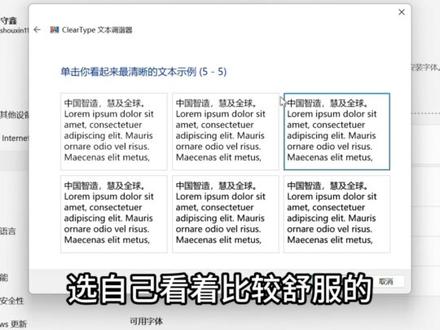 00:37查看AI文稿AI文稿
你是不是遇到过电脑一开机,桌面图标变虚,字体也模糊了?今天教你两步彻底变回来。首先按 win 加二打开运行窗口,在里面输入这个代码,按回车,打开系统属性,在上方点高级,在性能栏里点设置 点,这个调整为最佳外观点应用,再点确定。然后按 win 加 a 打开设置点这个相关设置点调整 care 文本,把使用点开,然后点下一步, 下一步,这里一共是五步,选自己看着比较舒服的,最后点完成。这下桌面是不是看着舒服多了?关注我,每天一个电脑小知识。
853八戒玩电脑- 00:55查看AI文稿AI文稿
打开电脑,发现电脑屏幕不清晰,字体也是模模糊糊。首先我们要清楚是什么原因导致,大概率是这两个方面的原因。首先是显卡驱动的问题,右键此电脑选择管理, 点击设备管理器,找到显示适配器。如果你的显卡这里有黄色感叹号,那就说明驱动异常,只需重新安装一下显卡驱动即可。如果驱动正常没有异常,那就是显示设置和颜色范围的问题。 桌面右键,打开显卡控制面板,选择更改分辨率下滑,找到颜色设置,把输出范围改成完全。再来到左侧,调整视频颜色设置,选择通过 nvidia 设置, 点击高级,同样选择完全,接着点击应用保存,这回你再看看是不是一下子屏幕就明亮清晰起来了,清楚原因和解决方法了吧!
371老安开讲 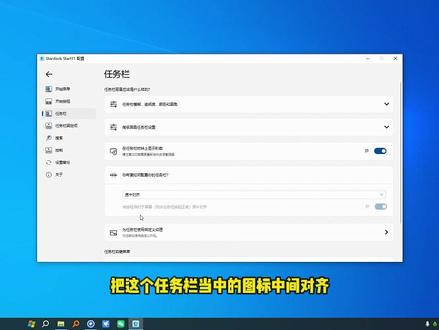 02:22查看AI文稿AI文稿
猜猜我现在使用的这个系统是 win 十还是 win 十一?我要告诉大家的是它就是 win 十,那我今天用到的这个工具呢?就是这个 start eleven 这个软件对于很多不管是 win 七还是 win 十 win 十一的用户来讲 都是很友好的。这里点一下,然后它变成了 win 七的这样子的画面,那完了之后你还可以去这里设置,那你现在看到我这个界面图标是在居中的,其实它是可以在这里调这里有个任务栏,找到这个位置做对齐,那这个时候呢,它就做对齐了,就跟之前使用的 win 七的 很多界面都是一样的。如果说我现在用 win 十电脑的话,我想把它搞回 win 十一,其实也是很简单啊,点一下这里,从最近整体的使用习惯来讲,我觉得,呃,把这个任务栏当中的图标 中间对齐还是比较友好的。那第二个开始按钮在这里,我们可以修改这个图标,点这个选择 好,找到我之前已经下载好的,假如说我现在画个苹果的图标好点一下,哇,黑苹果都出来了,就好比说我现在要换回 win 七了吧, win 十,好,我点一下,这个好,这样子的话呢,他都会 换成 win 十的个图标。其实很简单,任务栏这里有很多功能,就假如说,呃,他最主要的就是这个可以修改任务栏的一个透明度,就好比说,呃,他最主要的就是这个可以修改任务栏的时候,然后把 这个图标关上的话,它都完全透明了。那我们假如说想把它还原回来,直接把这个透密度拉回来,或者点这个重置都是一样的,这个软件它是可以装在 win 十系统,也可以装在 win 十一系统。 那其实他显示出来的功能还是有一些差异,就假如说我装在 win 十一系统的时候,他还可以把这个下面的任务栏直接设置到底部,右边左边都是可以的,他这里没有体积,但是好在他这里有个功能,任务栏设置在这里,我们可以修改他的位置 顶部啊,然后右边包括下面都是可以切换的。那在 win 十一系统当中安装了这个程序之后,我们还可以修改它这个大小啊,也是很好用的,如果感兴趣的小伙伴可以去试一下,我觉得这个软件还是有点意思。
79不想劈图 00:16查看AI文稿AI文稿
微影是怎样去掉桌面图标的阴影?右键点击此电脑,选择属性下拉找到并点击高级系统设置,再点击性能下的设置,然后取消。勾选平滑屏幕字体边缘和在桌面上为图标标签,使用阴影,最后点击确定即可。
240U启动U盘装系统工具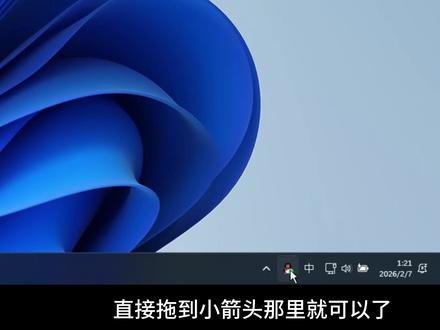 00:34查看AI文稿AI文稿
这是我们常用的 win 十一系统,很多人对任务栏肯定非常熟悉,调节音量时都要点开右下角的喇叭图标,再拖动滑块。其实你只需要鼠标指向放在任务栏的音量图标上,然后滚动鼠标滚轮就能快速调节系统音量。 多软件启动后只会躲在右下角的托盘里,每次用都要先点开那个小箭头,太麻烦了。其实只需要展开托盘里的所有图标,用鼠标左键按住它,直接往下拖到任务栏的空白位置,那么下次启动直接点就行,再也不用在托盘里翻找了,想放回去很简单,直接拖到小箭头那里就可以了。
2646老猫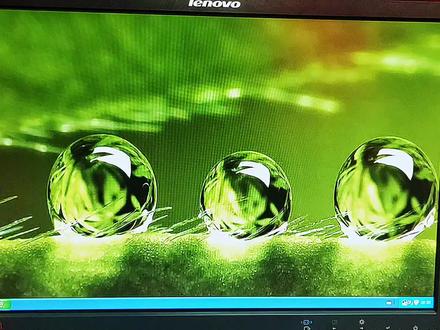 01:15查看AI文稿AI文稿
xp 系统桌面图标显示有阴影,怎么去除?方法一,鼠标右击我的电脑,选择属性, 点击高级选择性能下的设置性能选项,调整为最佳性能。 一,选择在桌面上为图标标签设置阴影二,选择在文件夹中使用常见任务三,选择在窗口和按钮上使用视觉样式, 最后点击应用确定,如果阴影消失不了选择。方法二,鼠标右击桌面空白处,选择属性,点击桌面选项,再点击自定义桌面, 选择 web, 选择删除网页下的所有网页地址, 最后点击确定应用,这时桌面上所有图标下的阴影就消失了。
463河东斌哥说电脑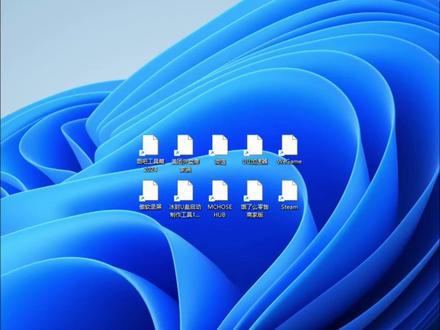 00:48查看AI文稿AI文稿
大家有没有遇到过桌面图标都变成白色了?三十秒教会你如何恢复图标,首先在桌面空白位置按下键盘上的问加尔,然后再弹出的运行框,输入这串代码,输入完成之后,按下回撤 打开的文件夹,我们首先点击右上角的查看,然后点击下面的显示,把隐藏的项目给勾选上。 接下来我们往下翻,找到一个 l c o 开头的图标缓存文件,我们鼠标右击,点击删除。 最后一步,我们到桌面空白的位置,右击任务栏,点击任务管理器,在最左边进程的选项,我们输入资源,然后搜索出来 windows 资源管理器,我们鼠标右击,点击重新启动,稍微等待一下,图标就全部恢复了。
 09:14查看AI文稿AI文稿
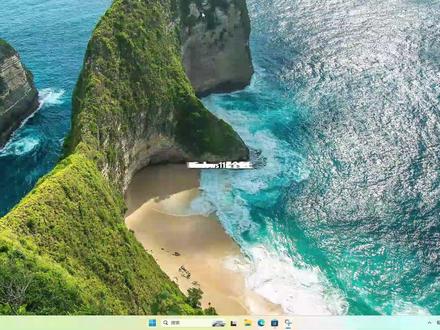
这个视频是 windows 十一最全的优化了,很多人都说 windows 十一比 windows 十难用,其实并不是,只是你不会优化,刚到手的 windows 十一电脑必须做一些优化,才能真正发挥电脑的性能。 接下来跟着步骤操作。第一步我们在桌面上空白处右键点一下个性化,里边有一个主题,我们首先把主题改成经典款的, 然后点一下这个桌面图标设置,把计算机和控制面板放到桌面上,点一下应用和确定,然后我们再返回个性化,这个里边有一个锁屏界面,我们把这个个性化锁屏,这个 windows 聚焦改成图片,选择图片下边这个对勾,我们取消掉 锁屏界面状态,这我们直接选择无在登录屏幕上显示锁屏的这个背景图片,这关闭掉,然后我们在左侧点一下系统,这个里边有一个通知,我们把这个通知关闭掉,然后我们再返回这个系统, 找到存储,里边有一个存储感知啊,我们是把它要打开的,然后这有一个高级存储设置,我们打开它有一个保存新内容的地方,我们点一下,把这个里边所有的都改成 c 盘以外的,这样我们的 c 盘就不容易爆红了。 选好了之后,所有的都点上应用就可以了,然后我们再返回存储,存储感知右边有一个小三角,我们这个里边有一个运行存储感感知的时间,我们都可以把它改一下,可以改成每天 或者是你自己认为的可行的时间就可以了,然后点一下立即运行,然后我们再返回系统,点一下屏幕,这个里边有一个高级显示设置,把这个刷新率改成我们电脑屏幕可以支持的最高,点一下保留更改, 再返回屏幕,下边有一个显示卡,这个里边好多应用,比如说我们有一些我们的游戏,比如说第一个就是我们的游戏,我们点一下这个小三角 cpu 首选这我们让它 最高性能,如果说这其他的一些我们不常用的这个啊,我们就把它改成节能就可以了。然后我们在左侧点一下游戏,这有一个游戏模式,然后我们点一下应用, 这个里边有一个安装的应用,我们可以卸载一些我们没有用的软件,比如说这个游戏助手,我们只需要在三个点这点一下卸载就可以了,大家可以根据自己的需求去卸载,如果不知道是什么的话,大家可以从网上去查一下。然后我们再返回应用, 这个里边有一个启动,我们把这些全部关闭掉,并不会影响我们系统的稳定性。然后我们点一下隐私和安全,这个里边有一个 windows 安全中心, 点一下病毒和威胁防护,点一下设备安全性,有个内盒隔离,下边有个内盒隔离详细信息,我们把内存完整性这个关闭掉, 然后我们把这个对话框关掉,还是点隐私和安全,这个里边有一个建议和优惠,这个里边所有的我们全给它关闭掉,然后返回隐私和安全,往下拉有一个消息,我们把这个里边消息给关闭掉, 然后返回隐私和安全,这个里边有一个诊断和反馈反馈频率,这我们 改成同步。然后我们点一下 windows 更新,这个里边啊有一个高级选项,然后有一个传递优化,我们把这个传递优化这个关闭掉,然后我们在回收站这右击 点一下锁信,然后点显示删除确认对话框,然后点一下应用和确定,然后点一下这个资源管理器,这有三个,点一下这个里边有一个选项,然后把这个主文件夹改成此电脑, 点一下应用和确定,这样每次打开这个资源管理器就是此电脑了,然后我们想办法去除这个右击显示更多选项,我们只需要在搜索里边搜索这个 windows powershell, 然后以管理员的身份去运行,打开之后我们输入这段代码,大家可以截图识别一下,然后按下回车操作完成之后重启一下电脑就可以了。然后我们双击打开控制面板,这有一个系统和安全, 这有个更改用户账户控制设置,进去之后我们把它拉到最下边双不通知,然后点一下确定,然后我们再次电脑这右击点一下管理服务和应用程序,这点一下服务,从这个里边我们找到这个 csma, 然后我们双击打开它, 先点一下停止,然后把这个自动改成禁用,然后应用确定,然后我们找到 windows 设置,就是这个同样 点一下停止,把这个自动改成禁用,点一下应用和确定,然后再找到跟浏览器相关的三个,同样是把它改成禁用。 这个改完之后呢,我们在任务栏这右击有一个任务栏设置,我们把小主键这个给关掉,这样左下角这个广告就没有了,还有这个任务视图了,其实这个是没有用的, 然后我们再打开控制面板,这里边有一个硬件和声音,有一个电源选项,我们把这个性能改成高性能,十三和十四代比较容易爆雷的,这些 cpu 就 不要改了。然后我们点一下这个选择电源按钮的功能, 点一下这个更改当前不可用的设置,把这个快速启动这个对勾取消掉,点一下保存,这样开机的话就比较快了。然后我们去改浏览器, 我们打开浏览器之后有一个页面设置,把这个里边啊能关的全给他关掉,这样我们就会看起来更加清爽整洁。然后我们点一下右上角三个点,里边有一个设置,然后我们找到启动主页和创建选项卡,这我们点一下打开自定义的网站, 然后点一下添加站点,可以找到我们经常用的,比如说抖音, 然后点一下添加,这样每一次打开浏览器的时候就会直接进入到抖音,然后我们再点一下系统和信的这个里边有一个系统, 把系统增强这个关闭掉,把这个也关闭掉,这样会释放大量的内存,然后我们去优化开始菜单, 点一下这个开始,然后在空白处右击有一个开始菜单设置,把这个里边能关的我们全部给他关闭掉,这样开始菜单里边就比较干净整洁了。然后我们开启电脑的高性能模式,我们在电脑这右击有一个属性, 往下拉有一个高级系统设置有一个高级,然后点一下这个设置,点一下调整为最佳性能, 然后把这个平滑屏幕字体边缘选上,然后点一下应用,然后再点一下高级,这个里边有一个虚拟化内存,点一下更改,把这个对勾取消掉,然后这选择无分页文件,然后点设置, 设置好之后,我们选择 c 盘以外的盘,比如说 d 盘,然后这有一个自定义大小,不是大小,我们设置成我们内存的一点五倍,我们比如说内存是十六,我们就拿十六乘以一点五, 然后乘以幺零二四,因为他是兆位单位的,这个是二四五七六最大值,这啊我们设置成这个出水值的二倍就可以了,四九啊。然后点一下这个设置, 然后点一下确定,然后这点一下确定,到这一步之后,这有一个启动和故障恢复,点一下设置,把这两个对勾全部打上,然后全部改成零,这样我们开机会更快, 然后点一下确定,然后最终这儿点一下确定,然后我们按一下键盘上的 windows 加 r, 输入 mouse configure, 按下回车,然后打开这个引导,有一个高级选项,处理器个数,这儿我们选择最大, 如果你的处理器容易爆雷的话,这儿就不要去设置了,然后点一下确定,点一下应用和确定,重启之后就生效了,然后按一下键盘上的 windows 加 r, 输入这段代码,按下确定, 这个是关闭休眠的功能,能节省跟你内存同样大小的一个 c 盘空间,比如说你的内存是十六 g, 那 你的 c 盘就可以直接节省十六个 g, 这样优化一下你的 windows 十一,绝对比 windows 十更加的流畅好用,玩游戏帧数也会更高,生产力也会更加的得心应手,是不是又学到新的电脑知识啦?
8.6万爱分享的左先生 00:28查看AI文稿AI文稿
如果你的电脑是 win 十或者 win 十一系统,你的任务栏下面是不是有一堆不认识的主键?今天一分钟教你关闭它。 win 十系统,我们直接右击任务栏空白处,取消选择这两个选项,咨询和兴趣,点击关闭搜索, 选择隐藏 win 十一系统,同样右击任务栏空白处,选择任务栏设置,把搜索框、任务视图小主键全部关闭就可以,最后你就能得到这样干净的任务栏了。
257老洪科技派


