抖音电脑版缓存路径怎么更改

粉丝1577获赞2.4万
相关视频
 00:37查看AI文稿AI文稿
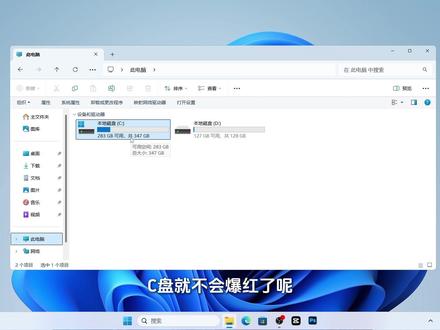
很多人以为安装软件的时候,把安装路径从 c 盘改成 d 盘, c 盘就不会爆满了,其实大错特错,软件安装好之后,还是有很多缓存数据是默认存放到 c 盘的,我们在此电脑的这个文档点右击里边有一个属性,可以看到它的默认存放位置是在 c 盘的,我们点一下位置, 只需要把这个 c 改成 c 盘以外的盘,比如说 d, 然后点一下确定,这个时候电脑就会把 c 盘的缓存数据全部迁移到 d 盘,以后存放数据也都是 d 盘啦,这样你的 c 盘才是真正的保住了。你之前是不是也以为把软件装到 d 盘, c 盘就不会爆红了呢?
2.3万爱分享的左先生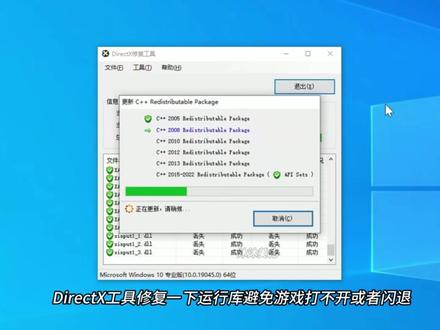 01:19查看AI文稿AI文稿
这是我的粉丝新到的台式电脑,找到我,开荒完事再美化一下桌面,远程连接进他的电脑。打开系统设置,把通知关闭,减少系统推送广告。电源设置为高性能模式 存储感知,打开设置成每天定时清理系统缓存文件,更改保存路径到地盘,避免 c 盘爆满导致系统卡顿,可能泄露隐私的设置也关掉。用驱动总裁把电脑整机驱动打上,用软件把系统自动更新暂停,防止系统更新后导致电脑卡顿。设置一下显卡控制面板,让游戏发挥最大性能。 带 rex 工具修复一下运行库,避免游戏打不开或者闪退。把浏览器下载路径改到地盘。给粉丝下载几个常用软件,以免粉丝下载到流氓软件。开荒到这里就结束了,接下来美化下载川 sirin t b 将任务栏透明, 任务栏设置自动隐藏,鼠标下靠会自动出来安装 x s 图标收纳软件,把自带的图标删除,添加上粉丝常用的软件,鼠标滑动有弹跳效果,一键隐藏跟显示桌面图标,换上一张粉丝喜欢的动态壁纸,用雨滴插件添加音频条跟时间,逐渐美化就完成了。
1.4万沐沐 00:57查看AI文稿AI文稿
下载路径选的是 d 盘或者 e 盘,但是呢下载的缓存文件还在 c 盘,那么如何更改它的路径呢?下面为大家演示一下。首先我们找到此电脑,然后双击打开这有个 downloads, 我 们点击右键,然后点击属性,这里有个位置,位置这里啊,我们一定要选择改成其他盘符,改成 d 盘或者 e 盘,改好之后我们直接, 其实我们改到 d 盘去,改好之后我们直接应用是否创建文件夹,是 是好,创建好之后我们点击确定好,这样你下载文件就不会到 c 盘了, c 盘也不会占用它的内存了。你学会了吗?是不是又学到新知识了,学会的朋友记得点赞收藏。
61程序员无忧 00:52查看AI文稿AI文稿
这是我的一位粉丝,新电脑找到我帮忙开荒,完事再美化一下远程器,兄弟电脑进来,打开控制面板,把电源改为高性能,再把通知给他关闭,存储感知改为每天存储路径也给他改到 d 盘,避免 c 盘爆满,卡顿。建议和优惠也全部关闭,减少系统广告,再把传递优化给关闭, 减少系统资源占用。再用工具清理一下注册表缓存显卡设置到最佳能,有效的发挥显卡性能。再把运行库也修复一下,避免有些软件打不开,开荒就完成了。接下来是美化, 先把搜索框和任务栏整理一下,再用工具把任务栏变透明,再把任务栏自动隐藏下去。接下来安装 nexus, 再把 x 设置好, x 四上的图标全部删除,桌面图标全部收纳进去,鼠标划过有弹跳效果。再添加音频调和时间组键下面打开 wallpaper, 换上粉丝喜欢的壁纸,最后播放音乐,看看效果。 这道美化效果你觉得如何呢?
4117菜菜狗桌面美化 01:18查看AI文稿AI文稿
这是我的粉丝新到的台式电脑,找到我,开荒完事,再美化一下桌面,远程连接进他的电脑。打开系统设置,把通知关闭,减少广告弹窗。电源设置为最佳性能。存储感知设置,每天定时清理系统缓存文件,新内容保存位置全部设置到 c 盘以外,防止 c 盘爆满。然后把隐私设置全部关闭, 避免泄露个人隐私。接下来修复系统运行库,避免游戏打不开或者闪退。保安卡驱动也下载了这里,用工具将系统自动更新暂停掉,不然更新后会变卡顿。设置一下显卡控制面板,让游戏发挥最大性能。 把浏览器下载路径改到地盘,最后再帮粉丝下载几个常用软件,避免粉丝下载到流氓软件。 开荒到这里就结束了。接下来美化安装 nexus 图标收纳软件,把自带的图标删除,添加上粉丝常用的软件,鼠标滑动有弹跳效果。一键隐藏更显示桌面图标。用顺时针 t b 将任务栏透明,任务栏设置自动隐藏。 换上一张粉丝喜欢的动态壁纸,用美的插件添加上音频条跟时间,逐渐美化就完成了。
303沐沐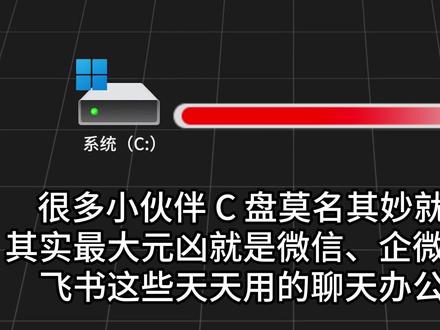 01:46查看AI文稿AI文稿
很多小伙伴 c 盘莫名其妙就爆红,其实最大元凶就是微信、企业微信、 qq、 飞叔这些天天用的聊天办公软件,默认全都装在 c 盘,缓存文件、图片越积越多,动不动就占几十 g, 想清不敢清,想挪不会挪。 今天教大家一个最简单的方法,把这些软件的数据存放位置签到地盘或者一盘,不用重装,也不会丢聊天记录,小白跟着一步一步操作就行。首先咱们先说微信,这是占空间最大的, 打开微信,点左下角三条杠,进入设置,找到账号与存储这一项,然后点击更改存储位置,提前在地盘新建一个文件夹, 比如 wechat date 这种英文名称会更规范一些。选中之后点击确定,微信会自动重启,聊天记录图片文件都会自动迁移过去,不需要手动复制,也不会丢数据。 接下来以 qq 为例,我给大家讲两个最关键的点,第一个是以后安装任何软件的时候,一定要点自定义安装,把默认的 c 盘路径改成 d 盘。 第二个是已经装好的软件,类似微信操作,在设置里面找到文件或存储管理,把默认下载和缓存路径也全部改成其他盘。 像企业微信、腾讯会议、飞书这些软件,操作逻辑基本都一样,大家找到存储位置,相关设置修改即可。 按照这个方法,操作完之后, c 盘马上就能腾出不少空间,以后也不会再莫名其妙爆红了。小白电脑干货铺,点赞关注不迷路!
279小白电脑干货铺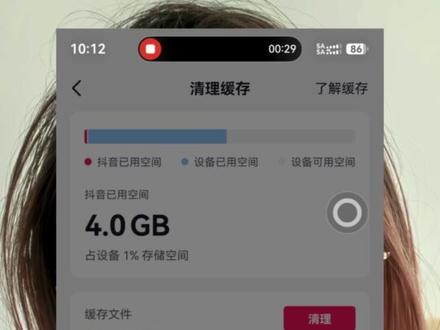 03:48查看AI文稿AI文稿
我昨天那条关于 mate 八零手机抖音特别卡的视频收获了大家很多条评论,我大概估算了一下,有百分之八十都说是没有问题,不管是 q 二九零七零还是 mate 八零七零九零,可能都不存在这个问题。我觉得这是一个很好的现象。那证明,呃,鸿蒙这个生态以及它的系统已经更新到比较好的一个状态了。但是大概还是有 百分之十左右的人跟我一样会有出现卡顿,甚至抖音或者是微信声音同不同,就是看视频的时候声音不同步的问题,这个我是没有出现的。那还有百分之十的人就是说各种风凉话,污蔑诽谤。 视频一共到现在八百多条评论,我基本上都看了。嗯,只有一个朋友的回复是对我有有非常有用的, 他提到是不是因为我的手机这个抖音的存储的东西太多了,所以导致的卡顿?我在看到他这条评论之后,我确实啊去看了一下我这个卓翼通版的抖音, 呃,卓翼通版的抖音和鸿蒙版的抖音是有区别的,我不知道,呃,你们这些所谓的资深用户是不是有关注到这一点。 哦,鸿蒙版的抖音他是没有清理缓存这一项的,证明他应该在这一方面,呃,及时释放缓存这一项做的很好。但是,呃,卓翼通版的抖音 他卡的原因,我现在觉得他就是因为他有非常多的缓存而导致的。哦,我昨天在这条评论之后,呃,我看了一下我这个卓翼通版的,呃,抖音的缓存 清理出来大概三点七个 g。 那 把这些清理过后,我其实在刷我这个抖音的时候,他这个卡顿的情况是有大幅的改善的, 而且这个卓易通版的呃,抖音,他就是只要你在刷抖音,他就会无限的存储这个缓存。我昨天清了三点七个 g 之后,然后我今天嗯又清出来很多, 所以也想提示一下,有同样问题的朋友们也可以去清理一下这个呃抖音的缓存,说不定他就不卡顿了。然后还有些朋友说,为什么有了鸿蒙版的抖音,然后你还要再去使用卓立通版的抖音,呃, 可能你们不剪视频,不拍视频,可能你们就是意识不到这个问题。其实我从去年十二月份买了这个手机之后,一直用的都是鸿蒙版的抖音, 你们也可以去刷一下我最开始前面发的视频,其实是很多视频是没有这个视频封面的,你们可以在我的主页上就可以看到。嗯,这是为什么?是因为鸿蒙版的抖音他不具备这个功能,他直到现在他也不具备这个功能, 然后它也不具备视频编辑的功能。但是在我最近看到的这个鸿蒙版的抖音,它现在视频编辑和添加文字功能功能它已经呃修补上来了。所以对于我经常去发这个视频、拍视频、剪辑视频的呃人来说,这个 鸿蒙版的视频是不是很适配的?所以我才下了这个卓翼通版的。如果从一开始就买了这个手机,其实你们应该知道,在卓翼通版本里最开始是没有抖音的,微信和抖音都没有,我觉得他为什么没有?就是华为他一定是说让你去提前的去有一个时间段去适应鸿蒙的版本, 去这个提升它这个一层性的。但是我确实有一个这个刚需,所以我在,呃,也是在我之前发的视频的评论区底下才知道呃,卓翼通版本的更新了这个抖音,有了抖音,所以我才下载的,总之我希望我的视频可以帮助到你们,就这样。
79淡雅月光 01:11查看AI文稿AI文稿
这是我的粉丝新到的天选,找到我,开荒完事,再美化一下桌面,远程连接进他的电脑,打开系统设置,把通知关闭,减少系统推送广告,电源设置为最佳性能。存储感知打开设置成每天定时清理系统,缓存文件,更改保存路径到地盘,避免 c 盘爆满导致系统卡顿。 删除这里的临时文件,带 x 工具修复运行库,避免游戏打不开或者闪退,调试一下 n 卡,让游戏发挥最大性能。用软件把系统自动更新暂停,防止系统更新后导致电脑卡顿。这里把浏览器下载路径改到地盘, 给粉丝下载一些常用的软件。开荒到这里就结束了。接下来美化安装 nexus 图标收纳软件,简单设置一下参数,把 nexus 自带的图标删除,添加上粉丝常用的软件,滑动有弹跳效果。 一键隐藏跟显示桌面图标下载川 seoulson t b 将任务栏透明,任务栏设置自动隐藏,换上一个粉丝喜欢的动态壁纸,用雨滴插件添加音频条跟时间,逐渐美化就完成了。
158沐沐 00:35查看AI文稿AI文稿
你以为把软件装到 d 盘, c 盘就不会爆满了吗?今天一个操作教你彻底解决。很多人都觉得安装软件的时候,把安装路径 c 盘改成 d 盘, c 盘就不会爆满了。 其实这种想法大错特错,就算软件装在了 d 盘,后续还有很多缓存数据文件都会悄悄存放在 c 盘里面。想要避免 c 盘突然爆红,首先双击打开此电脑,右键,点击左侧的文档文件夹,然后点击属性, 在弹出的窗口里找到位置选项,把默认路径改成 d 盘,点击确定保存,这时候系统就会自动把 c 盘的相关数据全部迁移到 d 盘,设置完以后,你的 c 盘就再也不会轻易爆红了。
152程序猿胖哥 01:38查看AI文稿AI文稿
上了大学,只学会了用电脑,没人教你怎么清理电脑,电脑卡的像 ppt, c 盘爆红。别急,今天是宝物的教程来了,不用重装系统,不用花钱找人修。那第一步,系统自带的清理,先做这两个垃圾清理,第一个按 windows 加二输入这个回车选 c 盘,扫描完后点清理系统文件,把 更新的清理以及前面安装的全都勾上确定。那第二个呢?是按 windows 加二输入这个全删,这样不能释放几个 g 到十几个 g。 第二步就是改缓存路径,像很多软件默认缓存都是放在 c 盘,比如剪映, ps, 还有这类的 软件,打开软件设置,找到缓存路径或者是暂存盘,手动改成 d 盘或者是 e 盘。我随便点开的软件,给大家举个例子,基本上都是在设置里面能找到。如果你已经把 ps 像 pr 这种大软件装到了 c 盘,听我一句劝,别想着把它剪切移动,容易是出问题的。正确做法是 建议你先卸载干净,因为下载的东西也比较复杂,那卸载的话可能也有些麻烦,然后重新安装到 c 盘。顺便说一嘴,很多人以为设置 里面的应用筛选的 c 盘,看到的就是 c 盘里的软件,其实不太对哦,把原理贴在图上,感兴趣的可以去搜一下哈。正确的查看办法呢是右击软件图标,然后找到它的属性,看目标位置,那个路径,那个才是它真正的安装盘, 比如我的这个软件的目标位置显示 d 盘,那它不占 c 盘的空间。第三步就是绿泡泡和企鹅,让它去搬家,打开绿泡泡, 找到设置,找到文件管理,把默认路径改到 d 盘或者是 e 盘,那企鹅也是同样的操作,那这一步能清理出几十个 g? 以后装新软件记得手动把安装路径从 c 改到 d, 按这几步的操作下来呢? c 盘基本上是不会再红了,快去试一试吧!
646芝士吃饱饱(干货更新版) 01:31查看AI文稿AI文稿
阿姨们信不信没有网络也能刷抖音呀?我们有时候出门坐公交或者是去买菜的路上,连不上家里 wifi, 又不想花手机里的流量, 干坐着又太无聊。别愁,若冰今天教你一招,在家提前把抖音视频缓存好,出门不用开流量照样能随便刷。以我的抖音为例,打开抖音后,点击右上角这三条杠, 进来后有一个离线缓存点开启,这样抖音就会在我们连接 wifi 的 情况下,自动帮我们下载视频。我们出门就算没有 wifi, 没有流量,也可以刷抖音看视频了。 同时我们还可以设置缓存视频的数量,点击这个自动缓存进来后,右下角有一个缓存设置, 我们可以设置五十条,一百五十条,还有二百条缓存是非常快的,你看,就这么一会,基本上要缓存完了。 当我们把这一百条视频全部看完之后,只要连接上 wifi, 抖音就会自动再继续缓存一百条视频,但是多多少少会占用一点我们的空间,如果我们不想要了,关了怎么办呢?直接点击这个自动缓存就行, 确认这样缓存的视频也都被删掉了,点关注不迷路!
71若冰生活帮 02:26查看AI文稿AI文稿
叔叔阿姨们,您有没有遇到过这种情况,出门坐车坐公交时间挺长的,也挺无聊的,想刷刷短视频吧,手机流量也不多,舍不得用。 别急,帮长辈玩转智能手机,三分钟学会一个新技能。今天咱们学的是抖音离线缓存,这个抖音的离线缓存功能就是帮你在你手机连着无线网络的时候,提前加载几十上百条视频, 你在没有网络没有流量的情况下,也能正常刷抖音。咱在抖音里点这的这个我,然后点击这个页面右上角这三个横杠, 这有一个离线缓存,咱们点击进去,你看咱们直接点击这个开启,哎,他会问你是不是确定要开启咱们开启, 哎,他现在正在自动缓存,因为我的手机现在连着家里的无线网络,所以他现在在自动加载这些视频, 你看加载完他这显示啊,还有一百条没有观看,观看不耗流量,咱们点击进去就能看了, 对吧?咱们在没有网络没有流量的情况下就可以爽看了。咱们点击这儿的这个缓存设置,还可以设置这个缓存的条数就是你手机连上 wifi 的 时候 还会缓存多少条,我这设置它一百条,如果你在外面坐车时间比较长啊,你可以选择两百条,这样能看到更多。等你回了家,手机连上家里的无线网络了,它就会 把你看过的给删掉,然后再自动加载到这个数量。咱有一点需要注意,这个离线缓存它会占咱手机的内存,虽然占的不多,但如果你手机内存不太够用,你用不着这个功能的时候,咱们就直接把它关了就行,咱们还是直接点开离线缓存, 点开自动缓存,这里面,下面这这个缓存设置,哎,把这个自动缓存的开关给他关掉,你看他会提示你关闭自动缓存, 会删除所有已下载的视频,咱们点个确认,这样这个功能就关闭了,他加载的视频就删掉了,他占的这个手机存储空间就腾出来了。 这个功能是不是挺实用的?您还有什么问题可以在评论区留言,觉得有用的话一定给我点个免费的小红心关注我,帮您玩转智能手机。
1139不老BuLao 00:30查看AI文稿AI文稿
是吧,兄弟们, c 盘清理都浇烂了,打瓦的还一堆人不会这难度比上分渡劫比西天取经都费劲是吧?今天两招傻瓜式操作,直接清出几十 g, 打瓦斯滑不卡顿。第一招,右键 c 盘,点开属性磁盘,清理扫描出的缓存垃圾,系统临时文件全勾选一键删除,简单到一加一。第二招,找到文档属性直 直接把默认存储路径从 c 盘改成 d 盘,文件迁移完成,直接释放几十 g 空间, c 盘一爆满就掉帧卡顿,打靶平平吊点,这点基础操作都整不明白,还怎么充分上段位?
31破防狗 00:55查看AI文稿AI文稿
电脑知识第七七之英伟达自动清理缓存 n 卡新出了个超实用的功能,大家都知道显卡的着色器缓存用久了之后会占用咱们不少显卡空间, 还会出现卡顿和爆显存的状况。我之前出过一期手动清理着色器的缓存教学,结果很多兄弟都说找不到它的路径,藏的特别隐秘,清理起来也格外麻烦。 现在恩卡应用能直接一键清理这个着色器缓存了,咱们自己的恩卡应用的是最新版本,不是的话你们卸载后重新下载就行。打开咱们的恩卡应用,接着选择图形选项,找到全集设置, 接着点击着色器缓存,点开后右上角有三个点,点击清理缓存就能清理这个着色器缓存了,别让着色器缓存过多,游戏玩家每隔两三个月清理一次就行了。点点关注点点赞,下期分享更多电脑知识!
2863新千穗(电脑知识) 00:50查看AI文稿AI文稿
缓存一定要经常去清理,不然刷视频或者看直播可能就会不顺畅,甚至还会卡顿。现在我来教大家一个最新的清理缓存的好方法,特别简单,我们把抖音按住,不要放开这里就能看到空间清理了,直接点击 手机内存不足卡顿点去清理。现在开始计算, 很快计算就完成了,咱们直接点击清理, 再点清理,这样清理完成之后就顺畅多了。这些缓存文件对于咱们抖音里面的数据不会有任何的影响,大家可以放心去清理。
12喜哥的记事本 00:34查看AI文稿AI文稿
你是不是明明把所有软件都装到第一盘了, c 盘还是天天爆红,越用越卡?今天四十五秒教你全清 c 盘,瞬间控出二十 g 加!第一步, win 加二键,弹出运行窗口,输入 temp, 回车,把里面的所有临时文件全选删除,这些都是软件运行时产生的垃圾, 删了不影响使用。第二步,清理 windows 更新缓存,打开设置点、系统点、存储点临时文件,勾选 windows 更新缓存和下载文件夹,点击删除。第三步,继续回到存储设置,往下翻,找到更新新内容的存储空间,修改应用文档、音乐等等这些存储路径到非 c 盘。
26编程小y 00:24查看AI文稿AI文稿
完了完了, c 盘又晚了,那就把你挪到 d 盘去。哎,等等,你这一动,桌面图标都得变白啊。那怎么办?你就按下 win 加 r, 输入这串代码,临时缓存,通通删除,接着搜索 c、 m、 d, 以管理员身份运行, 删除休眠文件,最后再给电脑做个深度清洁。你看这样 c 盘文件是不是瞬间变大不少?那要是我刚才删了这个 windows 的 文件夹会怎么样呢?那就关注我评论区告诉你。

