ps怎么将魔棒选中的区域填充颜色
ps 换底色最简单方法 ps 换底色最简单的方法就是用魔棒或色彩范围把要换的底色选出来,然后填充新的底色。接下来我就给大家演示一下, 我们打开一张图片,你看这张图片,它的背景色就比较简单,这时候我们点击工具栏,这里的魔棒,单机一下就选中底色了,然后填充蓝色或者是黄色,我们填充一下, 你看它底色就直接换了。这回你了解了吗?记得点赞关注哦!
粉丝8624获赞52.4万
相关视频
 01:56查看AI文稿AI文稿
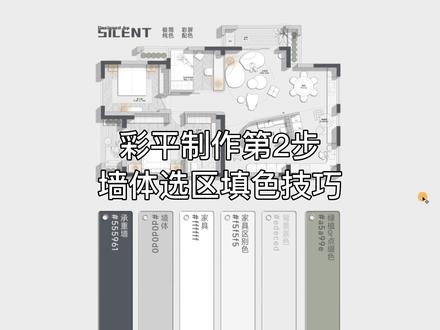
保存好文件后,我们开始进行墙体的选区及填色。首先创建一个新的图层,快捷键, ctrl shift 加 n 或者直接点击右下角这个加号。新建空白图层,我们先进行命名承重墙体, 对于不同图层进行命名是为了方便记忆和操作,更利于后期的修改及变更。接着左上角这里鼠标右键点击这里找到魔棒选取工具。 pdf 线稿利用魔棒选取工具是很方便选取的。 图层这里选择线稿图层,点选承重墙的区域选区工具,按住 shift 配合鼠标点击进行加选,按住 out 则是简选,这里我们只加选出全部的承重墙体就好。遇到这种点错的,按 ctrl z 可以撤回画布的控制,按住 out 配合鼠标中间滚轮可以缩放画布的视角,放大一定程度后可以按住空格键,配合鼠标左键拖动画布的位置。 接着我们继续加选承重前提部分,遇到这样不好选择的,可以直接切换矩形选区工具,加选,在左上角这里点击,记住也是按 shift 加选。 再接着我们还是利用魔棒选区工具,把所有的承重详体都加选上,不同的选区工具对应不同的效果,适合哪个用哪个就好了。 全部选择完毕后,我们开始进行填色。首先先拾取一个前景色,拾取颜色时可以确定下拾取颜色的色号和颜色预示上写的色号是否一致,然后回到我们的文件。然后这里记得将图层由限购图层 切换到承重墙体图层,然后再进行填色。快捷键, alt 加 delete 填充前景色, ctrl 加 t 取消选区。填充完毕,记得检查是否有落下的墙体部分以及填错的部分。
2654先这样再那样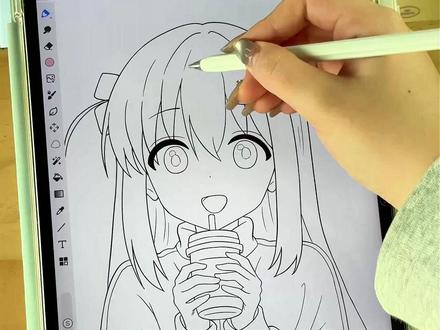 00:34查看AI文稿AI文稿
你上色还在这样一笔一笔涂,其实只需要在线稿图层上点击选区,改成魔棒,点击空白处,再反选一下,新建一个图层,挪到线稿下方填充灰色,这样底色就铺好了,边缘严丝合缝。再去上色时,你就会发现颜色只会乖乖待在区域里,并且不会遮住线稿, 非常方便。还想加上头发颜色,先把肤色高斯模糊一下,再新建一个图层,设为剪辑蒙版,接着选择喜欢的颜色直接涂,你会发现颜色之间融合的非常自然。我这里还有更多画画学习技巧,两百多 g 的 笔刷素材,人物参考模板,赶紧抱走练习起来吧!
3.8万画世界Pro绘画基础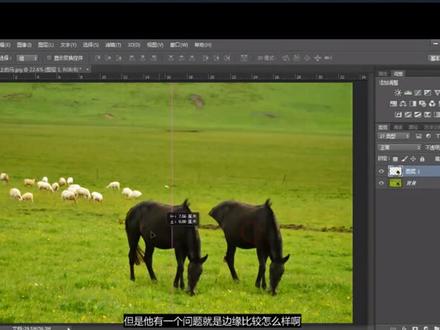 03:21查看AI文稿AI文稿
打开,我们今天来学习一下套索工具,我们首先呢将一个素材拖拽到我们的软件当中, 那我们把它呢拿到这里边来,我们来一起看一下,那么就是这个图,现在我们双击将它满屏显示,我们来一起看一下今天所学到的工具啊,那么就是我们来看一下在左侧的这个工具箱当中,那么第一个工具哈,那么他就是套索工具, 套索工具呢,你看他这个图标呢,长得就像一个套马的那种绳索一样是不是?所以说呢,那么他在使用的时候呢,也会更自由一些。 我们先来说一下这个套索工具如何进行使用啊?首先我们可以将画面当中的,比如说某一个地方将它进行复制,那所以说来讲,我们手 首先在这个地方按住鼠标左键拖拽,当首尾相连的时候呢,他会形成这样的一个闭合的选区啊,对不对?哎,那么现在呢,我们将这个选区内容呢给他进行复制一下, 我给大家有说过,关于复制,我们直接按下 ctrl 加勾,现在用移动工具把这个地方移开,那么这时我们就会发现这个地方就怎么样啊,说把这个地方就要直接复制过来了,但是他有一个问题啊,就是你看他这个边缘他怎么样啊?是不是就是比较这个死一点,没 有那种自然的过渡的那种效果,像这个地方呢,我们也都能看得到,那那是这个,那么他的一个简单的使用呢,就是这个样子来完成的,那么如果说我想让他这种套索工具啊,在这个画面的处理当中呢,显得更自 哪一些?那我们就来给他加一些辅助的命令,我们来一起看一下。首先我们的使用方法就很简单了,是吧?大家知道直接拖拽就可以了,那么 现在大家知道我们当直接这样使用的时候,比如说这匹马哈,我们将它选中哈,然后直接按下 ctrl 加勾,这个就是刚才给大家说过,但是他有一个问题,就是边缘 比较怎么样啊?是我比较死啊,他不是很这个过度,自然就是比较硬一些,那么如果说我想让他这个边缘更自然一点怎么办?我们来看一下,那我们就可以用这样的办法啊,说现在呢,我们可以在 在这个呃马的边缘,那我们再给他进行绘制一个选区,但是这次我们就给他加一个羽化,那我们大家知道羽化的 快捷键是什么呀? shift 加 f 六键对不对?嗯,那么现在呢,我们给他呃用一个十的羽化值,如果 觉得不合适的话呢,再次进行修改,那我们确定一下,然后我们再按一下 ctrl 加高进行复制,那么这个时候我们再来看一下我们的码,给他移动过来了啊, 这个边缘就要比刚才怎么样啊?是不是要更自然一些,对吧?嗯,那么这也是他的一种使用方法,如果说我们让他这个效果更好一点,那我们就将他的羽化值呢,再把他怎样啊?哎,再给他这个大一些, 那我们就师傅加 f 六件,这次呢我们给他来一个二十,我们再来看一下,那好,我们单击确定一下,加一下 ctrl 加勾,我们将它进行复制,那么这个时候我们再将这匹小马呢移动一下,说这个地方只露一个马尾巴。
159富壕通讯店 00:54
00:54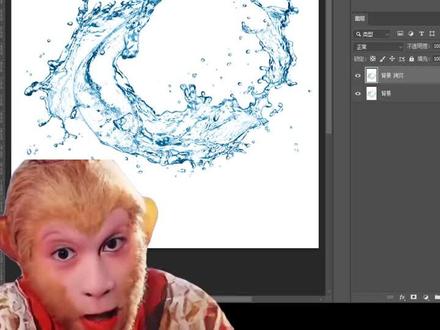 00:31查看AI文稿AI文稿
让你抠个半透明水花,你模板工具在那通乱点。那我问你,这样抠出来能看吗?快拉倒看好了,十秒搞定。你就 ctrl 加 a 全选 ctrl 加 c 复制,给图层添加一个蒙版,再按住 alt 键进入蒙版, ctrl 加 v 粘贴在 ctrl 加 i 反向, 这不就轻松抠出来了吗?想给水花换颜色怎么办?前景色改成想换的颜色,奥特加滴滴填充颜色,想换什么颜色就换什么颜色。学会了没说话。
196PS设计师(投稿接单)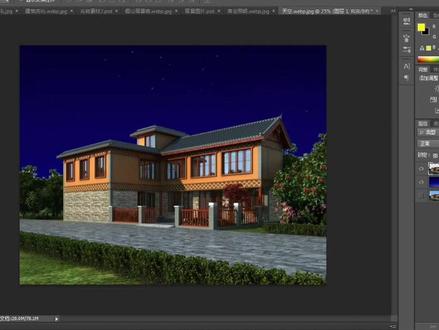 00:23查看AI文稿AI文稿
如何快速换天空?使用魔棒工具,打开左侧工具栏的魔棒工具范围选择二十五,点击蓝色天空区域,即可将天空变为选区。 经典多次即可将天空全部选择。删除后,然后用移动工具将夜景天空移动到到底层涂层即可。点赞关注蚂蚁学习量化设计。
18蚂蚁亮化照明设计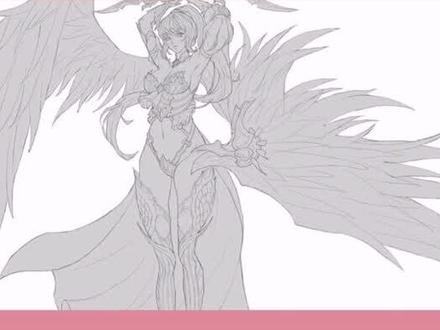 00:33查看AI文稿AI文稿
首先第一步我们选用魔棒工具,然后点击这个线稿外面的空白的位置,这个时候他会出现一个选,但这个选区现在他是比较杂乱的,把它反选, 我们要开始用圈套工具按住 out 键,这样就可以把这些杂乱无章的在其他的被选中的地方给去掉。然后我们再看这个图画,他到了下面的时候会发现因为他之前的线并不是密闭的, 导致他有一些线选到里面了,这时候我们将按住四个键就变成圈套工具的增加选项,然后像这样大面积的把它选中,这样就会变成我们本身要选中的一些区域,然后用游戏筒工具的一个选区。
1056画师仓库 00:46查看AI文稿AI文稿
为什么填充了只剩下颜色, logo 和文字都没了?先打开一张网上下载的 logo 图片,这里涉及到两点,第一,填充的内容必须先抠取出来,不同的背景抠图方式是不一样的,那么我先针对我的图片讲一下,我这里是单一颜色的背景,可以直接用魔棒工具 点击需要抠取的图案变成选区, ctrl 加 j, 复制到单独的图层,在 logo 图层下面新 建一个图层,康缺加 delete 填充一个颜色。看下这里可以看到 logo 部分已经是单独的图层了,那么就涉及到第二点,如果我们现在直接填充的话,就会出现整个画面只剩下颜色的问题,那 那么我们就需要锁定透明像素,点击锁定透明像素小图标 out, 加对位置,再填充 logo, 颜色就更改好了,你也试试吧。
395虫子 PS设计分享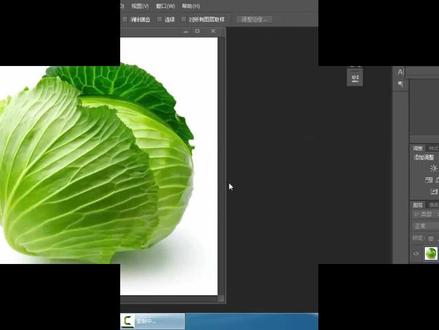 03:26查看AI文稿AI文稿
魔棒是一个简单而快速的选区工具, 对于简单的图形来说,他的功能非常强大,而对于复杂的图形来说,常常沦为鸡肋。 首先我们来了解一下魔棒的参数容差,容差值越大,选取越大。消除锯齿 是消除边缘,锯齿作用连续是指选区连续。 下面我们用抠图案例来给大家分享一下魔棒的使用方法。 选择魔棒工具,点击背景区域, 按住 shift 键加选会选中的区域, 没发现选区不理想。 将容差值改为三十,重新选取, 按住 shift 键加选, 按住 al 特键减选, ctrl shift 加还反选。 点击调整边缘,将试图更改为黑底。 放大图像,我们观察发现选区存在少量白边, 调整半径参数零点一,调整边缘平滑度一, 对比度百分之二十五,移动边缘 负百分之二十五。勾选净化颜色,输出到 新建带有图层蒙版的图层,点击确定。 点击背景图层, 点击图层面板下方小八卦按钮,选择纯色,我们给他填充一个蓝色背景, 观察图片效果,发现抠图完美。 那么这就是简单而强大的模仿工具的使用方法,你学会了吗?
363瑞迪的图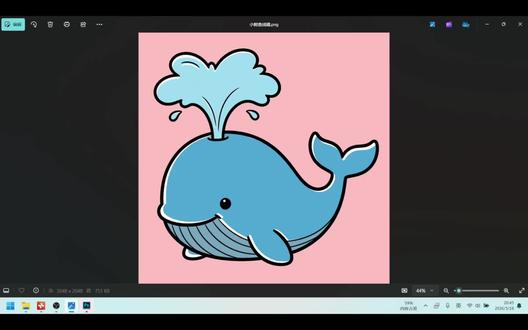 02:00查看AI文稿AI文稿
hello, 大家好,我们这节课将通过这么一个小案例来熟悉我们前面,自主选择前景色并进行填色,来到我们的 ps 我 这里将我们的线稿图层导入进来。 来到我们的图层面板,我们先新建一个图层,放在它的下面,先用我们的魔棒选中我们进入的身体哦。编辑我们的前景色,选择一个合适的颜色,使用快捷键填充, 然后使用我们的 ctrl 加 t 自由变换命令,让它进行一定的移动来增加我们图形的一个层次感。然后我们再将一些多余的地方进行一个填补, 再新建一个图层,使用魔方工具选择我们的肚皮部分, 依然是选择一个合适的前景色填充,再新建一个图层,选择我们的浪花部分,选择一个合适的颜色填充。 自由变换命令,增加我们浪花的层次, 确定取消选区,最后选中我们的背景,选择一个自己喜欢的背景 填充。好了,我们这么一个简单的小案例就完成了,通过这个案例,大家可以进一步的熟悉我们填充前景设置一个操作, 大家可以去选择自己喜欢的素材填充或者更换自己喜欢的颜色,我们下期见。
 03:05查看AI文稿AI文稿
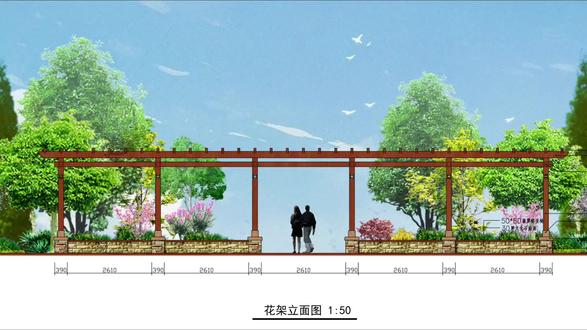
如何把这样的一张现稿变为这样一张丰富的彩色立面图呢?跟着我一步步操作,让你的图纸瞬间火起来,赶紧学起来吧!首先将花架主体与标注分别打印。将打印好的 pdf 分 别拖入 ps 中。 新建一个图层,命名为背景,放置于底层,将背景填充为白色。将花架主体与标注对齐, 新建一个图层,命名为木主体。接下来选中打印的 pdf 主体线稿图层,用魔棒工具点选所有木材质的部位, 将图层填充为任意一个颜色。接下来同样的操作,将其他不同材质的部分选出并新建图层后填充为其他颜色。 接下来是最重要的一步,拖入对应部位的部分,选出并新建图层后填充为其他颜色。接下来是最重要的一步,拖入对应部位的调整大小。 按住 alt 键,移动图片,复制覆盖所有对应材质的部位, ctrl o 加一合并图层,防止图层过于杂乱。先关闭该图层,选中对应部位的色块图层,用魔棒工具点选其中一个色块,右键选定相似 即可。选中该图层所有颜色一致的色块,再打开并选中材质图层,点一下蒙版按钮,即可。将材质剪切入对应部位,用同样的操作将其他部位也附上对应的材质。 此时我们的关键步骤已经完成,接下来是对应参考图,选合适的植物,调整大小与图层顺序。 拖入天空素材,调整大小,放置于背景图层之上,裁剪去多余的部分,用魔棒工具选取天空素材,裁剪部分。新建一个图层,填称为白色,命名为遮挡,将其放置于主体线稿之下, 调整素材透明度与图层顺序,以及微调植物位置。 选取合适人物素材,用多边形套索工具抠出并复制粘贴,调整大小与位置, 完善细节,例如添加阴影表示出凹凸关系、用仿制图章工具柔和材质、衔接不自然位置等,即可得到一张完整丰富的彩色立面图。
6400年中登


