
粉丝4.2万获赞82.7万
相关视频
 03:02查看AI文稿AI文稿
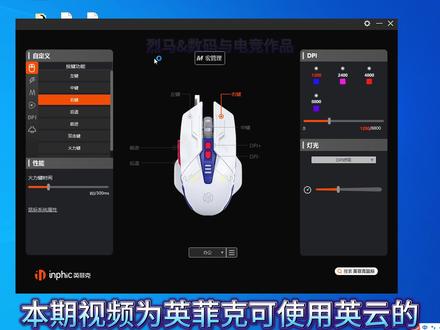
本期视频为英菲克,可使用英云的多类型驱动和红讲解,插入对应鼠标型号即可识别。在基础界面,点击鼠标上任意按键位置,即可修改对应按键的作用效果,并且名称随之改变。选择左侧自定义图标 有按键功能、快捷键、红编程以及多媒体 dpi 和灯效设置。红设置,选择已录制好的参数名称。需要注意的是,并非所有鼠标左键可被设置, 具体可设置型号将在后续作品更新。讲解,性能参数,火力键实情况调节 d p i 以型号 double u 九为例,总共四个档位可调节,并且在选择某一档位后可修改所选择档位。 d p i 参数最低值两百。 不同型号参数不同灯光效果可进行更改或关闭及速度调整模式进行选择,方便快捷的并设定 基础界面导入导出仅为配置参数,不包含红参数导入导出点开字母 m 红管理。如果在没有红参数的情况下,则需要自行录制或添加参数。现在所看到的参数是已录制好的 部分,可收藏使用。若要修改参数,则在单个参数右侧点击修改符号即可弹出修改页面。已插入的第一项类型不支持修改,第二项按键可进行修改。其他按键,选择好要修改的按键, 点击即可。鼠标状态,点击符号即可变换箭头上下即为按键,按压或松开,延迟即为按下或松开的时间长短。修改完毕,点击确定即可完成。其他参数根据实际情况调整循环次数为固定作用效果,按下循环, 再按停止即为,想停止循环时需要再次按下,按住意志循环。我们来看后面选择已录制好的红, 如手枪连发,连发是为保证手速跟不上的原因,所以参数设置好,选按住循环即可快速将子弹发出,而鼠标不晃。英云红参数支持多款鼠标同时绑定,截至更新,现可支持 二零二三年四月后的型号为 p g 六、 p b 一、 p p w e h p w r h w e w e pro p b e 增强版 b 一 b 八 w 六 w 六代黄蜂 w 八 w 九等。需要新增红组才可新建红,点击新建红组后即有新红。选中右键即可重命名或导入导出红 重命名可更快找到自己录制的红组。点击任意空位保存并修改新红名称,以分辨参数对应效果。插入选项可选择鼠标键盘或 x y 轴 位移,插入鼠标键盘即为其按键。 x y 位移的意思是光标移动方向修改和前面说的一致,我们跳过插入鼠标位移,可以按照箭头指示设置。特别注意,若原来已经插入录制的参数,点击播放图标的录制 按钮,原参数会被清空。若要快速录制,可先点录制按钮,录制完相应参数停止后,再选择插入多余或错误的参数,选中删除即可。回到主界面,选择红像并选择对应按键,选定红组红名称即可完成设置。
3011烈马&电竞(三角洲)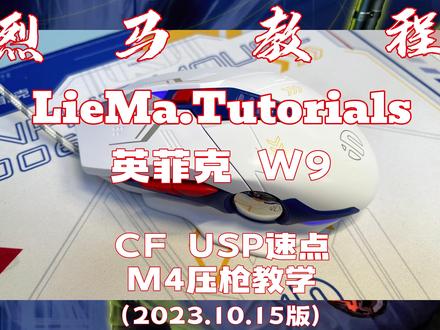 02:48查看AI文稿AI文稿
本期歌博语九、鼠标 c、 f、 u、 s、 p、 手枪速点以及 m 四类压枪教学在红设置界面选择新建红组, 新建后会自动添加一个没有数据的星红右键重命灵魂的对应的名称,确保使用时能够找到右上方循环数。先勾选按住一直循环,接着开始添加参数, 插入我们的鼠标左键,默认左键延迟不改,确定即可继续添加鼠标左键,此时更改箭头方向位上延迟不改,点击确定,还需要添加相同的两个左键参数,这里我们选择快进,这时候在右侧开始修改延迟, 将左肩箭头为上的延迟数值改为九十五,将下面左肩箭头为上的延迟改为八十, 这样一个速点红就完成了。依旧是右键新建红并重命名,插入一个鼠标左键箭头不改,选择的是鼠标或按键,可自行核对是否正确。延迟参数根据游戏实际情况修改, 可选择此视频内的改为数字八,并且再一次添加参数时,一定要选中正确的选项,否则容易导致参数出错同无法使用。去掉错误参数,选择第三个 xy 位置, xy 选择 s 加和外架箭头向下的数值感一又箭头不改,延迟为大循环,改为按住意志循环,那么压枪红就设置完成。 参数设置完还不能用,在基础界面,选择对应键位,找到刚刚设置好的红,选中即可自动保存生效。
834烈马&电竞(三角洲)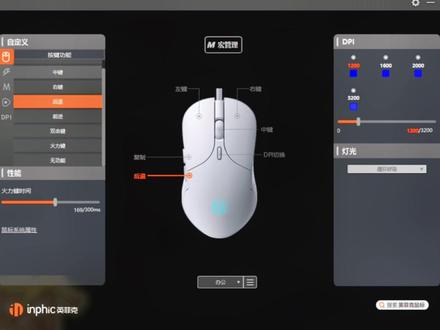 01:32查看AI文稿AI文稿
今天带来的是英菲克 pbe 鼠标红教学,在浏览器搜英菲克并点进官网,滑到最下面,点驱动下载,再往下滑搜 pbe 并点击下载安装。 安装好驱动后打开,将鼠标连接电脑,选择对应的鼠标,这个界面就不做过多的讲解了。中间点击按键名称,左侧直拍指令,点击上方的红管理,可以自己编写红,点击上方插入指令,需要什么指令就插入什么指令, 点击哪个指令就在哪个指令之前或之后插入指令。不管是鼠标指令还是键盘指令,一定不要忘记设置,按下的指令后顺手加入他的弹起指令,除非你是想设置按住不放的指令, 那就可以不设置弹起指令。现在视频演示的是电竞口头禅,快捷键的红设置输入,回车键和空格键的键位输出,如果是游戏里使用,可以在最后面加 加一个 ant 键的输入,然后右边根据自己需求设置触发模式,一次多次还是长按,然后就是这种效果。至于红的更多用法,看个人的想象力。红设置里面有个位移设置,用于压枪的 延迟,可以调大一点,避免小。还有一个红设置的误区,鼠标左键这个位置是可以设置红的,但是必须让其中一个按键设置为左键,也就是说必须保留一个左键功能键, 设置侧键为左键也是可以的。 pbe 是静音鼠标,有六个键可以设置 dpi 最高三千两百。橡胶滚轮,人体工学设计,握感防滑设计,极快的按键反馈,一顿饭的价格就能拥有它了,速来直播间充一个吧!
1883烈马&电竞(三角洲)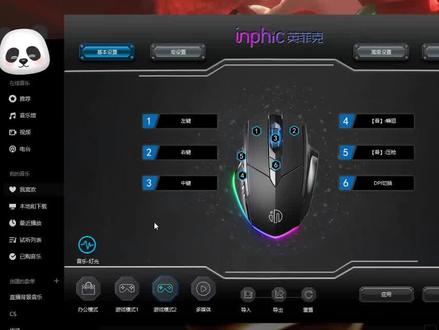 03:38查看AI文稿AI文稿
那么这一期呢再来告诉大家这一个压枪红的一个色彩味,有太多人不了解了,我们现在我们来继续讲一下这个压枪, 嗯,那么首先的话呢,我们看到这个口红的一个设置,我们可以看到有很多组的这个红,对吧?那么我们找其中的一个啊,先给他添加一下,新建一个红啊,然后我们就往下面翻一下啊,有新增的一个,直接给大家全命名改为压枪啊, 因为我们之前有说过这个压枪的一个问题,我们现在改为二压枪,第二个压枪 啊,我们之前压枪也是这样的啊,我们这个也是这样的,但是为了能够让大家更好的理解,我们继续讲一遍啊,一定要确认咱们的驱动他有没有 sy, 我们再讲一遍啊, 我们讲到的东西还是非常重要的来这个 sy 呢,他是什么?就是咱们的鼠标上下移动和左右移动啊, s, 他就是啊,横向的,那么歪的话就是纵向,那么我们现在为了压枪 啊,歪的加号,就是呃,竖着往下的,他这一个竖直啊,减号啊,就说明是往上的这个歪啊。 我们现在的话呢,就呃来添加一啊,不是添加这个一定要是左左键啊,哎,对,先向前啊,插入咱们的一个左键下压 啊,然后呢我们再给他加一个向后插入的这一个左键的一个示范啊,我们再给他插入这一个 sy 的这一个呃, s 键外加奶啊,这一个时间啊,就是他的一个延迟,我们给他改一下,直接改成幺零啊,这个也改成幺零, 要全选,因为啊每个驱动它的设置啊,它的功能不一样是吧?一定要听我的来讲啊,来来做,那么就可以了,然后你现在呢把这个也给它修改一下, 要死的。咱们现在不管,我们讲的现在是压枪往下压枪的一个步骤,先啊,给他剪掉啊,变成二 啊,一的话是没有什么压枪幅度的啊,除非怎么用的是冲锋枪是吧?啊,还有个就是你后坐力特别大的,像什么 ak 之类的是吧,可以稍微大一丢丢,这个没有问题的。然后时间的话呢啊,要么一啊,那么就 ok 了啊,这个就 就可以了啊,啊,基本上就是这样子啊,不要基础的一个东西。然后的话呢就是我们设置好这个东西呢,我们就回到咱们这一边啊,因为我已经设置过了,咱们再来讲一遍怎么去添加是不是这个数字啊?我们一定要看清楚, 四和五一般是侧键啊,左键和右键一般是不改啊,还有这个 dpi 的一个调节,咱们都不要去改 啊,你现在的话选择这个五号键,是不是他就是压枪找到我们刚刚已经设置好的啊,咱们刚选的是什么?那个 cf 的是吧?就是压枪有第二个,把这个移过来一点 啊,你再给他看一下,我们刚设置的是红店一啊, cf 的, 你看我们刚设置的是一二千二,没有错吧?那直接给他选择回来,那么就可以了啊,点击应用啊,他就会设置成功啊,确认一下。
903烈马&电竞(三角洲)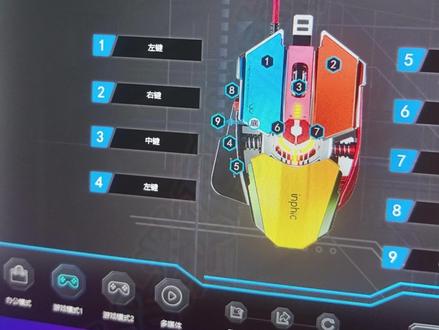 01:51
01:51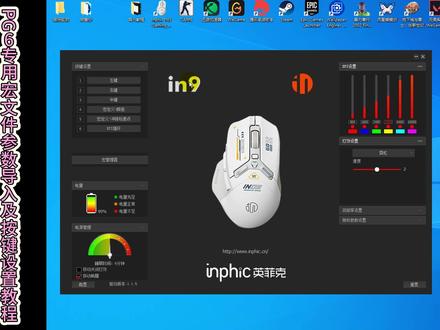 03:35查看AI文稿AI文稿
来看一下 i n 九红文件的一个导入啊,我们接前面两期继续讲,那么这一个的话呢,是 i n 九啊,也是新版的一个三模鼠标,那么首先呢,我们选中咱们这个红管理点击啊, 那么你会看到这里的话呢,有我现在做的一些红啊,啊,重新录制的一些红。那么首先的话呢,我们可以怎么样在 我们的这个位置啊?右键啊,红列表,右键最红列表的右键去导入咱们的这个,那么导入红和批量导入有什么不一样? 来单个,这个是单个参数,单个参数,明白没?好, ok, 好,这个时候批量的话,他是一整个组, 他是这样一整个组,然后单个的话就是像这样子,这样子的啊,好,这个时候来我们选择批量导入 还是老样子,就咱们正常的情况下呢,他会弹出一个界面,所以你的红文件,呃,建议的话呢,是存到咱们的这个桌面啊,更加好找 啊,包括我发的文件也是一样的,咱们存到桌面就可以了。那好啊,现在是没有这个文件的,是不是? ok, 好,来,呃,看一下我这里, 呃,我这里的话呢,是有咱们的这一个 cf 一和二对不对?所以我们要留意一下这个文件名的一个后缀, mbf 的这个文件是不是?好,呃,我, 我相信呢,可能就是还有很多小伙伴还是没有这一个文件的,所以呢啊,咱们已经收到我这个文件的,呃,老铁呢,怎么样啊?就是也可以看一下这个教程啊, 看一下怎么去导入啊,这也是 m b f, 注意啊, m b f 的这个文件同样的也是选中单个单个的去导入啊,咱们前面两期的话呢,你们也可以去看啊,好, 来导入之后他是会出现在这里的,我们现在区分一下,导入之后他就是一个文件夹啊,批量导入他是一个文件夹。那如果说,哎,你导入一个红, 是不是他是这样的啊?单个的话他是这样的啊,新建红的单个 导出他是不一样的,我们这个也能导出啊,也能重命名。好,我们这个导导完之后呢,我们直接关掉就可以了啊, 直接关掉就可以了,没有什么修改,他是不会保存的。那好像我这一个鼠标是不是我们怎么去设置? 半设置侧键的话就是四号键和五号键,你选中一个啊?选中一个选择红定义,红定义,然后这个时候的话,嗯,可能可以选一下咱们的这个顺序,是不是啊?确定一下啊?会有这个保存啊,不一样的这个顺序啊, 然后这一个的话呢,我们再选一下红定义,同样的都是红定义,然后呃,看一下咱们的呃顺序快速版,或者说咱们别的是吧?啊?啊?这一个也行,是不是? 好,呃,选中完他自己会去保存啊,咱们不用去点别的这个东西啊,包括你关掉这个驱动,他都是可以直接去用的。然后我们下一期呢,再讲一下咱们这一些详细的一个操作啊。
612烈马&电竞(三角洲)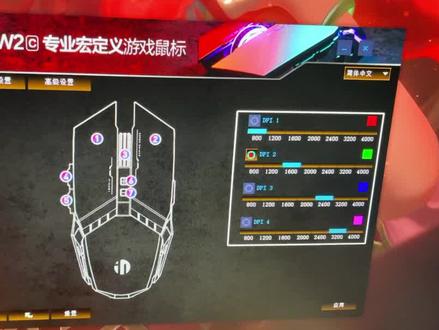 04:59查看AI文稿AI文稿
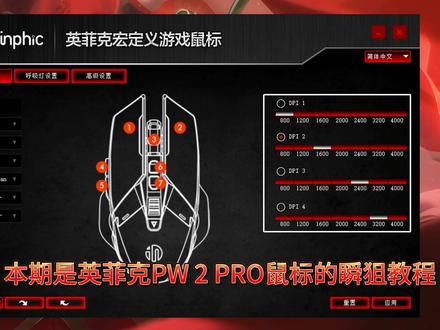
这一期呢再来讲一下这一个英菲克,他这个 pw 二的一个驱动啊,也就是这一个红的一个录制,怎么去?呃,设置啊,那么这一期呢,主要是讲一下这一个连点,我们先看到这一个高级设置啊,在右边的话呢,它是由这一个 啊,很多的一个红的一个列表啊。啊,然后呢我们现在的话呢,就直接给他添加一个啊,因为我之前是有设置的,还有很多人不明白,那么要重新录一下,那么先给他标注一下名字啊,那么就是连点啊,确定啊?然后呢? 呃,在这里的话呢,我们怎么样子啊?先选好这一个左键,左键下压,箭头往下,他就是下压的意思,对吧?然后呢我们再把它夹到里面去,然后再 插入这一个延迟啊,延迟和延时都是一个意思。然后呢再加到里面去啊,继续把它加这一个左键的一个释放啊,再插入啊,加号插入啊,我们一定要注意啊,就是这一个箭头往上他就是释放 啊,我们再继续给大家加这一个,呃,延迟啊,继续加这一个啊,左键啊,左键的一个下压啊,我们现在有了。然后呢再继续 来添加一个延迟啊,我们一般来说的话,添加个三组到四组啊,这个都是可以的啊,再来一个示范啊,加号添加这一个延迟在超里面啊,我们一定要 左键是不是下一个,然后左键的一个上啊,就有一个了。 然后他现在的话呢,就是两个了啊,这是一个,这是一组啊,这个是一组,然后这下面的话他又是一组啊,就是他。呃,每 一个左键的下压和释放他就是一组,然后呢我们大概给他加入个啊三组这样子啊,我们再给他加一下左键的下压, 然后呢再加一个岩石啊,再加进去,然后再加一个释放啊,中间的一个释放插入来再加一个延迟啊,然后呢我们这一些啊延迟要给他修 都改掉啊,这样压的话一般我们可以添加为呃十到八或者六这个问题都没有问题啊。呃直接给他改到十啊 啊这个的话呢二十啊这一个也是没有问题的,二三十这样子也没有问题,看需要啊,一般来说的话像这个释放的大概是二十毫秒到十毫秒这一个间距啊 都是没有问题的啊,那么我这个释放的话我就不改了,可以根据我们所玩的这个游戏啊去进行这个更改啊,因为每个参数他是每个游戏的参数啊,五级参数他是不一样的, 所以呢我们改的时候他这个也是不同的。嗯 啊那么这样子就完成了,我们要去啊游戏进行这一个测试啊,那么我们现在先点应用啊啊我们这个给他重新修改一下名称啊,算了不改 啊,然后回到这里啊,我们一般的话是把这一个红啊呃添加到这个五号键是这样的红来啊,我们刚刚设置好的是不是就已经在这里了,我们再给他点好啊点这个应用 啊,确定。然后呢我们要进这一个游戏里面去进行这一个测试啊,我们设置好之后呢我们设置的建号是这一个,是不是我们现在来测试一下啊?先看大量,我们现在是三十发啊啊就是现在是五发, 出去五发,但我们那一个参数啊都可以去改的啊,要贴合咱们这一个连发的一个数量就可以了。然后呢?我们再换一把啊,换把冲锋枪啊,来,再看, 再点一下,看他是出去多少发啊?他是六发啊,他是六发啊,每发五千,他这个参数他都是不一样的,你们一定要注意啊。这个啊,是吧?六发六发。 嗯,一般来说连点他这个连发数量不要太多啊,如果说你超过了这一个,呃,什么六发七发这样子的,他这个可能就会飘啊,不过也有一点的话呢,你可以怎么样子把这个延迟给他调高一点知道吧?延迟可以调高一点。
1043烈马&电竞(三角洲)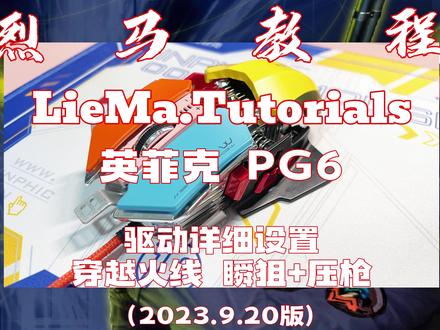 03:32查看AI文稿AI文稿
pg 六,多达九个按键可进行设置,第九个在底部默认灯光开关。在这些模式中,如要切换可设置在九号键。切换模式可让你在办公或游戏内使用不同配置。在选项内即可选择所需要的项目。 下方导入导出仅为界面设置,不含红数据,中文或英语语言选择,可在此处设置。红列表内右键可新增红组或者单个红,并且可进行红组命名和红的数据导入。导出新红可命名或者进行修改, 以相关用图效果定义,以方便记忆。查找新录制的红数据,记得经常备份。新建红并无参数,可在下方插入的三角图标插入第一个参数,可不考虑在之前或之后插入第二个参 参数。插入时及后面参数需要选中上一参数,随后继续添加,此时就需要选择向后添加里的按键。正常单按键箭头一下。以上为一组数据延迟数值,通常后面统一修改。 特殊数据现录现修,若已有数据时,点击红列表下方的录制图标,原数据会被直接清空,请注意谨慎操作。 录制按钮可快速录制键盘按键,但不包括鼠标,点击停止即可完成。若要鼠标按键数据,则下方插入键盘。录制的第二种方式是选中插入的鼠标按键,右键修改,按下键盘所需要的按键即可。修改按键不包含鼠标按键, 所以点击无效。再来看下 x 和 y 的位移轴,简称 x, y 轴, x 为水平轴,减号往左,加号往右, 外是垂直轴,加号往下,减号向上。我们说的压枪只改外的加号数值。由于 xy 轴修改没有光标,需要鼠标定位,类似压枪红的话,通常循环选项是按住一直循环, 类似瞬狙、连点、跳箱子等,按循环次数设置中间循环选项,看情况设置红。录制完毕回到基本设置,在四 或八号按键选择已录制的红,并应用 dpi 等鼠标性能设置和目前豆豆用六几乎一致, 但还是再讲一遍,系统指针速度和滚轮速度按需设置,偷个懒插入点 double u 六的火力键设置建议六十五比一百为基础。回报率设置,屏幕为刷新率一百二十赫兹含以下的选一百二十五到两百五十即可。屏幕刷新率 一百四十四赫兹含以上的选五百到一千即可。回报率对大部分办公的来说影响并不大,以及普通娱乐游戏的也没有实际影响,专门打游戏竞赛的可以设置高一点, 实际还是以电脑性能为准。总计六档 dpi 可勾选或者取消选择 dpi 数值会自动跳档,需要应用才会保存,拖动 dpi 数值条可更改某一档位数值,在选择档位下方的色彩时即可更改 dpi。 灯效颜色, 相信头上长草的玩家通常会选择绿色灯效界面,喜欢蹦迪的朋友选个霓虹的会更贴切。此瞬狙是快节奏版本,只派左肩右肩育苗,仅限 pg 六或者 double u 六十瞬狙参数字曲,留意未显示完的参数,点赞收藏以备不时之需, 关注让你成为大神。接下来就是压枪了,此压枪为通用开启,可减少后座参数,自取现 pg 六使用,其他类型陆续更新中。
 02:06查看AI文稿AI文稿
本期是英菲克 pdobur 破鼠标的瞬狙教程,点击高级设置,这里有非常多自带的红,也有自己录制的,要完成一个可以正常执行的红,有非常多的参数需要录制。 首先我们找到红列表下方的加号,点击加号来新增红,建议是备注好名称,点击方框输入实现效果的一个名字,例如瞬狙完成后点击确定即可,完成后会出现在列表,但此时还没有参数 选中。新增红名称,参数列表下的参数选项按顺军逻辑,即右键下压选择, 点击右侧加号即可出现在参数列表,接下来继续添加延迟,参数延迟是按键的持续时间,接着再点开参数选项,继续添加,右键释放,释放就是松开的意思,依旧是加号,添加到列表, 后续按照流程进行添加设置即可。 这里要停顿说一下,因为瞬狙有键盘按键,所以按键列表下方的三角形是录制键盘,点击开始数字,三字母 q 和数字一各按一次, 按完后即可停止录制。参数内的延迟数值可以根据当前进行设置,数值需要仔细调整确认,其他都录制完成就可以点击笔头符号修改 本顺居参数经过测试,适用于多数的射击类游戏,不熟悉的情况下不建议将参数改的过于夸张,避免运行时出错,参数只要跟着设置即可。 值得注意的是,录制完所有按键, 最后一个按键是没有延迟参数的,所以必须在下方添加一个延迟参数,循环次数为一次即可。在基本设置界面,将刚刚录制好的瞬居红设置在四号或者五号侧键上,设置完成后点击应用即可进行使用。你的点赞关注是我的动力。
365烈马&电竞(三角洲)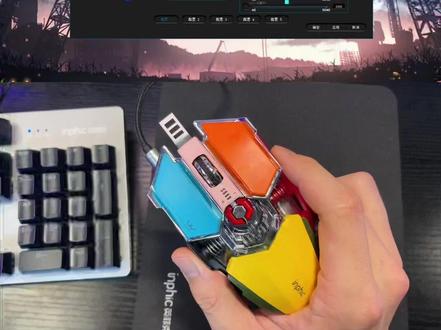 04:03查看AI文稿AI文稿
有很多粉丝呢在问我这个鼠标他的一个驱动啊,就是他的一个下载,还有这一个设置,那么今天呢讲两个点,就是下载和这个设置,那么首先的话呢,我们打开我们的这个浏览器,然后啊找到度娘,再然后怎么样呢? 搜索英菲克啊,点开他的一个官网,官网之后呢是他这个右边的售后服务,售后服务之后再往下继续点售后服务 啊,最后一个售后服务啊,再点,点完之后呢,他有很多的板块帖子,对吧?咱们往下看啊, 啊,看到这一个英菲克鼠标驱动下载大全之后点开它,点开它之后呢有非常多的这个驱动可以进行一个下载,那么啊,你所购买的这个鼠鼠标啊,不一样的话啊,那么就可以到里面去呃,找 搞笑他的一个举动啊。啊,这个鼠标鼠标的话呢,他是 pg 六啊,所以的话呢,我们要找到他的这一个链接啊, pg 六啊,这个型号。那么你下载之后是什么样的这一个界面啊? 然后这一个界面的话呢,有非常多的这一个设置啊,那么我们现在先看这一个高级设置啊,高级设置呢,他这一个是红啊, 那么如果说你玩什么游戏之类的话呢,可以根据你所喜好的一个游戏去进行一个设置,当然这个界面如果说你不是非常专业的情况下呢,咱们不建议去进行一个更改啊,咱们再回到这个基本设置啊,基本设置的话呢 啊,很多东西,对吧?一步一步来讲,那么首先讲一下这个模式的一个问题啊,他有两个模式,一个办公模式, 还有这一个游戏模式,游戏模式的话呢啊,咱们可以点开他赞,然后啊,因为按键他非常多,有八个按键,对吧?但是咱们要改的实际上大概也就三个到四个,顶多是四个啊,咱们其他的不建议去更改 啊。那么首先现在的话呢,我们看到这个四啊,四的话呢,咱们选择什么?选择这一个,呃,红啊,选择红啊,里面有很多啊, 一样的,咱们先拿一个来示范啊, cf 一键跳高,像咱们选选择他,然后确定,确定之后呢,还有这个五号啊,也就是这一个,咱们继续看 啊,把这一个也设置为 cf 的一个顺序啊,咱们点击确定啊,确定就 ok 了,然后咱们这边先不管了,不管之后咱们看这个回报率的一个 设置啊,回报率是什么呢?就是啊,他的一个反应时间也就是这个一啊,你你你这个鼠标啊,在游戏里面啊,他的一个反应时间啊,跟这一个 dpi 是不一样的, 那么现在的话呢,再来看这个灯光效果,灯光效果咱们啊过一遍就好了啊,没有什么好讲的啊,还有这个速度,嗯,另外就是这个 ddpi 的 dpi 的话,他是有六个可以去进行一个设置的啊,咱们再来看第一个啊,正常呢就是一千的啊, 然后第二个的话是一千六啊,咱们往下看啊,啊,多的话呢,是到这一个五千的这一个,所以呢怎么样可以根据你的一个喜好去进行一个设置,当然还有什么呢啊,咱们看到这个鼠标啊, 鼠标的话呢,他这这两个就是 dpi 的一个设置了加减,对吧?咱们可以去看啊啊,如果你去切换他的话呢,非常快,对吧?还有什么呢?就是你设置完之后可以怎么样啊?直接点击这个应用,然后就完了, 对吧?当然还有个就是底部的这一个按钮的话,他是这一个模式的一个切换啊,当你按就是切换模式的时候,他会闪灯 啊,然后再按一下他一样也是会闪的,要注意的是什么呢?就是你正在用什么模式,一定要记住啊,一定要记住啊,设置完之后点击应用,然后就哦我。
1881烈马&电竞(三角洲)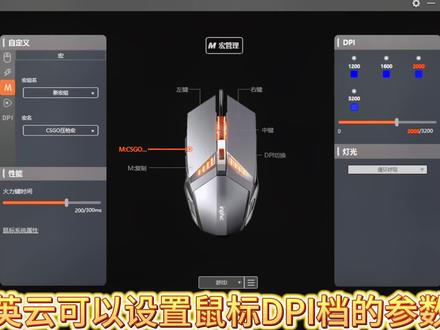 00:13查看AI文稿AI文稿
用于可以设置鼠标 d p i 档的参数,点击你想设置的档,然后拖动进行 d p i 的调节,然后按鼠标的 d p i 键,就能发现变成你调节的档数了。


