安装虚拟机显示此产品不支持降级

粉丝667获赞8936
相关视频
 01:48查看AI文稿AI文稿
哈喽,大家好,我们在使用电脑里边的虚拟机的时候呢,经常会提示硬件不支持这种情况,那么我们如何进行主板的设置可以解决这个问题呢?大家跟我一起来看一下。 首先我们点击开机之后呢,选中这个 d l 键,不停的点, 不停的点击,然后呢进入他的 boss 设置页面,找到我这个是华硕主板,大家可以看一下啊。华硕主板是这么设置的,选,首先选择高级模式,点 f 七或者用鼠标指针选都可以,然后进入高级模式, 在这个里面呢,我们可以选择高级选项,用哪个?用这个方向箭头选,选到 高级,剪下,选择处理器设置,我们在下往下走,大家会看到一个叫做英特尔虚拟技术的这么一个 参数,对吧?右边呢显示是开启状态,他默认的是关闭的,我们点击回车,选中之后呢点回车进入,他默认是关闭状态,我们点击开启,然后点回车就行了,然后呢点 f 十 保存一下,点回车点试就行了,因为我这已经保存过了,所以不用这样选了,选完复食之后确定回车,然后呢他的电脑呢就会自动重启。设置好之后呢,我们就可以正常的进系统,然后正常的就是 装虚拟机里边,在虚拟机里边装系统了,他就支持了虚拟机就支持硬件支持这个虚拟技术了,对吧?好,你学会了吗?赶紧回去试吧。
 03:09查看AI文稿AI文稿
这是一期 vmbr 虚拟机安装的详细教程,从虚拟机到系统再到增强工具,直接一步到位。首先我们需要虚拟机的安装文件和一个神奇钥匙,这两个文件我会放在视频的评论区,之后我们还需要一个系统,问七问十问十一都是可以的。这里我推荐使用 iqu 这个网站来下载官方的景象。首先我们进入虚拟机的安装过程,安装的文件夹选择在一个空间比较大的磁盘里比较好,这里我选择的是我的地盘, 然后在用户体验设置这个地方,这两个对勾全部都取消勾选,然后点击下一步,等待安装完成即可。点击许可证之后会弹出来一个密室, 可以用压缩包里面的神奇钥匙试一下虚拟机的安装就完成了。安装完成之后我们需要装入系统,双击打开虚拟机,然后点击创建 新的虚拟机,点击下一步,在安装程序的光盘影像文件中选择刚刚下载的系统文件。如果你没有系统密室的话,这里千万不要乱填,否则系统将无法正常的启动。 windows 版本可以自定义选择这里的名字可以随意填写,之后点击下一步。 点击式之后选择安装系统的位置,这里可以选择刚刚安装虚拟机的磁盘来创建一个新的文件夹来装我们的系统。 之后我们需要调整磁盘的大小,这就取决于每个人准备在虚拟机里面做什么事情了。我这里设置的是一百个 g 的空间,然后点击下一步,可以自定义调整硬件的配置, 内存空间大的你可以随意调节,我这边选择的是四个 gb 的空间处理器,我使用的是四个,然后每个处理器的内核我选择的是两个,因为我的硬件性能稍微 好一点,所以就自定义调节了,性能不是很强的小伙伴就用默认的配置就好。这里勾选这个按钮之后,点击完成就可以自动进入系统了。到此为止,我们的虚拟机安装就成功了。 如果想要得到一个更好的虚拟机系统体验效果的话,我们需要安装 vmvr 的系统增强工具,点击左上角的虚拟机,我们会发现增强工具是灰色的, 这个时候我们要重新打开虚拟机。进入系统之前我们需要共享一下文件夹,点击编辑虚拟机,点击选项,点击共享文件夹,点击总是启用,点击确定之后,我们再打开虚拟机。当虚拟机还没有进入系统的时候,点击上面的虚拟机,就可以看到增强工具是可以安装的状态了。 之后进入磁盘之后,然后就可以看到一个可安装的文, 如果不显示的话就多试几次。点击左上角的虚拟机,我们再重新试一下,重新安装增强工具,这个时候磁盘的旁边就会弹出来一个可安装的驱动器,我们双击打开之后,点击试 之后一直点击下一步就可以进行安装了。出现这个页面的时候,就代表增项工具已经安装成功了,而且我们也可以在虚拟机的选项里面看到这个工具, 如果你能看到这里的话,那就说明你的讯讯机也就安装好了,你可以在这个私人的小空间里做任何你想做的事情。好了,以上就是本期视频的所有内容了,如果对你有帮助的话,记得三连并关注阿朱,我们下期视频再见!拜拜!
5840我是阿朱吖 03:58查看AI文稿AI文稿
大家好,我是孙工,看这里已经给出了提示,此主机英特尔 vt 杠 x 是支持的,但是没有开启,我们需要进八二次把它给开启了。将这一项里面,把下面这两项给开启, 然后啊 f 十保存设置,然后重启,现在就可以正常的启动苹果系统的安装程序了。然后选简体中文,继续点磁盘工具,然后继续 点左上角显示显示所有设备,在这里找到虚拟的硬盘就是他,然后点抹掉, 把瓶子重新命名一下,格式为迈克 os 扩展日志时 go id 分格式,格式化完成之后, 然后关掉分区软件 开始安装, 此时会弹出这样一个错误来,应用程序副本已损坏。这个解决方法之前的抖音视频中已经有介绍,到现在再看一下这个解决的步骤。在终端中输入 dha 空格幺幺二二零幺零二二零幺五, 然后敲回车,然后点中端两个字,退出中端,然后再继续就可以正常安装了。 同意同意,点系统盘安装,剩下基本上程序自己运行就可以了,不需要人为的操作。现在说说 虚拟机安装和实际安装的区别。先说说虚拟机安装,如果把两个系统分别比作两个人在 windows 系统下运行虚拟机安装麦克系统,那就相当于 windows 在背着麦克系统前行,必定走的很慢,很吃力。如果你电脑有八个级内存, windows 开机占四 g, 再打开虚拟机开启麦克系统又占了四 g, 那你八个 g 内存已占满。电脑运行慢,反应迟钝 是绝对的, cpu 也是一样。如果实际安装就不一样了,双系统是相互独立的,唯一占用的是硬盘容量,因此完全可以胜任玩游戏和设计视频剪辑方面的软件运行,用起来也不会卡。无麦克系统,比如一个人走路无任何负担,必定走的轻快流畅, 这也是我不建议虚拟机安装的原因。现在系统安装完成,进入设置界面,下拉 找到中国,然后点继续,继续,我的电脑不联系互联网。继续继续继续继续。 然后点同意,同意设置用户名,密码为四位数,一二三四,一二三四。 继续 点自定义设置,继续 不使用,设置时区为北京, 然后继续勾掉这两项,继续设置颜色, 继续。 现在进入桌面之后点虚拟机,点安装虚拟机工具,开始安装, 这里输入一二三四安装软件,安装完成之后重新启动虚拟机,再重启之后就安装成功了。如果你感觉这个步骤非常的麻烦,敬请期待下期视频,做一个最简化的,比较适合懒人。
1412HKMAC黑苹果(智修商贸) 01:15查看AI文稿AI文稿
虚拟机我们并不陌生,有时常常在启动过程中会出现一些错误,今天我就遇到了,趁此机会给出个视频, i n t e l 飞机处于金融状态,也就是虚拟化没有开启。解决方法很简单,下面详细报道。我们先重启电脑, 但还会进入 bios configuration, 再选择 internal virtual technology, 此时该选项应该是 disable, 该为另一步 按下飞铃保存重启之后我们再次打开,这样就成功了。
506番茄电脑(远程技术服务)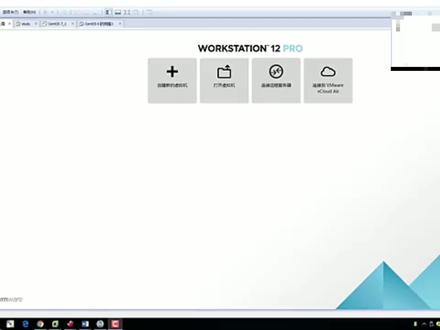 02:14查看AI文稿AI文稿
大家好,今天为大家带来虚拟机无法开启提示,虚拟机正在使用中,请获取所有权,否则取消。这时我们打开这个虚拟机,会发现 新已经无法打开,然后我们取消,这个时候我们打开新引点鼠标,当今该新已经查看一下新已经所在的文件,打开文件之后,然后我们再 ipad 找到虚拟机所在的文件 cs, 然后将所有的令口文件表示 lck, 进入该文件夹,找到文件名为后缀为 l, 点 l ck 的文件,将这些文件全部删除,删除之后关闭该文件夹,然后我们再进入虚拟机,找到刚刚的虚拟机,然后单击打开, 这个时候我们会发现虚拟机可以打开,我们等待虚拟机重新启动,这个过程可能要稍微有一会。 其实这个导致这个问题的原因呢, 就是因为我们没有正常关闭清洗机,只要我们以后正常关闭清洗机,就能够避免这个问题。好,现在清洗机已经进度条快到快满了,马上 虚拟机就会开启。虚拟机开启之后,我们输入用户名录他,然后输入虚拟机密码回车进入虚拟机, 这个时候我们就发现心已经能够正常运行了。好了,今天关于的教相关的教程就讲到这里,谢谢大家。
394天亮后时间就不属于自己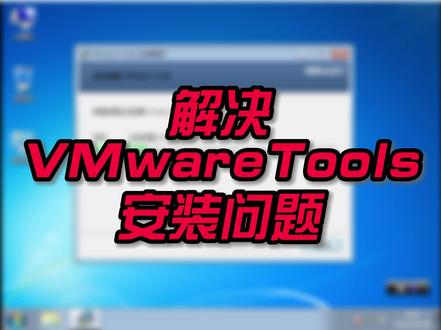 03:54查看AI文稿AI文稿
解决 v m v air tools 安装问题 v m v air 更新至十六以后, win tsp 及以前版本 vm wet air tool 俗法正常安装,用 win csp 演示一下,正常安装 tools 会出现无法安装的提示, 如果强制安装会提示安装失败, 几乎每一项关键驱动都会如此, 最后会提示因为错误而结束安装。接下来进入修复教程。右击软件右下角任意图标,单击设置, 在 dvd 驱动器目录下,选择补丁的影像文件,若没有 dvd 驱动器就添加一个。 单击浏览找到补丁的影像文件, 勾选已连接和启动时连接,单击确定回到虚拟机,打开新出现的 dvd 驱动器。有新旧两个版本可供选择,推荐新版,若无法安装则选择旧版。 每个版本又有三十二位和六十四位两种架构,根据系统版本进行选择。我这里是三十二位版本,就选三十二位架构。 双击对应的安装包进行安装,若无法安装就选择旧版。 点击式开始安装, 等待安装完成并重启 重新安装。 the m wear tools 安装成功,分辨率已正常, 若在更改分辨率时出现这种提示,且重启后分辨率恢复到之前状态,则需在修改分辨率后立即重新配置 vm wet juice, 再安装向导界面选择修改, 待修改完成即可正常使用。
806极客:远处的灯火 01:42查看AI文稿AI文稿
vivo 它去年发布的 workstation 十七呢,当时存在一个大的问题,就是说我们把低版本的虚拟系统的硬件建筑性升到十七的时候,当点击设置 vivo workstation 就会崩溃,打不开。在今年二月份, vivo 发布了十七点零点一, 他说是解决了这个问题呢,究竟情况怎么样呢?我们一起来看一看。大家好,我是阿杰,我们在官方的发行说明里面可以看到,这个版本是修复了一些漏洞和一些错误。在他列出的四个比较大的一个问题之中, 前面我们说的那个崩溃的问题已经得到了解决。但是就像我们说一个软件呢,他修复了一个 bug, 其实会带来另外一些 bug 或者是更多的 bug, 同样也能看到这个版本也存在新的 bug。 不过呢,对我们使用者来说,好像无线网桥的模式使用的不是特别多,那现在来测试一下那个 崩溃的问题是不是能够真的得到解决了。现在我安装的是 wose recent pro 十七点零点一,而现在这个您看到的 win 十的虚拟系统则是使用 pro 十六创电的,现在进行硬件兼容性升级,改为十七,并且选择直接覆盖当前的虚拟机配置, 操作完成之后尝试点击配置啊,现在确实是没有什么异常了,可以正常的使用了,如果你有兴趣可以试一下,没有特殊的要求的话啊。 不过下载的时候要注意一下,官方开放的试用版的下载目前还是十七点零,而不是十七点零点一, 确实获取到实际点零点一还是需要注册账号,然后从产品下载才可以下载到,或许这个下载的链接在将来会可以改变吧?
51IT阿杰 00:50查看AI文稿AI文稿
安装好的虚拟机总出问题怎么办?相信很多入门网络安全、学习黑客知识的小伙伴都知道,虚拟机是我们必不可少的一环,虽然方便好用,但也不可避免的会出现一些问题,就比如 vn two 选项是灰色的或者 vny 蓝屏等情况,新手小白往往不知道该如何处理。今天我就给大家整理了一些虚拟机常见问题 以及解决方案。先说说关于选项灰色的问题。首先我们要关闭虚拟机,然后点击编辑虚拟机设置,在虚拟机设置中设置为自动检测, 再重启虚拟机,问题就解决了。当你安装 vn two 遇到报错时也不要慌,只需在虚拟机里安装上一个补丁就能解决。然后用 qq 或者微信将补丁文件传输至虚拟机即可,非常简单快捷。最后,当你遇到蓝屏的情况时, 一般都是本机操作系统出了问题,只要安装一个 bm 十六就好。至于一些兼容性上的问题,在安装时选择自定义就可以选择不同兼容性了。还有什么问题打在评论区,我们下期再见。
20黑客L |掌控者 00:14查看AI文稿AI文稿
江湖救急了,虚拟机打不开,这是怎么回事? vm 虚拟机跟温室不兼容吗?有没有遇见的大哥给个解决方案呗。
532思科 04:09查看AI文稿AI文稿
这期视频我们在 windows 七系统下利用 vmy 虚拟机软件又安装了一个 v 七系统在电脑内,如果你对此也感兴趣的话, 不妨也试一试。话不多说,开整这个是 v i m y 二十六,这个版本已经不支持 v 七系统了,提示说是需要 v 引八或以上的系统才可安装,然后又下载了 v i m y 二十五,还是不能安装,最后下载了 v i m y 二十二, 这个版本支持 v 七可以安装。接下来我们安装 vm where 十二 workstation, 双击打开,选择是耐心等待进度条走完,在弹出的安装向导对话框中选择点击下一步。 同意条款,打勾继续下一步。这里咱们修改一下他的安装位置,点击更改,选择一个非系统盘空间充 充足的磁盘来安装。我们把它安装到地盘,并新建一个名叫 vm 十二的文件架,点击确定,返回页面。增强型键盘驱动程序打勾,然后进入下一步。这一步是创建桌面快捷方式,打勾后选择下一步,开始安装,耐心等待进度条走完, 点击许可证,点击输入 bmi 十二就安装成功了。程序提示,重启电脑,我们将电脑重启, 电脑重启后,我们运行 liam where 创建一个 windows 虚拟机,点击创建新的虚拟机, 选择推荐的典型即可点击下一步。这一步是给虚拟机选择安装系统,点击浏览选择下载好的系统镜像文件,双击选中,然后就可以看到咱们选中的系统了。 这里给虚拟机安装的系统是 v 七六十四位,选好系统后进入下一步。产品秘药可以现在填上,也可以不填,等安装好系统后再操作也可以, 这不给出提示了吗?选择是安装好以后手动激活吧。虚拟机的名称可自行修改,这里主要修改一下安装位置,点击浏览,选择非系统盘空间充足的磁盘, 建立一个新的便于自己识别的文件夹进行安装即可。 w 七就是我建立在地盘下的文件夹,选中进行下一步。前面已经多次提到空间充足了,这里程序就马上建议需要用六十 g 的空间, 所以咱们安装磁盘的空间一定要充足。这里选择将虚拟磁盘储存为单个文件,拆分为多个文件,会降低磁盘的性能,各有利弊, 可自行选择。选好后进入下一步。这个页面给出了创建虚拟机的一些路径、空间大小以及一些创建的硬件信息。点击自定义硬件,可以修改内存和 cpu 的内存的大小,不建议超过本机内存的四分之三。 本机内存四 gb, 虚拟机内存建议最大三 gb, 咱们这里居中选择两 g。 接下来修改处理器,虚拟机处理器的数量不能大于本机。 改好以后点击关闭,最后再确认一下信息,点击完成开始安装。耐心等待进度条走完程序,将自动为虚拟机安装系统。 接下来的装系统就和咱们平时一样了,这里就不多做介绍了。百倍速度快进中,这时弹出一个 v i v i tooth 安装程序,它会自动安 安装。这里介绍一下 v m where toos 的作用。一、可以直接把 windows 界面的文件拖进 v x 虚拟机内。二、鼠标可以直接从虚拟机移动到 windows 等等好处,安装好 toos 程序后,虚拟机系统将自动重启,重启后,虚拟机的 v 七系统就安装好了。 这期视频我们在 windows 七系统下利用 liamy 虚拟机软件又安装了一个 v 七系统,在电脑内同时也可以安装 views、 win x、 xp、 win 十等系统。 在电脑开机的情况下,利用虚拟机 vip 程序不用重启电脑的情况下,方便各个不同系统之间的切换和使用。有兴趣的话你可以在自己的电脑上试试看。这期的视频就和大家分享到这里,关注我不迷路,我们下期见!
473钧瀚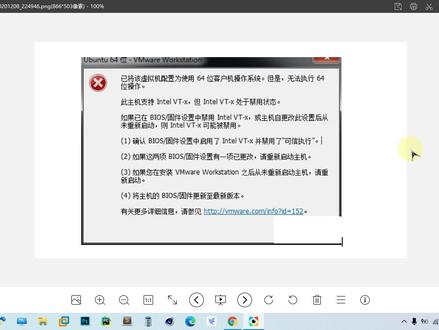 02:25查看AI文稿AI文稿
哈喽,大家好,我是北漂,尤为欢迎大家收看我的视频。今天我来给大家分享一期关于 v m 二虚拟机遇到的很经典的一个问题啊,就是这个问题, 你在安装 vmy 虚拟机的时候,他跟你说此主机只支持英特尔 vt 杠叉,但是说这个服务呢,处于经营状态, 那么有时候你可能看着的第一印象就是我啊,顶多去 bios 里面把它开开就行了嘛。那如果是这么简单的话,我就没有必要录制视频 这期视频了,对吧?这个问题是什么呢?就是说我明明在主板里已经开启了这个了,但 是他仍然会犯这个错,那他是为什么呢?今天我就来跟你说一下, 他是这样的啊,就是说你看啊,你明明第一主板上已经开启了这个 vt 杠叉这个服务了,那么说 你在安装这个 vmy 这个软件呢,他就认为 你还没有开起来,因为他没有读到你这个主板的状态,所以说他就会误认,以为说你并没有开启这个 vt 杠叉这个服务。那么怎么办呢? 你先关机,然后进入半小时里面把这个服务先关了,关了以后你再开机进入系统,那么这时候你再把 vmv 打开一遍, 然后你再关机,再进办公室里面把这个 vt 钢叉这个服务给他开起来,这个时候啊,你再去 安装你的 vm 二虚拟机,或者是启动他,他就不会再爆错了啊,就是这个样子。好,这期视频就分享到这里,谢谢大家。
168北漂运维 01:21查看AI文稿AI文稿
只要开启 cpu 虚拟化,我们就能使用例如 v m v 样虚拟机模拟出一台或多台虚拟的计算机。我们打开任务管理器查看虚拟化是否一起用,若显示禁用状态,则需进入巴罗斯界面去开启。 主流的 cpu 和操作系统都是支持虚拟化的,所以主要是主板把友斯打开虚拟化就可以了。找到 intel 和 amd 的这两个选项,设置成 nable 的状态。 英特尔平台开机 i f 一进入 boss, 选择 advanced, 再选择 cpu setup 选项,选择 interior virtual technology, 设置成 enable 的开启状态即可。 a m d 平台开机, i f 一进入 bios, 选择 advanced, 再选择 s v m you called option 的选项,设置成 enable 的开启状态即可。 通常该选项会在 bios 的页面下的 cpu 选项内,如果没有的话,还需要大家在 bos 中耐心寻找。希望本期内容对你有帮助,谢谢观看,关注我,学习更多干货!
972sysceo 01:43查看AI文稿AI文稿
成功 case 安装后提示不要在虚拟机运行软件,这个该如何处理呢?先前我们讲过关闭任何管理的方法, win 十一关闭后还是提示无法运行, win 十一可以这样去操作,具体我们的软件中操作一下。 好,我们来看一下,如果说电脑安装了 case 过后,他提示不要在虚拟机里面运行呢?我这里讲解两种方法啊,第一种呢是在我们左下角啊,这里面找到我们的一个设置, 设置里面呢,这里面有个更新和安全啊。 win 十一也是类似的一个方法啊,这里面我们打开 windows 的安全中心 啊,选到安全中心过后,这里面有个设备安全性啊,给他点开,点开,这里面有一个啊,内核隔离啊,就是这个里面,我们给他点开啊,正常情况下啊,这里面应该是要给他关闭掉啊,就是如果说你提示啊不要在虚拟机内运行呢,大家看一下这里是不是被打 打开了,这个打开的就给他关闭下,如果说关闭以后还是无法正常运行软件呢,我们再来运用。方法二啊,还是在左下角这里啊, win 十一可能是在中间啊,中间这个位置,点到这样的图标,找到我们的设置,设置里面我们输入一个控制面板啊,我们输入一个控制面板 啊,输入控制面板,打开控制面板啊,这里面就有一个程序啊,看到没有?这里有个程序,我们点上面这个程序,不要点下, 不要点下面的卸载程序,点程序以后这里有个启用或者关闭 windows 功能啊,我们这个给他点开,点开以后我们向下拉,能够找到有一个虚拟机平台啊,我们把这个给他关闭一下就可以了啊。 这个是方法二,正常情况运用这两种方法都是可以正常运行软件的,大家注意一下这个操作你学会了吗?关于软件的其他使用问题,请在评论区留言。
950筑算课堂 00:20查看AI文稿AI文稿
win 持续,你机启动失败,提示不兼容怎么办?按下 win 加二键,调出运行窗口,输入 gpe d i t 点 msc 按回车,点击展开计算机配置下的管理模板,再点击系统下的 twice guard, 然后双击打开窗口右侧的打开基于虚拟化的安全修改为已禁用,最后点击确定即可。
670新毛桃U盘装系统工具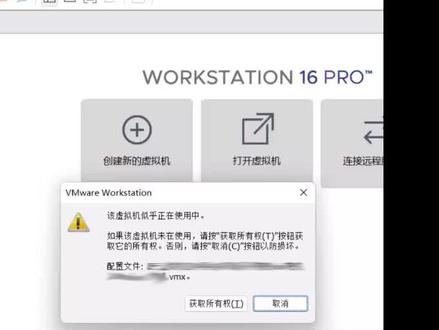 01:12查看AI文稿AI文稿
在使用 vivo 训练机的时候,遇到提示训练机被锁定,该怎么办呢?大家好,我是阿杰,当我们遇到 vivo 训练机提示正在使用中,而且需要获取权限,但是我们点击获取所有权的这个按钮,又说获取失败, 这种情况其实不用按他的提示说的要去移除,也不用重建虚拟系统,可以先按下列的步骤来尝试解决, 首先呢,重启再试是个好办法,如果不行可以打开虚拟系统的创建目录。一般这里出现所有权不能获取的虚拟机呢,都会出现几个 lock 文件或者是 lock 文件夹, 这些文件是虚拟系统运行时的锁定文件,虚拟系统在正常退出的时候,这些会被虚拟软件自动的删除,以释放虚拟机的锁定状态。但是如果是非正常退 出的话,那么这些文件会保留,下次启动的时候会被信息软件误会,认为已经锁定了。办法你也想到了,其实就把他删除就完事了,删除之后 再重新打开训练机和训练系统,其实就可以,这个办法对于新旧版的 omo 都适用。今天分享的就是这些,我是阿杰,感谢您的支持和点赞,也欢迎您在评论区留下意见。
159IT阿杰 02:36查看AI文稿AI文稿
今天的教程是无需 usb 降级安装应用, 正常情况下我们要降级安装应用,肯定会卸载软件,降级安装是不能成功的,卸载又会丢失数据,所以我们要强制降级安装应用,并且保留数据。先下载这两个软件,学租客和二安装组件,先去设置中打开原声通知开关, 然后点开 shizu cool, 点击配对, 给予通知权限,再打开开发者选项, 将 usb 调试开关, usb 调试安全设置开关打开, 然后点击无线调试 使用配对码配对设备,下拉状态栏,输入配对码, 在修子 q 中点击启动,然后就成功获取了权限。接着打开二安装组件,点击授权, 点击设置,将即墨通知和默认安装器开关打开。 现在并没有完全替代系统安装器,所以在文件管理器中打开文件进行安装。 因为通知栏权限没有给,所以通知栏并没有显示,但是在应用管理可以看到成功降级而且保留数据。 这两个软件可以通过科技小青公众号中软件云盘进行下载。
1247科技小青


