卧龙外观代码怎么用
粉丝6.1万获赞94.9万
相关视频
 05:47ps证件照换装插件、卧龙修图插件、证件照换装、证件照排班插件 #ps修图 #ps小技巧 #证件照插件 #证件照 #证件照排版 #证件照批量排版 #证件照排版插件 #ps教程 #ps插件合集 #ps插件查看AI文稿AI文稿
那么本期视频呢,讲解一下在 ps 当中如何去使用卧龙修图插件啊,那么很多呢,还有人不太会使用这个卧龙修图相馆里面的这一个证件照换装啊,我们点击进入证件照换装进来以后呢,他这里呢会显示这个窗体啊, 我们在这里如果说没有安装证件照配置包的话呢,他会提示你的啊,那么第一步的话呢,这里有提示,点击服装定位非常简单,点一下之后他会对你的服装进行自动的定位啊, 然后你就可以任意的去通过你的这个上下左右啊,这个方向盘,这个键盘啊去控制他。然后这一个两边的这个衣领的位置啊,可以给他缩小,比如说通过下面这个 缩小,你可以点这个缩小,比如说我知道他这一块大概需要百分之多少,那么我这里呢应该是百分之七八的样子啊,那我这里呢直接缩放一下,他就会到这个位置, 或者说你通过这个缩小一次一次的去点他也是可以的,然后点放大可以的。好,这样也可以,然后就可以通过这上面这些颜衣服的颜色任意的去更换,双击衣服的颜色就可以换了。双击衣服换装非常简单啊, 比如说就给他来一个白大褂吧啊,这个比较适合他啊,我们就给他随便选一个吧,好,就这一个,然后通过左右的这个键盘呢任意的去改变就行了。那么至于他下面的这些位置啊,如果说你觉得不太适合怎么办呢?我们先把 把这个窗口给它关掉啊,下面的这个衣服的位置,我们可以通过液化去调整它,点击这里的滤镜,选择液化, 然后呢通过这个左上角啊,这一个向前变形工具啊,把这个窗口缩小一点啊,太大了, 好,选择向前变形工具,然后把这一块这个衣服给他往里面收一下就行了嘛,是吧?往下面收一下,因为他是下面的这个图层嘛,上面已经给他遮盖到了,没关系,我们任意的去调整两边的这些衣服呢,任意的去调一下,任意的去这样去涂就行, 因为他有衣服啊,上面的这个图层一显示,这样的话就可以给它遮盖掉啊,我们再重新再来一遍啊,选择液化,左边还需要再进去一点,这样 这样这样, ok, 然后这个背景往两边收一下,点一下确定按钮是不是这样就稍微就好一些啊。像这个部分还要来一点啊,很简单,直接使用套手工具, ctrl 加 t, 直接变换,往下收一下,拉一下就行了,或者说 ctrl 加勾拷贝分出来, ctrl 加 t 直接变换,然后按 shift 键向下拉一下就可以了。 然后这个给他裁剪成一寸的话,我们点击这里面啊,有这个手动裁剪,或者说自动裁剪啊,我们来一个自动裁剪吧,我给他来一个两寸的啊,两寸的自动裁剪, 这样两寸的就好了。如果说你觉得这个整体的高度太高了,或者说衣服显示不全,按一下 ctrl 加 tj 变换,还可以任意的去调整他吗?稍微的去调一下他都可以。那么像这种医院的这种服装的话,他的这一个医院的名称他是需要显示出来的,是吧?但是他两边没有显示出来,没关系,我们可以再调吗?好,就以这样的一种方式来做一个展示吧。啊, 我们给他来一个液化,比如说当前图层三格化,然后点击滤镜,选择液化,把这个衣服往里面往两边这样拉一下,直接给他拉一下啊,稍微的拉一下,拉宽一点, 我们再点一下,确定看一下这个效果啊,就可以了。像这一边还有一点这个白色,我们直接使用画笔工具,按 alt 键吸取一下颜色,给他来一个一涂就完了,是不是就非常简单? 如果说背景颜色你要改变,选择照片换背景,这里选个深红色,点击抠图,这样的话他的这个背景呢,也可以给他更换掉, 可以看到他的背景颜色就通换了。但是下面的部分啊,下面的部分啊,不太适合,是吧?恢复一下,选择原图恢复的蒙版图层寻画笔工具前脸色为白色啊, 给他来一个揉边缘的画笔工具,给他一涂前景色一定要白色,然后一涂, 这样他这个部分的这个衣服颜色就给他恢复回来,像这个边缘的位置,画笔可以缩小一点,更精准一些。左边也是一样的方法,有了工具之后,你会发现是不是 整体操作起来就更加的简单一些。像头发的部分,你要增加一些细节,可以选择这里面这个光影这个部分啊,我们增加一点他的一个对比度,或者说头发细节给他加深一些, 你给他来一个,先给他来一个对比度吧,增加一点这个对比度的效果,之前之后是不是效果好一点?然后呢他这里面呢还有一个综合颜色,我们可以点一下这个综合颜色,可以把它整体的颜色综合一下啊, 因为它颜色之前的这个颜色有很大的一个差异,所以它这个效果比较强,你降低一点就行。 同时呢还有这些很多的功能呢,大家就自己去尝试了,因为这个视频时间有限啊,本期视频就讲解到这里了。
11@ps教程 01:24
01:24 11:50查看AI文稿AI文稿
哈喽,大家好,那么本期视频呢将给大家讲解卧龙胸图插件该怎么去安装, 首先呢在这里呢我们打开了这一个卧龙插件,下载之后呢,我们就这样的啊,是一个压缩包的状态啊,我们可以鼠标右键呢,在这里可以通过压缩文件的给它挤压出来,或者说选择挤压到当前文件夹, 我们直接解压出来,解压出来以后呢里面有一个效果展示,这个啊,有兴趣的话呢可以去观看一下啊,是吧,这里面是这个原图精修啊啊,这个动态图啊,还有呢就是他的一个 后面呢一些界面以及清理背景啊,去除褶皱啊,就是智能运动嘛。啊好, 那么在这里呢这个文件需要我现在可以给他删掉,这里呢就是我们的这一个卧龙修图二点零的这个版本啊,那么这一个的话呢,可以直接双击打开,或者说是跟右键使用管理员身份运行。 如果说你电脑当中有三六零杀毒软件的话呢,那么你可以把三六零呢可以卸掉啊,卸载掉,那么可以去安装一个火龙杀毒啊,因为三六零的话呢,基本上所有软件都是会误报的啊,那么因为我们这个是一个外置的插件啊,所以说 这个产生的误报的概率呢还是会大一点点的,这个时候呢我们就出现了这种啊登录的界面啊,如果说是没有购买的话,他是无法登录进去的,目前的话呢,我们当前的这一个是没有一个 试用版本的啊,那么你直接的登录进去就好了啊, 那么我现在的这个号呢是没有啊,是没有进行一个绑定的,所以说我现在需要用手机呢去扫码登录一下。 好的,那么我现在呢已经登录成功了,现在就是这种状态界面啊,他们他就打开了这一个卧龙修图的界面, 现在的话呢,我们就需要打开我们的这个偏是软件了,由于第一次运行的话呢,他需要你关闭偏,是啊, 因为他要去检测一下你的这个 ps 的完整是否是一个完整的一个路径,还有就是他的这个 ps 的文件呢,做一些啊函数关联在这里,我们打开了第一次啊,第一次 是的话呢,可以这样啊,就是先关闭 ps, 再打开这一个插件,不然的话这个插件会提醒啊,那么以后的话呢,那么这个插件呢,就是啊,不需要 先打开这个插件,再打开 ps, 后面的话就是可以啊,不管你什么时候打开都是可以的,是吧?好,现在呢我可以打开我们的这个 ps 这里呢,我用一下我的这个二零二一的这个 ps 版本吧, 那么这个偏是版本的话呢,这个最稳定的版本呢还是二零二零以及二零二一啊,那么二零二二的话呢,稍微是有一些不稳定的啊, 我们这一个侧界面的话,你可以在这里给他折叠啊展开,你也可以在这些空白处呢,随便右键选择折叠,这样也是可以展开的啊,当你的 ps 呢,出现了一个 无响应卡顿的时候,你关不掉的时候,你就可以使用我们这一个小圆点,这个的话呢是强制性的关闭,偏死啊,在这里哈,我偏死呢已经去打开了啊,我现在这个界面呢,给他咱们的改动一下。好的, 那么在这里呢,我可以选用这个图标啊,给他隐藏到顶部去,点击他这是一个靠边隐藏,可以看到这个提示啊,助手已自动隐藏到屏幕的最上方,然后把鼠标放上去就展示展示。 在这里我们可以随便的打开一张图,比如我桌面这里有一张图啊,可以拖拽到 ps 窗口去,然后松开鼠标,好,这一张图呢就进来了,那么这一张图的话呢,它是已经啊修饰 过的,那我们就来演示后面的这些功能吧,来移动过来一点啊,比如说这后面的这些整形这一类的啊,比如说现在他的额头呢比较高,我这里呢可以选择一个降低额头,然后并且选择一个高,或者说你可以选择一个低,再点一下就是一个高, 我们点击一下执行,这个时候呢他的这个额头呢就会进行一个调整,可以看一下通过历史记录啊,这里可以看之前之后啊降低额头高, 然后呢以及他的这个睁大双眼的话呢,这里你可以调整的大一点点,比如睁大到一百,现在他已经很大了啊,你可以再睁大一点啊,这里呢我做做一个演示啊,好,这个时候呢 阵型处理了之后呢,可以看到之前之后,之前之后,但你可以通过这个图场之前之后。 鼻梁呢,这里感觉啊没有太多的这个光影的话呢,哎,我们在这里呢给他增加一下这个鼻梁的光影吧,我们给他增加强一点点啊,选中他 去运行这样的这一个命令呢,就会给他直接的用上去,可以看一下,如果太过的话,你可以降低你的不透明度, 好的以及呢这一个眼袋的话,这里穿是没有的,那我们可以直接的把它这后面的来操作一下,比如现在鼻子呢已经很小了,这里就不需要了,这个眉毛的话呢,可以稍微的变细一点点啊,加大一点点,然后眉毛给它变细一些, 那么现在呢他的这个眉毛呢就调整了,我们看一下之前之后的啊, 这个眉毛是不是啊降低了这个细了很多,对不对?如果你觉得不好看的话,没有关系,你可以把这个图层删掉就可以了, 或者说呢你把这个涂层的不透明度给它降低一点点,这样也会啊更加的美观一些啊。好了,那么后面呢这些的话呢一键瘦脸呢?还有这个是说下巴的话,这些大家可以去试一下啊, 我们看一下这后面的这一页啊,现在的话呢还有这一个整体呢眼影的部分呢?没有,还有呢就是他的这个睫毛呢比较短,我们比如说给他加上一个眼影吧,这里可以 任意的选择一个颜色,比如说选择一个洋红色的添加一个眼影。 好的,这里我们调调整了之后呢,那么这个眼影呢就会加上去,如果这个时间呢比较长的话呢,那么他就可能会操作的效果会精致一些,可以看到这个眼影就加上去了啊,你可以把不透明度你可以降低, 当然呢你也可以通过这个后面的这个来改变他的这个参数,比如说这个美瞳呢,你可以加一个蓝色的,我们可以改变一个, 因为他之前的这个美瞳的话,他是有颜色的,所以说现在他加了这个蓝色呢,就不是那么明显了啊,我们可以给他 加上一个睫毛吧,那么这个不透明度可以降低一些啊,这是他的一个效果,不要不需要加增加那么多,我们选择添加一个睫毛, 我们看一下啊,增加了之后,他的这个睫毛睫毛了就很长啊,我们也降低一下吧,不需要那么大的这个效果啊, 为什么我降低这一个图层,那么这个也会发生变化呢?因为它直接的相当于一个盖印的一个图层,对吧?如果说你的这个图层特别多了啊,你可以选中这个图层,按 shift 键选中最下面这几个层, 然后按一下孔错加印,或者说鼠标右键选择合并图层,这样就可以了。那么在这里呢,我们还可以给他增加一个眼线,比如, 比如说这个眼线我给他加个红的, 这些的话都是傻瓜式操作,基本上点一下就可以了,是吧?可以看一下这个眼眼线的就上去啊,你也可以降低不透明度, 脸上的话呢,可以给他增加一点点这个腮红,腮红不需要太强烈,这样滴一点小一点,然后添加一个腮红帮, 后面的这些啊,一键抠图呢,还有这些啊,批量抠图呢,这些大家都是可以自己去尝试的哈,那么这个腮红呢,可以看一下之前之后脸上会发生一点点的变化啊,我们来看一下原图, 你也可以按一下 f 十二恢复到原图,然后撤销一下, 撤销的话我看一下快捷键,就是可能就是这样这一件啊,撤销 之前之后,之前之后可以看一下明显的一些变化啊,因为这一张图的话,本身他的原图呢,他是脸上有很多痘痘的,我们已经给他作为一个处理。那么这前面的这些啊, 精修方面的话呢啊,前面视频呢已经讲到了啊,大家可以随便的去尝试一下, 那么这一款插件的话呢,它的上面的命令呢,这些都是可以去使用的,比如说这是一个双电预览, 这样的话呢去精修的时候呢,左边呢是可以观看细节,在右边呢可以通过小图呢去更好的调整,当然这里可以把这个窗口给它关掉啊, 好,我们可以把这一个窗口给他折叠一下啊,比如说现在我把这个给他关掉,然后这里点击这一个减号,这样的话他就生成了这样一个小图标,相当于偏式的这些窗口当中的这个图标啊, 比如说这些图标你可以把它折叠,就类似于这种效果,但是这个的话他右键是只有关闭之类的啊,那么我们这个的话,右键你可以显示退出。还有呢你可以应用这些命令,比如说调色,我们给他选简单的来一个小蓝色吧,然后选择一个, 可以看到这个颜色调整之后呢,因为他不太适合这个颜色啊,我们可以选用这些整形呢,或者说美妆啊这些之类的,比如说给他增加一个口红,或者是 说流畅美发啊,我们可以选中他,那么这个命令的话,主要是针对于他的这个头发部分啊,进行一个 ai 调整, 可以看一下调整之后呢,这个之前的之后的这个头发呢发生了很大的一个变化啊, 如果说他调整到了你的这个脸部信息的话呢,那么你可以使用橡皮擦工具啊啊,你可以把这下面的部分给他作为一个擦拭掉啊,这样的话呢他就只会针对这个头发作为一个处理了。我们可以看一下调整之后呢,这个头发变得非常的流畅了啊, 流畅线条感呢就出来了。好了在这里呢可以显示一下,那么不需要的话把这 这个界面呢给它关掉,或者说隐藏到这个顶部去,那么这就是这个卧龙修图的一些基本操作方法啊。
 02:14
02:14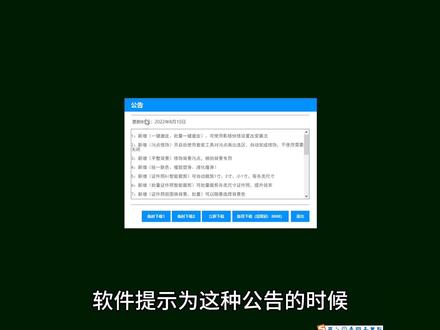 06:20查看AI文稿AI文稿
本期视频呢,我们来讲解一下卧龙修图该怎么去下载更新,当我们的这个插件啊软件提示为这种公告的时候, 有的部分人群呢啊可能不是会下载啊,那我们在这里可以看到提示吗?临时下载一,还有临时下载二,以及立即下载和备用下载地址,首先你可以选择为第一个, 第一个的话呢,他是直接性的下载,可以从上方的浏览器地址当中可以看到他的后罪名为啊啊的格式表示为是一个执念地址, 因为它是一个临时箱的地址,可能有的时候是下载不了的,那么你就需要关闭掉它,然后你可以使用临时箱子二 使用这个地址,因为他也是一个临时下载,他有的时候是可以的,比如说现在这个可以对不对?然后选择浏览, 我们点击浏览,然后选择需要保存到的桌面位置,点击选择文件夹点击下载, 那么在这里呢,这一个插件呢就会进入到下载界面当中选,可以看到这个下载速度呢还是非常快的,他是啊直连下载,下载完毕之后呢,就会到这个桌面当中选啊, 好,马上下载完毕了, 下载完毕了,下载完毕之后呢,他就是一个压缩包的状态,可以看到这是最新的一个五点零点一的这个安装包,鼠标右键选择解压到当前文件夹,如果说没有这个解压的工具的话,那么你需要使用这个浏览器去搜索一个啊 解压包啊,我们解压到当前文件夹,那么这个的话呢,就是一个卧龙修图的插件了啊,我们直接双击运行他就可以了, 那么这一个插件的话呢,不需要安装啊,这里呢是他的一个更新日制,有兴趣的话呢可以看一下这一段就是最新的八月十号的。 好了,我们现在把它删掉,我们继续去看一下后面的立即下载和备用下载有哪些, 我们点击这一个立即下载,那么这个的话呢,是一个一二三云盘,很多人看到这一个啊,不太了解啊,有的人他不懂啊,是吧?我们点进去,然后选择直接选中这一个, 一般来说的话呢,我们的插件都是叫做啊卧龙修图,五点零点一啊, max 加版本,可能下一个版本可能就叫做六点零啊,或者说五点零点二,那么以此类推, 然后直接点击这里的下载文件,或者说鼠标,这里可以看到有个下载图标,点击一下,这样也可以下载,然后选择需要保存的位置,保存到桌面,选择文件夹,点击下载, 那么这个一二三云盘的话,他是不需要登录也可以下载的,所以说这一点非常方便啊。好,下载完毕之后挤压就可以了,跟刚才的解压方式一样,我们关掉, 然后我们再来看一下这个备用下的笛子,他的提取码呢是四个八,我们点击进去, 在这里选择卧龙修图,进入当前的文件夹,然后选择下载就可以了。那么百度网盘的话,他是需要下载这一个客户端,然后你点击客户端下载, 在你系统当中去下载一个客户端,然后再将它下载就可以了。那么百度网盘的话,这里就不做演示了,百度网盘可能啊, 可能有的人不太会用啊,那么可以建议大家搜索一下这个百度啊,去搜索一下这个百度网盘怎么使用的? 好,那么在这里呢,我们点击退出,然后把当前的这一个版本给他删掉, 你就可以去使用最新的版本了,删掉心理回收站, 那么可能有的时候下载出来的时候呢,这一个杀毒软件呢,可能会提醒你啊,这一个有病毒,那么你可以进行一个添加信任信任区,或者说 将这一个杀毒软件呢给他卸载掉,然后安装一个这个腾讯电脑管家,然后给他添加一个新的,或者说一个 火龙也可以啊,那么这个 windows 十系统的话呢,他会提示这个会提示,或者说有的呢,他不会提示直接给你删掉,那么他可能是自带的这个安全中心,那么你需要在这个百度当中去搜索一下。 ps 啊,这个 windows 十 win 十安全中心关闭, 那么百度上呢,就会有一些彻底关闭的这些教程啊,你可以去看一下, 还有呢就是电脑当中的话呢,有这个三六零的安全卫视啊,那么他的这个杀毒呢,是非 非常强的,那么你可以给他不建议大家啊去使用这一个软件的话,那么你可以给他添加为信任区,如果说添加为信任区呢,还是使用不了的话,那么就需要关闭了,或者说那么停止使用这个插件啊,或者放弃使用这个插件啊, 好了,那么这就是以上的基础使用方法啊,像这样,那么大家呢,有不懂的话呢,可以评论区留言。


