第二个是修改点位和命令的修改。嗯 嗯,这里主要是说明一下,有两种啊修改,一个是点位啊,一个是命令,其实这两种有点差异的,有一点差异。 呃,比如说现在这个点位啊,呃,在仿真软件里面的话,比如说这是,呃, 别说我这是第一点,我要走到第二点,我按按前进,按前进,他会走到第二点,走到第二点啊,你走到第二点之后啊,你发 发现这个位置可能有点差啊,你稍微动一动,比如说你调整一下啊,然后去修改的话,是在这个键盘按键右下角 这一个,就是摁特这个回车左边的这个按键,这个按键会叫做修改,叫做修改啊,这个按键叫做修改。呃,到时候试驾器上面就标了中文啊,两个字,就是修改, 按一下,修改这个修改的绿灯亮的时候按回车,那么这个时候 当前的位置,这个点位就记录在了零零零二,那就是第二点啊,就是第二点这个位置,第二点这个位 啊,第二点的位置。这里要注意一下这个光标的一个形态啊,这个黑色的光标啊,我现在放在这个第一点上面,这个光标黑色的光标一直在闪烁,一直在闪烁,那么代表 我机器人的现在的这个当前的位置跟我光标所在的这个 所在行的这个点位他是不一致的,不一致啊,也就说第一点的位置跟现在机器人停的位置他不是同一个位置,同一个位置啊,我光标移下来 啊,光标光标移下来,移到第二点,那么第二点他就是常亮的,第二点就是常亮的啊,他不闪烁, 那么代表的话,第二点的位置就是现在跟现在机器人位置就是完全一样的,完全一样的,这是点位的修改。

粉丝1698获赞7384
相关视频
 09:10查看AI文稿AI文稿
位置,首先讲一下关于机型的作业原点,在我们操作之前呢,确保试驾器的 gt 按钮是松开的操作模式,在试驾模式下面, 首先点击机器人,点击作业原点位置,回到作业原点设置画面,从这里我们可以看出,左边是六个轴,中间是原点位置的脉冲数,右边 是我们当前位置的一个脉冲数,现在我们要做的就是把原点位置脉冲数全部设为零,设为一个作业原点,但是呢我们当前位置呢不是零,所以我们首先要改变当前位 纸质,然后都为零,那怎么改变呢?我们就手动的移动工业机器人,将这些脉冲每个轴的脉冲都设为零。首先我们要调到关节坐标系, 按下坐标,把这个调到关节坐标系,调完以后,按下是否准备 再按一下后面的安全开关,老师不接通,接通了以后把这个速度调到低速状态,轻轻的按,不能按快了。 好,当调到一个非常小的值的时候,这个时候应该调到最低处去微调,你看现在是二十八,我们要微调,这样就是一下一个脉冲 啊,第一个轴调到零了,现在调第二个轴,把速度调一下啊,第三个轴,这轴 调完以后调第四个轴, 在第五个轴, 再调第六个轴,提轴, 当当前位置都调为零以后,点击修改按回车,这个时候原点位置所有的脉冲都变成了零, 这个时候我们的作业原点位置设置好了, 现在机器人呢不在原点位置, 那我们怎么让机器人呢?快速的回到作业原点呢?点击机器人,点击作业原点位置, 然后接通四伏,把四伏打开,把速度调到中速或者高速, 按下前进按钮,当当前位置全部都变为零的时候,机器人就回到了作业原点位置。当我们要设置 第二原点位置的时候,点击机器人这有第二原点位置,点击第二位原点位置,这个时候可以回到这个第二原点位置的一个设置画面, 左边是六个轴,中间这里是第二圆点的脉冲值,然后这里是当前位置的一个脉冲值, 右边是当前位置跟第二原点直接到他的一个呃位置的一个差值,这里显示出来了。第二原点就是为了防止机器人跟 周边账户的一个碰撞,所以说我们第二原点可以跟作业原点位置一样的,我们要把第二原点设置成跟当前作业原点是一致的时候,我们直接点击修改就可以按回车, 这个时候第二原点就变成了全部变成了零。第二原点位置跟机器人作业原原点位置是一致的,但是我们也可以不一致,那我们怎么不一致呢?目前这个位置呢,就是机器人各个轴脉冲值为零的个原点位置, 现在我们第二原点我们不想让在这个位置,假如我们要改变他的位置, 假如这是工业机器人第二原点,因为这样的话,机器人前面那个臂就没伸出来了,就弯下去了,这样不会碰到外面的人,相对来说会安全一点,所以我们把这个当做第二原点。 现在我们工业机器人已经移动到第二原点位置了,但是第二原点位置当前的脉冲值 还不是我们要的第二原点的脉冲值,所以我们要把当前位置的值设置到第二原点位置, 怎么设置呢?首先接通四伏,是不是我准备已经按下了,按下安全开关, 点击第二原点位置的一个设置画面,这个蓝色的框框必须在第二原点位置画面才能修改,再点击下面这个修改按键, 再点击回车。好,现在看一下第二原点的这个脉冲值,可以看到跟当前位置是一模一样的啊,这个呢,我们第二原点位置就设置好了, 如果我们想让机器人回到第二作业为原点,那点击机器人点击第二原点位置, 同样的是接通四伏,按下前进按钮,这个时候当前位 的坐标值,这时候当前位置的脉冲值跟第二原点位置的脉冲值就一致了,这个时候就回到了第二原点, 现在教大家查看机器人的原点数据,怎么查看呢? 首先我们让机器人回到原点位原点位置, 点击机器人作业原点位置,接通四伏,按前进。好,机器人回到原点位置以后,点击系统信 西进入管理模式,管理模式的密码是八个九,进入管理模式以后,点击机器人,我们可以看到这里有个圆点位置,我们点进去, 这个时候可以看到原点位置左边是六个轴,右边是他的一个绝对为原点数据,这个绝对原点数据就是工业机器人六个轴里面 六个四伏电机的脉冲数数据,就是机器人现在保持在原点位置一个姿势的一个绝对原点数据。那刚才的第二个第二原点位置呢?那个脉冲值为零呢?其实它是一个相对 对原点数据,他是相对于这个词而言,他他的脉冲是零,但是他的绝对原点数据就是这样的,默认就是这样的。这个数据呢你也可以修改, 但是当我们把这个数据设置好以后,我们正常是不不去修改的,我们可以按下选择,在这里面输入数据去修改, 或者我们可以点击全部轴,然后他会问你是否创建原点位置,也就说把我们当前的位置创建为原点位置,如果你要改位的话,就点四 安全机械的四种插补指令。
186石成学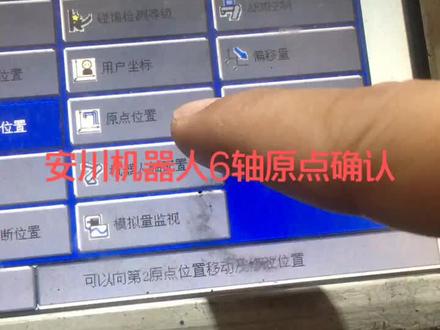 00:56查看AI文稿AI文稿
点进入无用金属,直接直接选,直接直接按, 按选择,按选择,然后在这里改就行了,选择 ok 了,对不对?你要回家,回车,要回车,一下就就这样子,完了之后还要怎么搞?然后进入第二原点位置, 按前进,然后走到第二原点,按前进,走到第二后面要不要扣住啊?肯定要扣住啊, 直接按这个前面啊,按前面,这已经走到了吗?然后他这里还要点一个位置确认,但是已经没有了。我刚刚已经点了,这里要点一个位置确认哦,你丢了之后他会显示。
174wen真 08:26
08:26 08:14查看AI文稿AI文稿
哈喽,电视机前的观众朋友们,大家好,欢迎来到福星机器人,我们这堂课来讲解一下机器人的点位设定和修改点位的位置。 我们机器人呢,我们学了轴运动,线性运动,重定位,已经知道如何操控机器人怎么动作了,那么这堂课来讲解一下呢,机器人的点位设定, 我们首先要确定一个机器人的点位呢,我们首先要机器人挪到一个相应的位置,对吧?那么比如说我们手动操纵机器人 上电,然后我们手动操作挪到一个相应的比较稳妥的位置啊,我们打到轴运动, 看能不能运动啊 啊?我们运动以后,比如说从这个点, 嗯,走运动,我们运动的是一周哈,一周从这个点,然后我们,嗯运动到这个尖, 那是让他自己运动,如何运动的呢?啊?我们首先要学会设定点位,那我们这堂课来编辑这个程序,我们添加一个点位, 那我们这个点位里边有很多的指令,有木 l, 木 g, 木 c, 木 a, b, s c 和一些 我们的信号啊,包括很多很多的指令,那么这些指令都是干嘛用的啊?我们会一一讲解的。那我们这堂课来讲解一下木 l 和 m g, 我们用 m g 来设定一个点位,我们首先点位新建一个 p 幺零点确定,那么这个点位呢,就是我们设定的这个点位变量,那么这个变量呢?我们可以在我们这个呃 数据,然后 robot target 显示数据,这个 p 幺零呢是我们刚刚设定的,那么它里边的值,包括这个 x, y, z 的点位姿态以及一些轴的位置都有显示,这是我们刚才设定的,那么 这个点位的位置在哪呢?其实啊,就是在我们这个手动操纵 t, 他给的幺零,应该是我们在这个位置的设定的 tcp, 然后我们以扎他为 这个机坐标 t c p to 幺,然后我们这个机器人的点位在这个位置,然后我们这个弓箭坐标呢,是以我们的大地坐标为基准。好,我们再添加一个 m l p 二零点,那我们 p 二零点这个点位呢?设定好了之后呢,它就在这个位置,已经是我们设定了设定默认为这个位置,然后我们可以拖动我们这个机器人 啊,把它调到直线运动啊,挪到我们这个相应的位置, 比如说往前挪动一点,然后我们看啊有点低,我们呃高度 note 到一点,然后我们修改位置, 修改位置以后呢,我们这两个点呢,机器人就可以进行运动, 那我们这里边机器人呢,如果要把飘零改成其他位置呢?那么怎么改呢?也是同样,我们把机器人挪动到其他的点,然后修改位置点,修改好这两个点呢, 就是我们机器人当前的位置,我们进行呃,这个验证,我们把机器人调到这个慢函数 p v 一慢,然后我们点播放让机器人运动 未定义正确的载合, 我们看一下机器人的 to 在定义里面更改值,你看一下是为什么? 好,我们这个位置要添一个方向,你得确定,这得确定,然后我们再进行 在这个位置, 然后我们再重新运动一遍。 好,机器人就可以沿着我们这个刚刚设定的两个点进行运动, 我们看他运动的比较圆滑,而且是循环往复的运动的,是因为我们这个设定的呢是连续运动,单周和连续,如果我们选择单周呢,那他就会运动一周,而选择连续呢,这个机器人呢就会在点击播放之后啊, 它就会连续运动。 好,那我们再试试调试,调一个点,对吧?那我们可以用我们这个虚拟仿真软件,我们很自然的就拖动到这个点,然后我们可以这个在我们这个 是要系上哈,我们再添加一个木 l 点修改位置确认,嗯,然后我们再给他抬起来再修改位置。 好,那我们这一个循环我们才可以运行一遍,看看 能否运动, 打到自动模式下看一下。 好,机器人就从我们的刚才试驾这些点以后,然后进行运动, 当然了我们打到手动也可以,因为刚才我们用了仿真里边的环境,咱们手工盒就会有一个 bug, 就可能是不好使啊,我们这个没关系,我们可以进行 重新的编辑调试, p p h 慢,然后我们先断电,先上电,然后抓住我们运行,此时呢机器人也是像一样的进行运动。 好,我们这个杰克讲到这里,关注福星金器人,有更多的学习资料,我们这个杰克讲到这里。
 00:49查看AI文稿AI文稿
就连说过了再见也看不见,有些埋怨 给我的一 实在敷衍。 你笑的越无邪我就会爱你爱的更狂野, 在撒垃圾。有一些了解, 我是你的,你 从此。
49ò枫画ó 01:00查看AI文稿AI文稿
这一行程序就这一行,这一行程序所对应的物理位置是一一对应的,就是他们俩是一样的,那么你要删除,这就 ok, 明白吗?就是我激情当前停的物理位置,要 是和这个程序点的位置数据是对应的,就相等的,他们这相差为零,那我按删除,这即可直接删除程序点。 好的,接下来我们来看一下插补方式的变更操作。什么意思呢?我们之前不是学了四种插补方式吗?木接、木 l、 木 c 和木 s, 对吧?但是比如说某一天我希望将木接改成木 l 了,或者说将木木 c 改成木 s 的,我如何操作呢?首先第一步,将光标移到你想要的那行,然后右移,说了,将光标移至需要变更长旁的右侧,就在这个位置这里,然后按选择键,那么光标会到我们的什么?编辑 反冲区两边,你反出去显示木木借微借等于二十五,对不对?然后我们按选择键,一次我们到木基上,这说干嘛呢?按住转换键,将瓜加上光标上下键,即可进行寻。
69诺必达机器人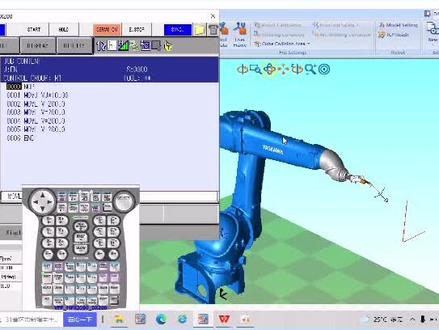 01:00查看AI文稿AI文稿
介绍一下如何对安全机器人已经失调出来的点进行偏移的方法,这个主要也是分两个方面,有好几种方法,那么咱先介绍,然后使用安全机器人的一些快捷功能,对已经失调出来的点进行复制偏移。这个程序是我做了五个点,然后咱们就对这五个点进行进行复制偏移, 我们先进行对点的复制,将光标拉到右侧,点击 shift 选择,选中我们所要复制的点, 点击这个功能里边的复制,然后光标拉到我们所要粘贴的地方,也是光标必须在右侧 点击粘贴,然后这个点就已经复制粘贴出来,然后进行对这些点进行偏移的话,那么我们找到这个 烫功能,第一项是这个选择所在的程序,然后还有就是点号,我们就对六七八九十这五个点位进行偏移。
59高山自动化 00:44查看AI文稿AI文稿
有粉丝朋友问啊,机器人的示教器怎么去修改点位呢?现在就安排。方法一,程序编辑界面修改点位,选中运动指令后选择修改指令,点击刷新点位按钮,记录当前机器人点位。方法二,同样还是在程序编辑界面, 选中运动指令后修改指令,点击编辑指令按钮,手动修改点位数据。方法三,位置点界面,点击刷新点位,记录当前位置。方法四,位置点界面直接输入参数修改点位数据。 但是非专业人士操作机器人呢,也可能会引起一些不可控的运动,所以呀,还是要多加注意。你学会了吗?我们下期再会。
84拓斯达科技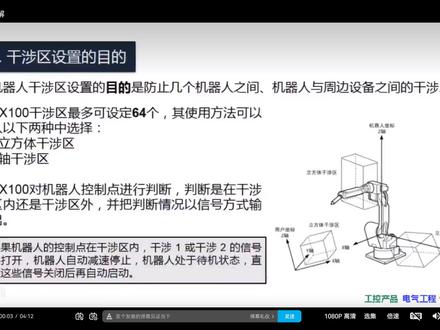 04:15查看AI文稿AI文稿
干涉区的设置理论部分,那什么叫干涉区呢?干涉区就是干涉机器人进入的一个区域,它就是一个区域。那在干涉区设置的目的是什么呢? 其实我们刚学设置的目的就是为了防止机器人之间或者机器人与周边设备之间的一个一个干涉,一个碰撞等等和设置的。我们从右边的图可以看出, 假如左下角那个立方体干涉区设置好了,那在我们机器人移动的过程当中呢?只要他进入到这个立方体干涉区, 机器人就会立刻停止,这个就是干涉区的一个作用。那 d 叉一版的干涉区呢?可以设置六十四个,他设置的方法主要有两种选择,立方体干涉区 还有轴杆社区,这时 d 叉一百可以设置六十四个。其他型号的机器人呢,有些只能设置三十二个距离,要看他的手册。 d 叉一百对机器人控制点进行判断,他就判断在干涉区内呢还是在干涉区外。然后如果你机器人就知道在干涉区内的话,他会会把判断信号输出。如果经机器人的控制点在干涉区内的话, 比如说第一感受区或者第二感受区,信号就会被打开,机器人就自动结束停止,机器人这个时候就处于待机的状态,直到这些信号关闭以后,他就自动启动。 那我们这里主要以立方体干涉区的设置为例,立方体干涉区是与 机座坐标、机器人坐标、用户坐标中另一个坐标轴平行的立方体。我们通过右边的这个图可以看出这里右右上角这个图有三个干涉区啊,第一个干涉区呢, 它是与机器人坐标平行的一个立方体。第二个干涉区呢,是与用户坐标嗯,平行的一个立方体。 第三个干涉区呢?他这里没有写哈,就是啊,立方体干涉区都可以跟这个三三种坐标写啊,机坐坐标、机器人坐标、用户坐标,呃,平行的一个立方体哈, 那立方体干涉区怎么设置呢?设置立方体干涉区时,可将它的边平行于机器人的坐标系。具体的设置方法呢,有以下三种。第一种就是 输入立方体的坐标值,以右下角这个图为例,就立方体这个干涉区呢,我们直接输入机器人坐标系的最大坐标值与最小坐标值,输入这两个坐标值以后呢, 呃,机器人内部就会把这个干涉区给给算出来,他是呃有一个最小值跟最大值,那就包含了这个最小值跟最大值之间的这一块区域都是立方体干涉区啊。第二种方法是试驾顶点, 就是通过机器人的一个控制键呢,将机器人的 t、 c、 p 移动到最大值,以以最小值位置,并且把它记录下来。而这种方法呢,是三种方法里面呃,操作起来相对比较方便的,就是我们只要操作机器人将机器人的间断点移到移到右右上角这 图上面的最大值的位置,然后把它记录下来,再把它前端点移动到最小值的位置记录下来。通过这两个位置,机器人内部就把这个干涉区的这块区域给计算出来了啊。第三种方法是输入立方体边长并视角中心点 啊,这个方法呢,就是直接输入我们要设置的干涉区的三条边的边长,立方体的一个三条边的边长,然后再将机器人移动到这个。呃,干涉区的一个中心点啊,把这个位置给记录下来, 这样呢,他内部就自动就算出来了。我们这个干涉区的区域处于哪一个位置?这是机器人立方的干涉区设置的三种方法。呃,我们后面的操作呢,主要是以第二种方法为主。 啊,立方立的干涉区的设置介绍完了, 大家怎么设置?刚。
25石成学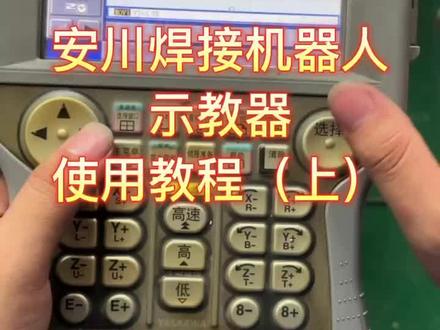 01:17查看AI文稿AI文稿
嗯,大家好,我们现在看到的是我们车间一楼车间的一个展机,它的品牌是日本安川的, 然后他的臂展是两米的,负载是十二公斤,他主要是由机器人本体以及他低他两百的柜子,还有我们现在在配的一个肯备的焊机,他主要是焊铝的。 然后现在让我们工程师给大家讲一下这个施教器的一些基本的操作。刚开机的话就是这样的一个页面,我们这边是坐标,我们需要按一下这个坐标把它一般编程的话就用直线坐标,然后这边是做好准备,然后后面的话是像像使用的一个键, 按上,我这个会强调强大以后都是重金钱的,这是 s, 不走外手和对手全面 左右往上下,这边调四五六轴,得这边一加一紧是外部轴,这个是八加八紧是另一面,这边的话是可以翻译一下光标的。这个选择的话,比如说一个程序里面我可以按一下选择 选择动物,他这会就可以选择他这边的速度可以修改清除的话,在程序里面是可以当返回键的。
1163搞焊接的小汪 00:20
00:20 01:02查看AI文稿AI文稿
仅只配合左右两侧而已,同一个操作,但是我试教完这个是不是可以直接到这边来用呢?是不是这都是一个同样的原理啊?那我们接下来看一下具体操作。关于直接输入评议量,我们来看一下具体操作。 首先在程序界面就是程序内容界面,选择使用工具,选择平行移动程序,这功能呢是一个标准功能,跟和呃就是和呃平移指令是两回事啊,因为后面我们再讲到平移指令,请大家注意这就是一个平行移动功能, 然后我选择平移动功能之后,会看到这样一个界面,来看一下这个界面。有个详细解释啊,这里一共有六行数据,对吧?我们看一下分别是什么意思。第一行代表转换原程序名称就是我要用来转换的这个程序是他的源头是谁,就是 e s 下滑动一对吧,然后转换的区间程序,在这里我可以选择哪几行进行转换,对吧?其实我们这个程 程序呢,一共是零零零到零零七,一共八行哎,但是 note 行和按钮行呢,不算为移动命令区间,他只算为起始和结束,所以这里是零零一和零零六显示啊。第三个是我要变换,是我的变换目标程序,就是如果说。
17诺必达机器人 05:29查看AI文稿AI文稿
嗯,前几天有一位朋友给我发私信说他们这个生产线呢,一个机器人在运行过程中有一个点位不是很精确,跟那个理想的状态有一些偏差。 呃,希望我在这里讲解一下他怎么去呃进行微调,把这个位置给他搞清楚一点。 那么我们现在通过这个例子来说明一下。在这里我们这个 把这个立方体,这个脚正正脚这个位置定义为一个 p 二零的点位。假设我们现在在运行过程中 发现这个点位,机器人到这里的时候,他并没有和这个脚完全的重合,不是很理想。那么我们现在进行调整一下, 我们先把机器人打在手动,然后使人一下手动,点击开启这个状态,然后我们点击手动操纵, 然后在这里我们一定要把这个工具工具坐标给他选好, 我们这上面是什么工具,我们就要用什么工具坐标选好之后,我们 点击转道, 那么这里就有我们这个程序里面用到了一些点位,所有点位我们现在是要调整 p 二零,点击 p 二零,然后点击转道, 把它按住 好。我们机器人现在到了我们之前的 p 二零这个点位, 他现在离这个角我们的理想呢状态有一偏差,我们再进行微调,因为他现在离我们的目标位置很近, 我们就要用到增量模式,增量模式就是他速度,呃,收到一些限制比较慢,防止我们一些误操作,呃,反正碰撞。 我们打开这个增量模式,这里打开之后这里显示这个状态,我们点击一下, 我们选择增量,他这里有无增量小、中大以及用户定义模块,我们就先选择一个中中等的, 然后我们用手动操中的方法,线性以线性移动,把这个点调整一下,首先我们向 下调整一下, 在是 x 方向,这个红线 x 方向来一点反了,这边 我们在现场的时候,我们可以换个角度观察一下 歪轴方向,来一点点 外交方向。 好,假设我们现在调整的状态是一个理想, 想状态,你完全到达达到我们这个理想的位置,那么我们就要到程序数据里面, 我们选择 p 二零,选择 p 二零,然后编辑这里有一个修改位置的选项,我们点击修改位置,点击修改那么这个机器人的 tcp 中心当前的位置, 这个数据就写到了这个 p 二零里面, 我们还可以在调整这个位置,手动调整这个位置之后, 我们到程序里面也可以,程序里面我们随便找到一个一条语句包含 p 二零的, 这里有个 p 二零,这里也有个 p 二零,我们随便选一个,然后他这有一个选项有修改位置这个选项,我们点击一下也可以进行修改, 那么这样我们就把这个 p 二零这个点位进行的微调,达到我们一个精确的一个位置。
407他舟难渡🌾


