还在跑打印店复印证件照?惠普二三三 d w 再加一键搞定。第一步,掀开盖板,身份证正面朝下,左上角对齐放好,盖紧盖板。第二步,面板点证件 复印 id 键,屏幕跳 p 已开始扫正面。第三步,提示 p 二十 开盖,翻转身份证原位放好,再点绿色箭头。第四步,自动排版输出,正反面同印,清晰不歪,省钱又省事。惠 普二三三 d w 办公家用都能打,证件复印,一步到位。

粉丝134获赞1514
相关视频
 01:04查看AI文稿AI文稿
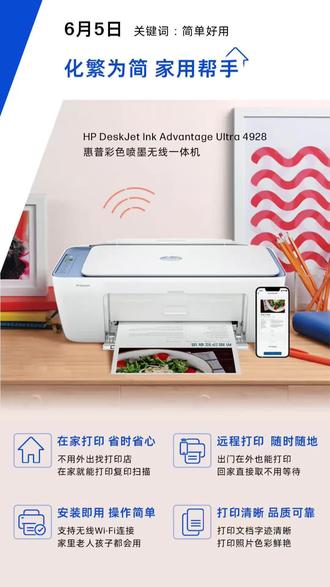
很多买了惠普打印机的小伙伴们回去不知道怎么打印照片,今天就来给大家教一下。以惠普的四九二八为例,我们首先准备好相片纸,一般家用的话,相片纸都是用的六寸的, 然后把相片纸放入机器进纸口的最左侧,然后再把这个卡纸的小卡扣推到相片纸的旁边,打开我们的小白学习打印,选择照片打印, 点击照片打印,选择六寸照片,点击相册导入完成立即打印。 照片打印的话是需要等待一分钟左右的,我们耐心等待一下, 然后相片都打印出来了,效果是不是很不错呢?赶紧回家试试吧!
51邓州惠普曼姐 00:42查看AI文稿AI文稿
一款非常实用的身份证裁剪打印工具,就是这款工具, pdf 智能助手,正卡拼板,网上搜索名称就可以搜索得到的,一般的文印店或者个人都非常有用。操作界面简单,接下来给大家演示一下。 点击左上方的打开文件,选择需要裁剪的拍照图片,点击上方的正卡裁剪,一会儿的功夫就裁剪好了, 是否比你用工具去裁剪快多了吧,还简单。第二步,点击正卡拼板,这里点击确定,最后你保存起来或者直接打印都可以,非常方便,整个过程一分钟搞定。
617柳州智洋电脑 00:39查看AI文稿AI文稿
惠普六七五下进纸喷墨打印机复印身份证双面教程首先打开盖子,把证件靠左半边扫描区域放置,因为卡片小,扫描区域有限,按复印件等待几秒钟。 注意打印出来的纸我们依然要按照它出来的顺序字面朝下放进去,这里有好多小伙伴都放错了哦!再次打开盖子,把证件另一面换个位置,再次扫描,按复印件等待几秒钟。 此刻证件双面打印就好了,你学会了吗?
 01:47查看AI文稿AI文稿
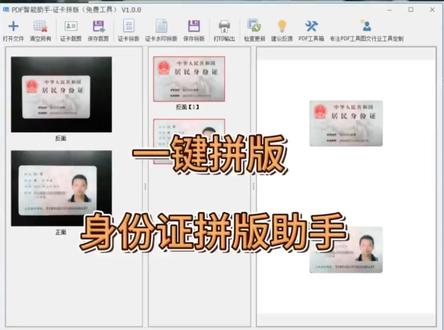
咱们有时候拍的身份证图片歪歪扭扭的,需要反复去调整,再来打印或者是上传使用,那我们今天呢给大家分享一个免费一键处理身份证的小助手,叫做身份证拼板助手,我们双击它,打开这个软件之后呢, 左上角有一个打开文件,我们选择身份证照片,不管你是歪的斜的,我们只需要点击正卡裁剪就会给你一键调整规范。现在我们在框选它,点击正卡拼板 就会自动地拼到 a 四纸上了。如果我们的电脑连接了打印机,可以点击打印输出,直接打印。然后呢我们也可以保存拼板,储存为图片去使用, 是不是很方便呢?那除了身份证卡片,也是可以一键拼板的,比如说我们的公交卡、社保卡都可以耗时不到十秒钟就可以搞定,如果拼板的间距大了,可以调整拼板设置为二十毫米 点。这个保存拼板可以保存图片的电子文件软件怎么下载呢?获取到地址后,打开浏览器下载, 点击保留, 有的电脑会显示这种报错点,更多信息运行根据操作指示安装即可。
 00:48查看AI文稿AI文稿
服务的客户越多,责任就越大。始终坚持以顾客为中心的经营理念,不变的是品质、是服务,是始终如一的责任。服务好每一位客户,对得起每一位客户的信任。 服务的客户越多,责任就越大。始终坚持以顾客为中心的经营理念,不变的是品质、是服务,是始终如一的责任。服务好每一位客户,对得起每一位客户的信任。
 00:57查看AI文稿AI文稿
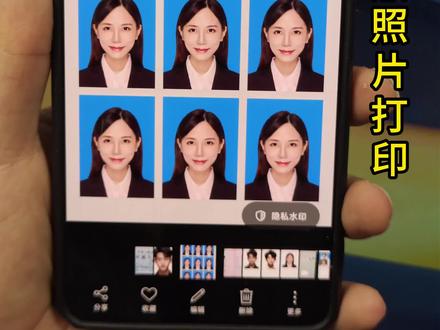
三十秒教会大家如何制作像这样的一寸电子排版照,用打印机打印成直至的一寸照,非常简单。首先我们打开自己手机里面的微信,给一位家人或好友发送代码,八零点九零零点 vc, 然后点击发送的代码,进入制作界面,在这里我们选择这里面的 电子排版照,然后从相册导入我们需要排版用的照片,选中点击完成。 然后首先我们选择底色,例如打印成蓝色的照片,随后选择尺寸,有一寸或者二寸的我们选择一寸,然后提交照片,等待制作完成。照片制作完成后,我们下载照片保存到相册里后,就可以去打印使用了。
225清风图文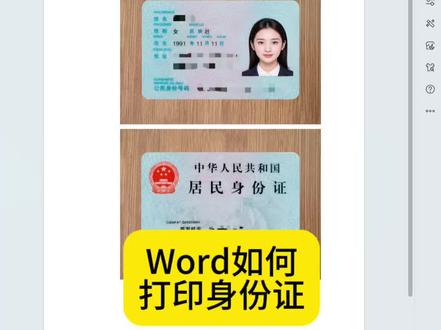 00:54查看AI文稿AI文稿
叫你把身份证打印在一张纸上,并且保持证件尺寸不变,猴哥教你一招!首先把身份证图片裁剪好,只保留证件部分。接着按 ctrl 加 x 剪切,点击插入,点击常用对象,点击形状,选择圆角矩形, 随便画一个大小。然后点击左上角的小方块,调整圆角的弧度。接着点击大小尺寸,高度改为五点四厘米, 宽度改为八点五六厘米。接着点击属性,点击填充,选择图片或纹理填充,填充类型设为剪贴板,身份证正面就做好了。 接着按 ctrl 加 shift 复制一个同样的形状,再把裁剪好的身份证背面剪切出来,用同样的方法替换填充即可。最后全选图片,在线条这里选择无限条,这样就搞定了,学会了吗?
7926零基础学办公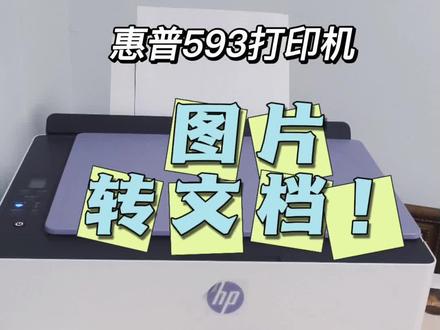 01:31查看AI文稿AI文稿
哈喽,姐妹们大家好,今天我们用这款五九三零机器给大家演示一下怎么去打印我们手机上面的我们的一些图文的一些资料哈,首先的话我们点开这个 app 给大家看一下,打开我们的文档打印,找到图片找文档,因为有的时候我们用 有一些是图片的方式的话,就通过这种方式来进行,点开我们要打印的这个试卷完成,然后提交一下打印,立即打印, 这个时候他就可以自动哈把我手机上面的图片方式,通过图片找文档的形式给他打印出来, 来给大家看一下这个效果是不是非常清晰。像咱们这个五九三哈,他打印出来黑白啊,彩色啊他都是可以打印的,而且的话你要给他复印的时候也是一样的,直接你把资料给 他,自动把我这份资料给他 来看一下,这样子我们就复印成一张一模一样的资料,是不是效果非常清晰,而且不沾手不晕沫,如果说需要的姐妹们可以来看一下吧。
 01:18查看AI文稿AI文稿
我们打印证件照时,需要到专门的照相馆打印,下面教给大家一个小技巧,使用 wps 演示制作 ppt 就 可以打印证件照。 首先新建一个空白演示文稿,删除不需要的内容与文本框, 点击上方菜单栏,插入形状矩形,插入一个矩形,然后点击绘图工具,修改矩形的高度与宽度。 例如,我们想打印两寸照片,将高度修改为五点三厘米,将宽度修改为三点五厘米。接下来将图片填充到矩形中, 点击绘图工具填充图片或纹理,填充需要打印的证件图片。 最后将图片进行排版,使用快捷键 shift 加 ctrl 加 c, 快 速平行复制形状图片。点击左上角的打印按钮,就可以打印证件照了。
 03:00查看AI文稿AI文稿
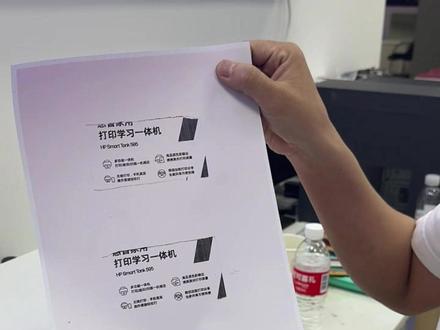
像家里有这样打印机的兄弟姐妹们,教你们一下如何操作,首先这里是开机键,摁一下五秒松手, 然后这是它里面工作内容 复印的开始工作,我们再看看复印盖, 把这个关上, 它就回原位了,它这个也是能复印的,看看这个了吗? 这这个标志,这个是彩色复印,这个是黑色复印。我们举个例子,我把这个放上去, 然后我们再这样扣上盖,然后我们再点击这个黑白复印按钮, 看见没?他就开始扫描, 这是他的墨水量, 呃,他扫描完了, 然后这里开打印, 这就算是打印完了, 感觉打印的有点不行,你看都是黑白 一股墨水味,但是打印的也算可以,也能看得清。好了我们再把它关放回原位。 然后是如何关机,跟开机的时候一模一样,摁这摁这个开机键,摁五秒他就关机了。 好了,视频结束,再见。
223小张同志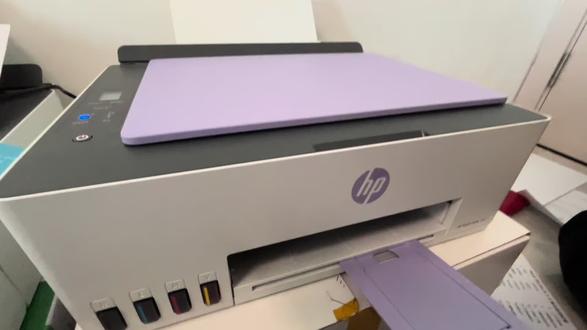 00:40查看AI文稿AI文稿
大家好,给大家推荐一款机器,可以用来打印我们的偶像照片或者是家人的照片,我们来看一下爱豆,我们现在来打印一下啊,点击这张照片,点击左下角上拉找到打印 啊,然后选择我们的打印机,选择好,然后点击右上角打印啊,稍等片刻, 哇哦。
 00:58查看AI文稿AI文稿
现在好多朋友这个证件正反面复印不会用,咱们看一下这个是怎么用啊?首先咱们摁一下这个证件复印的功能,证件复印,大家记住这个界面啊,这个是 id 复印功能啊, id 复印的键。然后咱们打开盖子放第一面, 盖住点, ok, 这个是扫描第一面,他有提示了,让你身份证卡片,这个翻过来,这个位置一定要注意啊,有的打印机是这这个位置放,有的打印机是错位放,咱们这款打印机就是错位放, 盖住点, ok, 这个就是它是扫描第二面,扫完了以后咱们点复印 这个多简单,身份证卡片都可以。
 00:40查看AI文稿AI文稿
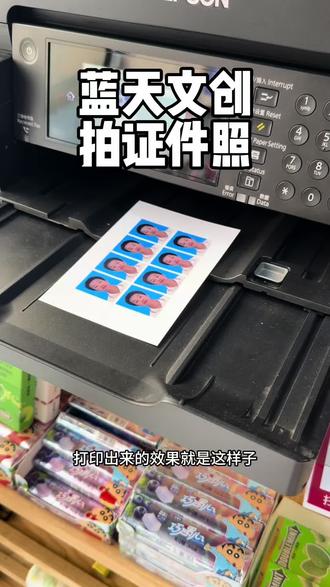
来看一下打证件照怎么打?打开微信扫一扫,扫这个功夫打印的码,然后点开拍,点开这个证件照,智 能证件照选择一寸、两寸、三寸,选择大小,我选择这个一寸的上传相片,点开手机里面的相片, 上传之后要选择蓝底或者是红底,然后就就直接打印照片,立即支付就可以了,打印出来的效果就是这样子。
17婷婷婷 01:18查看AI文稿AI文稿
惠普二三三 dw 复印证件和户口本总是复印的歪歪扭扭的,或者是复印不到同一张纸上,今天一条视频教给你如何进行打印。 首先准备好我们的身份证和户口本,打开面板,将证件全部放进去,放在大概这个位置,盖好面板,按一下身份证复印键, 目前这个提示是打开操作面板,证件的位置不要动,直接进行翻面, 盖好面板,按一下继续键, 这样我们就实现了身份证和户口本在同一张纸上了,学会了吗?
21静老板卖打印机 03:24查看AI文稿AI文稿
各位同学大家好,我是达梦,欢迎大家来学习电脑入门这节课给大家讲一下图片打印,现在电脑上有各种各样的这个软件哈,各种各样的软件,它会带一个这个图片查看器,然后有的图片查看器,它在打印的时候,只要你稍微调整一下子, 你在打印的时候呢,它就要给你收费。但实际上这个 windows 它是自带一个打印系统,就是说你先选择一个这个图片,然后右键右键了以后呢,现在这个情况下呢,是找不到我想要的那个打印的,这个时候呢,你要点这里 显示更多选项,要点一下,点完了以后呢,这里有很多,是吧?找哪一个呢?找这个啊,就是说没有任何图标的,包括这样子的,这个白色的都不要的,就是这个打印看到了吧,好点一下,点完了以后呢,是出现这样子的一个窗口 才对哈,如果说你不是出现这样的一个窗口,你呢?就关掉,关掉了以后呢,重新找,一直找到这个为止。 这个是 windows 自带的这个打印,然后来看一下哈,这里是选择打印机,这个都能看得懂,是吧?然后这里呢是选择纸张大小,如果说没有你的想要的纸张大小怎么办?点这里其他哈, 然后添加就可以了哈,这个呢要知道,然后这个质量的话,就是自动或者说你自己选,这个都是常规的,这块也都是常规的,自己选,选你自己合适的,然后这块的话 一般不用,一般不用,一般不用在这里调,就说正常拍板好了以后才打印啊,不是在这边去 让这个,让这个这个打印的这个帮你拍,因为这个拍的效果有时间不是那么的好, 然后看一下这边这边打印的分数,这个很好理解,是吧?然后这里就是适应边框打印,这个我点一下,大家呢就应该能够知道这是什么意思,是吧? 好,然后接着来看一下这个,我现在是黑白打印,是吧?那么彩色打印怎么办?点这里选项啊,然后点哪一个?点这个哈打印机属性, 然后看一下这个灰度打印,看到了吧?把这个呢给勾掉,勾掉了以后呢看一下这里就变成了彩色 黑白,知道了吧?好,最后呢点这里确定,然后点打印,然后就是请稍后,然后注意一下啊,这个是打印的这个界面, 然后我这个打印机它是没开的,所以说它现在就是显示是这个托机打印,如果说你的这个队伍比较长哈,你看一下,就这里可以显示你的这个打印的这个 这个队伍,然后你比如说你有已经执行打印命令了,但是呢还没轮到这个打呢,这个时候呢,你想取消怎么办?就是这里右键啊,右键取消, 看到了吗?就没有了,就没有这个打印任务了。 好,本节课到此结束,谢谢大家的听讲。
7大梦空间


