黑群晖7.2引导教程
大家好,我是小白,今天给大家带来玩转群辉系列第零三篇,黑群无损升级一键编译安装。在本期视频中,我将为大家介绍黑群无损升级的步骤,让你轻松完成一键编译安装。 首先需要准备好 windows 电脑,如果你是 mac 系统用户,也可以使用 pd 虚拟机。在开始之前需要下载一些必要的工具, 首先是烧路工具,推荐使用 rufus, 接下来需要下载引导固件,还需要一个 ssh 工具,推荐使用 tabby。 最后需要下载群辉系统固件,此外还需要一个磁盘工具,我推荐使用 disc genius。 以上工具原文中都有下载地址,在准备工作完成后开始备份系统, 如果你已经有一个运行稳定的引导,强烈建议先备份一份,以免升级失败,特别是要备份 user can fake yml 文件。备份引导的过程中需要插入 u 盘,打开 disc genius, 找到 u 盘,右键,选择备份磁盘到印象文件, 同时还需要备份群辉的设置,确保数据的安全。接下来进行稍录引导的步骤,打开 rufus, 选择 u 盘和镜像文件,然后等待写入完成。 烧路完成就可以拔掉优盘,插入 nas 启动优盘,不同主板可能有不同的快捷键,进入八 l 修改启动顺序,一般情况下可以尝试使用 f 二、 f 八、 f 九、 f 十、 f 十一或者 esc 键。进入 bios, 选择 configure loader, 然后回车,等待加载成功后提示 xs 地址,回到浏览器,打开显示的地址。接下来是编译引导的步骤, 首先选择第三项,将语言设置为中文,然后选择型号,根据需求选择适合自己的型号,例如 ds 九二零加 选择版本时,我这里选择最新的七点二版本,在此之前确保设备已联网,否则无法获取系统文件。接下来选择设置 com line, 设置 s n 和 mac 参数,如果你有洗白, s n 需要填写,否则系统会自动生成。 然后选择编译引导开始编译。编译成功后,页面会多出一个启动菜单,选择启动, 等待几分钟,当页面提示该页面已不可操作时,代表启动成功。此时打开查找群辉网址,多刷新几遍,等待识别。一旦找到设备,点击连接,此时系统已经识别之前的群辉系统开始安装更新, 选择保留系统配置,然后选择 pad 系统文件,可以选择提前下载的文件,也可以自动下载。等待安装完成后,系统会自动重启,这个过程大约需要五至十分钟。重启成功后,系统会提示正在更新套件,然后跳转到登录页, 使用之前的账号进行登录。登录成功后可以查看系统版本,确认升级成功。至此,黑群无损升级的步骤已经完成,接下 下来根据个人需求可以进行套件的更新和设置的修改。希望本期视频对大家有所帮助,尽情享用黑群的强大功能吧!如果对群灰系统有任何疑问或需要进一步的帮助,请随时在评论区留言,我会尽快回复。 好了,本次的视频就到这里了,喜欢我的视频记得一键三连,分享更多实用技巧!

粉丝698获赞5496
相关视频
 05:43查看AI文稿AI文稿
这是我的纳斯入坑设备蜗牛星际小主机,它搭载的接幺九零零的 cpu 以及一块三十二 g 的 m 沙塔硬盘,四 g 内存,双网卡。目前它还跑着群辉六点二,不过今天我准备给它升级下整个群辉七点二的系统。目前网上大部分的教程都是使用优盘来作为引导盘。 我这里因为有一块 m 沙塔固态,所以准备做一个硬盘硬盘,因为做完硬盘,硬盘干不了其他事儿,所以我其实是更建议你用优盘来做硬盘的。当然你要是有这种小容量的固态,用来做硬盘也没毛病。虽然是准备工作,我们需要一台叉八六价格的小主机,只要 cpu 不是太偏门的都可以。 显示器网线以及一个优盘容量八级以上一个 p。 这里使用的是 firep a i p l 引导镜像,来自巴西大岛 f b e l a 太长了, rpo 原版镜像已经停更,国内开发者 wga 三零四对他进行了汉化和后续开发,这里我使用的是 wga 三零四大佬的版本,那么按照国际惯例,这些东西我都已经放在了视频简介,点个赞,快去看看吧。做完之后,接下来是第一步, 写入 pe 优盘,将优盘插入电脑,打开下载下载的 flp 写入工具,可以看到上方已经自动识别了 u 盘,我们点击全新制作确认两次,稍等片刻, peu 盘 制作成功了。接着我们找到刚刚下载下来的 a r p l 引导镜像压缩包,将它解压,得到一个 m g 格式的镜像, 右键将它复制,接着在 firep 优盘内粘贴,完成后拔出优盘。第二步,写入 apl, 引导到硬盘,将小主机和显示器连接,再将优盘插到小主机上,开机,按 dl 键进入白钥匙,找到启动菜单,把优盘调整至启动项 第一位,完成后按 f 十保存重启,机器会自动启动 fr p 并进入桌面。打开 disc genius, 可以看到左侧有三个次盘。第一个三十二级的盘是我们需要写入硬盘引导的盘,第二个是我们之前群会六点二系统的数据盘。 第三个是菲儿屏优盘,我们点击上方磁盘,打开虚拟磁盘文件,找到刚刚复制到优盘的 mg 格式 arpl 引导镜像打开, 接着点击上方工具克隆磁盘弹出的框框,让选择原磁盘,这里当然就是选 mg 格式的虚拟磁盘,确定让选择目标磁盘,这里选三十二 g 的内置 m 沙塔盘。再确定一次,点击开始 弹出的框框,确认一下,磁盘就开始克隆了,等到金融条跑完,我们关机,拔掉 farp u 盘,并给小主机插入网线。第三步便于引导开机,通常来说会看到一个蓝色的框框,但也有可能一直卡, 卡在 grab, 如果卡在 grab, 说明主机没有成功引导硬盘,我们需要进入白钥匙,重新将硬盘设置到启动向第一位并重启。再次开机,看到蓝色的框框,回车开始跑代码,看到这个画面就表示 arpl 引导 运行起来了,记住上面这个 ip 地址,打开和小主机在同一局网内的另一台电脑的浏览器,输入刚刚的 ip, 回车就可以开始正式编译引导了。这里我们先来设置下语言, 使用键盘上下选择第三项,回车确认,找到下边的 z h 杠 c n 回车,现在菜单就变成中文的了。 第一项,选择型号里面这些型号是程序根据你的硬件情况自动筛选出来的,通常建议选择 d s 九幺八,如果没有可以选择 d s 三六二二,但这个系统不能硬件转码,如果想用读写,建议选 d v a 三二二幺。这里有一份五二论坛大神总结了各机 性差异,大家可以做下参考,我就以 ds 九幺八做演示了。确认后需要我们选择系统版本,这里直接选最新的七点二就可以了。确认后会弹出一个框框,我们按一下回车就可以选择边引导了,之后系统就开始跑进度条了,跑完之后会回到设置界面,我们直接选择启动设置群灰系统就 引导运行起来了, apl 会自动获取你的网卡信息,并给到你群辉的后台地址,我们点这个链接就可以开始初次化群辉系统了。如果点击后跳转到的页面是这种鸟语,可以关闭页面,再打开一次 变成中文了。第四步,初始化群辉七点二,登录到群辉后台会看到群辉系统的环影页面,点击安装。因为我们的设备里还差着一块旧版群辉的数据盘,所以这里系统会询问你要不要保留旧版系统的设置,这里我选择重置。下一步需要我们选择群辉系统固建七点二是 最新系统默认,让他自动下载就可以了。如果你装七点一、点一或七点一这些版本,则需要手动跳转到 slowlyg 下载中心去下载对应的固件,这里我们直接点击下一步固件就开始安装了,稍等片刻,系统会重启,重启完后会来到这个页面,点击开始 输入一下设备名,接着输入一个管理员账号,出来的命都可以再设置一下密码,需要大小写英文加数字确认一下密码。下边这个选项勾上可以让群灰发现软件,扫描到你的设备下一步更新选项。因为是黑群灰,所以这里只能选择手动安装下一步群灰账号,因为是黑群呃, 跳过分析数据啊,就不必了,点击提交就能进入权威系统桌面了,这里会弹出一个框框让你安装一些基本的权威套件,可以跳过以后再按区来装,双重验证啊。跳过,如果你的设备差新一盘, 那么此时系统会提示你新建存储池,但因为我的硬盘是旧群,会系统直接迁移过来的,所以打开 false 得行,你会发现存储池和共享文件夹直接就是建好的。也就是说从旧版群会升级到新版数据是可以直接迁移过来的 啊。黑群嘛,最好还是在升级前把硬盘拔下来为妙。那么到这里,整个群辉七点二系统的硬盘安装就讲完了,随着 apl 引导的一步步完善, 现在安装黑群灰也相当简单。感谢向 wgz 三零四大佬这样社区开发者们的默默付出,让我们华氏安装群灰系统,当然有能力的话,希望大家还是能够买支持白群灰设备。那好吧,本期视频就到这里,我是猫老师,我们下期视频见。
5992在下莫老师 06:24查看AI文稿AI文稿
二零二四,如何安装黑群灰?我的系统是 windows 十一二十三 h 二、接下来先解压 apple, 这个在去年刚出的时候我就介绍过了,可以一键安装配置各版本群灰系统, 后来大家也跟着流行用这个方式安装,当然我是用我另外一个账号介绍的。接下来用镜像转换工具 star when v r v converter。 接下来把解压好的 aim 镜像转为虚拟机 v m d k 格式,因为这次我要用虚拟机 bmware workstation pro。 十七、演示 接下来新建虚拟机,大家认真看操作就好了。简单来说就是新建 linux 内核虚拟机,通过 apple 引导进群灰系统,我就不快进了, 网络选择调节模式,复制物理网络链接状态,全程用 sata 控制器,选用刚刚转换好的 upper vm dk 虚拟磁盘作为主盘, 删掉不必要的光区和打印机, 再新建一个 s a t a 虚拟磁盘给群徽用。 接着输入 menu 是开始配置, 在这我选用 d s 九二三加七点二系统做演示,其实可以调整中文的,只是我懒癌犯了, 开始制作引导, 高级菜单里设置下快速启动,不设置也没关系,设置好之后返回上一级启动引导。 你可以通过 f i n d 点 s y and o l o g y 点 com 寻找设备,也可以通过 i p 五千端口直连。 现在无需手动上传 pet 固键了,直接从群灰服务器更新系统就好, 欢迎来到群辉 d s m 七点二、 接下来创建存储池,由于我只有一块硬盘,就直接 basic, 选择之前创建的五百 gb 虚拟磁盘 文件系统,我选 x 四,因为之前被 b t r f s 坑,过 来套件中心找 doctor 吧, 就是这个 container manager now speed one docker 容器,你可以装青龙脚本,薅京东阿里云羊毛,可以装 cabateran, 下载影视,还可以挂网新云,总之很多玩法还可以给你带来收益。以前我做过教程,这次不做了。然后 s m b 共享映射网络驱动器是基本操作, 演示下拷贝电影到群徽。 noslynos 对我来说是刚需,所有电脑手机等设备数据集中在服务器,安全又隐私。可以自动备份相册,可以躺床上观看 nos 的电影剧集,而不用每次拿个移动硬盘插上手机看电影。 习惯下载五十 gb 的四 k 电影来收藏观影。在没有 nice 之前,我的相册都在硬盘里,每次要分享一个照片,又得爬起来让 笔记本插上移动硬盘,然后传文件到手机,真麻烦。也许你会说用云盘,但是云盘会和谐,不是似有云, 自己的数据自己管理更安心。我是准备买极空间 z 四 pro 了,嘿嘿,更适合我。一线大厂就群辉和微联通,二线国内做的最好的就是极空间 联,其次三线什么联想华为啥的就不用去考虑了。以上就是本期视频的全部内容,喜欢点个赞,不喜欢点个彩,希望能帮助你体验黑群灰系统。
245KateKitty 01:16查看AI文稿AI文稿
哈喽,今天和大家分享如何将矿渣转换成家用。 nice 星际蜗牛这款矿渣是从某宝上淘来的,有四个盘位,简单介绍下如何制作右盘引导,安装最新的系统。操作非常简单, 首先你准备一个空 u 盘,还有拿来做存储的硬盘,我这边准备了两块二 t 硬盘,将硬盘安装至框架内, u 盘插入电脑。一、制作启动盘,下载相关工具,工具链接我都会放入评论区。首先打开芯片,无忧读取 u 盘的 thit 和 fate, 记录到记事本费用。 打开写盘工具,将 i m g 格式的引导文件写入 u 盘。 写入成功后,打开 disc 开头的这个工具,选择 u 盘的第一个盘符, 将 user config 点一色文件保存到桌面,用记事本打开,将 u 盘的 pick 和 lady 修改至对应处,再将文件覆盖至 u 盘。
129出门前拉个屎 17:101081摄影师云飞
 06:09查看AI文稿AI文稿
大家好,欢迎来到网金阁,本期为大家解决一下黑群灰的升级问题,或者说启动盘故障后如何恢复数据。本视频也可以看成是黑群灰 dsm 七点二的安装视频教程, 我们先来看一下当前黑群辉的系统版本, b s m 版本为七点一, 再来看一下当前 duck 套件中启动了哪些容器,这些容器到时安装完 d s m 七点二我们要确认是否还存在, 同时我们也先查看一下存储硬盘中有哪些资料,确保我们升级后数据是没有丢失的。这边我们用到的黑群灰启动盘制作工具是 apple 的中文升级版,镜像 title 地址我会放到简介或评论置顶,然后我们点击 release 去 下载镜像, 点击下载第一个即可,国内用户下载不用担心,我会把代理地址加下载链接,同样放到视频简介或评论置顶中, 我这里也提前下载好了。下面开始制作黑群灰启动优盘,我们打开 rufus 软件,该软件 windows 应用商店可下载。 选择我们需要写入的 u 盘,把下载的镜像直接拖入,不需要解压锁, 点击开始, u 盘中的资料会被全部删除,请先做好备份。 启动优盘的写入过程我们快进跳过, 这样黑群灰的启动配置优盘就制作好了。下一步把优盘插入到黑群灰主机开始配置启动优盘。插入黑群灰主机后,选择 u 盘启动启动配置 loader, 根据获取的 ip 地址,我们从局域网的电脑中打开该地址,我们把它切换为中文,方便配置。 选择一个型号,最好选择群辉的型号和您的配置相关性比较近的,这里选择 ps 九二零 版本,我们选择七点二,此处直接回车即可,高级设置可以根据自己的需要调整。 然后我们就可以开始编译引导了, d e 完成就可以启动了, 启动是比较慢的,请耐心等待,一直等待出现该界面说明群辉引导启动完成了,刷新网页就可以进入群辉 d s m 系统的安装引导界面了。 因为是系统升级和恢复,所以会出现转接提示,点击到下一步。 我们是系统升级,所以就不要系统配置,只要数据文件就好了,当然您也可以选择保留系统配置。 到这一步就和正常的 d s m 系统安装一样,您可以去群辉官网下载,也可以直接自动下载,我这边网络较好,就直接下一步 开始下载安装,这里就快进吧, 安装完成自动重新启动,自动安装必要套件, 开始初始配置,创建管理员账号密码。 这里黑群灰千万不要自动更新安装,不然重做引导是迟早的事情。 黑群灰这一步直接跳过, 点击提交后进入系统, 进入系统后,这些配置先都跳过,先去看看数据有没有被保留下来, 打开文件管理器,可以看到先前的数据都在, 再去下载一个 ducker 套件,看看原先的容器是否被保留并正常运行。 d s m 七点二的版本 darker 被更名为 container manager, 下载它即可 安装完成,打开它 查看容器都正常运行,点击注册表,镜像也能正常显示了。本期视频到此结束,不知道您学会没有,喜欢我视频记得点赞收藏关注,谢谢支持!
117网经阁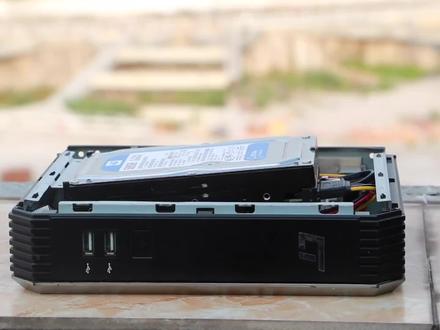 26:52查看AI文稿AI文稿
如果你手上有闲置的小主机或者电脑,那么可以把它变身成为台纳斯,你可以借助他呢进行资料存储,照片备份,或者说在这台纳斯上搭建个人影音服务器,实现光影,就相当于个人版的在线网盘。 所以本期的一个主要内容呢,是群辉七系统的安装以及上手的教程,这个就是群辉 七点零版本的系统界面,相比六版本呢,各种图标呢更加华丽了,就看着更加舒服一些。那么我就在我这一台 正幺八零零的小主机以及这台物流新机上面呢,都成功部署了这个群辉七点一的系统,所以呢就借这一个安装过程呢,就录制了这期视频。群辉系统的一个优势呢,就是系统好用并且非常流畅,像我这台正幺八零零小组 主机呢,不管是打开图标的界面还是系统加载的速度呢,都非常的快,所以说如果你的小主机配置再低呢,相信也可以流畅的进行基础运用的运行, 还可以玩多壳以及虚拟机等等。那么黑裙会的安装呢,是需要制作一个引导的,那么我们本期呢就 借助巴西大佬 apl 的一个引导进行在线的编译,所以你只要有一台闲置的小主机,或者说经典的矿渣,蜗牛,星际啊等等之类的叉八六电脑,那么都可以跟着这个步骤来安装和部署权威的系统,让他变身成为一台纳斯。 这个引导的网址呢,大家可以去输入就可以进入了,这里有非常详细的教程,通过巴西大佬的这一个字编译引导,可以让你很轻松的完成群辉的引导 导优盘的制作,基本呢没有什么难度,下面我们进入这个群辉引导优盘的制作。好的,下面呢我们就正式来编译这个群辉七的引导,点击右边的这个 release, 这个就是他的引导镜像的,往下拉,找到最新的这一个有个 i m g 点 z i p 结尾的,点击下载。 此外我们还需要一个 u 盘的刷写工具,直接搜索 iufus 官网,找到他的官网的这一个图标,点击进去, 然后往下拉,找到下载的这一个选项,我呢就下载 windows 版本的。好的,巴西大佬的引导制作以及这个 u 盘刷写都搞定了。点击这个 iufus 呢首先进行安装,基本呢没有安装过程,然后他直接弹出了这个就是 u 盘的刷写工具。这个时候呢 把你需要作为群辉引导的优盘呢接入电脑,我这里呢使用了一个闪提的优盘,注意这个优盘的资料呢会被格式化,所以备份好你的优盘资料。并且这个优盘呢以后要一直接在这台作为群辉的机器上,他不能被拔掉。所以呢你最好使用一个空闲的优盘, 因为每次开机的引导呢都是要从优盘中启动的,如果没有这个引导优盘插在这台权威的机器上, 那么他就没办法进行正常的启动。好的插入之后呢可以看到我这个 u 盘已经出现在这里,这里我们选择一个 镜像文件,可以发现我们下载的巴西大佬的这个字。编译的引导呢是压缩包来的,你可以使用压缩包工具进行解压,解压之后呢就得到一个 img 结尾的文件,我们点击这里 你的选择,找到你刚刚解压后的这一个 mg 文件,打开。好的,其他呢可以保持默认,我们点击开始点击四这里呢会格式化这一个 u 盘,确定这里呢,就等待他把这一个引导完全写入到 u 盘之中。 当然这个刷写工具呢,你还可以使用这个 b a 幺一 n a 的这一个刷写工具,也可以把这个引导呢刷入到优盘之中。这两个工具呢都是没问题的,大家就随机 应变好了。当这里提示准备就绪,就说明刷写完成了。如果中间提示要格式化这个 u 盘呢,你点击取消就可以了。现在呢就可以把这个刷写完成的 u 盘呢拔出来。 好的,下一步找出你要当群灰的这台小机器或者主机,把刚刚制作好的引导 u 盘接 接入到这台小主机,以及接上键盘鼠标等等。当然你这台小主机呢,也是要接上网线的,如果你手上有硬盘要当做群灰的存储盘,也可以把这个硬盘一 接入到这个小主题之中。当然你也可以在这些引导编译完成之后,再接入这个硬盘,也是没问题的。那么我这里呢就先把硬盘也给 上去,后续呢,我将使用这个硬盘作为纳斯的存储盘,然后将这台要当纳斯的小主机进行 开机的同时呢,进入这台小主机的标识界面,然后找到 boot 选项,在景一也就是第一启动项这里选择设置为 u 盘启动,也就是选择你刚刚制作好引导 好的这个优盘。可以看到呢,正常来说有 u e f i 和非 u e f i 的启动项,这两个选择任意其中 一个都是没问题的,我这里呢就选择以 uefi 开头的 u 盘就可以了,然后保存他就会退出这个标识的界面,然后他就会启动这个 u 盘之中的引导,他会去跑代码之类的,这里就按照他屏幕的默认跳动,因为我们接上了网线,处于同一个局网, 最后这里会显示一个 ip 地址,并且是以这个七六八一端口结尾的,这个 ip 地址呢就是进入他的兵役的后台。 好的,现在使用另外一台正常的电脑,打开这个浏览器,输入你在前面看到的这一串 ip 地址,直接回车, 然后就会进入这一个自编译的界面。这个编译的界面呢也是很简单的,首先第一个选择一个型号,也就是说你想要使用群灰的哪一个型号作为这台机器的引导, 直接按键盘上的回车键就可以进入,然后这里会载入这个型号,正常来说比较常用的是九幺八这个引导或者三六幺五的引导, 在大佬的这个教程这里呢,他也提示了有可能呢,你是不会有出现这个九幺八的型号,是因为你的处理器呢是不支持的,反正这里呢具体就以你实际显示的这些所有的型号为准。像我这台正幺八零零或者蜗牛星际的正幺九零零 处理器呢,常规呢都是选择九幺八的引导或者三六幺五也是没问题的。那么我这里呢就选择九幺八,就按键盘上的上下键呢就可以进行选择, 选到九幺八的时候直接回车,好的,他会跳转到这个界面,这里是让你选择要编译哪一个版本的系统。直接回车进入。我这里就按照最新, 这个是九六二,此时此刻呢是这个最新的,如果你后续编译呢,有可能比这个更新,那么我就选择最新版本,直接回车, 好的,这里呢继续等待,然后再次来到这个界面,这里呢,让你选择一个序列号,直接回车进入这里,你可以手动输入一个序列号,也就是 entr 这个开头的。 那么我这里呢就选择一个生成一个随机的序列号,因为我这里也没有这种砧板的序列号。直接选择第一个,让他生成一个随机的序列号,这里有个 addons 呢,如果你是时代的机器呢你你就可以按照屏幕上的提示呢进行 进入设置,因为我这个 g 幺八零零呢,好像是五代还是六代的处理器,就没必要添加这一个和弦的驱动。然后呢一直往下选择,选择这个 bill, 也就是编译这一个引导, 直接回车,好的,这里呢,他就会去下载这个 p a t 的文件进行自编译。你接入这台纳斯小主机的网线呢,是要有这个网络的,因为他呢会随机根据你的 选择的系统啊版本或者引导版本的进行在线变异。这里的速度快慢呢,取决于你的网速,我这里呢还是比较快的,就等待他这里全部跑完就可以了。好的,我这里网速还是挺快的,就下载完了,这里呢 正在进行编译之中,编译完成之后呢,他会自动跳转回这个界面,并且默认选择启动这个引导,那么呢你可以直接回车, 好的,这里呢就提示有这个型号以及这个系统版本,你呢可以记下这个型号以及这个系统版本,后续呢我们需要下载对应的这个系统版本来安装这个 群灰的系统。好的,现在呢他就会看到正在启动之中,正常来说当你看到这个界面呢,你就可以把你的小主机接的显示器啊这些给拔掉了, 他已经成功进入这个引导了,因为 nars 正常来说呢他是不需要接这个显示器的,只是我们在编译的时候呢,需要查看一下这些编译的信息以及标识的 引导了之类的,所以才要接这个显示器,所以后续如果正常使用或者说安装完权威系统之后,你就可以把这个显示器给移除掉了。经常有一些朋友会私信问我,是否需要接着这个显示器来使用这台纳斯,这个是不需要的。好的,这里呢显示不停,也就是启动之中, 这个时候呢就可以进入你主路由的管理后台,在设备列表这里查看有没有这一个 discs station 的这一个设备,这个设备 呢就是这台成功启动引导的纳斯小主机了。记一下你的这一个 ip 地址,我们就通过这个 ip 地址进入群辉的后台进行操作,这个通过这个地址加五千的端口直接回车访问这个页面,或者你可以输入这一个在线网页 进行查找局域网中的这台纳斯,可以发现呢,这个 ip 地址跟我在路由器后台看到的 ip 地址是一样的,并且在这里也可以发现 这个系统的机型以及引导的版本,我们点击这里的链接,记一下这个机型以及引导的版本, 然后点击阅读同意下一步。好的选择,继续这里点击安装这里我们需要手动上传一个 pat 文件,点击这里的群微下载中心会跳转到这个界面往下拉,点击这里的所有下载, 会跳转到他的下载中心,可以发现我们前面选择编译的版本,至少在我这里选择的是四二九六二这个版本,如果你有选择的是其他的版本,就注意这一个数字要和这里下载的系统版本是相对应的。可以发现 四二九六二,这里呢对应这里的七点一点一的系统,可以发现呢四二六九六二有很多个版本,那么你直接选择他最初始的这一个版本就可以了。如果你选择编译了其他版本,比如说四二二幺八, 四二幺八呢也有好几个,那么你就选择第一个四二二幺八。好的,我这里就按照提示四二九六二选择第一个,点击进去,然后找到你的机型呢是九幺八,我这里呢是九幺八。如果你有编译了其他机型,那么你就选择其他的版本。这里还有一个注意,如果 如果你进来发现没有你的这一个对应的机型,你可以发现这里没有我这一个九幺八的机型,那么怎么办呢?你就可以继续返回,找到紧接四二九六二的第一个初始版本,点击进去,然后往下拉,或者说直接 ctrl 加 f, 直接在这里搜索九幺八, 这里就可以看到九幺八加,那么我就下载这一个镜像就可以了,并且你发现这个镜像有三百多 mb 呢,说明就正常了,当然如果这里没有的话,你就以此类推,继续找这个后面的一个版本, 只要是这个四二九六二其中的一个版本都是可以的,至少我这么安装呢是没有问题的。但是你可以发现这个四二九六二杠一这个九幺八的引导文件呢,只有五 mb, 说明呢,这个就绝对不是一个完整的 系统爆说明,我在前面挑的这个 md 一版本的四二九六二三百多兆的,这个就是他的完整的系统镜像了,这个就是如何挑选这个镜像的一个注意点,相信这么说呢,大家也可以理解了,然后返回刚才的这个安装界面,点击 浏览上传这个 p a t 文件。好的,我这里呢下载的是九幺八九六二,选中 p a t 文件之后打开,然后点击下一步,这里因为我接了一块硬盘,所以他提示呢,这个硬盘呢 会被全部删除,因为所有这种纳斯呢,进行初始化的时候,他都会把这个硬盘格式化,以便以便更好的兼容他这一个系统。所以如果你硬盘之中有资料的话,就备份好硬盘的资料,然后再接入这台要当纳斯的小主机之中,如果前面的步骤呢,你还没有接入你要单 存储空间的硬盘,那么此时呢,你就可以把你的这台纳斯小主机呢关机,接上硬盘之后再开机,按照前面的步骤,找到这一个安装的界面,然后下载对应版本的镜像,再进入这个安装过程就可以了,然后点击继续。好的,这里呢就会提示正在安装这个群会系统, 这里大概需要十来分钟,就耐心等待一下,反正这里最重要的是你上传的这个安装包要和你编译的这个版本的镜像以及 机型呢是要对应的,如果不对应的话,那么安装就会失败,是需要非常注意的。好的,安装完成之后呢,当你看到这个倒计时的界面,那么你就大概等个三到五分钟左右,他就会自动重新启动这台 nas, 就耐心等待一下,重新启动之后, 他这一个 ip 地址呢有可能会变动,那么你就可以重新进入你主路由的后台,在设备列表这里,直到路由器的后台出现 disco 是 dash 这个设备, 记下他实际显示的这个 ip 地址,然后加上五千端口,就可以进入这个群辉的后台了。第一次启动的时间有点久,就耐心等待大概十分钟左右,直到他出现这个设备,那么说明就没有问题了, 正常来说一般都可以发现并进入这个系统的。好的,就来到这个界面,点击开始,然后这里呢让你设置这个设备的名称, 你可以随意命名,然后这里有个管理员账户,现在群辉期之后呢,这个的命的管理账户呢已经被禁用了,你可以发现输之后呢,他是很宽,你可以自己随意起一个名字,那么我就 设置额的命令一吧,这个用户名呢,就按照你的喜好随意设置,并且设置这个密码,当然这个密码呢,你自己就记住就可以了,然后点击下一步, 其实这些设置都是非常简单的,这里更新选项呢,就因为是黑全灰嘛,所以我们只能选择第三个,当有可用更新的时候通知,但是不要自动更新,就选择这一个 账户,肯定是登录不了了,因为黑群会,所以我们只能选择跳过仍然跳过。设备分析可以 点,然后点击提交。好的,恭喜你成功进入群会的后台了,那么这一个系统就安装完成了,此时呢这个设备呢?你打开这个 firesdash, 也就是文件管理的意思,你发现他这里是没有这种共享的目录的,我们需要创建这个存储词和存储空间,你可以点击这里的立即创, 也可以点击左上角的菜单,找到存储管理器,点击这里的开始就设置一个存储空间先吧。正常来说,你可以选择 shr, 也是群灰特有的,他可以从单盘然后拓展到双盘,三盘,四盘乃是多盘。好的,那么我就以这个 s 取啊为例,点击下一步,选中需要创建类型的 shr 的硬盘,我这里接的是一块五百 g 的硬盘,如果你想使用其中的两块硬盘 说瑞德一或者瑞德零的话,那么你此时呢就选中两块硬盘,各种瑞德的类型呢, 大家可以参考这张图片。好的,我这里呢只有一块硬板,那么就没办法了,后续如果需要拓展的话,再根据他的 shr 的类型进行无缝的拓展吧。这里呢可以设置检查一下硬板,或者说 我跳过硬盘检查,检查硬盘的话耗的时间呢就比较长,但是可以发现你的硬盘有没有坏到啊之类的,我这里就选择跳过检查吧,方便一些。点击下一步,然后分配的空间大小呢,我这里就设置最大化点击下一步,这里就按照他建议的吧,点击 下一步,点击应用会提示这块新硬盘的数据会被擦除,所以有资料就记得备份。点击确定好了,这里呢就存储词呢,创建中这个基本是很快的。 好的,这里显示良好说明就创建成功了。你可以在 h d d, s d 这里选中这个硬盘点击状况信息,查看硬盘的时间呢,以及有没有 smart 错误啊之类的,这里可以选择 检查一下 sm, art 之类的。好的,这个存储空间就创建完成了,我们点击这个文件总管, 有了存储空间之后,我们还需要创建共享文件夹,你可以进入控制面板,在共享文件夹这里点击新增。创建共享文件夹名称的话也就是随意吧,我就是说这里按照你的喜好,我这里就输入面,也就是主空间的意思吧,这里随意命名,他就选择 刚刚创建的这个存储空间。回收站呢,建议呢是启用就删除了文件之后还可以在回收站找回吗?点击下一步,这个我就不加密这个共享文件夹了,点击下一步, 其他这些就按照他默认的下一步,点击下一步。好的,就来到这个界面,就是让你选择哪一个用户有可读写的权限,如果你可以设置,比如说该死的就是访客吗,你就可以让他持读,就是只能读取文件,不能写入文件之类的。正常来说呢,我就给我 这一个前面创建的额的命零一账户呢,设置可读写以及这个顶级的额的命用户呢,设置可读写这两个打勾就可以了,点击应用好的,这个空间呢就创建完成了,现在打开我的电脑, 在状态栏这里呢,可以直接输入两个斜杠,输入你这个纳斯的后台地址,就是点二点一百吧,我这里是这么个,然后直接回车,注意这个反斜杠的位置 是这个,然后直接回车这里你就输入你群会的登录的用户名和密码就可以了,然后点击进入评剧,点击 确定。好的,你就可以发现在我的电脑这里呢,就可以直接访问我们刚刚在群辉之中创建的这一个共享的文件夹了。好的,我们这个是面的嘛,然后在这里就可以发现, ok, 已经成功 创建了,我们可以在这里创建文件夹,或者说复制文件夹,新建各种文件夹之类的,然后我们返回这里,点击这里的映射网络驱动器吧, 然后点击完成好的关闭之后呢,当你打开我的电脑,你就可以发现在网络位置这里这个磁盘呢就直接挂在这里,也就是我们可以直接在电脑上访问这个纳斯的存储空间, 如果你在苹果上呢,你可以打开反达,在网络这里找到这一个你命名的 nuts, 然后双击,然后输入用户名密码,之后 也可以访问这个共享的存储空间,这样你的一个文件呢就可以在多台设备之间进行共享和访问。如果你是手机呢,你可以下载群辉的 ds 发表文件,然后在 ip 地址这里呢,就输入你群辉的后台的 i p 地址以及你的用户名和密码,直接访问 ok 就可以访问这台纳斯中的共享的文件夹了,这个就是纳斯的最基础的功能,也就是进行文件的存储和管理等等。好的,这一个存储空间我们就设置完成了,在群汇的后台呢,打开这一个文件总管 就可以发现我们在电脑上创建这个呆萌文件夹呢,在这里可以进行访问,也可以在后台网页端这里下载这些文件呢,进行管理和访问是不是很简单? 群盔最好玩的就是这个套件中心了,套件中心呢你可以理解为手机的应用商店,可以安装各种各样的 app 啊之类的。在这个群盔上面呢,也是有相同的道理,他自带的这种套件呢还是非常多的,比如说大家最常用的应该是这个照片备份,对吧?你可以 晚上呢找到这里的分类,比如说多媒体或者备份吧,多媒体的这里就可以看到权威的备份套件呢是这个 photo, 点击安装套件,然后按照他默认的提示呢进行下载和安装,这种安装的基本都是傻瓜化和自动化的, 左上角呢是开始菜单,如果你想把某个快捷方式添加到桌面,你可以点击右键,然后点击添加到桌面,那么这个快捷方式呢,你可以发现添加在这里了。 在安装这个照片的同时呢,我们来介绍一下其他的功能,比如说控制面板中呢,信息中心呢,就可以查看 这台机器的各种参数之类的,或者说网络这里就可以查看连接的信息,当然你也可以设置这种自动启动,也就是说可以设置在哪一个每天的哪一个时间段呢?进行开机, 然后在每天的哪一个时段进行关机,比如说设置每天的零点关机,然后我在在每天的九点进行开机,然后点击应用, 那么这台机器呢,就会按照你设置的这个开关机任务呢进行自动的关机和启动。好了,这里呢我先演示一下怎么进行照片备份吧,安装到一半的时候,提示要把这个照片应用以及这个照片备份到哪一个存储空间,你就按照你的 具体情况选择把这个启用加目录呢打勾,必须要选择的点击下一步,然后点击完成。好的,然后在你的手机上下载这个群辉的佛头应用,打开之后呢,输入你群辉的这个内网地址以及账户和用户名,并且开启这个自动备份,他就会自动把你手机中的账 照片呢备份到,那时之中就可以释放你手机中的空间了,相信呢这一个备份的应用呢,大家还是比较常用的,如果你有设置了这种远程访问或者说内网穿透的话,那么你可以在 ip 这里呢,输入你的远程访问的地址或者说内存内网穿透的地址,就可以远程去访问这台群灰的机器,远程查看这个照片。 当然关于群辉的远程访问或者说异地主网之类的视频教程呢,我也出过不少戏,大家呢可以去 按这个名字去搜索和查找一下,这里我就不再重复追述了。好的,你可以打开这个相片的应用,也可以把它添加到桌面,然后按照他的提示呢进行设置就可以了,或者你可以手动在电脑上上传这些照 偏到这里都是没有问题的。此外,套件中心呢,也可以安装第三方的这种套件员,也就是第三方的应用中心,比较推荐的是你可以安装我不是矿神大佬的群会员,直接搜索找到矿神大佬的这个主页,然后找这个群辉的 spk 套件中心这一个帖子, 这里呢有六点零系统和七点零系统的群盔套件员,因为我们安装的是群盔七码,就直接复制这个七点 x 的套件员的地址,返回群盔的后台,点击设置, 点击套件来源新增位置,这里就粘贴你刚刚复制的这一个矿神源的地址,然后点击确定好了,大概等一两分钟,点击这里的社群,这里就出现了群辉矿神源之中拥有的这种套件应用,比如说大家比较 常用的这里费这这一个是呢影音管理服务器,直接搜索就可以安装了,这个也是矿神源之中提供的,可以直接安装套件,那么你就拥有了一个影音管理服务器,比如说还有其他各种各样的,我就不一一介绍了, 比如说异地主网的 cut 或者 test scale 都是有的,这个 cut or test scale 的设置教程呢,我也 出现过了,大家可以去我主页去翻一下,接住这两个呢,我们就可以实现远程访问这个群辉也就相当于在线网盘呢,在外面呢也能访问这台纳斯,还是非常方便的。另外如果你的这台机器的 性能呢比较强,你可以搜索 virtu 门系,也就是群灰自带的虚拟机,在虚拟机上面呢就可以安装各种各样的系统,所以说 这一个套件呢还是比较好玩的,还有最重要的像多可直接在这里搜索安装就可以了,群辉上的多可教程呢,我也出出过不少了,大家感兴趣的话就可以去看一下。 好的,到这里相信你呢就可以基本上手这个群盔系统了,毕竟他最基础的功能就是文件共享,只要你设置好这个,那么你就相当于把这个 nars 给搭建起来了,这样照片备份呢也是属于基础的功能了, 大家就自己去研究一下,以及更进阶的,像 doc 功能之类的,或者说虚拟机的那种呢,就类似于锦上添花,可以说让那时的玩法呢就更加丰富或者多样性, 大家就根据自己的需求呢去查找。群辉的各种教程呢还是比较多的,只要在搜索引擎上去 搜索,基本都可以找得到。好的,最后呢来提醒一下这些注意的事项,比如说像常规的正常 notes 呢,他都支持局域碗内的唤醒,你需要在你的主板中开启这个 w l 的相关功能,具体呢就根据你的主板型号去查询一下,找到 week online 之类的,把它设置为开启,然后呢你就可以在局网内唤醒这台纳斯。 最后如果你想更改一下这个引导机型的型号,你除了可以按照视频的整个流程重新来一遍,也可以把 这台纳斯呢接入屏幕,键盘,鼠标,然后在开机的瞬间呢选择这个 confugal 的,也就是重新编辑一下这个引导优盘,然后按照前面的提示呢,重新选择你想要设置 的机型以及系统版本等等,那么就可以进行重新编译这个引导优盘。当然如果你想更改网卡的 nac 地址呢,也可以在这里进行修改局网唤醒呢,需要配合真实的网卡的 nac 地址,所以这里大家需要注意一下。 后续如果在控制面板系统更新,这里提示有这一个新版本的系统更新呢,那么建议呢,你不要去点击更新,毕竟是黑群会,如果更新后有可能会导致无法正常的进入这个系统。 另外一个就是群灰自带配套的,这个应用呢还是非常多的,前面呢我们只介绍了 photo 以及 ds fire, 像其他还有很多监控套件,反正许多各种应用大家在应用商店搜索群灰就可以找到了,还有笔记啊等等之类的,我这里的话就 就不再追溯了,各位可以去自己研究一下。好的,本期这个群辉的引导制作以及系统的安装设置等等就到此结束了,我们下期再见。
112NAS私有云存储 05:14查看AI文稿AI文稿
如果你想把那时中凌乱的影片整理成这种好看的海报墙,并实现在线播放,那么不妨试一下整理费。最近我把我的黑群灰升级到了七点二的系统。 七点二系统呢,有许多变化,比如说最重要的一个是容器,容器界面和七点一之前的所有版本呢,都有了巨大的改动。所以这一期视频来演示一下如何在群辉七点二上部署 jellyfin 影音服务器。这里介绍两种常规的方法。第一种方法,通过套件的形式进行添加, 首先添加矿神源的地址,然后在权威套件中心右上角设置套件来源,新增套件来源位置,这里粘贴矿神源地址名称,可随意点击确定确定。 然后在社群这里,你就可以看到矿神园中所有的这种套件,非常方便你直接搜索 jellyfin, 它这里有两 两个版本。首先点击第一个版本,那么你直接安装这个第一个版本,第二个版本适用于独显版的黑裙灰。直接点击安装套件,这种方法是最简单的,点击同意 显示已启动安装成功。此外还需要一个步骤,找到控制面板,点击工厂文件夹,找到你存放影片资源的所在文件夹,选中点击编辑,点击权限,选择系统内部用户账号,往下拉,找到名称为 jellyfin 的,在可读写这里打勾,点击保存。 如果有其他文件夹存放了影片,想要让 jellyfin 读取同样的操作,给他文件夹添加这个系统内部账号的 jellyfin 权限,也就是在可读写这里打勾,点击保存,然后关闭。现在呢,直接在套件中心点击,打开 jellyfin 服务器,然后就会打开 jellyfin 的后台,如果出现选 选择服务器,选中它,点击删除,再刷新一下,进入初始化界面。下面来说第二种安装方式,也就是通过 doctor 的形式进行安装,这两种方法二选一,打开群灰的 container menige, 也就是 doctor, 点击注册表,搜索 z lifting, 这里推荐使用 nyan 开头的这个哲理飞机像,选中他,点击下载标签,选择最新版本,点击应用,然后他就会去拉取这个印象,拉取完成之后,在印象这里搜索哲理飞,找到刚刚拉取成功的版本,点击他,点击右上角的运行, 点击启用,自动重新启动容器名称,可以随意点击下一步本地端口这里可以设置八零九六,或者输入任意一个没有被占用的端口。这个时候打开文件总管,也就是 fire station, 找到 duck 文件夹,并在 duck 文件夹中 新建一个 jennifing 文件夹,然后在 jennifing 文件夹内依次新建 c, a, c, h, e 和 confug 这两个文件夹。新建完成之后,点击存储空间的这里添加文件夹,点击 dog, 找到你刚刚新建的 jennifing 中的 c, a, c, h, e 文件夹,选择 后面,这里有个路径,这里输入一个斜杠英文状态下 cache, 然后再次添加文件夹,这次选择 config 这个文件夹,然后斜杠 config, 再次添加一个文件夹,这次选择你存放影片资源的文件夹,点击选择 路径,这里可以随意,这里统一设置为 video 一,如果你有另外的文件夹存放的影片,继续添加,比如说这个,然后选择,然后再次输入 video 二,如果还有的话,继续添加,前面两个呢是保持一致,后面呢可以随意添加。路径 这里就一二三区分,然后往下拉。高级功能,这里点击使用高权限执行容器,这样的话可以让 jellyfin 有权限调用极限,其他的话可以往下拉,保持默认点击下一步,点击完成返回容器,这里就可以看到刚刚创建成功的 jellyfin, 点击进去, 这个时候复制你那时的后台 ip 地址,加一个英文状态下冒号,再加八零九六端口号,也就是你前面设置容器的时候的端口号,直接访问 ok 就可以直达 gdp 后台,如果选择服务器,选择删除服务器,再刷新一下,这样多可版本的 gdp 就安装成功。 初始化这些很简单,根据你的设置选择语言,其他的话就输入用户名以及密码。添加媒体库,这里可以先略过,点击下一个设置语言,这里开启端口映射,完成,输入 你设置的用户名和密码进行登录,点击左边的菜单控制台,点击播放硬件加速,这里选择 vapi, 如果是英特六代后的处理器,可以选择英特 qsv。 往下拉,点击保存, 下一步添加媒体库点击媒体库,点击添加,这里选择电影,显示名称可以随意,比如电影一,电影二,点击添加文件夹,这里找到你存放影片资源的文件夹, 点击确定,其他可以保持默认确定,这样就添加成功电影如果有电视剧的,可以选择混合电视剧或者节目名称的话可以改成电视剧。点击添加文件夹,这里选择你保存电视剧的跟文件夹,点击确定,往下拉点击 确定。如果这里卡顿,可以刷新一下界面,初次锁影需要时间,这里耐心等待,点击右上角的主页返回,在这里你就可以 可以看到你的添加的各种锁影的电影,就可以打开进行播放。以上就是群辉七点二系统安装智力飞服器的两种常见方式,推荐大家使用第一种,比较快速和便捷,喜欢的朋友点个赞,加个关注。
2773我是阿皮啊 04:35查看AI文稿AI文稿
大家好,欢迎来到网金阁,本期视频为大家带来的是黑群灰 dsm 七点二半洗白的方法,原理就是采用群灰 dsm 七点二虚拟机的序列号修改到主机中,使得群灰认证部分套件时误认为是 dsm 虚拟机,从而获得授权。 我们先看一下我的群辉测试机当前的版本号和序列号,这是没有洗白之前的状态。首先打开套件中心,安装一下群辉虚拟机系统,这一部分我们快进 安装完成,我们打开它要注意一点,群辉虚拟机需要用到存储空间,必 必须是 b d r f s 格式,像这样的状态就说明可以使用了。我们来创建一个 d s m 系统的虚拟机, 创建之前您需要下载一个 b s m 镜像版本,要和您需要洗白的群灰主机版本对应上。 如果您是在需要洗白的主机上在线下载,那么它会自动帮您下载对应的 d s i 版本,当然你也可以官网下载后上传, 下载完成状态会显示良好。 再次打开新建一个 d s m 虚拟机, 创建完成启动时会让您自动获取一个免费证书。 开机后启动群辉助手,找到对应 dsm 虚拟机的卖壁纸和序列号, 把它们通过记事本记录下来, 把群灰主机关机启动。引导 u 盘拔下来,插到 windows 电脑,然后打开磁盘精灵,选择 u 盘,然后点开第一分区,把 us sir can feed limo 复制到桌面,然后用记事本打开, 把其中的 d s n 替换为虚拟机的序列号, mark e 值替换为虚拟机的 mark e 值, 保存后关闭,然后把原来 u 盘中文件删除,用修改后的文件替换 关闭 磁盘精灵,然后把优盘插回群灰主机启动群灰主机启动后的主机,我们通过群灰助手可以看到序列号已更改为 b s m 虚拟机的序列号了,在信息中心,序列号也显示为虚拟机的序列号。 根据上期教程,我们知道群灰的 active like up four business 需要激活才能使用。为了验证洗白效果,这一次我们通过群灰账号登录来激活,试试安装套件, 打开套件后登录群会账号进行激活,尝试 成功激活,我们就可以使用了。同样,群灰的相册套件也能人像识别了,我这边就不尝试了, 为防止冲突,把原先的 d s m 虚拟机就可以删除了。 本期视频到此结束,谢谢大家支持,喜欢我的视频请多多点赞关注!
397网经阁 01:56查看AI文稿AI文稿
保姆级培训会详细安装教程本片内容中所用到的所有文件都放在主页粉丝群群文件中需要的自取号。制作引导 u 盘首先我们打开芯片无忧查看 u 盘芯片的 vid 和 pid, 然后右键复制,我们新建一个文本文档,把它保存到桌面。 然后我们打开 woman 三十二写盘工具,准备开始写入镜像。我们下载好的是两个, 一个镜像,一个引导,这里注意选择这边已光盘印象结尾的文件,然后直接点击写入,写入完成之后,我们关闭 won 三二,打开这次 genis, 然后我们依次打开写入好镜像的 u 盘的 a s p p r u b 目录,然后右键 p r u b, 点 c f g 文件,将它复制到桌面。 然后我们双击复制出来的点 c f g 文件,现在用记事本打开,再打开刚才保存的 vid, p i d, 将它编辑到点 c f g 文件中,注意注意,一定不要删除前面的零 x, 再确认一遍,确定修改,然后我们就可以保存关闭了。回到嘚瑟 genis, 再将修改好的文件拖入德斯基尼奥斯原路径中,选择全部替换,这样我们的引导 u 盘就制作完成了。弹出 u 盘,下一步开始修改八幺四。
741九江小帅 02:07查看AI文稿AI文稿
很多人都说黑群灰太难装,更关键的引导盘也不会做,那么今天用两分钟的时间教会你如何做引导盘,市面上现在有人卖引导盘,大约是六十块钱左右,但在我这只需要给卡哥点个赞就可以了。 首先在我提供的安装包里找到我们的写盘文件,然后找到这个 img 尾坠的引导文件,然后点击写入就可以了。但是需要注意的是,你要看一下自己如果插了多个优盘,不要写盘写错了, 这些工具我都会打包在云盘里,然后方便大家进行下载。然后我们再打开硬盘分区软件,找到我们的移动硬盘,找到下面的这个文件夹,然后把 cfg 尾坠的这个文件下载到本地,用记事本打开, 再打开文件夹里的这个数据识别软件,我们看一下我们优盘的 vid 和 pid 这两个码,这两个码呢,每个优盘都是不一样的,需要识别自己的优盘,然后进行修改。我们用记事本打开以后,点击查找 搜索 pid, 这个 pid 和 vid 在里面一共有两个,我们要一一进行数据的替换,将我们刚刚识别出来的这两个正确的码,然后复制粘贴到这里就可以了, 注意千万不要替换少了。另外如果你有群灰洗白的 mac 和 sn 码呢,也可以在这里进行一一替换,但是说实话我也不太推荐,毕竟我们已经白嫖了对方的系统,也就不要再 白嫖对方的服务了。我们把相关的数据修改完以后,点击保存即可。然后打开分区软件,找到那个文件夹,点击上传,把刚才的 cf 记忆的文件呢 进行修改替换。那么截止到现在呢,我们就成功的制作了一个价值五十九块钱的黑裙的引导优盘,在拜尔斯里点击优盘优先启动就可以了。我是老卡,欢迎点赞关注。
2.3万请叫我卡哥 06:39查看AI文稿AI文稿
安装黑群灰,我们用到 flannich 和二二镜像, 先打开 black nature, 点击从文件输入,选择二二镜像,然后选择写入的 u 盘 点,现在开始烧路,这时候电脑会弹出 u a 控制点,确认就好了,有些电脑会弹出格式化 u 盘,这里不管他, 然后等待写 入完成。 我们将写入好的优盘插入电脑, 接上鼠标键盘开机,选择 u 盘启动 等待,而镜像加载完成,然 后按提示打开电脑浏览器,输入 ip, 加七千六百八十一, 打开电脑浏览器, 输入 nice ip 七六八幺, 然后先选择 setting menu, 选抽丝 language, 选择将系统设置为中文后返回主菜单,选择选择型号,因为我的 cpu 是第五千五百 t, 其实应该选择九幺, 但是我想用 wifi 网卡管理群辉, 这里选择 s a 六四零零, 然后选择版本,我直接都选择默认, 这时候会自动选择编译引导, 先别急,我们选择插件设置, 将 pointful 和 if 相关的还有 sensor 都加到差界里面, 然后先选择 society menu control the language, 选完后点显示所有插件,看所需的插件有没有变成蓝色,没问题后我们返回主菜单,选择编译引导,根据自己的网络 等待完成即可。 编译完成后选择曲度, 然后等待系统加载完成。 点击安装,选择自动下载, 确认删除数据,输入型号就开始安装, 这里根据自己的配置耐心等待就可以了。 安装完成后会开始倒数计时,一般需要三到五分钟,等待即可。 系统会自动进去初始化页面,设置设备名称,管理员账户密码, 然后根据提示一步步就可以进系统了。 最后我们看一下系统信息, cpu 温度都显示没问题,安装完成。
167白折腾的小白 05:57查看AI文稿AI文稿
在前面的视频中,我分享了利用巴西老哥 aipl 这个项目的引导去安装黑熊灰,那么有朋友安装黑熊灰之后啊,他想洗白,那么就问我怎么去洗白, 那么这里我就用这个视频来分享一下这个操作方法。 首先我们要买那个到魔芋上去买一个序列号啊,如果你想半洗白的话就买一个序列号就好了,如果全白的话,还得叫人家给一个嘛个地址。 然后我们接下来就开始操作,我们进入控制面板,把 sh 功能开启, 这里我们已经开启了,然后我们打开中单软件去连接一下, 输入我们登录全辉的用户名, 然后我们把密码输一下,融合页面的登录密码速度提传。 我们先来查看一下我们的引导在哪里啊?用 fdc 港 l 看一下我们的磁盘,大概可以看到 这个塞尿布的,那就是我们的 u 盘了,那么这第一个上局应该就是我们的赢到的位置, ok, f a t 格式的, 他的位置第一位才能不特意。那么接下来我们创建一个零食陌路去挂载这个硬道的分区, 我们叫塞纳布特,然后我们到 dv 目录下面去 用 mat 迷你杠 t 格式是 vip 这边的格式,往后 我们要挂载的是刚才是叫塞纳布特一, 然后我们要挂在倒的目的地是三呢目的文件夹板三的步子, ok, 这样就挂在过去了,然后我们进去看看, 在巴西老哥的这个引导里面,我们只要修改这个优势看这个就好了, 可以看到这里有 sn, 下面有我们的 网卡,他们就可以在这里修改序列号二三和网卡的 max 地址, 怎么修改呢? vi 模式,像你可以刚用 a 或者 a 进入这个编辑模式, 然后你可以用 hjkl 去移动这个光标的位置,或者上下左右也可以 去改这个 sn 和 max 地址,但你这里有几个网卡,你就写几,然后骂个地址,有几个就写几个。 如果麦克地址你的魔芋上的商家只给你了一个,那么你写在第一个,然后剩下的几个你可以按照十六进字往上 上去加。 ok 按摩脚,写完之后按 esc, 然后冒好 wq 就保存, 保证完之后重启就好了。当你也可以先把它 瓜仔解除掉, 对不操不操作的无所谓。 hey, 他给的是闭嘴, 我们在这个文件夹里面魔法把它很慢的掉,我们出来就可以了。 ok, 然后你可以直接 rapt, 这样就好了,我这里就有布瑞布特了。重启之后你就可以在系统里面看到你的序列号和麦克地址都已经改变了,但麦克地址变了之后,如果你没有设置进来 ip, 你的 ip 地址可能也就会发生变化,这时候你要重新去找一下你的 ip 地址, 这样你的黑菌就洗白了。 ok, 这期视频我们就讲到这里,谢谢大家。
207Razeen


