wps如何批量替换填充颜色
高手都这样批量修改填充色,面试官只给你五秒钟,让你将这些填充色修改为其他颜色。怎么做呢?首先, ctrl 加 c 复制单元格内容,选中该列, ctrl 加 f 调出查找。 ctrl 加 v 粘贴内容进来 查找全部 control 加 a 全选,按 s 键关闭,这样你要查找的内容单元格就被全部选中了。最后即可任意修改填充色,你们都学会了吗?

粉丝146.7万获赞716.1万
相关视频
 01:24查看AI文稿AI文稿
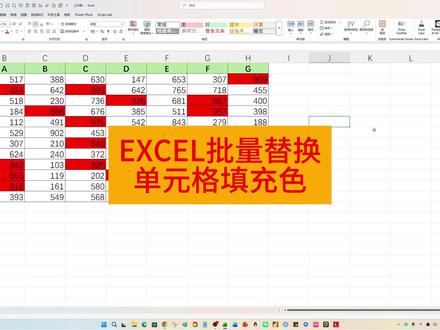
大家好啊,这期给大家分享一下如何去批量替换单元格的填充色啊,比如说现在大家看到这个数据呢,我们八百以上的数据呢,都被填充了一个红的背景色, 基于某种原因吧,我们需要把这个红色背景色呢,给它替换成另外一种填充色啊,比如说是蓝色啊,我们一起来看一下操作过程。 首先我们把这个数据全部选中啊,选中之后呢,摁一下 ctrl h 这个组合键,来把查找 n 替换的菜单调出来,调出来之后呢,我们先首先看查找内容, 查找内容里边,我们来去点一下后边这个格式啊,来去点一下我们当前填充的红色,这个一定要找准啊,如果是这个颜色有差别的话,它是找不到的,你要知道你填充这个颜色是我们这个色系里面的是哪个单个啊? 好,这是一个颜色点确定啊,这是我们要查找的,要替换的呢,我们来找一下还是替换的,也是在替换为这个地方,后边点格式 替换,比如说替换为蓝色,我们来点一下下边这个蓝色,或者上面那个蓝色啊,都可以。好,我们来点确定啊,这样呢,我们就看到说我们查找的是这个红色,替换的是这个蓝色。 好,这些点全部替换好,我们已经替换完了,大家可以看到刚才的红色,现在全部替换成蓝色了啊,就是这样的一个操作过程。好,这个技巧给大家分享到这。
24数据分析精选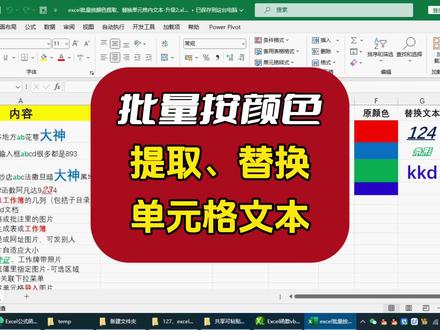 01:58查看AI文稿AI文稿
批量按颜色提取替换单元格文本。比如要把 a 列带颜色的内容提取出来,可以点击菜单加载项命令,该命令打开时会自动生成的或右键菜单我的菜单里的提取按钮,选择内容 a 列, 选择要提取的颜色,要提取红色就选择 f 二,也可选多个,点击确定要提取,再点击式选择提取后要放入的区域,这里选择毕列,点进去确定,等下就完成了,就全部把红色内容提取出来了。 同样要提取多个颜色的,点击命令选择 a 列,再选择多个颜色的 f 二。 f 五,点击式选择放 入区域 b 列,点击确定,等下就好了,就全部提取想要的颜色内容了。要按颜色进行替换,可以点击菜单命令选择区域 a 列, 选择颜色替换的 f 三、 g 三,就可把深蓝色的替换为条形文本加格式了。要替换这里就点击否即可,等下就全替换好了。原本的其他格式不变的,若一次替换多个颜色的,就选择多颜色区域即可。 比如在想替换绿色的,可以再次点击命令,同前面一样选内容 a 列,再选择颜色替换 f 四、 g 四,这里点击否等下就完成了,绿色的就全替换了。你也可以 点击菜单开发工具,打开 vb 窗口,双击打开左边模块,这里就是全部代码,根据需要自行修改即可。 你会了吗?有啥问题欢迎留言哦!觉得有用欢迎收藏关注哦!
156Excel加速者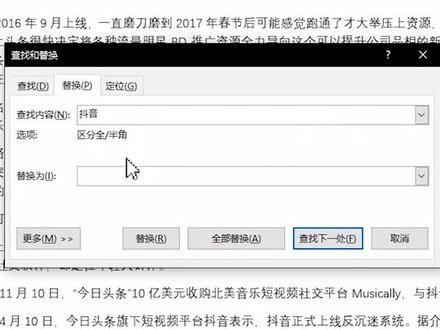 00:36查看AI文稿AI文稿
批量改颜色,例如这篇文案,我们要把所有的抖音改成红色,怎么办呢? ctrl h 打开查找和替换的对话框,查找内容,我们输入抖音两个字,替换为留空,点击更多,点击格式字体, 直接把字体改成红色,点击确定,我们可以看到这边虽然没有字,但他格式这边有字体的格式是红色,点击全部替换确定就完成啦。
1014Word之光-海宝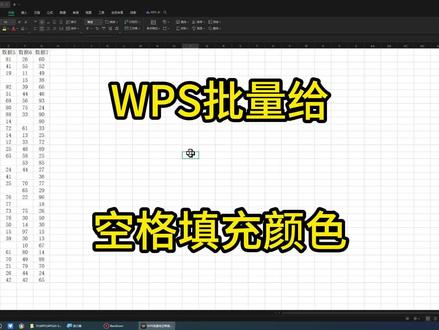 01:16查看AI文稿AI文稿
大家好,这期给大家讲讲,就是批量给空格填充颜色,什么意思呢?假设说我这有空格,我想找出来所有的空格,给他标上什么颜色,是吧?这么多,哎,几个行多了呢,是不是不好找是吧?那怎么找呢?哎,两方法, 第一个什么,咱们用条件格式,比如说,哎,我给他确选之后 ctrl 加 a, 然后这有个条件格式是吧?有一个突出单个规则,哎,等于 你不能直接写空啊,因为在这个条件格式里面,空相当于零,是不是?哎,你直接找零,什么颜色?哎,随便红色,浅浅红色填充,是不是? 这是不是就找出来了所有的,对吧?哎,对,都找出来了是吧?哎,然后那你说还有一个方法呢,大家看一下子啊。 对啊,你这样的 ctrl 加 a, 完了,定位控制,确定标个颜色是不是就都出来了吧?哎,希望大家根据这个内容能去一番赛,谢谢大家。
16轻松学WPS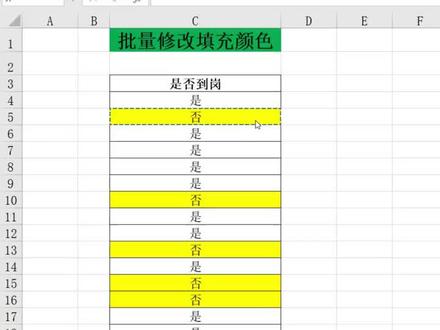 00:30查看AI文稿AI文稿
要求,将填充的黄色批量修改为红色。可以这样操作,首先选中该单元格,按 ctrl c, 然后按 ctrl f 弹出的对话框内查找内容,输入 ctrlv, 选择替换,替换为 ctrlv, 然后选择格式, 选择填充,选择红色,单击确定,选择全部替换,单击确定。你可以批量修改填充颜色。关注我小红书。
89爱分享的胖师姐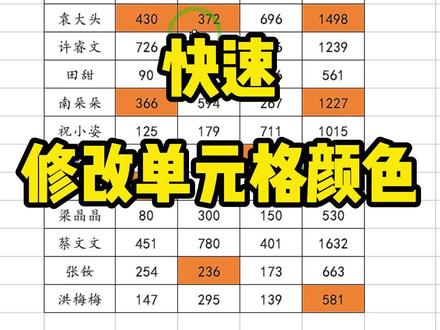 00:36查看AI文稿AI文稿
快速修改单元格颜色,我想把这些橙色的单元格换成其他颜色,比如黄色,这样批量去修改更快速哦。快捷键, ctrl 加 h, 调出替换窗口,点选项,在查找内容处点格式, 用滴管吸取单元格的背景颜色,然后替换为一个黄色。这里可以点击单元格式,选择一个颜色,或者可以直接用滴管去吸取颜色,最后全部替换就可以了。批量修改单元格颜色就完成了,你 get 到了吗?
847WPS办公技巧 00:19查看AI文稿AI文稿
不是吧,老板让你三分钟修改,全公司一千人直接照底色?嗯,三十秒就搞定了。打开 wps, 看图点批量处理,改底色就搞定了,红蓝改尺寸、内存大小通通不在话下,而且还能 ai 扩图随意增加,你只管放松工作,交给 wps 更多好用功能,快点头像进直播间用起来。
16WPS官方旗舰店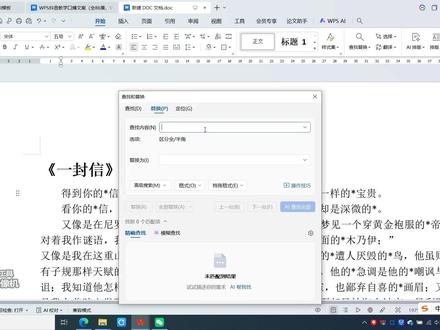 00:31查看AI文稿AI文稿
word 里批量改字不用一个一个找,四十秒教你用查找与替换,按 ctrl f 弹出对话框,上面输要找的字,下面输要替换的字, 点击全部替换,一秒搞定所有修改,不管是改名字,改关键词都很高效,再也不用逐字查找了。关注我,下期讲格式刷。
390办公技巧研习社 01:26查看AI文稿AI文稿
尽量填充颜色和修改填充颜色,这是我们同学的成绩表,我们要把考核结论为不合格的标上颜色,那么我们可以选中不合格这个单元格,然后按 ctrl c 复制,按 ctrl f 调出查找和替换的对话框, 在查找内容这里我们按 ctrl a 粘贴,然后点击查找全部, 我们将对话框向下拖动,会发现他把查找到的内容都在这里显示了出来,我们按 ctrl a 权限, 这时他就会选中所有不合格的单元格,我们点击填充的图标,然后填充上一个颜色。如果说我们要把填充的黄色改成其他颜色,那么我们同样的按 ctrl c 复制,按 ctrl f 调出查找和替换的对话框,同样在这里按 ctrl 为粘贴,然后点击替换尾,然后在格式这里我们选中一个颜色, 在里面他有数字对齐,字体,边框等,在里面选择填充的这个选项,然后点击我们要填充的颜色,点击确定,点击全部替换, 这时他就完成了所有单元格填充颜色的替换。您学会了吗?点个赞哦!
91金砂小驿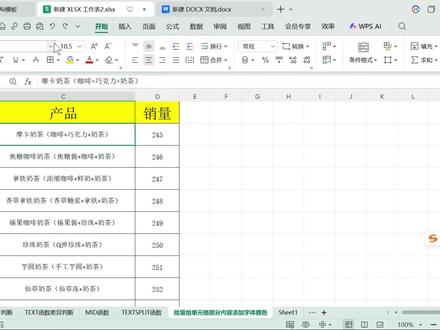 01:34查看AI文稿AI文稿
怎样批量给单元格中指定内容添加颜色?要将所有括号内容的字体标记为红色,你还在一个个手动更改吗?今天教你快速解决。 首先选中 c 列,按 c、 t、 r、 l 加 c 复制新建,打开一个 word 文档, c、 t、 r、 l 加 v, 粘贴我们刚刚复制的内容。 然后按 c、 t、 r、 l 加 f, 打开查找和替换窗口,查找内容里输入括号,括号内输入一个通配符,星号表示要查找括号内所有内容。接着勾选使用通配符 指定范围查找,选择主文档,这样括号内的所有内容就全部被选中了。 关闭查找替换窗口, 点击字体颜色,选择一个自己喜欢的颜色,这样括号内的所有内容就标记成红色了。 框选所有内容, ctrl 加 c 复制, ctrl 加 v, 粘贴到系列,添加框线居中,用格式刷刷回表头,这样就搞定了,你学会了吗?
45❤信❤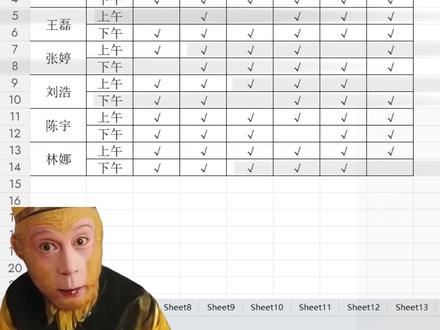 00:23查看AI文稿AI文稿
让你把缺勤填入空白地方啊? no no! 结果你一个个手打老板,三千大洋请你来,你却在练摸鱼神功!当时面试不是说自己精通 excel 吗?回答我, look at my eyes! 猴哥教你一招,选中表格,按 ctrl 加 g 勾选控制,点击定位,然后输入缺勤,最后按 ctrl 加回车就搞定了。你还有什么问题打在评论区,我来教你。
342Excel办公技巧大全 00:25查看AI文稿AI文稿
让你把这个证件照换成红底,你说你不会,那我问你,当初面试你不是说自己精通 excel 吗?嗯, 猴哥教你一招,首先把照片插入到文档里,接着点击图片格式,选择删除背景,点击标记要保留的区域,然后用笔把要保留的区域标记一下,点击保留更改,接着点击开始填充红色,这样就好了,你学会了吗?
221猴哥办公知识 03:59查看AI文稿AI文稿
看一下我们的目标表格,他有一个斑马纹的设置隔行填充,这里我们大家要注意一下,我们最后的合计行是要做一个数据可化的呈现,那我们的斑马纹只设置到十二月份就可以了,颜色怎么选择呢?我们就选择和标题行是同一个色系的浅蓝色就可以了,我们来看一下浅蓝色 怎么完成批量的颜色填充呢?我们可以应用到格式刷,刷下来就可以了。这里呢也有小伙伴提出一点疑问,就是说我的数据特别多,成千上万行,我这样子用格式刷去填充的话就很麻烦,就不太方便, 那有没有更便捷一些的方式呢?是有的,我们先设置好产品一,产品二的配色点,选 格式刷,然后按 ctrl 加 shift 加向下的箭头,就可以一键完成批量的填充,比刚才是要方便很多了,对不对?完成配色的美化之后,我们再来进行边框的设,这个是已经取消掉网格线了, 正常情况下我们看到的表格都是有这个网格线的,对不对?我们取消网格线的话,是在试图网格线 取消掉小对号就可以了,现在已经取消掉网格线了,里边的这个边框的话,我们也要重新设置一下,再开始 就边框,边框的这个这一块选择无边框,你看又有比较加粗的这种边框的设置,那我们怎么做呢?如果我们现在是在 b 五单元格的话,我们可以 按 ctrl a 选中整个的数据表,这是一个快捷键,大家可以记一下,很方便的选中全部的数据区域,我们再来按 ctrl 加 e 调取出单元格设置,那这里呢我们要设置的是边框,那我们就找到边框,我们想要找到比较粗的这个对不对? 我们设置的位置是在总的标题行和合计中间这个区域,那我们就选中这个区域, 然后按 ctrl 加一,调取出单元格格式,进行一个边框的设置, 大家看现在已经设置好了对不对?那对比美化后的表格,大家有发现 b 列还有一个粗框线的设置,我们还没有做那重复刚才的动作, ctrl 加一, 还选中比较粗的这个线条,他是在右侧设置的,我们就选到右侧,大家看现在已经设置好了,那还有小伙伴说,那这个我设置起来就有没有局限小更方便一些的办法呢?是有的, 我们把这个取消掉,大家记住在边框进去,开始边框进去,他有一个线条样式在这里呢,我们依然是选择比较粗的这个边框线,大家看现在鼠标已经变成了一个小箭头的样式,我们想把边框添加在哪里呢?我们直接画上去就好了, 我们来实验一下啊,已经画好了这个线,我们也想画下来,哎,也可以了, 你看合计上边的这个我们也画好了,完成之后呢,我们按 esc 就 退出就好了,那我们已经完成了这个框线的设置,还有小伙伴有注意到总的合计的数字是比较大的,那我们给他添加上一个羟位符好不好? 我们选中整个的数据区域,依然是 ctrl 加一,调用出我们的单元格格式,这一次我们选择数字,这是一个数值,我们就选数值小数位呢,选择零,在这里我们勾选上一个使用千位风格符,我们来看一下效果, 你看总的合计的这个数字是不是就添加上了纤维符?这样我们在核对一些数据啊,或者是确定这个数据有多大的时候就一目了然,很方便,对不对?那完成了边框的设置之后。
15雪飞AI说 01:46查看AI文稿AI文稿
十秒钟带你学会批量填充,那么现在有一个表格,我们可以看到有些成绩它是空的,比如这里,这里还有这里,现在它要求我们在空的成绩上面填上缺考两个字,那么我们怎么样快速的完成呢? 好,我们看总共有四百多位同学,那么缺考的人数比较多。好,我们看怎么样快速的完成,我们可以这样去做,首先把单个定位在第一个成绩上面,然后拉动滚动条到最下面, 好,按住 shift 键,然后选中最后一个乘积,然后开始选项栏下面我们查找里面有一个定位,点击定位,这个时候我们去定位什么?去定位空值, 好,点击定位,那么为了大家看的比较清楚,我们去添加一个黄色的底纹。好,那么现在添加黄色底纹的,那么就是缺考的。好,那么这个时候我们怎么去做呢?这个时候我们直接 键盘打上缺口两个字。好,当这步完成之后,我们直接按住键盘上的 ctrl 加上回车,那么我们就可以一步完成。 好,我们放大比例看一看,那么是不是所有标黄的单元格都填上缺口两个字。好,我们往下拉动看一看。 好,的确是这样的。好,那么这就是批量填充的一个方法,那么希望大家可以掌握。
33办公软件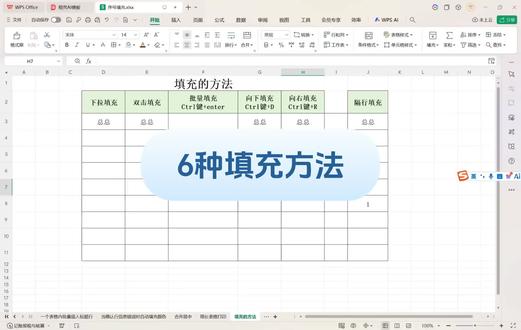 01:38查看AI文稿AI文稿
今天学习填充的方法,第一种方法是向下填充, 鼠标移至第三单元格的右下角,出现黑色十字光标之后向下经拖动拉取就可以填充了。第二种方法是双击填充,鼠标移至单元格 e 三的右下角, 出现黑色十字光标之后双击鼠标左键,完成自动填充。第三种方法是批量填充,全选需要填充的列, 然后输入相关信息,之后按 ctrl 加回车键,就可以批量填充。第四种方法是向下填充全选这一列,按 ctrl 加 d。 第五种方法是向右填充全选这两个单元格,然后按 ctrl 加 r, 实现向右填充。第六种方法是隔行填充 第一步,全选此列,按 ctrl 加 g, 打开定位界面, 然后点击空值,点击定位,然后输入我们需要填充的内容,然后按 ctrl 加回车键,就可以实现填充了。


