这才是 macbook 外接屏该有的样子,作为一个 macbook 的 重度用户,带着他外出办公确实很方便,但是回到电脑桌前还是得大屏才行。关于 mac 的 外接显示器,我最看重的就是颜色还有使用体验, 最好就是插上就能用,不用来回的调整颜色和亮度。功能上最好还能和 mac 同步,这样在调节各项参数或者是模式的时候就更加的方便,不管是办公、看电影还是码字,一键就可以调节, 这是铭记的 m a 二七零 u p 采用通透镜面屏设计,原生的色彩真的不用调,就是一个加大版的 macbook 显示器。这 台显示器最让我惊喜的就是他那个 i device 色彩同步功能,他能够自动识别你接的是哪一款 mac, 哪怕是 ipad 或者是 iphone, 然后自动匹配对应的色彩参数。像我这样把窗口从笔记本拖到大屏幕上,完全没有色彩断层, 整个色彩的一致性非常的好。它还有百分之九十五的 p 三色域覆盖,在剪辑调色时,素材的颜色和过渡相当的细腻。打 开官方的 display palette 软件,真的把麦克和显示器打通了,你可以直接按麦克键盘上的按键来调整亮度和音量,显示器的亮度和音量也能够同步响应,再不用伸手去按显示器的物理按键了。还有个相当实用的功能,就是麦克的专注模式, 当我开启 mac 的 阅读模式写稿时,显示器也会切换到这种墨水屏的显示效果,还可以设置电影模式或者是工作模式来切换不同的色彩模式,还能喊 siri 直接语音切换,嘿, siri 切换为阅读模式。好的,我已打开阅读模式。如果打开自动调节功能,顶部的传感器还会根据环境光自动调节亮度和色温,这样即使是关灯看剧也不会觉得刺眼。 而且它的背后自带这么多接口,增加了麦克的拓展性。全功能的 type c 接口,支持九十瓦反向给我的麦克充电。平时我的桌面上就这一根线,整个桌面更加的干净清爽,再加上它简约的设计语言摆在麦克旁边, 颜值和质感都很搭。总的来说,这台显示器没有什么花哨的参数堆砌,而是把色彩同步和系统联动这两个体验做到了实处,让我更加专注于创作本身。好,这就是这一期分享的全部内容,那我们下期再见。

粉丝453获赞5281
相关视频
 01:02查看AI文稿AI文稿
经常有人问我,显示器选项里面的颜色描述文件怎么设置,这里的颜色描述文件你可以理解为色彩空间默认是彩色 lcd, 你不需要每个都了解,知道三个就可以了。 srgb 是目前互联网的主流色彩标准,所以 srgb 比较适合日常的办公、玩游戏、网页设计、视频剪辑、三 d 设计等。 adobe rgb 包含 srgb 没有覆盖的 cmrk 色彩空间,使得 adobe rgb 色彩空间可以更好的应用在印刷等领域。所以如果你是做书刊杂志等印刷出版类工作,那么 adobe rgb 更适合你。 display p 三,也就是大家长寿的 dcip 三广色域与 srgb 相比,红色 和绿色范围更广。显示设备如果支持 dcip 三,会更加接近影院放映的实际效果。所以如果你喜欢看电影, dcip 三更加适合。
2333三栗AckerMAN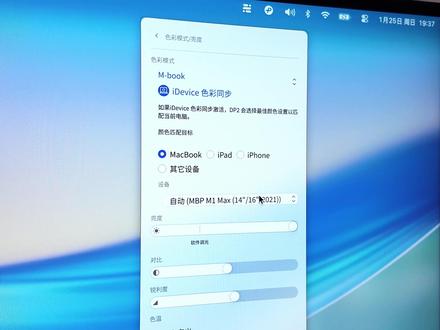 02:15查看AI文稿AI文稿
自动识别麦克型号,精准同步屏幕色彩,智能切换显示模式当这些功能集合在一台显示器上,它就不再只是一个外界屏幕,而是麦克生态的完美延伸,这就是铭记 m a 二七零 u p。 首先在外观上,它就是典型的苹果极简风,银色磨砂质感的机身搭配三边窄边框设计,和麦克布口袋一起非常协调。屏幕是一块二十七寸镜面屏, 黑色更深邃,色彩更通透,无论是做设计还是刷剧看电影,沉浸感都非常出色。真正让我惊喜的是它的色彩还原能力。通过铭记独家的 adidas 色彩同步技术,显示器会自动识别你的 mac 型号,并精准匹配对应的色彩配置文件,实现跨屏幕的色彩一致性。 这也就意味着,不管你用的是 macbook pro、 macbook air 还是 mac mini, 都能够实现精准的色彩同步。同一张照片在两个屏幕上显示的色温、饱和度、对比度都高度一致, 真正做到了开屏就是苹果色。在使用体验上,铭记也考虑的非常周到。通过官方的软件,你可以直接用麦克键盘调节显示器的亮度和音量,再也不用去摸显示器背后的那些小按钮了。 还有一个我个人特别喜欢的功能,它可以根据麦克的专注模式或者应用程序,自动切换显示器的色彩模式。比如早上我开始工作的时候,打开工作模式, 显示器会自动切换到 mac 模式,确保色彩精准还原。而当我打开电子书阅读时,它又会切换到阅读模式,屏 幕立刻变成墨水屏,阅读起来也更专注。接口方面也非常丰富,背部提供了两个 hdmi、 两个 usb a, 还有两个 usb c 接口,通过一根线就可以连接 macbook, 传输画面的同时还能给 macbook 提供反向充电,真的是一举两得。对了,这里还有一个隐藏功能, 在软件的高级设置里,打开关机充电功能以后,就算是关闭显示器,它也能继续给 macbook 供电,可以有效减少电池损耗,延长使用寿命。总的来说,铭记 m a 二七零 u p 从设计理念到功能细节都是围绕麦克用户打造的,不管是日常办公还是专业创作,都能轻松应对。 如果你也是麦克用户,正在寻找一款没有色差、用起来顺手,真正适配麦克的显示器,那这台铭记 m a 二七零 u p 真的 值得考虑。
33工享客 06:33查看AI文稿AI文稿
这一张我觉得很有说服力了,研究来研究去。今天是三月十号,想买 studio display 的 心情到达了顶峰。 这个看着很像 studio display。 不是, 这个是我之前分享过一款五 k 的 叫酷优克的显示器,一分价钱一分货,这个道理,特别是在苹果身上,我是相信禅。 studio display 已经从二二年发出的时候开始了,然后一直觉得,嗯,再等等吧,可能又要出新款啦。 这不就新款来了吗?自由 disco 最好的一个好处是啥呢?它非常保值,你想一下,你二二年花了一万一千四百九十九买了你用着顶级的色彩那么好的扬声器,自带摄像头也省了,音箱也省了,一直用到二零二六年的今天, 你卖还能卖八千五九千块,这块屏幕正好也有点变,有点泛红了。我之前一个观点就是,椅子也很重要,床也很重要,因为一直都是陪伴我们人就待着时间最长的东西。那么你想我坐椅子上干啥?看屏幕卖标准玻璃 维萨支架 care 不要开枪 good 提手啊耶! 这里面的保护非常简单,但是感觉又很有效。这个里面是它的电源线,这边是 visa 的 接口,然后一根雷电五的线,一掐到底, 这一堆东西可以不要了。 还有个东西要装一下,不是广告就是屏幕挂灯,我买对了,这个是真不挡摄像头太好了,没有单独一个显示器帅了。怎么回事?我现在怎么看我都还嫌一个东西不顺眼。是这个插座配不上所有 display, 必须换掉!这个多好看啊,这么错, 我已经用了一个礼拜了,马上就来跟大家分享一下到底是个什么使用体验? still display 到底给我带来了什么改变? macbook pro still display 老伙伴平替,装个支架也非常方便,刚把它们装好,我第一个感觉就是 still display 原来这么薄。 然后好,我们来看一下它的颜色,就我用了这么久以后,猛然切换到 still display, 还是有一种哎呀颜色,伸了个懒腰,舒展开了那种感觉。 这张我觉得差别还是比较明显的,这两个颜色很明显更接近,它是蒙了一层灰蒙蒙的,然后这边已经开始绿了,但其实这边是黄色,就是那种啊,夕阳西下,肉眼看上去 still display 就是 更透一些,更通透一点,这个也是有些 蒙了一层小雾的感觉啊,是吧,这张我觉得很有说服力了。这个我肉眼觉得也是有挺大差别的,在 still display 身上我是能感觉到这个红颜土啊,这一块区域中间这个部分的突出,颜色的色彩突出, 但这边好像可是更平淡一些。当然 solo display 一 台能买它两到三台,所以这样对比肯定是不公平的。但是我是借它来看一看 solo display 到底有多准确,多接近自己的 macbook pro。 好 东西真的是要放一起才能看出来差别有这么大。然后就是一些细节上的差别,我在这种锁屏的情况下,我走过来,我要第一时间用电脑打开摄像头,噼里啪啦输入,这时候我拿起键盘 按完以后亮了,这边还在加载呢。嗯,我已经密码输完了,这边才亮起来,非常 spa。 每次过来以后摸一下鼠标,然后就开始输密码就进去了,这感觉还是心情很愉悦的。另外就是这个音箱到底能不能挪走省掉,我也拍了一下,我们来快速听一下。统一离桌子大概三十厘米啊,差不多人坐上就是这个耳朵的位置的距离。 市面上能买到显示器自带音箱的音箱基本上都是听个相似。对于这次 play 刚好卡在一个我觉得什么点上呢? 办公剪视频够用,休闲看剧的时候就不会觉得,嗯,我还是得再配个音响,没有什么感觉,所以他是不委屈的,帮我省掉了一堆线和一堆音响,不会觉得我耳朵吃亏了,大概是这样的感觉,而且我觉得他除了可以帮我拿掉音箱以外,还让我这个空间里面也多了一个 轰炮的轰炮的迷你这个位置的存在。为什么这么说?我前两天在给这个门刷漆,然后太无聊了。我听播客我的这个空间,这个空间这个空间都是有可以隔空投送的设备的,太完美的一个场景啊,整个屋子都在放着我喜欢听的东西,然后我在刷着游戏,然后这边更漂亮。这个时候 studio play 就是 让这个房间里面充满播客声音的一个重要的东西 去展现嘛。那我可能就我觉得跟那个电视里面很像对吧。现在所有 display 这个声音完全够用,而且这个细节我想带走麦克 book 的 时候,这时候真的是拔掉这一根 c 线就行了。原来显示器虽然也可以做到这样,但是我的音频线得插在电脑的这个三点五毫米接口上面,每次拔走的时候插上的时候都会有砰砰两声,跟爆炸声似的。 我可能有潜移默化的,因为这个爆炸声都可能减少了麦克 book 带走的频率。这个虽然有点开玩笑,但现在完全没有。这一根线就能搞定所有的音频视频所有的东西, 这个是体验上很爽的细节。另外还有麦克阵列和摄像头,这个摄像头对我来讲是有点浪费了,但是对于有视频动画或者经常视频会议的小伙伴来讲,这个是刚需,所以一块屏幕周边所需要的一切,这一块屏幕本身加一根线就搞定了,这个是体验上非常爽的地方,再有的话就是内心的感受。你想这块显示器, 它比刚刚发布的 macbook neo 的 性能还要强,后面还有两个雷电五的接口,里里外外可以说都是满级的配置。不是,这时候小伙伴说了, 五十赫兹的屏幕叫满级啊,这太过分了吧,太能吹了,如果在游戏体验里面,这六十赫兹的屏幕简直就是弟弟,这二十七英寸也不大。但是在影视创作领域, still display 其实真的算得上是物美价廉的。为什么这么说?想要大屏幕,几百赫兹的高刷,然后更好的音质,其实这些都唾手可得, 但是你要是说我要的就是极致的色彩准,颜色可靠,然后苹果色彩管理研究来研究去,最后大概率还是 still display, 或者是更贵的那一块 still display xdr。 那 问题又来了,我要自己问自己啊,我这小视频算什么?影视创作吗?需要这么准确吗?肯定是够不到的,但是有一种有一点被推着走的感觉,剪完看一看肤色对不对啊?至少不能太过分嘛,对吧?那不对,要调吧,那调要会吧?那会要学吧,哪怕只是做一个小视频 也可以做的更认真一点。从外观上我都看不出来,换了显示器就少了一对音箱,但是在内心的帮助上是为了让自己都不好意思敷衍,当然想分享好玩的有意思东西的视频,初心这也是得一直有的, 这一些就够了。 ok, 那 么以上就是最新的 still display 的 体验和想法的分享吧,感谢大家观看,感谢大家的点赞,特别是关注我们,下期视频,再见!拜拜!
5705羊Sheekep 23:22查看AI文稿AI文稿
通过这行命令看 xdr 的 诊断信息,苹果给了 a 十九 pro y 还有一百二十八 gb 的 储存啊,但固件只占了两 gb, 还有自适应刷新是啥?老的 mac pro 二零幺九可以用吗? windows 打游戏呢?等等等等。这期节目就告诉你我在 studio display xdr 发现的一切吧。我们先开箱,这是普通玻璃版本的 studio display xdr, 我觉得房间里还没有亮到需要抗反光的纳米纹玻璃,所以选的是标准的玻璃版本。而且我一直觉得假如 imac 还有二十七寸,估计就长这样吧。 以前带这么好的屏幕的 imac 总是因为过两三年硬件就落后了,再加上现在 mc 的 芯片不可升级,那实在不划算。二十七寸显示器跟主机分开的设计我觉得挺好。雷凌五 pro 一 米的编织线 说明书,保修卡没有,贴纸也没有给那块绒布,要另外自己买,盒子里就没有别的东西了。 很遗憾,因为国行规范,还不是编织线,用久了会沾满灰尘,摸起来还油油的。 哎,相比上一代, studio display 居然还变厚了,明显厚了不少, 插上电多了一个提示,最靠边的才是雷克五上行接口,不要插错接口了。 好了,我觉得 studio display xdr 就是 最漂亮的显示器,加上这个零重力支架,无敌。 回到开头说的,官方其实从来没说过这是 a 十九 pro 芯片,需要一行命令对显示器做诊断。哇哇,首先它确实跑的是 ios, 只不过砍掉了很多主键。 从这个文件可以看出来,运行的是二十六点三精简版的 ios。 a 十九 pro 加十二 gb 的 red 码 性能可能给了雷电扩展物 santa stay 这些吧, xdr 上 a 十九 pro 也可能是为了跟普通的 studio display 做出区别,其实 a 十九就足够夸张了,但等等,别忘了 a 十九 pro 哪来的雷电? 其实呢,苹果还在里面外挂了一个很常见的英特 ghl 九四八零雷电触控。对,没错,就是跟常见的雷电五硬盘盒一样的触控芯片, 相当于买显示器送雷电五的扩展坞,不可能指望苹果为了雷电给他上个 m 四 m 五 pro 对 吧?是根本不好解释了,你都上 m 系列芯片了,为啥不跑买 os? 所以 直接外挂一个英特的雷电主控,对于苹果来说省钱,而且可以保证与其他雷电五产品的兼容性,不会特别挑配件。况且还支持 d p 的 m st, 以前 m 系列芯片可都不支持的哦。 除了大部分人都知道的 a 十九 pro, 也用了新款的 t c o n 芯片, dp 八六五负责驱动两千三百零四个背光分区和实现一百二十赫兹刷新率。而上一代的 pro display xdr 二零幺九六 k 就 五百多个分区背光, 而 apple studio display xdr 分 区背光是老 xdr 的 四倍,还有高刷,这需要能带动的性能肯定会比以前高不少, 毕竟以前的 xdr 六 k 只是六十赫兹而已。就单纯的性能数值,如果把 macbook neo 插在 xdr 上用的话, 一个显示器性能比笔记本还要强,况且 xdr 自己还有一百二十八 gb 的 储存,赢哥说单独跑一个 mate 五 s 肯定没有问题,笔记本还没有显示器快 用了一周。我觉得很实用的是这个零重力的支架,看起来舒服,用起来也舒服。相比普通款 xdr 两万四千九百九十九块的价格是默认带可调整高度的支架就显得如果选 vs 版好亏啊。 标准版需要加钱才有的支架, xdr vs 版勾掉居然不会便宜几千。甚至可以说,如果你买的是普通版,我很推荐加点钱上可调整高度支架的版本,这个支架用起来的体验甚至要比 hdr 要有用的多。因为普通可调整角度的版本有个很大的问题, 你的头视线需要迁就显示器,调整角度后,屏幕平面跟视线不是平行的,这样用起来很难受, 而且背面看上去也是可调整高度的版本更好看。是否选纳米纹理?玻璃的话,我房间的光线应该不至于用到,通常选那个时避免反光。不是很喜欢,总感觉纳米纹理会隔着一层纱一样。 apple store store display xdr 用了 m 四 mate pro 同款量子点技术,屏幕很亮,真的很亮。官方称两千尼特风之 sdr 状态下是一千尼特,而二零二二款 apple store store display 只有六百尼特。 用起来相比上一代 still display 的 话, xdr 常在 sdr 状态下基本看不到有特别大的差别, 但偶尔会感觉到屏幕更亮,不如中午的时候,我房间里会被阳光照得很亮,这时候依然看得很清楚。而上一代的 xdr pro display xdr 六 k sdr 状态只有五百尼特, hdr 峰值一千六百尼特。现在的 sdr 参数还是比老的 pro display xdr 好 上不少的。 工作的话可以很方便的选择你需要的色域,比如阿杜比 rgb 色域,方便检查印刷,也可以选 s rgb, 保证媒体多设备下的兼容性,只要是对颜色敏感的专业需求,大部分都能满足。 一百万比翼的对比度,用来看 apple tv 的 杜比视界流媒体非常爽。之前用二零二二款 still display 看同乐者每 hdr 就 像喝白开水一样,而现在在 hdr 上才能感受到阳光阴影带来的层次感。 stodo display xdr 打通了杜比视界这个工作流, iphone 本身能拍摄杜比视界的内容,也能拍摄 hdr 的 照片,可以在这块屏幕上无缝的编辑浏览。 跟 ipad pro 二零二一、两千五百九十二个分区背光对比一下的话,如果在光线充足的环境看,这两块屏幕几乎是察觉不到广元的存在的。 但假如往上看,周围的光线很暗的时候,人的眼睛、相机都会察觉到有一点光晕的存在,就像散光一样,我觉得周围光线越暗,光晕就越明显。 跟十六寸 mate pro 对 比一下,十六英寸模具分区背光是两千五百五十四个,它们的表现非常相似。当然,虽然目前镜头里的高光部分拍成过曝了,但实际肉眼看,这些招牌的地方会比 mate pro 更亮更清楚。 airpods 六的 display sdr 是 两千三百零四个,其实是二零一九年 pro display sdr 的 四倍分区背光数了。我觉得它光晕控制的非常好,在正面基本察觉不到,只有在很极端的侧面才会显得光晕好大。 xdr 相比普通的 still display 厚了一点点大概几毫米,开孔更多了,一方面是散热,里面是有风扇的,手放在这里能感觉到有风,但听不到声音,毕竟需要给大量的 mini led 散热。另一方面开更多孔可能是留给扬声器。 六扬声器系统配备四个震动底效低音单元,两个高性能高音单元,官方车能带来更精准的中音和透亮的高音。 我的个人感受呢,首先是中频,人生的锐利程度比上一代高了不少,而 xdr 的 上一代 pro display, xdr 是 没有扬声器的,这对 xdr 系列来说真的是巨大提升啊, 低音更饱满更小, 而且声音有包围感, xdr 站在侧面也是能感受到的,声音在一个更大的圈环绕着你。而二零二二款的 apple studio display 是 要坐中间才有最好的声音体验。站在侧面的话,声音相比就有种轰隆隆的回音,人声跟低频混在一起了, 有没有觉得声场更饱满,而且人的声音更清晰了?从 apple studio display 换到 apple studio display, xdr 提升非常明显,低音和音量大了一些。对比一下 这两代的低音震撼感都是可以跟大 homepod 摆摆手腕的,不过也有些区别,主要是低音。 apple studio display xdr 低音感觉是整张桌子都在抖, homepod 的 低音是感觉整个桌子带墙壁都在抖。然后这一代摄像头升级,真的能用了。 上一代就是感觉不够清晰,很糊,虽然二零二款、二零二六款都是幺零八零 p, 但画质真的好了不少, 期待了很久,苹果能在专业显示器上高刷六十毫子真有点不够看了。刚发布的时候,我看官网注意到一个新词,不是 promotion, 而是自适应 adaptive。 这就有说法了。按照苹果严格统一的序时结构, 这个高刷肯定不一样,答案就是需要电池供电的设备。 iphone 十七啊, mate pro 啊, ipad pro 啊,这些机器上高刷称呼都是 promotion 可变刷新,为了续航吗?不是无时无刻都一百二十赫兹,而 xdr 台式设备不用担心电池的问题。 adaptive scene 设置里可以选锁定一百二十帧的选项,然后起到类似的帧率是多少,显示器的刷新率就是多少。 如果你手里用的是妙控版 sdr 还有 buff 加成, macbook 内置的触控版回报率有一百二十五赫兹。不管是六十赫兹的 air 还是一百二十赫兹的 pro, 操作是跟手的。 而单独销售的妙控版回报率是跟屏幕的刷新率而定的。在一代 still display 上用就是六十赫兹,在 still display xdr 上就是一百二十赫兹。如果有个电竞显示器是一四四的,那就是一四四,刷新率越高越流畅。 就好像 apple pencil 在 所有 ipad 机型上采用率都是二百四十赫兹,所以写字都一样。但是有高刷的 ipad 你 会觉得更跟手一些,就这么简单。在设置里有可变刷新率的选项,但我觉得是台式机就没有必要在意公号,直接选到一百二十赫兹就好。 很奇怪的是, safari 浏览器用几个测试工具都无法确认是一百二,但鼠标丝滑程度确实是大于六十。换了个浏览器。哦,原来是 safari 的 问题,得在 safari 的 设置里开一下开发者功能,然后在功能开关里搜一下六十赫兹,把这一栏勾取消掉, 默认这样设置是为了省电。但我这个台式机就没啥必要了,我一开始就菜新一代的 studio display 有 高刷,那带不动一百二十赫兹的设备怎么办呢? 我觉得不太可能给九十赫兹,因为这对苹果的蓄势结构是灾难的。既然可以做九十赫兹,那为什么 apple air 不 no iphone 十六不上对吧?那就直接双模就好了,实际支持的设备一百二十赫兹,芯片带宽不足的给六十赫兹。而相比上一代的 xdr, 就是二零一九款的那个 pro display sdr, 那 个不但是六十赫兹,而且没有扬声器支架,还要另外购买。这一代对 sdr 这个名号体验提升非常大。相比二零二款的 studio display sdr 有 两个雷利五接口, 一百二十, gps 的 速度支持菊花链带五 k 一 百二十毫子,剩下的 usb 速度依然有十 gps, 不 用担心速度问题。这个接口接上 mate pro, 它会支持最高一百四十瓦的充电。 雷克五真的让这一代有志的飞跃。二零一九年的那个 xdr 六 k 六十赫兹应该需要大概三十八 g bbs 贷款吧。 正常雷克三的 d p 一 点四根本不够,但苹果 diy 了一下,通过两 d p 一 点二协议,相当于一块屏幕分成两块区域,当成两屏幕传输,这样的骚操作实现六 k 六十赫兹,但毕竟今年这是翻的爆五贷款就不用太担心了。 但需要同样是零点五的设备才能有满速的体验,那么哪些设备脸上才有满血的体验呢?看看官网, 大概意思就是采用双模的策略,芯片带宽够的给一百二十毫子,不够的给六十。目前苹果在卖的最便宜的这是五 k 一 百二,加菊花链的是 m 四 pro 的 麦 mini, m 四是雷力四, m 四 pro 用的是雷力五, 而且要说的一点是,最好更新到 mate os 二十六点四,老系统会有 adaptive sign 的 bug, 内核 panic 错误,可能会出现各种莫名其妙的 bug, 哪怕是一周前最新的二十六点三点一也不行,升级到二十六点四才能真正解决这些问题。 我还注意到官网的说法是没写 mate pro 二零幺九的,那雷力三的 mate pro 二零幺九能不能带动呢? 在 macos 二十六下刚开机就好卡,不知道为什么 里面装的是北极星架构的五八零 mps 模组,能带动五 k 六十赫兹,但没有一百二十赫兹的选项。 那 mac pro 的 botcam 呢?我试了好几次,重启到 windows 图标就直接关机重启了,进不去系统,所以不推荐二零一九年的 mac pro 用户升级这个显示器。 me ipad pro, 这是官方说支持的最老一代 ipad pro, 屏幕镜像扩展模式都可以五 k 六十赫兹, 但系统会出现奇怪的桌面图标闪烁 bug。 而且 ipad os 二十六下 me ipad pro 更卡了。目前所有 ipad 里只有 ipad pro m 刷新率可达一百二十赫兹。其他 ipad 在 xdr 上都是六十 m 五芯片机器的话,但 m 五 mobile air 是 雷力四带动一块 xdr 的 五 k 一 百二十毫安子没问题, 但只要是雷力四用菊花链就带宽不够。所以说雷力五让显示器体验有质的飞跃,毕竟双向八十 gps 的 总带宽,单向到显示器能有一百二十 gps, 但五 k 一 百二十毫安子这样还是有余量的, 我猜以后可能会有比现在五 k 一 百二十赫兹更高端的可能性。菊花链,其实雷电二十代 thunderbolt display 就 有这种设计了,你可以通过这个接口串到第二个 thunderbolt display 上 观图就是两 thunderbolt display 串在一起。但到了雷电三、雷电四时代,宽带实在不够用,光是五 k 六十赫兹宽带就几乎占的差不多了。 哦对,这个雷利二显示器现在也是可以通过雷利三转雷利二转接器跟 xdr 串起来,然后带宽会被降级到芬波二的二十 gps。 而雷利四的 m 四麦 mini 各自用掉一个雷利口是可以同时带两块屏幕的, 一边是五 k 一 百二,一边是五 k 六十,但用菊花链连接到另一个五 k 六十,就因为雷利四带宽不够,只能幺零八零 p, 所以 用菊花链用的省心还是得雷利五才行。 今年的两款 still 的 display 是 可以跟其他 c 口的普通显示器串联,所以对桌面走线有要求的。要链接雷电硬盘阵列的或者第二个显示器,得考虑购买的机器是否有雷利五接口。固态硬盘速率我用一个雷电五的硬盘盒测试一下, 据花链状态下读写速度分别是四千 mb 每秒和五千 mb 每秒左右,如果只连 m 四 pro max, 雷利五读写速度会快百分之二十以上。 其次让我很惊喜的一点是屏幕颜色通透感两星就有 apple store display 串联状态下真没看出什么区别,原材显示也是同步的, 一般两显示器连一起,最容易遇到的就是色温不一致,颜色不对。这两方一起,我只想到上一代我真该买个可升降的版本。更惊喜的是 apple neo 本身不支持原材显示, 但是连接到 still display 变成支持原彩显示了,环境色温传感器可以在多个屏幕之间同步。 理论上来说,低 p 一 点四,有 dsc 就 可以支持五 k 一 百二十二字,主要看贷款够不够,比如 up 这台 rtx 三零七零的笔记本,智能一百二十二字,四 k 或者五 k 六十二选一, 不是带不动,主要原因是很多 windows 笔记本的 phonebook 三接口一般不是全速的,要带五 k 一 百二十赫兹,首先需要 d p 一 点四。我用我的台式 pc 试了一下 i 七幺三七零零 k 加 rtx 四零八零,再购入一条 vr 线转接,连上 sdr, 还得注意驱动不要更新到最新的版本。我用的是五九一一月二十七号的驱动。这张 rtx 四零八零可以完美带动这块五 k 一 百二十毫子的迷你 led 屏幕了。 运行赛博朋克二零七七五 k 分 辨率,设了下有 bug, 只能开四 k, 最高画质加上光坠,当然还有大力水手,不然根本跑不到一百帧。 hdr 的 二零七七,这灯光效果,天呐,就好像针照你脸上一样。 以前用 hdr 只有四五百尼特的显示器都是什么垃圾啊!你看这大灯,你看这个广告牌,还有这些霓虹灯,室外高光的明暗对比,很有沉浸感,我应该会偶尔用它打打游戏。 哎,到这里可能有观众要问了,那怎么调整亮度呢?其实二零二六款的 xdr 仍可以使用 botcam 进行亮度调节和色彩管理。我会在评论区分享这个驱动包, 下载好后记一下文件的路径,用管理员权限打开命令提示符,输入 c 冒号 cd, 复制一下驱动包的位置, 回车再输入这一行命令。虽然二零二六款的 xdr 没有推出 padcam 驱动,但依旧可以用二零二二款相同的处理方式强制安装, 因为电脑跟显示器通信是 tokremotik 协议,可以理解为英特尔时代 t 二的 touch bar 的 通信方式。因为不是电脑直接去管理,而是 a 十九 pro 芯片上运行的显示器固件去管理的, 中间隔着一个精简版的 r o s, 像 linux 或者 windows 只要能发出指令就能控制这台显示器。不 过话又说回来,游戏跟 macos 一 直都是比较小众的词语,虽然现在比如 pre cover, 二零七七啥手机之类的,但还是不多, 射击竞技这些游戏更是跟 macos 靠不上一点关系,所以一百二十赫兹加 windows 可以 打到三 a, 但我不建议为了游戏或者 windows 购买这个显示器。 最后值不值得升级。 apple store display xdr 是 我觉得最好看的显示器了,同级别品控做工设计就是最好的选择,设计好看,颜色准,而且扬声器是我用过的显示器里最好的。好了,这次节目就到这里了,喜欢的话关注一下也是可以的,下次见。
2554诗篇里的落花 11:04348科技阿愈
 00:43
00:43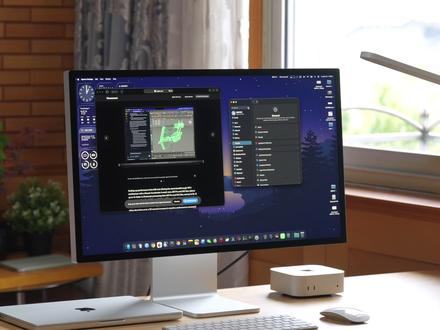 07:13查看AI文稿AI文稿
朋友们好啊,就在前不久,苹果推出了自家的五 k 显示器 studio display 的 第二代,但除了更新了一下接口、菊花链和扬声器以外,显示品质方面几乎是没有变化,价格反而还涨了现在要一万二。 因此对于许多想要镜面五 k 显示屏的用户来说,苹果自家的显示器不仅昂贵,而且连线兼容性也较为受限。 那么今天这个视频来评测市面上又一新款第三方五 k 镜面显示屏,它提供了类似苹果自家显示屏那样镜面的通透程度和五 k 的 高分辨率, 同时也有着比 studio display 更高的性价比和更好的接口拓展兼容性啊。它就是明基的 m a 二七零 s。 首先它最大的亮点自然是二十七寸五 k 的 镜面屏幕,这意味着二百一十八 p p i 的 超高像素密度,结合镜面的通透清晰质感, 五 k 分 辨率,它的细腻度啊,自然不用多说,非常的 render 啊。在 macos 推荐的默认缩放下,五 k 是 比四 k 多出了百分之七十八的渲染像素, 因此你根本看不出像素点了。文字显示特别清晰锐利,用来后期裁剪编辑视频也非常合适啊,它可以无缩放完整的监看你相机拍摄的片门全开的视频画面。 但市面上许多五 k 显示屏只配备了传统的雾面啊,相对来说通透感和清晰度是不如镜面的,导致这些五 k 用起来我觉得和四 k 的 相比差别不大了。而明基这款 m a 二七零 s 哎,刚开屏就能感觉到不同了, 镜面加五 k 带来的是真正的清晰锐利,颜色也很透亮,就没有丝毫磨砂和色散的感觉,哎,有一种真正像在用苹果自己的那个显示器的爽快感。 当然,并不是所有厂商都能做好镜面五 k, 因为镜面他非常通透啊,对于镀层抗反射的要求极高。苹果自家的这些镜面屏自然是可以做到超低的反射,明基这款 m a 二七零 s 同样也有做抗反射的处理啊, 从而使得大部分屏幕中的反光变暗变得不那么明显。由此呢,实现了通透镜面下依然拥有不错的抗反射能力,搭配它最高是四百五十尼特的全屏亮度啊,室内光线环境下可用度很高。 当然,如果你的使用环境依然有很多复杂的炫光啊,需要对着窗边以及各种不可控的灯光那么铭记。他也提供了其他雾面屏五 k 和四 k 的 选项。雾面屏的抗反光是最强的,但是他会牺牲掉一些清晰度和颜色的通透度, 大家可以根据需要自行选择。我个人是更喜欢镜面的屏幕啊,毕竟室内光线一般都不会太复杂,但是镜面带来的清晰和透亮确实是雾面无法比拟的。 这第二点我觉得这个显示器不错的地方是它有着非常出色的暗部细节对比度啊。作为一块 ips 面板的 lcd, 它却能提供两千比一的对比度,这让它在观看电影还是各种艺术作品,暗部细节都能够清晰的区别出来,比普通的 ips 屏幕都要好不少。 同时,作为面向专业创作者的显示器,它的色准也是符合所见即所得的标准。和苹果自家显示器放一起对比的话,你可以看到这款显示器,它的色差非常小,小于二调色风格,主打一个真实舒适,不过艳眼不灰淡啊,非常接近苹果的风味。 它的 display pilot 二软件也是一个特色,有一个 i device 色彩同步功能,这个功能也是专门为 mac 用户打造的,提供了非常丰富的内置色彩配置文件选项。它会自动识别你的 mac 型号,以达到和你手上的这个 mac 颜色保持同步。 同时,这次的 ma 二七零 s 还新增了整体的均匀度优化,开启之后画面的整体视觉效果会更均匀,和 mac 更接近。 并且这个软件还可以使显示器跟随系统状态切换显示模式的自定义功能。比如你在学习专注模式起用的时候,显示器会自动切换色温到暖色调 ppp 演示一个有趣的效率神器。它可以同时让这块显示屏连接两台设备,并同时在它的左右分屏显示,然后通过 kvm 或者苹果自家的通用控制来无缝地实现一套键鼠操作两套设备,非常方便。 在连接性方面呢, m a 二七零 s 也比明基之前几代显示器做了升级,首先是支持九十六瓦雷电四一线指点,为笔记本轻松快速供电的同时,提供稳定清晰的五 k 十 b 的 画面传输,也支持菊花电,从第二个雷电口直接就能拓展出第二个显示器 以及 kvm。 如果你有多个电脑想要连接的话,那可以共享一套键鼠,无需频繁的切换。另外,它还提供了两个 hdmi 二点一啊,可以很轻松的连接到游戏主机或者是 windows pc 连接 windows 电脑的时候,只要显卡支持,一样是可以使用五 k 的 分辨率,在 windows 下也享受这种高分高 ppi 带来的清晰锐利。要知道,如果你想搭配苹果自家的五 k 显示器给 windows pc 用,可就没那么方便了,线缆转接和亮度调节都比较繁琐。 因此啊,对于有想搭配五 k 显示器给 windows pc 的 用户来说呢,这款显示器也挺合适。 在支架方面,这款显示器是配备有全方向的支架调节,阻尼感不错,整体分量扎实,而且还配有重力感应啊。如果你经常要竖过来看显示器,那么它的系统是会自动识别并跟随旋转,非常方便。 放在桌子上啊,基本是不会怎么晃动,还是比较牢固的。支架这一块比其他第三方的显示器要好一些,同时它的支架底部啊,它是有一个大面积的仿皮革的脚垫,你可以把笔记本稳稳的放在这里收纳,就不会滑走了。 不过这个显示器我认为也有一些做的不够好的地方啊,首先就是它真的相对比较厚,这个侧边看起来是比较胖。其次啊,它的调节选项很多是需要依赖它的软件 display pilot。 二、那显示器自带的菜单调节选项是比较简单的,只有亮度、声音和输出选择。 另外,他的挥击响应速度默认状态并不是特别高,刷新率最大呢是七十赫兹,说实话和六十赫兹就没什么差别。考虑到他是面向设计和办公用途,这倒是没什么问题,用来玩一些单机游戏也还行,他也支持 adaptive sync, 但如果你想用他来玩一些需要快速响应的竞技类的游戏来说,那他可能不是一个好的选择。 好了,那么以上就是本期铭记 m a 二七零 s 显示器的评测啊。总的来说,这是一款兼具了出色镜面效果、五 k 高分辨率和丰富连接拓展性的办公设计类显示器。 那么如果你正在为你的办公室、工作室寻找一款足够清晰锐利,足够苹果灰的显示器,那么这款 m a 二七零 s 是 个值得考虑的选择。那么就是这样,我们下期视频再会了。
414黑貓的野望 02:3746饼饼Axis
 01:46查看AI文稿AI文稿
如果你跟我一样平常用 macbook, 工作回到家第一件事就是想要一个更大的屏幕,那这条视频你一定要看完。这一台是我最近一直在用的明基 m a 三二零 u 十四寸 macbook 的 显示面积,接上三十二寸的显示器之后,差不多是四倍多的可视空间。这意味着哪怕是分屏,开四个窗口依然很从容。但外接屏最关键的不是大,是颜色, 它会通过 i device 色彩同步,自动识别你连接的具体 mac 型号,匹配更接近原声苹果屏幕的显示效果,所以你会发现窗口从 mac 拖到这块屏幕上,色彩几乎没有跳变。我很喜欢的一点是,它不只是拿来干活,看剧的时候打开影院模式,色彩更鲜艳。 大屏加雾面屏,不反光不刺眼。阅读的时候打开电子书模式,它会切换到黑白墨水屏,让眼睛更舒服, 让我觉得它很 mac 的。 还有它的操作方式,搭配 display power two 这个软件,亮度、音量都可以直接用麦键盘来调,不用伸手去按显示器下方的按键。包括我在 mac 里切换专注模式,显示器的效果也会跟着一起变。你甚至可以直接说一句,嘿! siri 打开物料模式,显示器也会同步切换,整个过程非常安静,丝滑进入状态,对麦用户来说,极简也是必须的。一根 c 口的线可以同时完成画面传输和九十瓦的反向供电, 回家插上这根线, macbook 也不用额外去接充电器了。用了一段时间之后,我对这台显示器的评价就是,省心。如果你跟我一样, mac 是 主力机,想要开屏就是苹果色,那 m a 三二零 u 真的 可以去看看,同系列还有渐变款在售,感兴趣的朋友也可以关注哦!
18数码奇妙世界 04:55查看AI文稿AI文稿
哈喽大家好,这里是麦轩。迷板显示器是不是也踩过这种坑?参数看着很强,四 k 广思域 hdr 一个不少,结果字体发虚,画面发灰,调整参数还要盲目按钮狂按,你以为你在升级桌面,实际上是在给自己加班。 所以呢,这期我只解决一个问题,一台显示器怎么做到外接之后像原声屏?今天我就用这台铭机 m a 二七零 u p 让你看清楚什么叫专门为 mac 用户做的显示器。先说外观, m a 二七零 u p 给我的第一感觉是很克制,很干净,机身是银色的,有那种简约高级感, 不是那种电竞风,一堆棱角的造型,桌面一摆,你不会觉得他在抢戏,反而是更像一块 mac 原声延伸屏,有一种浑然天成的感觉。 另外,我要着重表扬一下铭记的这个支架设计,将上下左右、俯仰、旋转等操作都完全没有问题。顺便看一下接口, 都二零二六年了,麦克外接屏不支持一线联,我肯定不会选铭记的这款 m a 二七零 u p 的 主 usb c 接口就支持视频加数据传输,同时可以为麦提供九十瓦的反向充电。 除此之外,它有另一个下行 usb c 口,支持十五瓦的功率输出,我一般都是用它为我的 iphone 和 ipad 充电。而这两个 usb a 口,我一般会临时插个 u 盘或者是无线外设的接收器, 同时它有两个 hdmi 接口。看到这你是不是已经有点心动了?但它作为一个价位在四千加的显示器来说,做到这些我觉得理所当然。 下面我们来聊一聊为什么他才是适合 mac 用户的首选。亮屏看一下二十七英寸四 k 的 分辨率,四百五十尼特的亮度,并支持 hdr。 这套组合参数对于 mac 用户来说其实很务实。 不仅如此,相信你已经看到了它的不同之处。其实是它采用了镜面屏工艺,通俗讲好处就是通透利落,尤其是电影场景中明暗对比突出的场景,你才知道它的黑有多深。邂逅层次感拉满,包括文字边缘也会显得更干净, 不会像某些雾面屏那样有一层雾感。当然啦,我也得提前说清楚,如果你桌子正对大窗户背后强光很猛, 镜面一定会有反光,这个你得根据自己的环境来选好。重点来了,你想象一下你日常最烦的外界体验是什么?不是分辨率不够,而是操作割裂。亮度要到 o s d 菜单去调, 做什么都要盲摸。而明基的这款 m a 二七零 u p 的 思路是把显示器的控制权尽量扳回到 max 上。通过明基提供的这款 display pilot 二软件, 可以使用 idos 与你的设备进行一键色彩同步,让 mac 屏幕和外接屏尽量用同一套色彩逻辑, 这对做内容的人来说太重要了。并且整个 o s d 菜单的功能都集成到了这个软件当中,将基本的亮度、音量、信号源、其他信息等都有所集成, 再也不用像之前使用外接屏那样点来点去了。这还没完,当你在 display pad 二中打开操控亮度同步之后,就可以通过 mac 键盘进行直觉操控, 同步调节亮度、音量,还可以使 macbook 和显示器之间的亮度水平保持同步。其实呢,这款显示器的顶部也有一颗自带的环境光传感器来进行自我调节,无论是哪种模式都是前所未有的体验。 经常使用苹果生态的朋友们可能会用到苹果自家的专注模式这个功能,那么这次零 g m a 显示器也和这个功能进行了一个联动,我们可以在不同专注模式下额外设置显示器的参数,比如色彩模式、低蓝光等级、音频模式等等。举个例子, 当我需要看文件或者写稿子的时候,我可以直接在 mac 切换到写稿模式,显示器就可以自动跳转到我提前设置的墨水屏,加低蓝光,这个联动还是比较特别的 深度, mac 用户应该能感到这种体验的舒畅感。总之,这台 m a 二七零 u p 给我的感觉就是它不是一台参数很强的显示器,而是一台更像 mac 原声外接屏的显示器, 这就使它不仅在显示效果上与麦克风实现了同步,在交互和控制上也同样更加协调。这里是麦克圈,如果你觉得本期视频对你有所帮助,可以点个一键三连,我们下期再见。
107Mac圈 01:59查看AI文稿AI文稿
这是我用了两年的 macbook air, 色彩准、颜值高,果味拉满。只有一个小问题,那就是屏幕太小了, 怎么听不见呢?只有一个显示器喽。但普通显示器接 mac 就 像给西装搭了条运动裤,颜色对不上,桌面一堆线,苹果参数还得用老掉牙的 o s d 调节,果味荡然无存。其实我要的很简单,一共就三点, 一、颜值要对位,放我桌面不能像个异类。二、连接要痛快,最好一根线要解决所有问题。三、要像 mac, 从色彩到操作都不能有割裂感。所以我请来了这位新搭档,铭记 m a 二七零 u。 先说最吸引我的地方,就是铭记色彩实验室专门为苹果调教的 i d y 色彩同步功能,只需要插上连接线,显示器就可以自动识别 mac 型号进行色彩同步,完全不需要再额外调节任何参数。 两块屏幕的色彩体验都是一致的,比起传统的 o s d 按键调节,按的手疼都找不到位置,真的方便太多了。最重要的是,它跟我的麦布放在一块,视觉体验非常统一,上下左右各个角度看着不发挥,只能用般配来形容。除了屏幕跟 mac 一 致,它的外观也保持着经典果味,纯银色的机身搭配三边极窄框,跟我的苹果全家桶放在一起,一点都不突兀。底 部这里还特意加了一块橡胶软垫,把麦布放上去稳稳当当不怕刮花。支架可以轻松调节左右倾斜角度以及最大一百一十五毫米的高度调节。 脖子累了就升高一点,看代码就竖过来,怎么看都舒服。苹果风最重要是简洁。背面自带双 hdmi、 双 type c、 双 usb 接口, c 口支持九十瓦大功率供电,一根线就搞定画面数据和充电。 最让我惊喜的是明基显示器,专门适配 macbook 的 display power。 二、软件使用界面看起来非常像苹果的原声软件,我们可以一键调节屏幕各种参数,当你启动了 it 波功能,它可以直接用 mac 键盘控制音量,调节显示器亮度。更牛的是,它还可以把显示器模式跟 macbook 的 专注模式绑定在一起,当你需要马字敲回档,一键就可以切换到护眼模式,这才叫无缝体验嘛。 用了一段时间,最大的感受就是自在,你不用去适应它,它自然就融入了你的工作流。确实是为 mac 用户量身定制的。关于它,你还有什么想知道的,评论区告诉我,我们下期见。
68阿柯Tech


