雨滴插件如何设置时间插件

粉丝581获赞1.5万
相关视频
 03:29查看AI文稿AI文稿
今天教大家如何安装焊实用与低软件及其插件保姆及教程,相信你很快就能学会。我将用此次展示的画面进行教学,诠释干货,相信你看完后将会了解 windows 桌面美化的进阶及使用。 首先我们打开浏览器,打开如下网址,进入维密特管网,点击登录下载雨滴软件, 鼠标左键双击下载好的雨滴安装程序。进入雨滴软件安装界面,这里我们选择标准安装,点击下一步, 然后我们修改安装位置,建议不要安装载 c 盘,这里有个小技巧,我们直接修改安装位置字母就能切换安装储存盘。勾选开机运行,我们点击安装按钮,如果弹出授权提示框, 我们选择是安装完成后,我们选择运行并点击完成按钮, 这时桌面上将出现雨滴软件自带的英文插件,我们直接在桌面插件位置鼠标右击选择关闭皮肤,我们在任务托盘找到雨滴软件图标,鼠标左键单击打开雨滴设置界面。 接下来我们选择主题选项,并在名称处设置名称为空的主题进行保存。这里的设置一个是保存当前无插件的一个主题状况,避免插件打开过多,我们在桌面重复关闭皮肤的繁琐操作。另一个是记录设置好的主题状态,下次应用方便加载。 现在我们打开如下网址,进入自美化官网,我们在自美化官网主题栏找到雨滴皮肤选项, 并点击进入。这里有许多雨滴插件,按照个人喜好选择下载。找到自己喜欢的雨滴插件,我们点击进入并下载下来, 我们将下载好的雨滴插件进行解压,并找到安装程序,鼠标左键双击打开插件安装程序,点击映赛进行安装。安装完成后,我们发现插件皮肤已经出现在我们的桌面上, 这时我们就可以使用我们之前保存的空主题进行加载,快速清除桌面插件。 我们打开雨滴设置界面,选择皮肤选项,此时出现的每一个文件夹都是我们安装后的插件,我们选择自己安装的插件名称。鼠标左键单机文件夹,打开指纹路,找到需要的插件,鼠标左键双击加载,此时加载的插件就出现在了我们的桌面上, 我们鼠标左键点击桌面插件进行拖动,摆放自己喜欢的位置之后,我们可以去掉允许拖动的勾选以及勾选,点击穿透来防止使用过程中的误操作。 鼠标左键双击 setting 可以加载插件设置面板,这里可以更改插件颜色等设置。 同理,我们夹在其他喜欢的插件,拖动自自己喜欢的位置,点击赛定进行皮肤原色设置,并去掉允许拖动的勾选以及勾选,点击穿透来防止使用过程中的误操作。 当我们设置完成一个喜欢的桌面插件布置方式后,我们可以选择雨滴设置界面的主题按钮,在名称处输入自己的主题分类进行保存,方便下次更换主题后的调用。 到此,我们三期主题美化教程就已经结束,感谢各位的支持!如果各位小伙伴觉得博主的干货及分享对各位有帮助,欢迎关注博主,每天分享桌面美化干货以及精美壁纸。
7.3万桃花坞🌸 01:54查看AI文稿AI文稿
桌面美化教程,时间插件、音频跳动,也就是以及插件下载使用的具体过程。首先打开官网浏览器,直接搜索 menuta, 大部分电脑第一个出现的就是官方链接,点击这里下载即可,会有卡顿,这是正常现象。找到右上角的下载管理就能看到了,小部分电脑第一个链接下载不了,就得自己往下翻找一下 第二页继续往下翻这一个下载二零二三官方最新,点击普通下载就行,下载完成之后直接点击打开文件,打不开的 就在下载管理里打开。 ok, 下一步安装,按照指定步骤安装好就行,安装好之后出现黑框,右下角点击小箭头,调出雨滴管理器,点击主题, 这里的名称要改为空主, 接着保存确认右边点击空主题,并且加载一下。接着第二步继续打开官网浏览器, 搜索智美化第二个网址,打开这里就能看到雨滴皮肤,有很多款式,我随便拿一个做例子,普通下载文件就 下载,完成之后按照指定步骤打开文件,不想要的鼠标右击关闭皮肤就行,按住左键就能移动皮肤位置。
1.2万鸢(桌面美化) 00:56查看AI文稿AI文稿
雨笛插件 reneeter 间接玩法,二点零有很多薄子,问到雨笛音乐调颜色怎么改?鼠标右击音乐调,编辑皮肤,再弹出的代码页加一些颜色代码就可以,位置在双行虚线上。 我先来改个黑的,示范一下,黑色的代码是 color 等于零零零,改好之后一定在左上角文件这里点击保存,这里还没变色成功,继续右击皮肤,刷新皮肤就变色好了。 然后其他颜色代码对应的 rgb 数值提供在这里截图使用。他有提到不小心把所有皮肤都关了,怎么调出来?像这样不小心点了关闭皮肤,时间插件和音乐条都不见,再想调出来,右下角调出雨滴管理器。 第二个文件夹就是这款皮肤的所有插件,这里点开双击一下,时间插件就调出来了,同样的双击也会关闭。倒数第二个文件就是音乐条,双击之后就调出来。
2110鸢(桌面美化) 01:4694信息化郭先生
 01:23查看AI文稿AI文稿
仔细讲一下雨滴桌面使用教程中大家最常遇到的一个问题啊,就是这个音频条插件如何将它拉长,就是把这个音频条给它增加,为了掩饰的更明显一些,我把音频条改成了三个。 ok, 我们先进入雨滴的设置界面,找到这个木头猪平铺初始版,然后右键编辑, 我们往下拉呀,这里这一串英文代码,看到这里没有一二三,我们复制一个出来 往下,然后将它改为四,这里也需要改一共两处地方,这一行跟这一行全部改 四,然后往下拉这一串代码,我们复制其中一个 换行,然后这里搞 a 四文件保存。 ok, 我们关掉它,直接来这里刷新全部, 大家看到没有,这里就他就变成了四个音频条,非常的简单。 ok, 这期视频就到这里,想学习更多的卓美美化技巧,可以点进我主页进行学习。
3613木头猪桌面美化 00:43查看AI文稿AI文稿
好多小伙伴们在问屏幕中间的时钟如何设置,这是使用 rainy 柴 软件实现的,这个视频就为大家讲解如何使用。首先在搜索打开至美化网站, 这个网站可以免费下载 ramicher 软件和好看的皮肤,点击美化工具下载 ramicher 安装制系统中。 然后我们进入雨滴皮肤专区,选择喜欢的皮肤下载解压缩。安装后回到桌面就可以看到啦。 鼠标拖拽移动到合适的位置,可以设置透明度、锁定等属性,不需要的组件也可以右键进行关闭。还想了解哪些美化效果,就给我留言吧!
4343Wallpaper壁纸分享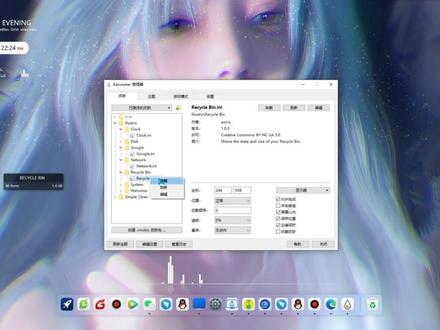 01:24查看AI文稿AI文稿
左上角教学首先搜索 rain meter, 点击进入官网,选择最新版本下载并安装, 安装完成后将不需要的插件卸载, 保留自己喜欢的插件 部分个性化的设置可以点击相应插件,点击编辑进入文件中修改, 修改完成后保存,刷新插件应用 需要的模板可以搜索至文化,找到喜欢的模板插件下载使用, 看看效果吧。
1516伟子哥


