ai怎么去除logo边缘锯齿
百分之九十九的设计师都会遇到这个问题,你看好不容易做好一个 logo, 或者图片缩小一下,结果描边全糊到一起了,然后放大的话,这个描边又变得非常细。 你好你好,我知道周一 za 我来教你快捷键, anqq, 打开首选上的常规,然后勾选上双方描边和效果,接着你怎么放大和缩小,这个图形都不会变了。关注我,每天一个设计小技巧。

粉丝2.7万获赞53.1万
相关视频
 01:40查看AI文稿AI文稿
是按钮之前的图片,它是有一些锯齿的,修复后完全已经把这个锯齿消除了,而且图片变得更加的高清。这里我选择了三张图片下载,我们要对图片进行抠图,就是把它背景去除,我们打开这个网站,利用这个工具来抠图,把背景去掉, 我们选择上张一起丢进去,可以看到这个工具的扣图速度是相当快的。扣完图之后,我们把这个扣完图的产品把它下载下来,点开看一下扣图的细节,可以看到扣完图的这个产品他还是比较粗糙的, 产品的细节比较模糊,所以我们还需要通过其他一个 ai 的修复工具,那把这个产品把它修复一下,呃图片,把它修得更精细一点,这个工具也是 ai 工具的,它不需要我们去呃身边的 journey 啊, stable, 呃 diffusion 去 呃,做一些很复杂的设置,这个工具就直接把图片丢进去,他就可以自动来识别,把图片,把它修复好,这里需要花一点时间。好,可以看到已经修复完毕了,我们把图片放大来看一下细节,可以看到左边是原图,右边是修复后的产品的图片,可以看到细节都已经修复出来了。我们再看一下其他的地方, 这个是按钮之前的图片,它是有一些锯齿的,修复后完全已经把这个锯齿消除了,而且图片变得更加的高清。然后我们把修复好的图片把它保存起来。现在接下来要做一个场景图, 用这个工具, ai 工具把刚刚生成的图片拖进来,上传好,要取一个名字就写一一。在这个左边有很多场景,我们选择一个跟这个产品比较吻合的一个场景,让他来生成,可以看到我们已经把这个图片做好了。
27鸟哥Allan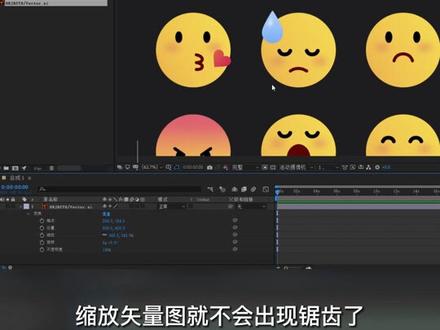 00:32查看AI文稿AI文稿
今天来跟大家讲讲 ay 导入 ai 史量图有锯齿该如何解决?首先,将 ai 文件导入到 ay 后,我们缩放会发现史量图出现了锯齿,此时仅仅需要点开图层的连续删格化按钮,缩放史量图就不会出现锯齿了。 点开连续三个按钮之后,通过缩放可以看到十量图支持消失,且图像更加清晰。今日份的页一小技巧,你学会了吗?
178AE草莓星 00:51
00:51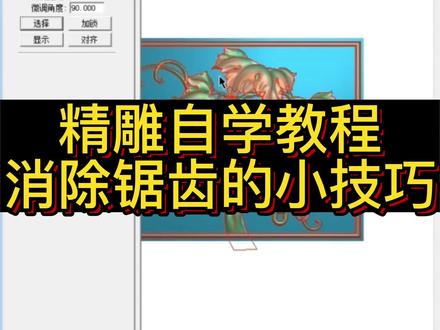 00:34查看AI文稿AI文稿
那当我们的啊模型啊它的边缘处出现这种锯齿的时候啊,会影响到我们加工的效果,那我们怎么去消除啊这样一个锯齿呢?啊?首先选中所有的线条,然后打开特征里的消除锯齿, 我们选择所有颜色边界,然后点击啊,左键点击线条,右键结束。好,那么这样我们这个啊模型它的边缘处的锯齿啊就会被我们消除掉。我们翻转过来看一下啊,现在的锯齿啊就已经消除掉了。
 01:28查看AI文稿AI文稿
今天教大家视频画质修复,把七二零 p 的渣画质变成四 k 超清!很多老电影画质都很差,比如这个一九九四年的电影赌神二,经过 ai 画质修复,智能降噪后,可以达到四 k 超清画质,让港片女生重新容光焕发。 有需要用到一款神器软件 topasbuyu in hands。 下载方式,点我头像,安装后点击空白处,导入需要修复的视频大小,选择四 k 颗粒设置,选择关闭视频格式,选择 mp。 四,点击所有,可以看到很多 ai 修复模型。二、推明斯模型可以放大或锐化视频,使其更加清晰, 结合捏模型可以消除隔行扫描视频的锯齿,非常好用。干模型可以放大视频,产生更多的细节,适合修复 cg 动画。普罗特斯模型可以自定义修复参数,手动调节锐化降噪、去光印参数,这是我测试后比较好用的参数,大家可以按此进行设置。 点击预览可以查看目前参数的修复效果,没问题就点击开始处理,等待渲染完成。七二零 p 的扎画制就修复成了四 k 超清啦。另外,高清节目制作时,一般使用 ic 七零九,色语般使用显示器剪辑高清标准影片, 将图像模式选择为 ic 七零九是比较合适的。如果你也需要做高清图像和视频工作,真心建议选一台四 k 显示器。 我目前用的这款专业调色显示器,铭记 pd 二七零零 u 就是如此,画质超高,而且间距百分之十九。 sr gb 和 ic 七零九两种图像模式调色看片都很舒服,尤其适合剪辑师。不说了,我去欣赏女神了!
1.7万Pr剪辑之光-李兴兴 00:41查看AI文稿AI文稿
六十三卷消除锯齿使用文本工具时,不管是单喊文本或是段落文本,有时文字边缘会出现半向字马赛克,其实这个叫字体边缘锯齿。 怎么消除锯齿呢?文本工具状态下属性栏这个选项下拉三角就是消除锯齿的方式啦。默认无不消除字体边缘就会有锯齿啦,其他任何一种消除方式都 ok 的啦。我一般用平滑和 windows rcd。 你不动手优秀还是别人家的自律暴富动起来吧。对了,今晚九点毛毛直播课堂,想解什么事?分辨率过了这村没这店哦。
650PS毛毛老师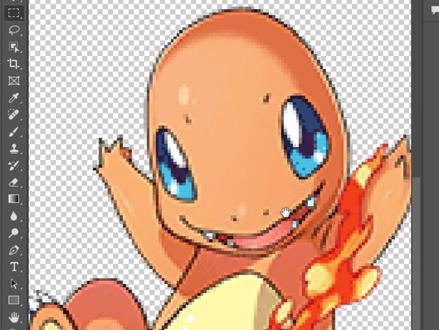 00:36查看AI文稿AI文稿
家人们,你是不是找的图片总是太小,放大看看全是智齿?用 ai 自带的图像描膜修改,确实糊成了一片,还好有这个神器。放入图片看看边缘,点击全自动 就能得到清晰的矢量图片了。不太圆滑的地方可以点击吸管工具用钢笔补全更新一下就可以了。 图片可以保存 visvg、 apps 等格式,放入 ai 就能直接做修改, winmax 都适用,需要的九九九带走哦!
122璐璐ps设计工作室 01:13查看AI文稿AI文稿
像你这样的金属文证,你还不会马上过来吸收一小会也能轻松学会。 选择几型工具,绘制执行效果扭曲变换波纹效果,设置大小六十,隆起数为一百。单机确认选择对象或者外观,选择几型 框,选入镜查找器选择交集,接下来调整,选择画笔定理艺术画笔, 这里单击摄像转换。接下来输入文案,比如输入五,设置合适的大小 轮廓选择文字创建轮廓,选择小白工具,将多余的线进行删除。接下来选择单机,我们更改颜色, 我们双击调整一下他的大小,这样我们就接着完成。你学会了吗?学会记得点赞关注哦!
43菲儿设计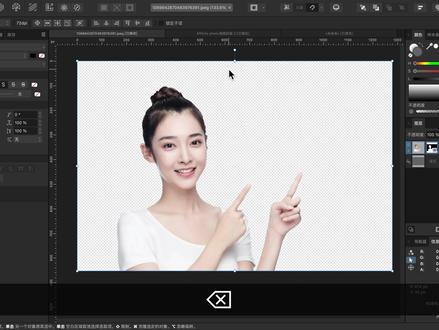 03:05查看AI文稿AI文稿
hello, hello, 这里是 miss 的 often 分享视频,我是靓夫。然后我们今天来讲一个实际工作中会肯定会碰到的一个问题,就是你可以看到我们从一张照片里面抠取出来了这样的一个人物形象, 但是你会发现就是这个人物形象,他的那个手指或者脸整体的这个外形上面有很多的锯齿,这是什么原因? 这个呢,主要是因为我们在抠的时候,呃原有的这张照片的分辨率不够,然后呢我们抠的时候呢,又没有一个很好的软化边缘,羽化边缘的一个过程就会导致很明显, 但如果说我们用的话,我们肯定不可能用这样的一个素材,对吧?那也太掉档次了,所以怎么去去掉这种锯齿状的边缘,增加这种融合效 效果呢?所以我们今天呢就来讲一讲这个事情。就在原有的这张照片基础上的话,我们选择他的那个呃选区范围,然后呢在这个选区范围的这个基础上的话,我们呃给他一个缩小, 就是把我们的选区范围缩小一一个像素就可以。然后呢把整个图层的话反选一下, shift command 加反选,反选呢以后的话我们就可以给它去掉, 就是直接 delete 把它给删掉就可以了。但是你删掉了以后,你发现其实他这个边缘还是这么锯齿状,还是不好看,对吧?没有关系,我们刚才内部删主要是有因为有一些杂边,所以我们要这样删掉的。剩下一个是最重要的一步步骤了, 我们呢点选右键编辑蒙版,然后优化蒙版,然后呢这里的话我们什么都不用选,什么参数都不用改,就直接就是原有的这个,或者是呢我们去改变一下他边界的宽度也可以,这样的话就是让这个 啊融合效果的话,更加的就是那个合理一些,然后点击确定,你就会发现人物的这个脸部的边缘,包括手部的边缘,他的这个过渡的话就会很柔和, 这个就是我们在实际呃英语过程中的用法,当然就是我们很多设计师专业的设计师的话,他可能就是 在呃抠图之前,他就已经做好了这个羽化边缘的这个工作,但是呢很多我们很多的工作不可能 就是做的那么细致,有些时候的话,像这种视频的这种小的封面的话,可能他抠图就抠的很粗糙,就就要求快,对吧?所以说我们就可以利用这种方式快速的去实现这种边缘羽化的这种效果,让这个图片更加融合。 希望我今天这个视频对你了解苹果系统的设计软件和 fanty 有所帮助。如果说你想系统学习的话,可以在抖音购买我的基础课程,那么如果你觉得我这个视频不错,点赞、收藏、转发、关注我今天这个视频就到这,拜。
19林小付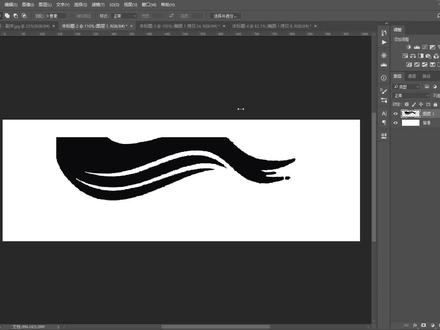 03:47
03:47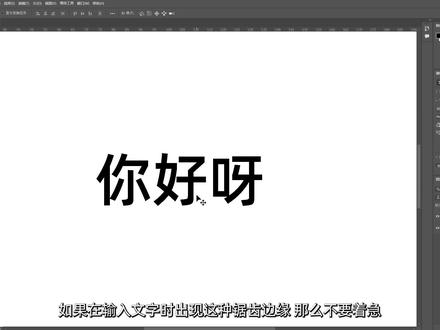 03:01查看AI文稿AI文稿
如果在输入文字时出现这种锯齿边缘,那么不要着急,只需在文字图层前的小图标双击全选文字,将抗锯齿这里的选项设置为锐利,可以看到这样很快的就解决了。 为什么会出现这种现象呢?我们都知道,图像是由一个一个的方形像素组成, 如果在这些小方格里画出平滑完整的圆是不可能的,就像这样,边缘就会有锯齿状产生,所以当我们设置为无时 ps, 不会有任何的抗锯齿处理。可以看到在文字的周边,尤其是圆形的拐角部分,锯齿特别明显。 将选项改为锐利,可以看到文字边缘的像素进行了混合,产生了平滑的边缘,这就 相当于对边缘进行了羽化,这里呢,有几个选项锐利边缘会变得非常清晰,锐利吸力则会稍微缓和一些,浑厚的效果可以看到明显有羽化的痕迹。那么平滑呢,介于锐化和浑厚之间,大家呢可以自行选择,不过呢,一般选择锐利就没有什么问题。 在一篇文章中,如果想要插入这种特殊符号,作为小白的你是不是一脸的萌萌哒,不知该如何去寻找呢?别怕,万能的 ps 帮你解决。在窗口里面找到字形面板,在里面我们不但可以找到各种符号,还有一些不经常用到的文字,表情符号,货币符号 等等,你能想到想不到的各种符号,通通给你打包放送。最下方的小三角和旁边的加减符号,可以调整预览的大小, 只需要在想要插入的支付上进行双击就可以了。 在文字列表中可以看到这种带有 o 型图标的字体,那么呢他表示同时支持 windows 和苹果电脑,假如呢 你在 windows 里面做错的文件,在苹果电脑里面打开,就不会面临这种缺失字体的烦恼。那么想要在 ps 当中输入 emoj 的表情呢,我们呢可以选择这个字体,也是在字形面板当中,我们呢可以进行双击插入你想要的表情符号。 这里呢还有一种非常特殊的文字,那么它就是自带的这个文字样式的效果, 我们呢可以直接打出来就是一种立体的这个文字我们可以看一下,不过呢这些呢就只能在英文状态下才能使用,如果你输入的是中文,那么这个效果呢是没有办法实现的。 好了,今天就分享的这两个说不上有多大用处的小技巧,那么如果能对你起到一丁点帮助的话呢,那么欢迎柏林三连呢,我们下次再见吧,拜拜。
733同小同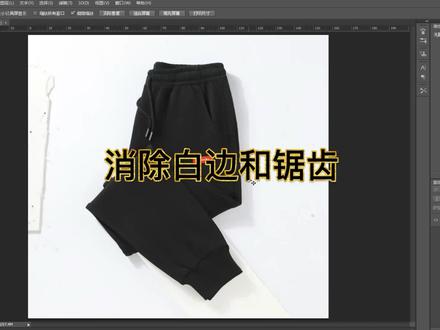 00:35查看AI文稿AI文稿
您在抠图的时候有没有碰到这种情况?快速选择主体,盖印图层填充背景后发现边缘锯齿严重,有的时候还会有白边,合成背景的时候显得非常生硬。 其实 ps 有强大的调整边缘功能,选择主体,然后选择选择菜单,调整边缘命令弹出的对话框里拉一点边缘检测的半径值,平滑,拉几个像素确定,然后再带印图层填充背景,现在看是不是平滑很多了, 合成的时候也会更加自然真实。这个方法简单实用,记得一定要调整边缘再抠图,谢谢观看!
6649服装修图v 01:02查看AI文稿AI文稿
抠 logo, 去白边,打开图层,点击魔棒,单击纯色背景, ctrl 加 i 反选,得到我们的 logo 效果。直接打开图层,在图层下方点击蒙版,我们的 logo 扣除完毕。然而我们放大看了以后,或者说我们在这里垫建一个纯色层, 然后我们把这个纯色层改成青色,点击确定,然后把这个青色往下拉,这样我们就 logo 就会换一个背景啊,换一个背景,然后在这个位置我们经常出现的会发现锯齿, 怎么消除他的锯齿,我们可以在此按住 ctrl 键,单击蒙版,生成选区,然后点击选择,选择下方有修改,我们改收缩,收缩两像素,点击确定,你会发现蚂蚁线会往内侧收,然后 ctrl 加 i 键反选 迪赖的键删除,选择图层上方图层,迪赖的键删除,这样我们就可以得到一个没有锯齿的一个很好的边缘,并且我们这个 logo 扣除完毕。
1319摄影师一树 00:32查看AI文稿AI文稿
烦死了,做这种圆切 logo 画好的圆明明都已经贴合对齐了,可放大还是有缝隙。给你个 ai 插件,使用对齐碰撞工具,选中圆,往上轻轻一拉就自动吸附上了。然后用形状生成器工具生成想要的图形 logo 就轻松搞定了。 做好 logo 之后需要加辅助线,用这个曲滤源工具点到相应的位置上,就自动生成辅助线,是不是很实用呢?麦克和 windows 版本我都打包好了,想要插件的宝子找我拿。
 00:54查看AI文稿AI文稿
白嫖的设计姿势以 ps 所高建为例,在制服面板的右下角有一个选项,你点击下拉,选择平滑,这样的显示效果,还有你导出的 jp g 图 都不会再有锯齿这小麻烦,那再来说说以 cdr 做稿件,在导出 jpg 图时,打开弹窗,右侧设置,将质量设置最高,再勾选高级下的光滑处理,这样子导出的 jpg 图也不会出现锯齿。最后请老铁们注意,订单的稿件 主要是用于印刷,任何软件在导出 jpg 时,都需要将颜色模式设置成 cmyk, 黑色文字一定保持单黑品质,色子成最高,不要压缩图片。铁友们记住了,把最亮眼的图撇给他们。哎等等,利用这些姿势还可以赚钱,再设计接单平台,接单轻松,整个三五千不是问题,勤奋点还能月入过万。
288灵羽教设计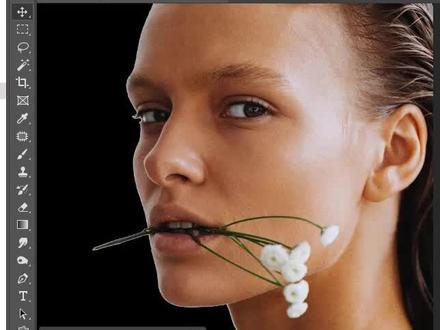 00:37查看AI文稿AI文稿
如何有效处理掉抠图后的有色或锯齿边缘?按住 ctrl 键鼠标点涂层出现虚线选区,用涂抹工具向边缘外小画笔适当涂抹, 眼睛部分用黑色画笔涂色,再用涂抹工具涂抹, 最后用模糊工具小画笔的适当模糊边缘,起到去掉锯齿圆润边缘的作用。最后看一下效果对比,非常完美,请关注点赞!
2142呂小川視覺 00:19查看AI文稿AI文稿
哎呀,只需要几秒钟就可以去除这么复杂的水印啊,你只需要在这里上传需要去除水印的图,稍稍等待一小会,水印就去除完了。点击下载图像,就可以下载这张没有水印的图了,这个网站大家一定要合理合法的使用哦。
1598橘子_SJRJT 00:31查看AI文稿AI文稿
十秒去除服装白编锯齿我们一般用魔棒或者快速选择工具都这种和背景颜色对比较大的图 却总是抠不干净。衣服边缘总是有白边和锯齿,那么我有一招最简单的方法去除。点击抠好的衣服图层建立选区,点击顶部栏目中的选择,选择修改当中的收缩数值一到三之间。恳却血伏特加爱反向选区范围 删除,我们就会发现边缘的白边锯齿消失了。视频看百遍,不如上手练一练,我们下期再见!
956不会修图的小熊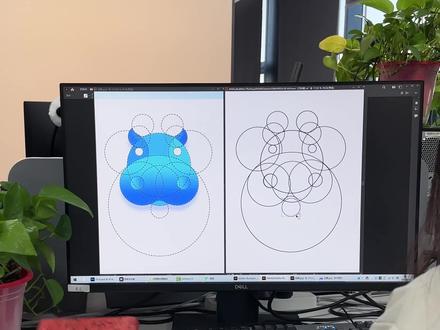 00:29查看AI文稿AI文稿
烦死了,做这种圆切 logo, 明明都对齐了,放大了还是有缝隙,又不是啥大事,给你个插件,使用里面的对齐碰撞工具,拖动圆形他就自动吸附上了,放大也不会有缝隙。接着全选所有图形, 使用形状生成器画出想要的图形,填上颜色 logo 就轻松搞定了。如果还需要添加辅助线,选择这里的取利员工具,点击相应的位置,就能自动生成辅助线。看看最后效果吧,是不是很方便呢?需要的小伙伴四五六带走吧!
1529佳丽设计超酷的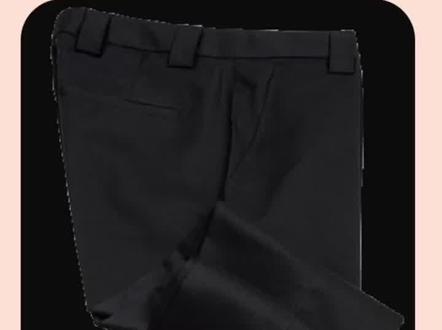 00:31查看AI文稿AI文稿
像这种图片,我们先利用魔棒工具选择背景,然后 ctrl shift 加 i 进行反向选择,给它抠取出来,但是呢,它的白边啊,非常明显,而且不美观,怎么办呢? 很简单,选择这个图层,按住 ctrl 键载入他的选区,然后通过我们菜单栏当中选择修改收缩,搜索为一个像素, ctrl 区区分的加 i 反向选择,选择好之后呢,给他进行删除,效果就完成了,你学会了吗?关注我,每天都会给大家更新。
238ps小哥