电脑端应用安装包的格式
粉丝1.5万获赞9.2万
相关视频
 01:08查看AI文稿AI文稿
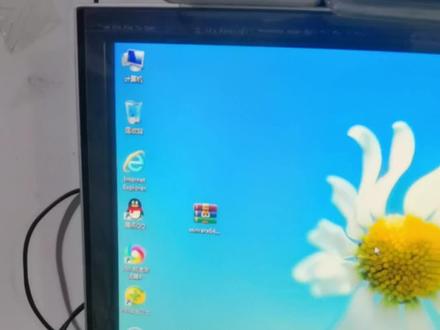
这个咱来说电脑上如果下载文件下载,下载是一种压缩包的格式,如果这种压缩包格式咱们怎么解压?因为有好多用户呗,就是说下载这种格式呗,他不不会用, 打不开,不知道怎么把这个里面文件给解压出来,这个呗,在这呗咱们就是单独的呗,咱们特别咱们讲一下这个怎么把里边文件咱们解压出来,因为这是一个压缩包,这个如果你想解压这个文件的情况下,是吧?你得减点邮件, 点右键呗,然后有一个解压到当前盘分一解压到这个咱们选择这个点点左键, 然后这时候咱发现桌面上多了一个图,多了一个文件夹,多这个文件夹呗,这个都是咱 咱们下载这个文件的一个解压出来的一种一种格式,解压完了之后之后就是就是这样的,如果想安装的话,里边再找那个安装程序进行安装就可以,一般安装程序是 ex 一的格式。
782万信科技电脑监控 01:54查看AI文稿AI文稿
windows 系统安装城区库产名大多数为 ese 或者是少数的 msi 格式,如今微软推出一款新的格式 msix, 可是的文件,该文件只能在温时的幺八零九版本以及以上的版本才能安装。 今天呢,演示一下该安装包的两种安装方法。第一种安装方法,将安装包复制到 c 盘, 通过命令方式进行安装,按住 shift 键鼠标右键单击选择,在此处打开抛物线窗口, 输入命令 cd 空格,斜盖,回车即可切换到 c 盘的跟目录下面输入命令, add 斜盖 appx, 按退保键补齐空格, 点反斜盖,输入安装包的打头的三个字母 not, 按太保键进行补漆,回车即可进行安装。 上面显示的是安装进度,安装完成。第二种方法,直接双击安装包,再弹出的 窗口中点击安装即可安装完成,程序自动运行,弹出窗口。好,演示完毕。拜拜!
402华天 16:33查看AI文稿AI文稿
观众朋友们大家好,我是大飞哥,欢迎你来到大飞哥软件自骑时,在这里你可以学到最先进的软件操作技能,让你的学习办公变得 so easy, 下面就跟随大飞哥的脚步一起去学习吧。 那么今天呢给咱们大家带来的是一款火凤凰软件安装包制作大师,这是一款呢专业的软件安装包制作工具。 首先呢我们先来看一下我这个月所制作的一些软件啊,都是通过这款软件呢来进行制作的,我们随便呢去安装一款,例如这个 u 盘的,这个老子可爱性子好, 这个还可以跳转到自己指定的网页,然后呢有一个背景音乐,还可以自定义的这个封面图,然后点击安装, ok, 宝贝安装完呢也可以自动跳转到我们打开我们的网站, 然后桌面上呢就把这个软件安装完成了啊,我们也可以正常的去使用,打开我们的软件。好,那这些软件呢啊,都是我一个个进行封装的,那封装的时候所用到的软件呢啊,就是我们今天要讲的这款啊软件, 首先呢我们对软件呢进行一个安装啊,这里呢大飞哥啊也把它进行了一个啊打包我们来看一下。 好,那安装完哎我们这个软件呢,首先呢我们先不要打开它, 然后右键呢打开文件锁在位置啊,然后我们来到软件的安装跟目录下面,然后用我们第二步的这个防火墙软件呢啊,将他们整个拖入到我们防火墙里面, 然后禁止联网啊,这样我们的软件呢就安装成功了。好,那么接下来呢我带领着大家呢去制作一个这样的安装包。 好,这个呢是我们安装包制作的软件,然后我们打开,嗯, 好,我们先把上一个这个给他啊关掉啊, 软件呢不能同时打开两个,我们结束一下进程, 哎,我们把这个进程呢给他结束啊,然后我们再去运行我们的软件。 好,那这个封面呢?第一个啊,那我们今天呢就以这个微软的语音助手呢来进行一个啊实验。首先呢我们需要把这个软件的名字呢啊给他复制一下, 那填到我们这个软件名称这里啊, ctrl a, ctrlc 复制, ctrlv 粘贴啊,比如说这是 一点零,对吧?那我们就是一点零啊,这里版本呢我们可以给他写上啊一点零,那我这里呢就写个二零二二。嗯, 这个呢一句话呢啊,作为这个软件的一个嗯,简单的描述啊,我们可以说,嗯, 也可以输入自己的作者名字,对吧?作者,哎,免费。 好,电话呢?电话。嗯,幺八六零三二九八二幺五。好, 那接下来呢我们可以给他啊自定义啊,这个是默认的这个啊图片我们可以看一下,然后安装包的这个封面图是这样的,那我们可以自定义啊,这里呢也可以自定义图标和这个。 呃,封面图,我们封面图的这个大小呢啊,我这里呢我已经制作好了啊,我们可以看一下它的这个分辨率呢就是一个 六四零乘三三零的这样一个图片啊,我这里呢是呃 pnz 的,那我们呢 就去到这里面进行一个添加,到这里面把这个这张照片呢添加进来,当然了我们还可以制作呃,这种滚播的,这种啊,我们还可以添加第二张图片啊,最多呢支持五张图片。 那这个用户协议呢,就是说可以跳转到我们指定的一个界面啊,那这里呢可以放入我自己的网址啊,比如说这是我的西瓜的一个视频的一个网址,那我把这个地址呢粘贴到这个里面来, 然后呢这个呢是软件安装包的图像,就是我们声称完之后啊,就是安装包的刚才。呃呃,这个我给大家看一下啊,就是这些头像,那我们呢可以 提取出来,嗯啊,这个还挺不错的,对不对?我们可以用专门的这个 acon 这样的工具呢啊,把这个提取出来,好, 把这个,嗯,然后呢右键点击保存,保存为单个文件到我们桌面上啊,这样一来啊,我们去选择这个桌面,选择我们的这个 icu 的一个图片的图标, 当然了我这里有,呃,十八万个图标啊,各种各样的这个图标都有啊,这个呢是很多年的一个积累 啊,这个呢给大家预览一下就可以了啊。好,我们去网上找这种点 icu 的文件就可以了啊,在这里进行添加。 那当然呢,我们还可以去自定义更多的这个,呃,像包括修改背景图,对吧?包括这个背景图的尺寸,颜色,包括我们的一些按钮啊,当然了,那个我们只需要简单的话呢,这些就不进行设置了 啊,我们返回主界面,那接下来呢就是打包哦,选择打包目录,那我们打包目录的话呢?嗯, 打包沐浴露,我们可以选择我们需要制作的这个啊路径,我们 就是微软的这个云啊,云助手就是选择我们整个文件夹啊,然后接下来呢我们再选择 我们的这个呃主程序的一个启动启动图标,每个软件呢啊他都有启动图标, 这个呢就是启动图标,我们点击它进行打开,然后呢我们还可以就是自定义扩展脚本, 那自定义扩展脚本呢?可以是任何类型的啊,包括一些呃注册的选项啊,包括 啊可以把我们的这个说明文档呢放到我们这个需要封装的这个文件夹下面去啊啊我这里呢啊比如说可以让他直接跳转到这样一个网页 啊,这个呢是一个呃网页的一个跳转一个界面,我们可以选择他啊,这其实就是一个网页加了一个这个啊,跳转又 lr 一个地址啊,那我就把这个呢给他打包进去 啊,当然了这个也可以打开文本啊,打开 word 啊啊,打开 exe, 其他的这个程序啊都是没问题的。那个选取安装保存路径就是我们最终生成的这个。呃软件呢啊放到哪里呢 啊?比如说这是软件的名字的这个我们把它啊想放到桌面上来 啊,云识别啊,那我们就选择这个桌面,然后点击保存,那生成的这个软件呢啊一会呢会保存到我们的桌面上面来, 那这里呢是我们这个软件安装的一个路径,就是我们的软件呢最终是安装到哪个路径呢啊?这个我们可以看到呢, proj 呢,就是我们分别对应的这个就是我们系统的啊, 呃,六十四位和三十二位的这样一个目录下面啊,我们也可以手动的去输入这样一个路径啊,进行复制,给他粘贴到这里面 也是可以的。那默认的话呢也是可以的啊,也可以锁定我们安装的这个路径。那这里呢啊,我就是直接点击确定就行了啊。 好,如果有注册文件的话呢,我们可以导入这个二啊二一 g 的这个文件啊,导入注册表,需要导入注册表的就在这里添加一下。好,那下面呢我们可以给他啊,选择一首比较好听的音乐对不对 啊?比如说这选一首纯音乐,那作为这个安装时候的背景,不至于那么枯燥。 那安装完成之后呢,打开主程序啊,这个呢给他勾选啊,就是安装完之后呢自动打开软件。呃,这里呢还有一个更多的一个功能 啊,把这个强制打包成单文件啊,给他勾选上。另外一个呢就是以管理员身份的方式进行启动呢,也给他勾选上 啊,其他的这个根据需求选就可以了啊,检测别的安装路径,加盒保护啊,生产物流值。这个啊根据自己需求去设置就行了啊,基本上简单的这个风装啊,到这里就完成了 啊,当然呢我们还可以进行更高级的设置啊,包括鱼安装啊,或者是检测安装环境啊,有些软件呢需要这个月薪环境来支持,我们可以勾选 啊,让这个安装之前呢自动先把这个啊给啊,把环境部署好,那这个安全呃, 安全功能呢,我们可以对这个软件安装包呢设一个啊,设置一个安装密码啊,防止被肆意的传播 啊,那我这里呢就是为了传播,那就不制作这个了,这里还有一些软件像啊,卸载自定义,那我们这啊有特殊需求,我们这里呢只是说简单的封装,所以呢不给大家讲这么复杂。 好,那我们呢接下来呢就点击一键打包就可以了啊。 好,那这样一来我们这个软件呢就打包完成了啊,打包完成呢,我们可以运行测试一下啊,把这个软件退了就可以了。那这个呢就是啊封装好的软件,那我们呢来运行一下啊,检测一下是否按 安装成功了呢,对吧?啊,我可以看到呢,这这个路径呢有问题,对吧?路径有问题的话呢,我们重新给他来一下啊 啊?路径的话呢?哎,我们是不是需要重新做呢?不用,我们呢打开解决方案啊,去打开我们刚才的这个啊文件,那我们再来到这里啊,就可以把刚才部署的这信息呢全部进行个加载 啊,为什么会出错呢?是因为很多的时候呢啊,我们需要这个路径呢,不要让,不要让他是这个,呃,中文 啊,我们一定要选择这个,很多出错呢都是因为这个路径呢选择了中文啊,一般的情况下呢,我们就是把它封装为英文啊,那比如说我现在是打包这款,呃, 好,我们来一下啊啊,给大家快速的去部署一下 啊,再来一遍啊, 好选取整个文件夹。 嗯,那这次呢我们就把这个啊,把这个 把这个路径呢给他换成英文啊,我们自己 stay 啊,我们当然了也可以直接复制我们这个路径。 哎,再来一个斜杠, 然后,嗯,语音, 嗯, 微软对不对?微软语音,那点击确定啊,那这个音乐呢,我们还是去选择这个音乐啊。 好,我们直接点击一键打包啊,那我们呃这次呢来看一下他路径还会不会出现乱码呢?啊,是我们来检测一下 啊,我们可以看到呢。哎,此时呢就 我们可以验证一下这个啊,对不对?还可以去看看技术啊,然后我们抖音,哎,我们点击安装 啊,按照完成之后打开我们的网站,而且呢软件呢也进行了一个自动的打开。好, 这个就完全没有问题了啊。呃,关于这款软件呢啊,我给打包啊,整理在一起啊。好,那关于本节课程呢,就给咱们大家讲解到这里,谢谢大家的观看。
218大飞哥软件自习室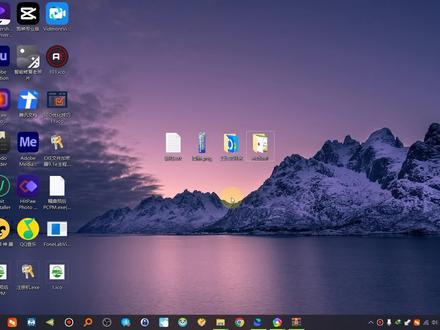 05:09查看AI文稿AI文稿
观众朋友们大家好,我是大飞哥,今天呢给咱们大家带来一期通过使用温二一二压缩软件呢来封装一款软件, 这个呢是软件的安装包,那么我们呢需要将它进行制作一个自动安装的一个软件安装程序,我们需要添加压缩文件, 因为我们二一二呢他支持这样一个自解压格式,那他的最终保存格式呢也是点一 x e 的来模拟我们这样一个安装程序包, 我们呢只需要点击高级这里呢来进行相关参数的一个设置,这里呢有一个自解压文件选项,我们可以在里面呢进行参数的设置。第一个呢是直接解 压到我们系盘这个 program feels 就是常用安装软件的这样一个目录,当然了我们也可以给他手动的呢去输入这样一个路径,一个百分号,然后呢还是这样的一个路径, 这样一来呢我们的软件呢就会解压到我们的这个啊细盘的这个目录下面,我们呢可以把这个给他填入进来,记得前后不要有空格。 好。然后我们接下来呢再来把这个呃高级,这里呢进行一个设置,这里呢有一个快捷方式,把我们安装完成之后的这个软件的快捷方式呢给他进行一个添加,添加快捷方式呢我们把这个 百分号啊我们这个软件的路径里面的这个启动程序的 exe 的这个文件呢啊给他填进来, 呃我们还是刚才的这个路径,然后呢不同的呢是我们这个呢是我们启动的图标, 他呢是在这样一个目录下,然后我们后边呢再多一个这个分格号,然后呢把整个的这个要对他进行创建快捷方式,把他的名字呢进行全部的复制, 我这里呢已经复制好了啊,就是这个好,那么接下来呢就是对软件的一个快捷方式的一个描述,就是我们这是一款什么软件呢啊?我们可以说给他起个名字叫, 哎,这个呢是我们软件的名字,在这里进行一个填写,然后点击确定,这个呢请求以管理员方式访问的权限呢给他勾选上,然后接下来呢有一个 文字和这个图标,我们呢把这个字解压窗口的这个标题呢给他写一下啊,例如复制这个软件的名字就可以了。 那软件的一个简单的说明呢,我们把这串文字呢打好了,直接粘贴到我们这个字解压窗口显示的这个区域,那在下方呢我们去添加这样的一个徽标, 徽标的话呢我们可以去桌面上选择徽标的话,我们可以通过 ps 呢制作一张图片, 这个图片呢呃,他的这个,他的这个分辨率呢是九十三乘三百二啊,我们制作一个这样的数状的一个 pnz 的图片就可以了。好,然后我们选择他,然后点击打开,这个高分辨率的呢也是他就可以了, 然后这个自减压这个图标呢就是我们这个软件的一个图标,选择一个 icu 的文件就可以了,点击打开, 那我们这个更新方式这里呢有一个覆盖前询问,如果我呢我们不需要询问呢,就点击这个覆盖全部就可以了,然后点击确定, 然后呢再点击确定,那这样一来呢我们就创建了一个自解压格式,而且呢这个图 标呢也换成了这个,那这样一来呢,我们可以打开它来看一下,这个呢就是显示我们桌面上的这个徽标,在我们这样一个对话框里,那我们的刚才呢设置的那个标题呢,就是在这里,这个呢就是软件的一个简单说明 啊,这个呢是我们解压的一个路径,然后我们点击自己解压就可以了, 自解压完成之后呢,他创建了快捷方式,我们来打开一下他所在的位置就是我们软件的这个启动图标,然后我们点击这个启动图标呢啊,他就可以打开我们的软件了啊,我们来看一下, 那这个呢就是通过 vra 二来创建一个属于自己的软件安装包。那么关于本期课程呢,就给咱们大家介绍到这里,谢谢大家的观看。
205大飞哥软件自习室 01:22查看AI文稿AI文稿
大家好啊,今天跟大家说一下这个快捷方式和安装包到底是怎么回事?有很多时候吧,呃,有顾客需要安装系统的时候呢,我都会告诉他,你把桌面的有用的文件都导出去啊, 他呢一搂把桌面所有的东西全都倒出去了,其实根本就没必要,因为什么呢?桌面的软件的快捷方式你根本就不用倒,你倒出去你再倒回来,或者倒出去以后,在别的地方他不好使,他只在你这台电脑上好使,但, 但是呢,安装包不一样,安装包是什么呢?你下载完了以后还没有开始安装的时候啊,那个东西叫安装包,这个东西你复制完了以后,你拿到别的电脑上可还可以安装啊? 给大家看一下这个安装包,快捷方式他哪不一样,下回你们在做系统之前呢,你们再往往外倒东西的时候,你别连快捷方式都倒了,没有用。大家看一下啊,上的这个是安 装包,下边这个是快捷方式,这个快捷方式呢,你打开的话,他是直接运行了软件,看到了吗?你安装包呢?你打开他是提示你 去安装,看到了吗?这个就是安装包哎,这个打开的话直接就进入软件了,特别好区分。这个啊,快捷方式的话,你不要倒倒到别的电脑里不好使。安装包呢,你可以复制到优盘安装了,其他电脑他就是这么区分的,好了,今天就到这,我是海哥。
397亚都科技(海哥) 03:29查看AI文稿AI文稿
嗨,大家好,我是老伴,今天和大家讲一下如何制作自解压 exe, 安装包。好,我们转到电脑开始实际的操作一下。 好,我们已经到了电脑,有的朋友可能想把一些文件做成 ex e, 或者就是打包一下,除了非常专业的那些 软件之外,我们电脑上安装的压缩和解压缩软件也可以实现这个功能。我电脑上安装的是 win i r 这个软件,我就用 win i ar 给大家演示一下。 好,我电脑上准备了三个文档,作为演示的例子,我对着他们点右键添加到压缩文件,这个时候有提示文件名是点啊 a。 二,我们选压缩选项,里边有一个创建自解压格式压缩文件,这个时候文件名就变成了点 ex e, 我改一下文件名,一二三。好,其他的一些选项我们暂时先不设置,直接点确定,这个时候就 生成了一个一二三点一 x e, 我点右键用 winir 打开看一下,这个时候能看到这三个文件已经压缩到这个 ex e 里边了啊,证明做的 ex e 已经把这三个做进去了,我双击运行一下,看一下, 这个就类似我们平时安装程序的一个自解压啊,可以选择安装的路径,就是解压缩的路径,然后然后点解压,这这样就可以 用温按压做自解压的 esex e 还是比较方便的啊,我们再看一下其他的选项,重新再做制作一次,还对着这三个点右键添加到压缩文件,还是先选 选择创建自解压格式,然后在高级,高级这里边有一个自解压文件选项,这个比较重要啊,选项里边设置比较多, 比如啊,解压路径,我们安装的时候如果想固定路径,就可以在这里边写个,比如 c 牌冒号一文件夹啊,就可以这样,我这里就是演示啊, 然后还有文本和图标,比如我想标题改一下,改成一一一,然后显示的文本改成二二二,这样都可以。然后还可以改一下 啊,自己压文件的图标,这样看的更专业一点啊。然后还有设置里边有个啊,解压后运行,或者解压前运行一些可以运行程序啊,不过运行这样运行的话,有的时候杀毒软件可可能会有提示说是危险程序,因为以前很多年以前 啊,有些人做病毒啊,木马也用这个 winir 制作啊,所以就是杀毒软件有有时候会提示啊, 这个大家注意一下其他的一些选项啊,大家啊,可以看一下这个创建快捷方式啊,但其他的选项啊,可以看一下他这个 自解压啊,这个功能还是比较丰富的啊,常用的安装程序那些功能都能实现啊,这个 wifi 我是个人用的,还是比较好用的啊。啊,今天这个视频就到这里,感谢你的观看,我是老盖,再见。
1665老盖聊技术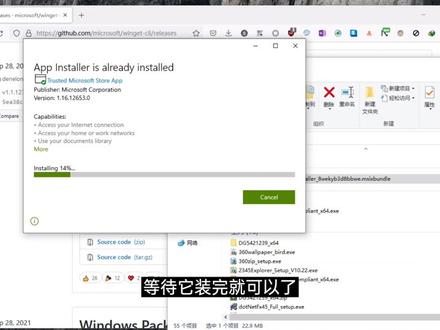 01:45查看AI文稿AI文稿
给大家推荐一个可能是目前为止最方便最快速,而且绝对不用担心下载的流氓软件的方法, 这个方法在温十一上直接就可以用。在温十上需要首先进行一些配置,在视频的后半部分会讲,我们以安装知名压缩工具七 g 不为例。这是一个温十一的系统,我们右键开始菜单,然后选择 windows terminal, 有些系统显示的是 windows 终端。在这个窗口里,我们输入 when get install t zip。 他告诉我们有多个选项,我们选择第二个。 刚才黑屏了一下,是因为他弹出了 uac 的认证,在确认认证之后,等他跑完其这一步就已经安装好了。温盖特是微软新推出的一个包管理工具,主要面向开发者, 普通用户对使用命令行业来说可能有一些抵触,但是如果愿意学习他真的是一个非常好的方式。 在温池上,我们需要首先下载温 get 这个工具,打开这个网页, 找到这里的瑞丽子文件,然后把它下载下来。我因为已经提前下载过了,出来之后是这个文件,我们双击他,他会提示我们进行安装。我这台机器上已经安装过温 get 了,所以这个界面会和你们的不太一样,这里只需要点击安装,等他到装完就可以了。后面的步骤和温十一里就是一样的了。
2.0万小刘不是程序员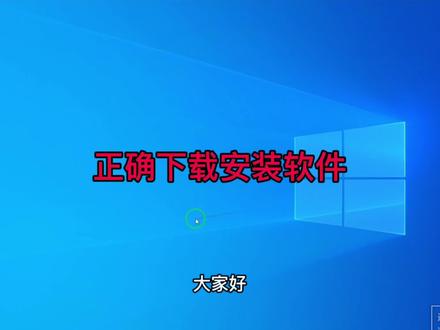 01:42查看AI文稿AI文稿
大家好,今天教大家如何正确的安装软件。首先我们打开 i 一,我们这边以微信为例,在百度这边输入微信 弹出了这么多的下载下载地址,我们要选择哪一个呢?我们一定要选择后面有官方两个字的点进去,这种是官网,官网下载的,我们先给他下载下来, 然后另外一种我们也给他下载,现在两个我们都下载了,首先我们安装一下这个官网下载的 安装路径,我们改了,改成地盘选择安装, 这样微信就装好了,他没有任何的捆绑软件,那我们再来看一下,都是官网下载的, 你看他这边就会有很多捆绑的,捆绑的软件,我们要点掉,然后点下一步, 你看他就会弹弹出很多这种捆绑的,你只要电脑被捆绑软件装上的话,那就电脑就很麻烦了,很卡了, 所以说我们这个只能给他关闭,所以说我们安装电脑的时候一定要选择后官网下载,后面抓住两个官网的,好了,今天就视频就到这边。
1019断点 00:59查看AI文稿AI文稿
首先打开下载好的压缩包,运行安装程序, 安装成功后即可自动打开软件,根据指示一键安装, 安装一般等个两分钟左右就好了。 bs 稳健安装成功, 打开下载好的软件,就可以开始画画了。需要安装包以及全套笔刷线稿,评论区留言。
849软件方案解决商 00:41查看AI文稿AI文稿
更优雅的在网页上下载软件安装包。在浏览器上搜索软件时,排在前面的往往并非软件官网,而是一些广告网站, 使用这款插件就可以将这些广告屏蔽掉。如果你也使用的是微软的爱情浏览器,那么可以直接在扩展商店中下载。如果你使用的是谷歌浏览器,扩展商店可能无法打开, 我们可以将下载好的离线的安装包拖入浏览器进行安装。插件的离线安装包可以在我的抖音粉丝群中获取。以上就是本期视频的全部内容了,如果你 get 到了这个好方法,别忘了给我点赞评论加关注,拜拜!
127李砚峥(26号月赛) 05:13查看AI文稿AI文稿
啊,好了,这个视频了解一下,压缩软件就是压缩包文件的相关操作啊。关于压缩包文件,是我们日常工作中接触非常多的啊,大家看到我桌面上放的就是两个压缩包文件,我们看到他的后缀名拓展名是点 vip 的格式。 那关于压缩格式,有很多我们相对常见常用的压缩格式就是这种 vip 的格式,那其次的话还会有 rvr 或者是 tz 的格式,这几种是相对常见的 啊。另外,关于压缩包的解压和压缩,其实温石系统也自带了一个解压缩功能啊,但是温石自带的解压缩功能,他只是支持这种 vip 格式的压缩包 啊,比如说现在这两个压缩包,他就是 vip 格式的。那现在我没有装压缩软件啊,其实也是可以打开的。比如说这个压缩包啊,就是温室自带的解压缩功能。 但是如果是其他格式的压缩包文件啊,别说大家看到这几个压缩包文件,我们看到类型这里他就是 r ar 格式的压缩包,那这种格式我们温室自带的解压缩功能就不支持, 就不能识别打开啊。所以说关于文件的解压和压缩,我们一般都需要去下载一个第三方的压缩软件来使用, 那这种压缩软件的话,就基本上所有的压缩格式都可以识别。那关于压缩软件的话,我们选择性也非常多。我们今天的话先安装一个叫三六零 vip 的压缩软件来使用哦。下面我们先安装一下这个软件, 同样我安装在第一盘,那我先打开此电脑,打开第一盘,我在这里建立一个文件夹作为安装的位置啊。鼠标右键新建文件夹,我们就命名为软件的名称三六零 vip 啊。空白处点击一下七点啊, 鉴定好之后,我们去下载软件来安装包啊。同样的,我们打开浏览器搜索下载就可以。比如说我打开二级浏览器来下载,我们可以直接在这个搜索框里面搜索。这个搜索框的话,它使用的搜索引擎是避孕的搜索引擎。那如果说你要使用百度,就打开百度的网址, 今天的话,就直接在这个主页这里,在这个搜索框使用 b 应来搜索,这里我输入一下关键词,我们就输入三六零 gip 啊。输入完成之后,我们可以按回车搜索,也可以点击下面的相关关键词,我这里按回车搜索啊。搜索完成。大家看到这里, 它使用的搜索引擎是这个叫避应啊,避应搜索啊。在搜索结果当中,我们去浏览找一下啊,往下滑啊,这个网址应该是好,我们打开看一下啊。打开以后啊,大家看到这个网站就是三六零 vip 的官方 网站啊,大家认准这个网站,那这里呢是他的网址啊。另外再给大家提示一下,我们看到搜索结果当中,这里有一个三六零压缩,我们点击啊,这个网站同样是官方网站,但是他是三六零压缩的官方网站啊。大家看到这两个软件,一个叫三六零 vip, 一个叫三六零压缩。那这个三六零压缩呢?它是一个国内的版本,国内版,然后这个三六零 vip 是国际版, 大家在下载的时候啊,我们认准这个网站哈,去下载三六零 vip 下载国际版来使用这个国际版的话,使用体验要更好啊,我们就直接下载。大家看到这里有一个免费下载,我们点击一下这里下载中, 大家看到右上角啊,下载列表,这里现在就下载完成了。我们可以直接点击这里打开文件啊,或者点击这个小文件夹,打开所在文件夹 啊。那我今天的二级浏览器,我的下载保存位置我已经更改在桌面了,现在的话就保存在桌面,我也可以直接到桌面上去找,我们这里最小化啊。大家看到桌面上就下载了一个软件的安装包,我们现在双击打开 啊。打开以后就进入到安装流程,我们按照流程提示操作,这里的话默认就是简体中文版。然后下面这里我们选择自定义安装,点击这里,点击以后更改一下他的安装位置, 点击这个文件夹,然后找到第一盘,找到刚刚我们建的这个文件夹,点击确定啊。然后我们看一下勾选的选项,这里有一个选项叫设为默认压缩软件,这个选项的话你可以勾选,因为我们也只安装这一款压缩软件。 那像压缩软件这种软件,大家没必要安装太多哈,选择性安装其中一款就可以了。呃,好检查一下。设置完 完成,我们点击立即安装啊。正在安装,等待安装完成就可以了啊。好了,安装完成好,这里就先关闭了。大家看到桌面哈。安装完成之后就自动建立了一个软件图标啊,我们简单做一下整理。那这个安装包在软件安装完成之后,像这种免费软件的安装包,我们就把它删掉就可以了, 需要的时候再下载。然后这个图标我们就不放在桌面了,我们放在开始屏幕,鼠标右键啊,固定到开始屏幕,然后呢,这里拖动,调整一下他的位置,别说往上拖放在这里,那放在这里之后,桌面上这个我就不要了,我就删掉了。 好,这个软件就安装完成了。大家看到我们安装完压缩软件之后,我们桌面上这两个压缩包,现在就是用我们刚刚安装的压缩软件来打开啊。另外我们一开始提到的这几个 r ar 格式的压缩包,大家 看到安装完压缩软件之后啊,现在也可以识别打开了啊,就让我们刚刚安装的压缩软件来打开啊。好,关于软件的安装,我们就演示到这里,感谢观看,我们下一个视频继续。
1101七点微课 00:56查看AI文稿AI文稿
大家好,欢迎关注电脑小白,今天跟大家分享一个非常简单的安装 windows 电脑字体的方法,我这里以凯缇 gb 二三幺二安装为例,现在我们打开办公软件, 通过查找我们可以看到我电脑上目前并没有安装这款字体。接下来大家找到下载好的字体安装包,然后点击右键选择为所有用户安装, 等到安装成功后,重启办公软件, 然后向下滑,这样就可以找到安装成功的开启 g b 二三幺二这款字体了。如需字体安装包的可以私聊小编。
414电脑小白Dy 02:55查看AI文稿AI文稿
大家好,我是深圳波尔伦技术团队的憨憨学姐, 当我们用 anger studio 开发 app 完成后,想将自己的劳动成果喜悦分享给其他人,这个时候就需要打包 app 生成 apk 文件,这样其他人就可以安装你的 app 了。 现在我来演示一下如何生成 apk 文件,现在我们来先看看 apk 文件是什么意思, 打开网页搜索 apk 文件, apk 文件就是指安安卓, 意思其实就是你手机的 app 安装包,你下载之后就可以使用了。然后点开我们的 under studio, 这个就是我以前写的 app, 点开 build, 再点这个,然后点 a pk, 然后点 ness, 如果你已经有了 k, 那就点击 ness, 如果还没有 p, 就创建一个新的 这个密码,这个和这个填的是一样的,这个跟这个密码填的尽量一样,方便记忆, 然后这个名字也是填 t 比较方便记忆的名字,然后这个年限二十五年就已经够了的。然后这这是 k 的路径,安装路径,然后这些随便填填一点就可以了, 然后点击 ok, 他这边就会帮你写上去了,然后把这个 remember 密码给勾上,下次你进来的时候他就直接帮你填写了,然后点击 nice, 然后这个就是你生成 app 的路径,然后再点击这个,再点击 finish, 等待它生成 app 就可以了,这个是我们 app 的路径,我们在这里 搜索这个 app 的路径,就可以看到这个文件,点击进去可以看到生成了 apk 文件, 然后就可以把这个 apk 文件发给别人,其他人下载安装这个安装包就可以使用了, 谢谢大家。
589youyeetoo 00:42查看AI文稿AI文稿
关于电脑软件的下载、安装和卸载,你都有遇到过哪些坑呢?作为老司机来帮你一一避坑吧!第二步,安装软件。一般我们下载软件后会得到一个安装包,文件后证明是 yex, 一打开之后就可以安装软件了。这一步也是最为重要的一步,慢慢来看清楚他给你勾选的提示框,安装捆绑软件的单选框一定要 选调,然后软件的安装位置一般都会选系统盘以外的盘,安装界面的每一页也都要看清楚有没有单选框。最后安装完成的界面也要看清楚,不要一步跳过。第三步,卸载软件。卸载软件可以用 win 十设置应用中的卸载功能来卸载安装过的软件。 你有一个比较推荐的软件,卸载小公主还不错,卸载软件起来还是很干净的。总之,软件的下载、安装和卸载对于电脑来说还是很重要的。好了,今天的视频就到这了,我们下期视频再见。
262资源清单小志 03:07查看AI文稿AI文稿
今天我们进行 origin 软件安装,首先下载安装包,进入安装文件夹, origin 二零一八 suv 双击一下看看, 点击下一步,选择我接受,点击下一步,选择安装产品,点击下一步 可随意填写公司名称,序列号为 选择六四位 origin, 点击浏览更改软件安装路径, 然后点式创建他, 选择所有用户,点击下一步,点击下一步 lay tail 下面进行破译,双击桌面的快捷方式,选择自己想放的位置, 点确定 进入后关闭界面出现的对话框,点帮助 点击在线注册,输入注册 id, 点击 ok, 来到下载的文件家, 复制 ok 九五六十四 dll 粘贴到安装目录, 选择替换目标中的文件。 接下来打开软件就可正常使用了。
380数学建模老哥-青岛汝音


