铭瑄b760m终结者安装驱动

粉丝1.4万获赞9.7万
相关视频
 01:52查看AI文稿AI文稿
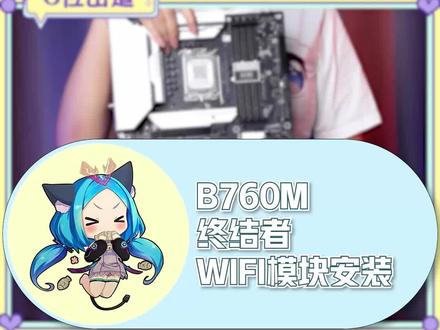
大家好,这里是明轩的官方旗舰店,今天教大家如何在 b 七六零 m 终结者上安装 wifi 模块。大家可以看到跟 atx 不同的是,终结者的 wifi 模块是预留在中间位置的,所以我们要准备的东西如下,两根 ipx 软 sm 线, sm 规格选择外罗内针,直径六毫米,长十一毫米,整根线材长度在十厘米左右。配套的螺丝烫环, ngfx 规格的无线网卡,与 sma 接口相匹配的外置天线。除板内配套的 m 二螺丝以及一个小螺丝刀。 第一步,先将 s m a 接口从内向外穿出来,需要注意主板的孔不是规则的圆形, s m a 接口也不是所, 所以不要使用蛮力。 sma 接口有一点不太好穿,需要点智慧和耐心,像这样就可以了。第二步,我们用这个圆形的垫片套在 sma 接口上, 垫片需要按进去,像这样,最后用六角螺母固定, 像这样就固定好了,大家也可以用钳子固定。另外一个与第一个步骤相同。第三步,将 ipad c 口接在网卡上,有点不好按,需要用点力。 最后把网卡插在预留的插槽上,并用 m 二螺丝固定。 定住就完成啦, 学会了吗?
387铭瑄官方旗舰店 01:45查看AI文稿AI文稿
上次有人说不会装新版终结者的 wifi 模块,今天给你们安排上其实还算是有点不太一样的,就是这个肯为。简单解释一下这个肯为请大家暂停观看。 首先需要准备两根 ipax 转生根线,生活规格选择外螺内针,直径六毫米,长十一毫米,整根线材长度在十厘米左右,配套的螺丝套环 f 微博坑费协议的无线网卡。第一步,先把两根 ipads 接口摁在网卡上, 问好以后,把后挡 板的两个螺丝拆下来, 再把挡板卸下来。挡板不太好拆,不要着急把天线孔拆下来, 像这样穿进去,先放垫片,再用螺丝固定。第二个也是这么装, 装好以后把网卡穿过去, 把天线架固定上,固定好以后把挡板原封装上, 最后把网卡插卡槽里,用两耳螺丝固定上就装好了。
549铭瑄官方旗舰店 01:12
01:12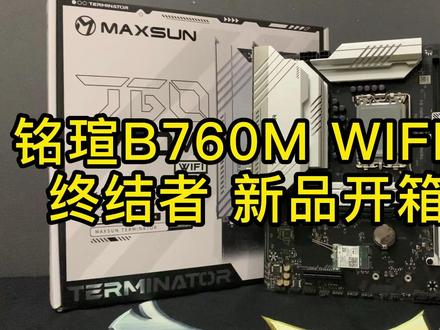 01:33查看AI文稿AI文稿
全面净化,无网不克,本期带来明轩的一款新品甜品级主板 b 七六零 m wifi 第四终结者。外包装基本都是白色,我们在搭配白色主机的时候,如果想要选择一块性价比高、价格便宜的白色主板,那么这块一定会是很好的选择。我们来开箱看看。 配件包含两根骚塔线,还有 m 点二固态的螺丝螺柱包,这是两根 wifi 天线接收器,还有一张说明书。拿出主板来看看, 延续了上代终结者 b 六六零 m 的强供电,支持英特尔库瑞十二十三代处理器,同时全面升级拓展接口 八家,一家一项供电模组供电散热装甲叫上代增加了百分之三十一。四个亲民的 gd 二四内存插槽。主板提供三个 pcie 四点零的 m 二硬盘接口,均支持 nba 协议,同时还配备 wifi 六无线网卡,为玩家提供高速稳定的无线网 网络连接,还配备了一条 pcie 五点零乘十六的显卡插槽。主板还有一个前置二十 g 速率的 usb taxi 接口, rgb 接口一个 airgb 五伏三针接口两个。 相较于上一代,这次采用了更加精美的一体式 io 设计,有四个 usb 二点零接口,一键 clrcmos 按钮两个显示接口一个 dp, 一个 hdmi, 四个 usb 三点二接口,还有一个二点五 g 高速网线端口, wifi 六无线模块接口,音频接口。 这款全新的明轩 b 七六零 m wifi 第四主版搭配十三代 cpu 绰绰有余,喜欢的小伙伴赶紧点击下方小黄车挑选吧!有多种搭配可以选择哦!关注咨询客服,进粉丝群可以领券哦!
200三马DIY电脑专营店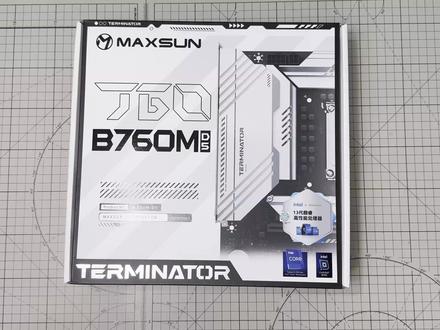 05:26查看AI文稿AI文稿
嗨,我是瓜,这次体验一张性价比的 b c 幺零 m 主板,来自明星的 b c 幺零 m 终结者。第五,看视频的时候要记得京东七百四十九元。首先这张主板是不带无线网卡的,虽然主板外包装上写了只支持英特尔十三代 cpu, 实际上也支持十四代 cpu 的 开箱吧。配件有一张产品质量保证卡,两根插插线加两套 m 二螺丝螺柱,以及一个 wifi 网卡外壳。 主板 cpu 供电插槽为八加四拼,这个价位也不可能有热管。四个内存插槽是两边开口的,主板的电池二十四拼供电都不在常见的位置,比较新奇。内存插槽上面需要小心一点,避免手指戳到 rgb 针脚 底部的话会跟长显卡冲突,建议明显换成单向开口的内存插槽只有第一个 m 二呢,有散热片,还有明显的分布式 debug 灯。呃,需要 注意背面供电刹车片的螺丝有防拆贴。后置 io, 首先 type c 是不可能存在的, usb 有六个 usb 二点零 type 和两个十 g usb type。 其次是重置 bios 的 clear cmos 按键,两个视频输出接口, hdmi 和 dprj 四五二点五 g 有线网络接口, wifi 预留接口以及三个三点五毫米音频接口。二点五 g 网卡和声卡使用常见的日语组合 rtl 八幺二五、 bg 和 alc 八九七 wifi 接口只支持 cnvi 协议。 wifi 六选择 inter x 二零幺, wifi 六一选择 inter x 二幺幺。 嗯,这张板子应该没有人选 wifi 七吧,而且 wifi 七发热似乎不小呢。前置 io 的话,一个四频 usb 二点零和一个九频 usb 二点零,一个五 g usb 和一个二十 gsb type c。 讲着五百元以下大部分的机箱都没有前置二十 g type c 或者没有标速率,感觉民生的想法和美好,前置接口确实非常方便。然后简单讲一下供电,详细的图可以看后面动态供电一共十项,八项核心 vcore 加一项核选, vcc gt 加一项 x cpu pdm 来自利奇 rt 三六二八 ae mosby 来自威士的 drmos s i c 六五四五十安。这套方案真的非常经典,很多版场类似定位的主板也喜欢这样使用。八三五三的上线基本上也就是十二十三十四代 i 七了。 视频后面会有供电测试。 p c a 这边一条 p c a 五点零乘十六,一条 p c a 三点零乘四和一条 p c a e 三点零乘一,金属加固得加钱。 p c i 三点零乘四,这条是开放式插槽存储,支持四个插卡接口,同时支持三个 p c i 四点零乘四。 m 硬盘直连 cpu, 硬盘 位长度支持八十毫米,剩下两条可以支持到一百一十毫米长度。风扇支持四个接针,算是够用的。一个 cpu fan 和三个机箱风扇的 sisdom 粉都能在 box 内设定为全速。嗯,其实 sisdom 三就是顶部的这个 pom 水泵接口我试过在 box 内调节是有效的。 灯光支持一个十二伏四片 r g b 和两个五伏三片 a r g b 挺爽的,要知道台戏版厂这个价位只给到一个或两个。 看看 bells rgb 可以在 bells 内设定节能状态的 c state at one cpu 设定里,然后两个 c state 都需要关掉,然后看 total 这张主板的防掉啊,设定是 v job 跟下面的 a c low 的带关联,默认一点七,想玩的话自己摸摸看。 t j max 温度上限只能设定为一百 i a c p 功能也在这里,默认是关闭的。据说新微码支持十四代脑 k c b 关闭 i cep 啊。上面也有维码切换功能,支持切换四个维码,很 nice。 底下有高电压开关,然后进入内存时序里面,时序也可以直接输入了。底下也开放了 o d t 和 r t l 的功能,最底下是各个电压功耗 p l 一是两百瓦, p l 二二百五十三瓦。 最后一页也有保存 bios 内容的功能,顶上还有刷 bios 的 e z update。 那么进入测试吧。测试 c p u 为 inter 幺四七零零 k f 和幺四九零零 k 三十七。用鞋码的 x i 五三六零 plus, 规则使用雅骏的 w 十七玛,雅骏推荐去泡泡布歌 内存, a 代用达末日时, m 代用红旗冰刃来供电。测试,首先减少到二百五十三瓦,幺四七零零 kf 频率跑不上去。主板温度最高七十摄氏度,出头功耗九十到四百瓦后频率就正常了,此时室温二十五点七摄氏度, cpu 输入端跑到三百九十瓦,他的外衣否抓到三百二十五瓦,主板算出来的偏高一点,然后主板最高温度九十一点五摄氏度,这三十片还可以, cpu 带个幺四七零零 k 是没问题的。幺四九零零 k 就不推荐了。 内层测试,主板的第一版 bios 用达莫的 x n p 七千六频率能跑,但是效能有问题。刷了主板的第二版 bios 后就正常了。 a 代最高跑了七十六频率,最后换了幺四九零零 k 跑了七千八频率,那自动主板的 boss 给我的感觉就是傻傻的在七千六冲击七千八的时候,一次输入太多参数就会训练很久或者失败,失败的次数巨多,然后就一直在 cpu 和内存的第八个灯来回闪。 最后看看拆解吧,还是仅供参考。 l 散热片一百九十二点五克,顶部散热片六十二点六克 p c h 散热片十五点二克 ma 散热片二十六点八克 p c h 它是更轻了一点,不过能用就行。最后总结一下,京东七百四十九元无敌,简直性价比的不能再性价比了, 满足游戏用户的需求,支持 i 七内存七千六频率也够大部分人使用一体式 io 挡板支持三个 m 二种种种种,真的没有什么好挑刺的,推荐给预算有限又不想买耳音和精锐的用户群体。那么本期视频到这里就结束了,我是瓜,我们下个视频再见。
375Just呱呱


