虚拟主机安装源码
大家好,这节课主要讲 ucms 在些数虚拟主机的安装。第一步,先进行域名的解析与绑定, 现在西树虚拟主机面板绑定域名, 复制这个二级域名,去域名管理进行解析, 选择别名解析, 解析完成。 第二步,使用 fcp 工具上传网站圆码, 填写 ftp 信息, 连接成功,上传员买亚索包至误入屯建家 是虚拟主机面板文件管理,进行在线解压, 在解压期间我们先去修改 pht 版本, eocms 支持 pht 版本 5 5 到 7 4, 解压也已经完成。 第三步,输入域民进行在线安装, 到虚拟主机面板复制数据库信息, 这里还没有开通数据库,点击在线开通 let's go 数据库, 复制数据库信息, 对应填写 账号密码自行设置, 安装成功。 登陆网站后台 查看前端模板页面。 这节课就讲到这里,欢迎加入 eocms 交流群进行在线交流,谢谢大家。

粉丝1061获赞5082
相关视频
 07:20查看AI文稿AI文稿
i'm gonna love cause i need 不顾劝说,坚定选择和我在一起。 风餐露宿,颠沛流离夜 在后来看我功成名利。 你也曾一语自恋自已。 夜里回首患难岁月我你 不顾劝说,坚定选择和我在一起。 再后来看我功成名利。 夜里回首患难岁月我泪流不移。 能让心疼的姑娘。
 02:18查看AI文稿AI文稿
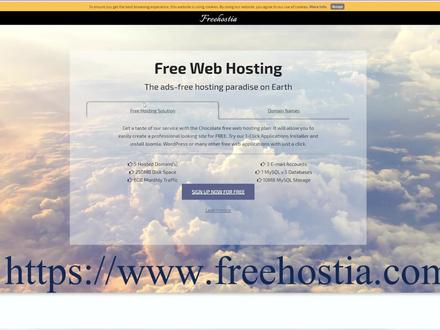
今天介绍五个免费的虚拟主机供应。首先第一个是叫 infinite three, 这个是我们来到他网站看一下,他提供就是免费的虚拟主机服务,已经有超过十年的时间了, 有五 gb 的空间,然后不限流量,并且如果你用他的二级域名的话,这个是免费的,然后提供免费的 ssl 安全证书和免费的 dns。 第二家的话是叫 bat, 这是一家美国的供应商。然后如果你这边就是说这边的话,允许你注册他一个免费的计划,然后这里可以看一下他这里免费的 posting 的话, 呃,我们把它分成中文看一下它这里主要特点,拥有自己的服务器,有自己数据中心和维护,然后有定制托管和解决方案, 然后这里免费托管的话,就是他在定制的内部软件上运行,我们这里可以注册他的免费置换。 第三个要介绍的是叫 a water space, 它这边有一个是 basic plan, 就是基础计划,这个只有零点二五,就是二十五美分。 然后我们也可以注册它的免费计划,在这里有一个 free hosting, 它适合于一些小型的博客网站和就是小的新闻媒媒体等等。然后每个月就是说如果你的 访问次数不超过五千次的话,你就可以用它这个免费的这个计划。第四个的话是叫 free hostel, free hostel 的话就是它可以免费的提供你有五个域名,就是 等于你可以建五个网站,但是他提供的就是空间比较小,只有两百五十兆。然后一个月的话就是你总共一个月的流量的话,是六个 gb, 但是他免费提供你三个邮箱是 最后一个要介绍的是叫估计 host, 如果你用到他,如果你用到他免费服务的话,他这里是用 ssd 的硬盘。然后就是说 是如果是用他二级域名的话是免费的,并且他也提供了免费的 ssl 证书,而且在你这个就是说网站上面他不会有显示任何的广告。
239DayDayUp每天向上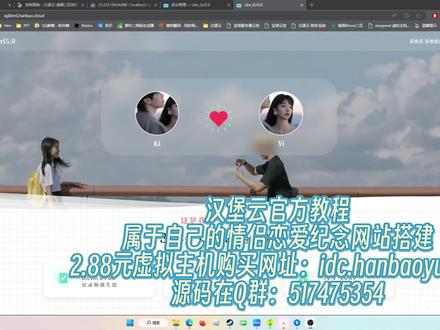 04:02查看AI文稿AI文稿
这是我们搭建的一个效果。这是前台的界面,这是后台的界面, logo, 标题,留言, qq 这些都可以配置。 我是汉堡云的站长,汉堡我们现在开始搭建。我们这里来购买一台虚拟主机 或者是云服务器。我这里就以虚拟主机来作为一个示范。我们这里点击青铜级主机二区,找到一个二点八八的,点击立即购买,当然更高配也可以。我这里就以二点八八来做一个示范。点击加入购物车, 然后点击同意服务条款。在这里我们可以选择微信或者 支付宝结账。我这里就直接使用余额支付了。这里支付完成之后呢,会 来到配置您的产品虚拟主机,找到我们打开购买的一台虚拟主机,点击操作。来这里点击登录面板,点击仍然发送。 我们点击文件备份,点击在线文件管理,上传一下我们的原码,原码我会放在 qq 群文件,大家可以自行下载。三五四,点击上传开始, 点击一下刷新。在这里我们点压一下, 然后来到二级文件夹,给他剪切一下,剪切到根部录影,点击粘贴。 我们这里把剩余的文件全给他删了。 然后这里我们来到 ip 这个文件夹,我们来看一下虚拟主机数据库的信息。 在这里 找到我们的 contact pp 这个文件夹,点击编辑。 这里输入一下服务器的相关信息。用不明和数据不明都是一样的。我们这里把密码给他复制。到这里。就是这样配置,点击保存。 我们需要进入 mini 来上传一下数据库文件, 把用户名和密码给他输入进去。 这里我们点击数据库, 点击导入,在这里上传一下数据会文件,我们这个文件在源码里面 给他单独分割出来即可。然后我们来到我们的基础功能域名绑定这里,然后点击我们一个免费附带的一个二级域名,点开之后呢,这就是我们的平台, 后台就是这个家。 这里的路是可以的, 默认的用户名是 id, 然后立马拼拉,点击登录后台,登录成功。好的,搭建完成。本期视频就到这里八八六。
69恒通创盈网络科技 01:44查看AI文稿AI文稿
今天教大家如何白嫖主机。首先在浏览器输入 进去后,先通过仪表盘登录账号,我这边已经登录,不做演示。进入购买产品,往下翻,找到免费产品,如果需要高性能,我们也有高端主机,为了符合本机主机,我们选择免费的 suv 型号的主机 都是秒开通。我们再去用户中心下载原码, 我们下载圆码,然后回到主机的文件管理器, 进入侮辱上传自己的原码, 然后我们复制 a 记录时到域名解析平台, 我们回到主机,绑定上我们刚解析上的域名,然后访问网站即可。
48盼盼说游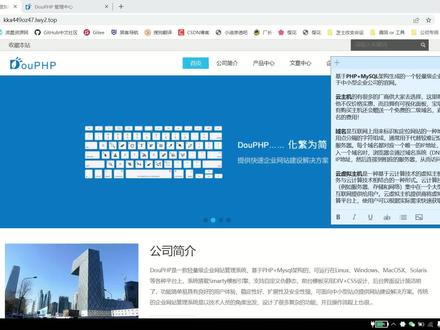 04:21查看AI文稿AI文稿
哈喽,大家好,我是小韩,今天教大家来搭建一个基于 pcp 买 circle 架构商城的一个轻量级企业网站管理系统,适用于中小型企业公司的官网,这里呢我们还可以去自己搭建一下。 那如何能形成这样的一个官网呢?我们需要一个域名,一个云熏主机,一个源码,三个结合而成,就可以形成我们的网站,这里呢域名是互联网上用来标识和定位网站的一种地址, 然后我们自己去看一下它的含义,然后云熏主机是一种基于云计算技术的熏主机服务,将熏主机服务与云计算技术相结合的一种形式,然后圆码是计算机程序的人类可读形式,这里 那我们都可以自己去看一下,我们来看一下我们搭建完成以后的效果,这就是我们公司的首页,然后呢这里还可以添加商品文章之类的,然后呢这是我们的后台,后台呢我们也可以自己去添加自己的东西,对吧? 然后呢我们来开始教大家搭建,首先呢要找到我们的源码,我们在百度上搜索凌晨君王。 好的,找到他的网址以后,进入他的他的主页,点击圆码大全,找到这个圆码 轻量级企业网站管理系统,我们下载就可以了。好的,下载完成以后呢,这里呢我们还 需要一台云主机,云主机有很多的厂商供大家去选择,这里呢我推荐使用的是电力云,我们也可以在百度上搜索电力云就可以了。好找到他的主页, 它不仅价格便宜,而且还支持宝塔的一键部署功能,拥有独立的可视化面板,还赠送一个免费的二级域名,我们直接购买以后就会赠送一个免费的二级域名,这里呢我直接先买一天给大家测试用,大家可以买一个月或者三个月供大家一起选择。 好的,购买成功会自动刷新找到我们刚才购买的主机,进入控制面板, 找到我们的域名管理,这就是列为送送的二级域名,在这里呢我们点击在线文件管理,上传我们刚才 下载的原码。 好的,自动刷新以后点击解压, 然后找到这个文件,我们点进去,然后再点击 upload, 然后全选复制回到我们的根目录,点击粘贴 好的,然后再一次点击我们的域名,这里呢我强制刷新一下,我们就点击下一步,然后讲一步。这里呢我们要填写数据库的账号和密码,我们找到我们的面板,在这里我们有买 circle 的账号,复制 粘贴上去,数据库名也是跟数据库账号一样。然后呢填写我们的 myster 和密码, 然后这里呢我们就可以自己去添加一些, 然后邮箱随便来一个,然后安装就可以了。 我们直接登录这里呢,登录的是我们的后台。 好的,我们后台就已经登录进来了,这里呢我们就可以修改一下站点啊,标题地址,什么这里呢?可以备案的,以后也可以填写。然后呢我们还可以添加一些商品的分类,然后文章之类的, 我们再次点击我们的域名,就可以进入到我们网站的首页。好的,如果大家喜欢的话可以点个关注,或者加一下我们 qq 群,我们下期再见,拜拜。
35链未云 02:50查看AI文稿AI文稿
哈喽,大家好,我是小韩,今天教大家做一个非常简单的网页小游戏,也是最近非常火的这个电子木鱼,我们先尝试一下, 有动画也有声音,这里呢还会显示自己敲了多少下,然后点击重置以后就归零了。 ok, 搭建这样的一个小游戏呢,也非常的简单,我们只需要一个圆码,一个云熏主机就可以搞定。这里呢圆码呢,我们直接 打开连奏云,这里呢大家可以直接扫码或者找到这个链接下载,或者呢直接私信我啊,获得源码或者加一下我们的啊官方聊天群啊。 然后呢我们直接下载一下,好在完成以后我们啊一个 云熏主机,这里呢我推荐使用的是连尾云,我们在百度上搜索就可以了。然后呢我推荐他的好处是因为他购买主机以后还会赠送一个免费的二级域名,而且呢他还不需要备案,因为他使用的服气是香港的。 然后呢不需要备案呢,省去了大家很多的时间。然后我们直接点击会员中心登录我们的账号,以后啊没有注册可以先注册一下, 点击新主机购买新的主机,在这里呢搭建一个小游戏,这个新手入门型就已经够用了,这里呢我就选择一天,然后大家可以买一个月或者三个月,我们等待片刻就可以了。 好的,找到我们刚才购买的主机,进入控制面板,这个域名管理呢,就是 赠送的二级域名啊,然后呢点击在线文件管理,全选删除,把这个没有用的就可以先删掉。然后呢上传文件,上传我们刚才下载的源码,点击上传 然后解压,解压成功以后呢?啊,等一下,然后把这个文件删掉,比较占空间。然后呢点击域名管理。 好,这样呢我们就进来了,然后也是可以使用的,在这里呢,我们这个关于这里呢也是可以修改的啊。然后呢点击在线软件管理,找到这个 g s, 找到这个编辑。啊,在这里呢就可以改这个, 但是其实改的也没有什么用啊。好的,再点击一下域名管理呢啊,这里,好,我们刷新一下。 好,我已经修改了。如果大家喜欢的话可以点个关注,或者加一下我们的 qq 群,我们下一期再见。拜拜。
31链未云 08:59查看AI文稿AI文稿
哈喽,大家好,我是雪梨,今天跟大家去说说如何去配置网站的搜索功能。 ok, 我这里打开的是一个网站, 然后呢,在这里往下拉,可以看到很多的,他是配置的这个叫产品的类目。然后呢,在这里就可以点击。在这里呢,就可以输入任何的关键词,然后去检索站内的所有的相关页面或者是产品,非常的方便。这个网站也是一样的, 也是去不过他这个呢是检索菜单。 ok 也是。呃,比我们常规的这个搜索栏呢,多了一个 cute cute 的一个功能筛选的功能,我觉得这个还是蛮不错的。那我们如何去配置这样的一个搜索功能? ok, 我们这里用到的一个插件,他叫呃 the plus adults for elementor okay, 就是这个插件。 okay the plus adults for elementor okay 这个嗯 嗯,这个呢,它不仅有这个网站内容的一个检索的功能,当然还有了这个呃, 产品,产品的过滤器 filter 是吧? ok, 那我这里去。呃,我们首先要是要去配置这个 filter 的功能,你需要去安装一个插件,这个插件叫 the plus。 the plus 是吧?你直接在插件后台去找这个插件,去找这个 the plus for elementor 就可以了。我这里呢用的是 plus 版本,也就是付费版本。付费版本的功能更多,因为有很多付费的功能可以去启用。 ok, 那这里有非常多的 wedget, 也就是我们需要的一些微键,然后需要特定的微键,这里可以直接点击这个关键词去进行检索 输入。我们比如说我需要一个 search, search, 它有四个,一个是 post search, 还有一个 search bar, 以及 w p search filters。 w p search filters。 嗯,然后呢,你点击这个地方,还可以看到它一个 demo, 这里有有一个视频。那我就不跟大家去详细的说了。那我这里呢,去直接到呃,我把需要的这个微键激活了。然后呢,我们在编辑页面的时候,去打开 airment 编辑器,就可以进行配置了。 ok, 我这里。呃, 然后呢,去搜索这个 search bar, ok。 这里呢,找到这个 w p search bar, 就是这个了。呃,这个微键 ok。 那你自己 然后 resource 就是这个搜索的原就是你要搜索哪些内容,你也可以搜索文章,比如说有一些博客站,他的文章特别多。去搜索文章,搜索各种 post, okay。 当然你可以添加了哈,这还有个 product 啊,我们把这些所有的都给它搜索进来。 ok, 那我们接下来要配置的一个东西呢,就是 search input, 就是输入框。这里你可以去去换那个小图标, ok, 比如说我,我就用这个吧,去用这个小图标是吧?紧接着呢,这里有一个 label, 如果你需要的话就留着,不需要就可以把它删掉,删掉。你可以在这个呃 results place holder 是吧? search anything you are interested, okay。 这里你可以去输入在这个 place holder 去引导用户去搜索 okay。 然后下面有一个 results area, 有不同的呃,风格去选择。比如说我这里随便 a, 就这种。然后呢,你可以看搜索结果的展示, ok, 有不同的风格哈,可以选择这个,这个就是搜索结果。还有 post per page。 然后呢,你可以去自定义你的搜索结 结果的一个页面上。比如说我随便输入一个字母吧, okay, 我这样。然后呢,你可以去呃,让每一页有三个结果是吧。然后呢? results, fability。 然后这这些一系列的设置都是根据你自己的一个 需求去设置。你可以看到搜索结果的标题啊。嗯,内容以及它的缩略图,就是这个 homel。 还有它的一个假如有产品的话,就会展示产品的价格,这个和乌 commons 是联动起来的。还有产品的短描述以及呃, 搜索的结果。这个就搜索了一条结果是吧, ok。 还有 test limit, 就是文字的长度,你可以现 定的,可以限定。这个也是根据自己的一个需求啊。还有 results area link, ok, 搜索结果的一个,下面是 standard search, 这个是标准搜索。这个搜索的结果怎么去给你匹配?一个是词组匹配,一个是完全匹配是吧?大家自己可以去尝试一下哈,因为我直接点点这个呃,默认就可以了。 ok, 那还有一个呃, search fields, search bar fields。 这里呢,你可以选择 sauce 是吧?然后这个 也是根据你自己的需要去进行选择。 shoe in 代 label, 可以把它删掉,这样子更好看一些。然后接接下来呢,就会有一个 filter, 和 这个的效果是不是一样的?对,是一样的哈。这里是加了各种各样的 category, 为什么这么多?因为他们的产品内幕就非常多。我这里是一个 demo, 就是演示给大家看的,所以内容就比较少。一个是 post, ok, 那我这里呢?也可以选择这个 post。 ok, 那是我所有的 post, 我就发了七个是吧,弄了七个,然后还有 product 诶, 这样就出来了。当然了,你也可以把这个 post 给它卡掉。那这里呢,就会展示所有的这个产品。 那我选这个 text。 这个呢,你可以选择按类目去检索。这个类目就是你的 category 类目是吧? 我回到网站的后台, 我这里创建了这样的几个类目。这个是文章的一个类目,也可以按照文章类目去展示哈,这样子底下都是文章类目。还有一个 on cats grade, 就是 没有没有归类的一些文章哈。那下面你还可以选择这个。呃, product cat 就是产品类目。 产品类目,这里就是和你的产品联动起来的,你需要在这个 comments 里面去设置。比如说所有的产品是吧?那我下面呢,我回去看一下我的产品。我发的这几个案例的产品。 因为我都没有勾选类目嘛,所以我这里需要去勾选一下。 ok, 那我刚才的类目就就是添加了这个 product category 一是吧。所以说这个呢,可以去检索的。按照可以去给一个产品类目,让客户去方便检索。所以说这个 这个搜索功能还是非常的强大的。 ok, 大家需要的话可以自己去配置一下。然后颜色和风格跟你的网站相匹配就可以了。所有的颜色字体 都在 style 里面去配置。那我这个就不详细说了。那关于这个站内搜索微键就先给大家说到这里了,你自己赶快去配置一下吧。
 02:58查看AI文稿AI文稿
三分钟教会你自己动手免费做网站之注册免费的虚拟主机在正式进入学习之前,首先要了解一下网站的三个组成部分的概念,网址、网站系统程序。虚拟主机网址就是我们上网在浏览器上面 app 开头的那一串字符, 他是我们网站在万维网中的存储路径。而我们在浏览器页面中看到的各种图片、文字、视频信息是网站程序的前端网页随着浏览者的操作,页面产生的变化是因为前端在跟网站的后台数据库产生了交互。网站的前后端 我们统称为网站管理系统,而网站管理系统在云服务器上保存所占用的那一小块地方,我们叫他虚拟主机。接下来我们从注册一个免费的虚拟主机开始,一步一步的搭建一个属于自己的网站平台。网络中免费的虚拟主机也有很多,我们今天以阿贝云这个平台提供的免费虚拟主机来演示 了解一下虚拟主机的配置和开通流程。点立即开通,弹出注册页面注册必读点,同意输入手机号码、密码、验证码, 并勾选我已阅读并同意服务协议。提示,注册成功,并跳转到登录页面,输入刚才注册的手机号码和密码,登录在产品中。选免费虚拟主机点立即开通。做网站是件非常严肃的事情,我们需要为网站内容的合法性负责, 所以系统提示开通失败必须要经过实名认证才可以关闭。提示,回到账户控制台首页,单击手机号码后上角的未实名认证的黑色按钮,在实名认证页点重新提交个人实名认证后,点立即验证, 输入真实姓名和身份证号码,点下一步系统提示需要零点三元的验证费。点主工具栏的财务按钮,在充值中心充值一元的验证费到自己账户上,充值成功后, 回到账户栏重新进行实名认证的操作。这一次提示审核通过,再去产品栏点立即开通虚拟主机,这一次会提示账号没有绑定微信,点击下边提示绑定微信两个二维码,一个关注平台的公众号,一个把自己的微信绑定到账户上,绑定成功再回产品栏点立即开通虚拟主机。 这一次开通成功,但你可能有发现,虚拟主机的到期时间只有一个月的时间,谁让咱没交钱呢?收费的服务和免费的服务永远都会是不一样的,只不过没关系,后边有免费延期按钮, 每个月到期之前记得点击延期,就可以一直免费用下去了。每月点的那一下就当做是免费的代价吧。这个时候就要开始收集并整理一些有用的资料了。在桌面新建一个文本文件,首先把网站的二级域名复制下来,粘贴到文件中。 ip 地址复制下来,进入虚拟 主机的管理面板。 ftp 账号和地址复制下来,初始化数据库,数据库名称数据库地址数据库账号复制下来,自己修改设置一个数据库密码,保存一下文件名免费数据库资料, 记得漏掉了一个 ftp 密码,重新修改设置并复制下来。至此,免费虚拟主机的注册和设置工作就全部完成了。你学会了吗?主页中寻找下一课,安装和配置免费的网站管理系统,搭建自己的网站平台。
422听雨草堂共享云菜园 00:18查看AI文稿AI文稿
如何用虚拟主机搭建网站?一、连接 ftp, 上传网站圆满文件。二、登录虚拟主机后台,绑定域名,解析域名。三、安装网站后台程序。四、修改网站的基础信息。五、测试完成。
22广州网站建设 00:50查看AI文稿AI文稿
大家好,最近有朋友问到虚拟主机只能放一个网站吗?当然不是,想要在虚拟主机中放置多个网站,可以选择支持此网站的网站空间即可。大家可以看到这台主机的话是二零一八年买的,是一台多线商务型主机,一般情况下双线多线主机是支持 子战的。我们看一下左侧左侧主机控制面板,大家可以看到这是一台虚拟主机,在左侧有子战管理。点开我们可以发现这台虚拟主机的话,一共可以开设三个网站,其中有两个是子战,我们可以点击开设子网站, 自定义站点名我们可以自定义为外部二,然后绑定域名啊。接下来在你的空间中指定路径,填写正确的网站访问路径即可。这里需要特别注意的是,我们在开设子弹时尽量不要使用同一个数据库,应该将他们分开一个网站一个数据库,这样不会出错。
349互联斗士 08:52查看AI文稿AI文稿
大家好,本期视频我来给大家讲解一下这个 vm 虚拟机如何进行安装,相信有不少的这个小朋友就好,我的这些好好伙伴已经知道了,我录制视频的时候,我经常用的一款软件叫 vm 虚拟机,这里面的话我中了一个温气系统, 假如用于学习的话,我们大家都可以来使用的,我这边的话已经把它作为一个分享了,大家如果要需要的话,直接 用微信扫描这个二维码进行一个获取连接就可以了,我已经把它永久的进行分享了,我这边就在这里停留一下,让大家截个图或者直接扫这个码进行一个 下载好。当我们下载好之后,他就是像我这个电脑里面的这一款,下载好之 后他就是这样一款软件,就像这样一款软件,这个 vm 十六,我是十六版本的,这个软件的话只能安装在温八以上系统,像我这台系统的话,他是温十的一个系统,大家可以看一下, 我这台电脑是一个温室专业版的,所以这个我这个版本的话只能用于温室的温八以上的这个系统 好。而且我这个分享的里面还有一个 vm 这个虚拟机的一个密要,我们在安装的时候需要使用到,他安装的话比较简单,我们从稳盘里面下载下来之后,我们直接找到他的安下载的位置,我们找到他点击鼠标右键 以管理员身份进行运行。好,选择四 好,他就会自动进行加载,弹出我们需要的一个安装准备界面, 好,现在就弹出来了,这我们直接点击下一步,我接受许可点击下一步, 这现在的话他有个安装位置,这就是我们一般通常来说我们所有安装的程序都尽量不要安装在 c 盘说明去更改他,我直接更改, 我选择一个盘符,比如说我把它按住在低盘,低盘下面我随便找一个文件夹,我在新建一个文件就叫 vm 就可以了。 vim 十六好,选中之后我们直接选中这个 vm 十六,找到他点击确定, 这样的话我们讲就把这个安装位置给调整好了,这边有两个选项,我们的话直接默认下面这一个到控制台就可以了,点击下一步, 最下面那个加入体验计划,椅子上面的启动时检查更新,这两个勾我们要去掉,我们都不需要,假如这样的话后续他会老是让我们更新,更新很烦的,所以我们把它取消,我们都不要点击下一步, 这我们要创建一个桌面的方式,桌面就是会桌面生成一个这种图标,这开始菜单就会在我们这个开始菜单里面会出一个这个一个程序,我们点击下一步,点击安装 安东是比较简单的。好,他们等一下马上就要弹出来让我们输入蜜药,我们就把我们已经准备好的蜜药进行一个打开,直接复制粘贴过来就好了,我先把它准备好。 hmm, 我这个版本的话是一个中文版的,全中文版就是我录视频使使用的这一款软件, 安装过程的话会有点慢,我们大概耐心等一下就可以了。 通常这个虚拟机安装好之后啊,我们去在虚拟机里面安装系统啊,不管是安装 xpu 温七啊,还是我们的温十呀,或者是温八,以及我们的服务器版本相关系统, 我们尽量去找那种就是原版镜像文件,就是官网的一个镜像文件,你不能去找那种购使版本的,现在网上大多数都是购使版本的,购使版本的话,他这个 ico 去镜像文件,他是没办法 在这个虚拟机里面进行使使用的,所以他会提示是一个错误,就假如需要相关的这些镜像的话,可以私信给我,我这边的话我会进,我会进行网盘的一个分享,各种版本的我都有, 那这边的话我就先让他安装,我这边电点击暂停一下,不占用大家时间,等安装完之后我们再继续,我直接点击 暂停。好,我们继续回来。刚才的话我这边大概看了一下,这个安装的话,他大概要十分钟左右,安装完成之后,就像我现在这个一样,就是他下面要输入这个 密药,我们直接点击这个许可证,直接把我们准备好的这个密药复制粘贴在里面就可以了,上面点随便右键是不能粘贴的,我们这边复制之后我们直接按键盘的一个会计这个快捷键 conty 加微直接粘贴,点击输入 好,最后安装项目已完成,我们直接点击完成就可以了,这样的话我们这个程序就已经安装完毕了。安装完毕之后我们直接在桌面上找到这个图图标,或者我们在开始菜单里面他会出现一个图标, 我们可以找一下,他是微字母开头的, 可以看到这里有个最近添加,我们可以选中他直接打开,我们直接桌面上双击直接打开就可以。 好,打开之后就像我现在这一样,我们就可以进行一个充电心灵虚拟机,或者打开我原来的虚拟机,比如说我直接打开我已经在我上面存好的这些虚拟机以前的温馨系统直接打开, 打开之后直接点击开机,他就可以进行一个正常的运行了。我这边的话是虚拟机使用的是此版本,不支持硬件版本, 为人启动虚拟机这个是正常的,因为我刚才我以前这个系统的话,他不是这个版本来建立的,所以导致他的版本失效了,所以我这边可以重新来配置一个虚拟机。 这基本上的话,像我们虚拟机这个系统安装好之后,我们要注意几个地方,就是每一次我们把新系统安装好之后, 系统安装完完成之后登录到我们系统里面去,我们要选择这个虚拟机上面,他有这里一个安装这个 vmoattos, 直接点击一下,就是在我们系统里面的一个 c 盘里面, 就是那个计算机里面会有一个 dvd 这个文件,我们直接打开它进行安装。安装这个有什么好处呢?主要就是 让我们我们因为虚拟机我们这个是一里面是一个系统,最后我们外面这个真机也是一个系统,比如说我这边我有一张图片,我要进行复制,那么我们只有两种方式可以放到我们内部系统里面去,虚拟机的系统里面去,假如安装了这个, 为什么我有这个兔耳屎这个工具的话,我们可以直接把我们本机上面的这些内容啊或者文件直接复制,可以粘贴到里面去。或者还有种方法,就是我们把它系统 里面的这个弄成这个网络盘,就是把我们本机上面新建一个网络盘,像我这边一样 f 盘新建一个网络盘,并把它进行一个共享, 共享之后在我们这个系统里去你的系统里面去来访问我们这个 ip 地址,就可以进行访问了,就可以来读起这个盘就形成一个网络盘,就可以来拿取里面的这些数据, 这就是一个虚拟机的一个安装方式。好,今天就到这里。
54小陈子日常分享 07:42查看AI文稿AI文稿
在今天的课程中,我们来学习如何将网站域名指向您的 water price 主机地址, 这个过程也称作域名解析,也就是将人们可以识别的网站域名,比如 how life usa 点 com 转换为计算机可以识别的 ip 地址,其实也就是您的主机地址。 在前面的课程里,我们已经注册了一个网站域名,叫做 peter d z h dot com。 之后我们又申请了一个网站主机,这个主机可以是任何的网站主机,比如 sideground 主机、 chemi cloud 主机、 a two hosting rocket net 或者阿里云、腾讯云。下面我们需要将网站域名与网站主机 连接起来,也就是说需要将网站域名指向主机的 ip 地址。当访客在网页地址栏中输入 peter dzh dot com 的时候,能够自动查找并且连接到主机的 ip 地址, 同时将网站主题上的网站内容发送到访客的客户端,这样您的网站就顺利的显示出来了。 所以在今天的课程里,我们会以 side ground 主机为例,来讲解如何将网站域名指向您所购买的 side ground 主机地址。 在后面的课程中,我们又会讲解其他主机,比如 chemicloud 主机、腾讯云等等与网站域名的连接方法。其实操作过程都是 基本一致的,只是您需要熟悉不同主机的后台,从而找到相应的选项完成设置。下面请登录 water price 资源主站, 在网页浏览器中请输入, w w w 点 how life usa 点 com 斜线 z h 斜线 water press 回车 好,请滚动鼠标找到 water press 手册,找到第一个建站工具,这里我们就可以找到 side ground 的连接。 首先我们需要登录 sideground 主机账户,在其中添加新的域名 peter d z h dot com。 同时需要找到并且记录下 side ground 主机的地址。好,我们点击 side ground 进入 side ground 主站。 在 size 冠的主页之中,您需要登录您的 size 冠的账户,请找到右上方的选项。 log in 点击进入。 输入您注册时所使用的邮箱或者用户名,点击 next 进入下一步。 接着输入您的密码,点击蓝色按钮 log in。 这里的邮箱和密码是您在申请赛事冠的账户时所设置的。如果忘记了,您可以点击 forget password 找回密码。请点击 log in 进入您的账户。这就是您的 cage ground 的用户界面。最上方有多个菜单选择,包括 home websites services 等等。请点击第二个选项 websites, 您就可以看到当前主机所管理的所有网站。 找到您需要设置的网站,这里我们选择 peter d z h dot car。 你会看到两个选择,第一个是 start new website, 开始一个新的网页。 第二个是 migrate website, 也就是将现有的网站移植到 siregram。 请都不要选择这里我们选择最下 名的选项,叫做 skip and create empty site。 创建一个空网站。很快我们就完成了设置,请接着点击橘色按钮。 finish。 大约需要几分钟的时间,您的网站就设置完成了。你会看到提示信息, you are all set, 表明新的网站已经设置完成。在这一页面,请稍微滚动鼠标。 您在右侧的一栏 point your demand 会看到当前 side ground 主机的 dnsh。 这里有两个地址,请将这两个地址复制和粘贴到电脑文本中,您可以使用 txt 文档或者 word 文档都可以。 这里我们将两个地址拷贝在了文本中。请不要关闭这个文本,我马上还会需要用到。 下面我们需要登录 name cheap 域名账户。请首先访问 what press 资源主战 w w w 点 how life usa 点 com 斜线 z h 斜线 water press 请滚动鼠标找到 water price 手册中的域名申请供应商,请点击第一个选项 name chip 登录域名账户。 在 name chip 主页之中找到右上方的财产选项 account。 点击第三个选项 domain list, 查看您拥有的所有域名。如果您还没有登录,需要首先登录您的 name chip 账户。进入账户中,我们找到 peer dzh dot com 这个域名。点击域名最右侧的按钮, manage 进入域名管理页面。 请继续滚动鼠标找到选项。 name servers 默认的内容是 name cheap basic dns, 请点击右侧的下拉式菜单, 找到最后一个选项, custom dns 含义是自定义主机地址,这里需要填写两个主机地址,您还记得吗?我们之前在 city ground 上 图之中复制了两个主题地址,下面需要将那两个地址拷贝到这里。找到之前的那个 t x t 文档,将两个地址逐个拷贝到这里,一行一个。完成后,请点击右侧的对号确认。 大概需要三十秒到两分钟的时间, name chip 就会更新您域名的主机地址,也就是将 peter d z h dot com 这个域名指向 siri ground 主机地址。 很快你会看到网页提示。 dna server update may take up to forty eight hours to take effect。 说的是最长四十八个小时可以完成,其实几分钟就更新完成了。 这样我们就完成了重要的一步,将域名指向了 cityground 的主机。但是现在我们 还没有办法访问网站,原因是网站还没有安装 water price, 所以在下面的课程中,我们一起来安装 water price, 让网站上线。我们下两个再见。 bye。
21彼得闲话


