sd达不到自己想要的效果
你的电脑内存频率开到最大了吗?明明是三二零零的内存条,只能打折扣,用两千多的频率运行,你受得了吗?想查看自己的内存条,似乎满屏运行?很简单, seafta ctrl esc, 打开制约管理器,点击性能 内存,就可查看到实施的内存频率。如果发现频率和内存频率标注不符,别着急,打开主板 boss, 找到参批功能并开启你的内存,即可最大频率运行了。还有什么不懂的评论区留言,狼哥帮您解决!

粉丝1194获赞1051
相关视频
 00:22查看AI文稿AI文稿
在 sd 创作的时候经常会发生各种错误,这里只分享云端使用的 sd 的解决方法,因为操作性更难。如果是内存不足的情况,看下图解决方法。 如果提示里让你使用命令行解决,你可以参考如下,想知道更多的 s d 小知识,加个关注喽!
129ArtiTech 01:41查看AI文稿AI文稿
显卡太差,无法进行 an 绘画。看完今天的视频,无论你是四 g 还是六 g 显存,都可以丝滑流畅的绘画,再也不怕显存爆炸。 决定显卡速度有两个因素,显存决定上限,型号决定速度。接下来介绍方法。方法一 sd 插件。 打开 sd, 找到扩展,找到可下载加载扩展列表,输入 lv 一点。安装完成后,我们来到菜单栏,就可以看到这个 lv。 点击启用,拖动滑块,直至显存不报为止。方法二设置 ovidi 的 resets board。 首先打开显卡驱动面板,找到帮助找到系统信息,查看可调整大小的及地址寄存器,如果是 就代表驱动支持。然后重启。按 delete 键进入 bells, 进入高级 pcie 选项,然后就可以看到波尔这个选项, 把它开启,然后按 f 十保存并重启。方法三微信小飞机超频工具。设置这两项,上面 tpu 频率, 下面内存频率,速值,直接加个两百问题都不大。显卡这种基本上是超不坏的,如果你参数输入过大,要么蓝屏,要么花屏,重启一下它就会自动恢复。超屏之后性能至少还可以给你 提升百分之十到二十。方法四找一个维修显卡的地方换显存,两百元就能升级八 g, 相比购买全新的显卡,这种方式更加经济实惠。方法五下期再来介绍。
1462环线科技 00:58查看AI文稿AI文稿
有人在评论区问,买了张内存卡,但是根本跑不到标注的速度,怎么回事?其实啊,是因为读卡器不够导致的,大家需要知道一个命名接口的混乱, usb 三点零、 usb 三点一、 usb 三点一跟一、 usb 三点二跟一、 usb 三点二, 他们其实都是 usb 三点零,只能跑到八十到一百二十 mb 每秒。其次啊,现在的电脑一般都有个 type c 口,但是在购买时需要注意上面标注的是全功能 还是多功能,一般标注是全功能的才是没有严格版的。然后我们来做个实际的测试,这款是大家常用的读卡器,五十块钱左右, usb 三点一双接口,测试下这一款用的人最多的两百 mb 每秒的闪迪 v 三零存储卡, 可以看出实际的速度只能跑到一百 nb 左右。然后我们换成这张闪迪大师读卡器,再用同样的方式测试,可以看出,除了读卡器的传输损耗,基本上跑满了全部的性能,实际上放到相机上跑是可以跑满性能的,有什么问题可以直接在评论区问我哦!
74闪存实验室 02:29查看AI文稿AI文稿
如果你自己买过硬盘或者优盘,不难发现,你拿到手用的实际可用容量往往达不到商家所标称的容量,那这是为什么呢?大家好,这里是柜员电脑,其实不光是电脑类的存储设备,包括你买一个手机二百五十六 g 的,他实际可用也不会达到二五六 g, 你买一个 sd 卡也是如此,只要是存储设备都是这样,那么到底是为什么呢?难道是商家在坑你吗?其实并不是,这个钱咱们并没有浪费,这 里面有两个原因,第一个原因就是咱们的计算机,呃,就是电脑里面的 cpu, 他是以二进制来计算处理数据的,二进制就是没有三四五六七,他都是零一零一零一零一这样的。 我们的微软 windows 系统识别的也是以二进制来识别存储设备的。二进制是什么呢?就是在二进制的这个规则下,以 k b 等于一零二四 b e m b 等于一零二四 k b, 一 g b 等于一零二四 m b。 注意这个二进制下的单位 m b 其实是缩写得来的,它应该是 m i b。 但是咱们硬盘、 u 盘啊,存储卡这样的存储设备的厂家,他生产产品的时候是按实际制去生产的,也就是说他是按一 kb 等于一千 b, emb 等于一千 kb, 一 gb 等于一千 mb 这样的换算规则去生产的。所以也就导致了一个 gb 和一 gib 他是有一定差距的,一 gib 略大于一 gb, 但是通常在系统里,我们这个 g i b 也会缩写为 g b, 所以这个小误会就得以解答了。咱们电脑里显示的通常是 g i b 而不是 g b。 那么还有 一种更良心的,商家去生产设备的时候,其实他就是按二进制去生产的,他生产出来的五百 gb 的容量,实际的可用容量就是五百 gib 的容量,那为什么到了系统之后还是显示四百六十六 gb 可用呢?因为剩下的一些空间用作了 op 空间。什么是 op 空间? 就是比如一个固态硬盘,他是有主控的,厂商为了这个固态硬盘的整体的性能稳定,整体的寿命更长, 所以说要让每个存储颗粒尽量的雨露均沾,这样的话就需要主控不断的去管理和迁移这些数据,那么就需要一个预留的空间,预留的这个空间 越大,主控在处理这些的时候越从容,预留的这个空间就叫做 op 空间。所以这个容量咱们确实买了已经得到了,只是咱们没有办法去用来存储数据。
 00:41查看AI文稿AI文稿
讲一个很基础但很多人会注意不到的小错误。如果你配了电脑,那么你可以打开你的任务管理器,去看一下你的内存频率,是不是没有达到你购买的内存频率呢?如果是的话,那就是忘记打开叉 m p 了。叉 m p 应该如何开启呢?首先把电脑关机重启。电脑开机的时候狂按迪丽进入 bio, 例如华硕主板能直接看到这个选项,把它改成开启,按 f 十保存重启,这样就能运行内存的最高频率啦。同样的配置,内存运行两千一百三十三的频率和三千六的频率,游戏真率差距可以到百分之二十以上, 已经相当于三零六零和三零零太的区别啦。所以,新到手的电脑或者已经在用的电脑,不妨现在就打开这款管理器看一下。
197南京永世翱翔DIY电脑 00:43查看AI文稿AI文稿
为什么你买的内存条是三千二百平米,但是显示的却是二幺三三,这是因为你的内存条长按 p 选项没有打开,导致你的内存条性能无法正常的发挥。接下来的一分钟,我会带来一个超详细的内存条设置教程,记得点赞收藏,我怕你以后想 用的时候找不到了。首先我们重启电脑,接下来持续按滴滴的键进入主板 bells, 其他品牌的主板大同小异,找到叉 mp 打开即可。进入主板 bells 后,可以看到左边有一个叉 mp 的选项,此时显示关闭,我们需要把它开启,开启之后就可以看到内存条变成了三千二百 pp, 此时记得按 f 十,然后回车键保存。 等电脑开启之后,我们打开任务管理器,点击性能,选择内存,来看一下我们的速度是不是就变成了三千二百平均了,这样内存它就设置完成了,你学会了吗?
2.5万武汉瑞达电脑DIY 01:32查看AI文稿AI文稿
解决手机 sd 卡出现空间不足,大家是不是常常遇到明明速度卡有可能,然后系统老是提示空间不足问题呢? 遇到这样的问题,先不要着急,教大家两种方法解决问题。首先将手机连接电脑键盘,按住 rein 加二键,在弹出的运行框页面输入 c、 m、 d, 接下来进入命令框页面,接着输入 c k, d, s、 k, 查看一下 s、 e 磁盘的前缀,这里看到是 g 盘,接下来后面输入 d, 点击回车进行磁盘效验, 效验完成后,第一步就完成了,接下来鼠标打开计算机,找到 s、 c 磁盘诱击属性, 在弹出的属性框页面选择菜单栏工具,接着在工具页面查错,点击开始检查,接下来在弹出的检查页面点击开始等待检查, 检查完成后就代表修复完成了。今天分享的 a、 c、 d 频繁内存不足问题就到这里了,如果大家有不同的看法,欢迎留言,谢谢观看!
97小晨辉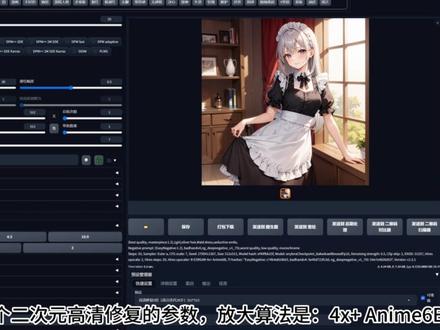 03:05查看AI文稿AI文稿
平时我们要高清修复一张图,像这样慢慢的调整,你有没有觉得很麻烦?烦死了, 放大的算法高分别代步数,从会幅度放大倍数,每次都要重新调整,直接拉低了我的作图速度。有没有插件可以保存自己经常绘画的参数设置呢?当然有,今天又给你们带来最好用的插件了,就是这个预设管理器,下面我介绍下功能还有使用方法。 平时我们画图的时候肯定是先用低分辨率去跑图,其实我的显卡还不错,我也会用低分辨率去跑, 跑到一张满意的图,我再去高清修复,这样可以提高我们的效率。所以你不要上来就画大分辨率图,速度慢,如果最后不满意还得重新来。当我们第一分辨率画到一张看似不错的图后,再开高清修复,然后锁定他的种子数, 这样就可以放大汉修复这张图了。比如我这里就用五一二乘五幺二的分辨率去画一张二次元,我觉得挺不错的,就是细节不够,也不够清晰。现在去打开高清修复,放大这张图,但是这每次都这样设置,太麻烦了, 所以我觉得这个预设管理器插件很方便,你安装好后,他会出现在图片的正下方,直接点击他提前预设好的高清修复参数就同步过去了,你就不用每次都重新设置,可以大大提高你的效率。这个时候我要做的就是点这个绿色图标,把刚刚图片的种子也同步过来,然后直接点生成就 ok 了, 可以看到这样很轻松的就修复,还有放大了一张图,当然你可以根据你平时做图的习惯去保存预设参数,这个页面基本上所有的参数你都是可以一次设置好,然后去保存预设的。比如我这里, 你先调整好一个四元高清修复的参数放大算法是四 x 加安利 ma 六 b 高分迭代步数三十步,从会幅度零点五放大两倍分辨率设置了五百一十二乘七百六十八。都设置好后,就可以在这里制定以你的预测名字 参数的设置。还有预设名字不用喊我一样,你按照你平时做图的习惯设置就行,预设的名字记得取一个你能一次分辨的名字,写好后记得一定要点这里的保存,这样预设才会保存下来。下次你做图的时候需要高清修复,就可以找对应的预设,点击一下就能够直接调用了。 这里的详细设置就是编辑你想保存下来的具体参数有哪些。我的习惯是把提示词还有反向提示词的勾都去掉,因为我每次提示词都是要自己写的,如果不去掉的话,你激活这个预测后,会把你现在的提示词同步变成你当时保存 预测时候的提示词。去掉你不想保存的参数后,点击保存就 ok 了。同样保存完二十元的预测,你也可以继续保存。画真人的参数预测方法都是一样的,我就不啰嗦了。接下来我演示安装的方法, 来到扩展的页面,点击重网址安装,把网址粘贴到这里,最后点下面的安装就行,出现这串提示就是安装成功了。成功后记得重启一下 sd, 如果你因为网络安装不成功,我会把插件整理放在粉丝群还有视频下方。关注我,让你在 i 的学习上少走弯路。
886带你吃火锅 03:03查看AI文稿AI文稿
现如今 s b 放大图片的方法有很多,今天我们来给大家介绍两种最好用的放大命令,一种是 tiled the fusion 和 tile 的组合使用,另一种是 tile 和脚本的组合使用。 首先我们来讲一下 tired diffusion 扩展和 controlled tire 模型的联合使用。我们先生成一张图片, 这里我放了一张以前生成的机甲图片,打开 s d, 进入图生图,导入图片参数设置如下, 采样迭代步数设置为二十五,重绘幅度设为零点四,这个数值不固定,要根据图片具体调整,不然会变成这样的花图。开启 taok 的 feel 卷 laugher, 选择 第二项 link's share of diffusers, 点开 enable tailtifugian linuo's strength 设置为零。 inversion steps 设置为三十以上,缩放系数为二。放大算法选择 rs 跟四 x 加,然后开启 controllerate, 选择 tail 模型, 易处理器选择采用卡伦 fix 加。十二正向提示词和反向提示词就简单写一些通用词和质量描述词就可以。点击生成比较一下细节,清晰度明显比之前要高。接下来我们再来介绍第二种方法。 打开 s b, 进入图生图界面,我们依然用之前的图片,正向关键词和负向关键词都填写,提高图片质量的就行。重绘幅度设为 零点四,具体数值大家可以根据实际情况调整图片大小,点一下旁边的小三角,统一一下就行。然后我们打开 controller, 选择 tile 模型,点击启用完美像素,其他参数默认。最后是角本, 这里有两个脚本,都可以放大 s d opscale 和 lotuma 的 sd opscale, 前者是在原图基础上单纯地进行高清化, 不增加细节。后者是在放大基础上会增加更多细节。我们先使用 sd upscale 设置如下,缩放系数为四放大算法,选择 rs 跟四 x 加 点击生成,我们就可以得到放大后的图片。然后我们再来试试第二个脚本, out majesty upscale 设置如下, target cell spike 选择 scale from image size scale 选择四放大算法。与上一种方法一样,其他设置默认 点击生成,我们也可以得到放大后的图片。我们可以将两种方法放大的图片进行比较。来看一下,以上就是我们介绍的两种不同的放大算法, 大家根据自己的需求选择放大算法进行图片的放大。
107万物熔炉 00:55查看AI文稿AI文稿
最近有很多小伙伴呃,跟我说内存频率啊,达不到标称频率啊,拿这款来看一下啊,它标称三千二的频率,然后当前频率直运行在两千四 mhz 上面,像这种情况的话,咱们怎么处理呢啊?其实很简单啊, 只要设置一下就可以了,咱们把电脑重启一下,然后按 d l 进入 boss, 把这个 xmp 啊这个选项改成开启啊,这个是一个内存的预测超频,然后咱们按 f 十啊进行给大家保存一下,它就会自动锐频到一个飙升频率了啊,咱们再重启以后打开啊,再看一下主打式 点击这个内存啊,当前标称频率和当前频率全部都变成了三千二 mhc。
902上海芊鑫娄哥电脑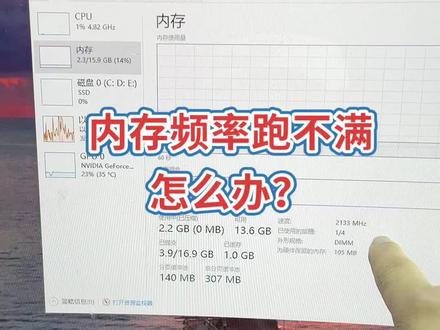 00:31查看AI文稿AI文稿
电脑内存明明是三千六的,为什么默认只有你二幺三三?今天教大家解决方法。首先我们重启电脑,连续按键盘点亮再键进入主板 bs, 选择左侧的 oc, 右侧找到叉 m p, 就这个叉 m p 关闭的超级回车,开启他键盘钥匙保存,重启电脑内存频率恢复正常。学会的双击加关注,谢谢。
1947南昌吴哥装机(电脑批发) 01:31查看AI文稿AI文稿
我遇到过好几个学员,都是因为 sd 卡没选对而导致他拍摄过程不流畅,比如说只拍了两秒就停了,这些都是因为 sd 卡的规格选的过低了。今天就教你怎么去计算你的相机所需要的 sd 卡规格,你过来看, 先看我的相机,我们第一步要先知道你所拍摄这个视频规格是多大的。点击下载按钮, 找到这个视频内这个格式,先选择你的这个视频是四 k 还是高清模式,然后选择第二个选项,动态影像设置,选择记录设置这个选项,那么这里面有不同的这个规格,可以选择 最前方的这个数值多少 m 的,这要记住,比如说我选的第一个,那么这时候我的视频的码率是两百码,第二个是一百五十码,一百码、七十五码。我们先记住第 第一个数值,假如我选择两百码,然后再用你选择的码率除以八,得到的数值就是你的 sd 卡需要的最低写入速度。那怎么才能够看懂一张 sd 卡的写用速度呢? 以这张卡为例,这张卡上面红色的是这样卡的储存容量,然后他的右上角有三个数值,分别是 u 三、 c 十、 v 三十,这三个数值都是指的一张卡的最低起的速度,分别是三十、十、三十, 只要这三个数值里面有一个数值高于你的所需写入速度,那我这张卡就符合你的要求,就能够确保你在拍摄美食的过程中能够顺畅顺利的完成录制。学会了吗?
1738宋大大美食视频 02:23查看AI文稿AI文稿
大大,老板要求我超轻无损的放大一张照片给我,有什么方法吗?正好 sd 新出来了一个放大图片的插件,前段时间刚出来了一个放大图片的插件,就是这个 stablesl。 这个插件的功能非常强大,我们可以看一下官方文档,它可以高保真图片放大,不修改人脸, 并且适合大多数的图片。然后对想存的需求也少了很多,还可以脸色修正。可以看一下生成后的图片对比。 首先我们打开扩展,输入 stylesr, 搜索到这个插件,然后点击安装并重启外部 ui, 之后来到图声图的界面,往下滑到脚本这里。我们选择下载好的插件之后,我们还要去下载相应的模型。 回到刚才下载的页面,在必须模型里选择从这里下载之后会弹出这个页面,这里建议下载第二个。这个模型 下载好后放置 sd 相应文件夹内,之后再返回界面,直接在模块这点击这个,下载好后解压,同样放置在 sd 相应文件夹里。换完之后再返回页面。在可选组件里点击安装 ae 扩展,在扣的下面复制好链接,再回到外部 ui 里粘贴安装之后就完成了。回到界面,把下载好的模型全部都选择上 ve, 这里也要给 下。然后在图称图这里放一张图片,输入好正反关键词之后,我们往下滑在脚本这里选择好模型。这里我们选择刚刚下载的这个, 之后是模型的放大倍数,我们这里选择四倍,左下角这个选择会好一些。海量处理器选择第一个别代步数要等于大于二十,提示词的相关性是小于二的,之后这个选项是一定要勾选,是采用的这个方法。宽度大小是六十四,重叠是 三十二,处理规模最大六十八。然后这里的放大系数和下面的一样是四倍,然后其他的不用管坐着。这里给了一张是二十四 gb 的设置,这里没有那么高,就没有设, 可以看一下。之后点击生成,我们看一下效果。对比一下两张图,可以看出图片是一模一样的,但是变高清了。很多细节处理的是非常好,颜色也有修复。 之后我们可以自己测试一下下边这个不起之后生成了的图片,做一个对比。我之前测试不开启后他会很接近原图,不会增添细节处理和颜色修复,大家可以按个人喜好来选择。 好的,谢谢你的指导,我成功的学会了超清放大,太棒了!小石头,现在你可以让老板惊艳到了。
60达文嘻 01:01查看AI文稿AI文稿
很多小伙伴会有这样的疑问,为什么新买的三千六三千二的内存条在任务栏里面只显示二六六六呢? 啊?这是因为你在主板里面啊,没有正确地开启 x n p, 只需要正确地开启 x n p 啊,就可以正常地使用内存条了。开机按 d l 进入 bells, 咱们将这个英文的选项改成中文简体,然后这边左左下角这边有个 x m p, 这边是默认是关的,咱们将它改成开启, 然后咱们按 f 十快捷键回车进行保存。 开机啊,然后咱们查看任务管理器选择性能,点击内存,你会发现内存条频率已经正常显示了。
189上海芊鑫娄哥电脑 00:57查看AI文稿AI文稿
哈喽,大家好,我是哈尼,为什么你的 sd 卡无法读取文件?一分钟帮你找到原因!一、物理损坏 sd 卡是电子设备,如果受到物理损坏,例如弯曲、衰落、受潮等, 可能导致卡片内部的电路或者芯片受损,从而导致无法读取数据。二、文件系统损坏如果文件系统损坏,例如由于意外断电、非法拔卡等原因,可能导致 sd 卡无法正确读取数据。三、软件故障 sd 卡上的存储数据可能受到病毒、恶意软件等影响, 导致数据损坏或者无法读取。四、兼容性问题一些老旧的设备可能无法读取高容量的 sd 卡,或者某些设备可能只支持特定类型的 sd 卡。 除了上述的原因外,如果在使用 sd 卡时出现了错误操作,那么这些也可能导致 sd 卡无法读取数据。下期告诉你 sd 卡无法读取时应该怎么修复。
 00:42查看AI文稿AI文稿
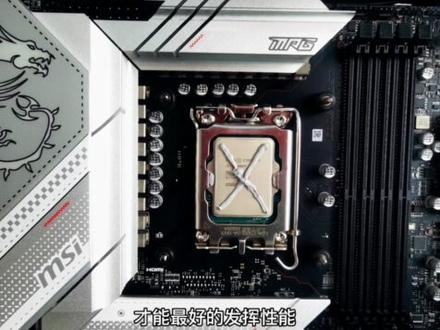
内存叉 mp 都开不开,要检查三点,尤其第三点很容易忽略,有的兄弟之一模式四千甚至三千八或者叉 mp 都不行。 要注意了,问题不一定在 cpu 体制限制,首先看处理器待机温度,如果四十五至五十跳的厉害,先检查水冷,然后确定内存不是灰烬颗粒,而且不要用四根。 最后也是常吃问题,但是很多人会忽略或者吃不准,那就是内存双通道一定有二核四插草才能最好的发挥性能,通道体质有差异,从处理器这边开始是一,所以你先看看你内存插对了没有,更多知识请直接问或者直播间讨论吧。
174启点超频(电脑优化) 01:39查看AI文稿AI文稿
hello, 同学们好!因为经常有群友抱怨自己的 s d 生成图特别慢,但又不知道是 s d 本身慢还是自己硬件差导致的慢,所以今天给大家带来一款 s d 的小插件,名字太长了,我就不念了。大家理解它是一个 s d 版本的三 d mark, 将这个 kit 地址复制到 s d 中,从网址安装安装 应用并重启用户界面,然后在我们的 sd 界面中就会多出这么一个系统信息,点击进入就可以看到这个 sd 使用的各种环境信息。 大家可以看到我的四零九零已经被换回了三零七零,太了,因为一头母猪叫了实在是太大声了,被我强制返场了。然后最重要的除了显卡,其他的重要信息也都在这里了。 torch c o d a 和 c o d n, 点击下面的跑分,就可以根据你当前环境进行一次测速。下面是我用四零九零的两个测速版本,可以看到两个版本仅仅是把 codm 从八五零零更新到八八零零,最低跑分增长了百分之六十五点三五, 而最高跑分接近翻倍,增长了百分之八十一点九八。但这还不够,这仅仅是我们自己的速度,我们并不知道这环境下的速度是否正常,所以我们还需要这么一个网站, 我们在这里输入四零九零,然后 ctrl 八八零零,这样就可以找到跟我们类似环境老哥的测速成绩,对比着看看你是否买到了假的四零九零。好了,本期的分享到此结束,感谢大家的收看,记得点赞、评论和分享哦!
106十岁中单林美丽 04:01查看AI文稿AI文稿
嗯,哎,我的相机不是有高速连拍功能吗?怎么快门按不下了? 为什么视频无法录制?难道是相机坏了吗?其实遇到这种情况,说明是你的存储卡速度已经跟不上设备了。 那这期视频带大家深入了解存储卡。存储卡种类。主流的存储卡有 sd 卡,使用最广泛的存储卡,大多相机都支持 tf 卡、 无人机、运动相机常用的内存卡, cfea 卡、索尼专用卡、索尼高端机都在用卡, cfeb 卡、佳能、尼康高端微单使用速度快,价格也高。 cf 卡主要是高端单反相机,使用,体积大,发热量小。那 如何来选择存储卡呢?许多小伙伴在选择存储卡时有个误区,觉得只需要选择存储空间足够大的就够了,但其实传输速度才是关键。传输速度分为读取速度和写入速度。 比如这张卡的读写速度是三百兆每秒,我们把一个约六 g 的视频文件从卡中导入电脑, 需要的时间是六十秒。再看看这张读取速度为一百二十兆每秒的存储卡,需要的时间是四分三十秒,区别是不是很明显呢?对于经常使用到相机连拍功能的小伙伴, 就需要考虑照片的写入速度了, w 表示写入速度,如果卡上面没有标注的话,可以看看包装盒写入速度,根据相机的连拍速度进行选择。比如你相机的单张照片大 小是二十兆,连拍速度为十张每秒,但是需要一张写入速度不低于两百兆每秒的存储卡,才能发挥这台相机的持续连拍性能。唯一代表存储卡的最低写入速度,以视频拍摄为主的小伙伴需要了解它。 v 三零是指视频最低显示速度不低于三十兆每秒,达不到这个标准,容易在使用卡的过程中突然停止录制, 或者录制好的视频突然消失。如果需要录制四 k 或八 k 两百兆以上马力的视频,则需要选择 v 六零或 v 九零的卡。怎么来选?教大家一个方法,查查你的相机最高支持多大码率的视频,码率除以八 就可以得出你需要的最低持续写入速度。比如索尼 hm 四最高可以拍摄四 k 六百兆马力的视频, 六百除以八等于七十五,也就意味着需要持续写入速度不低于七十五兆每秒的冲突卡,才能充分发挥这台相机的最大视频性能。这张 v 九零的卡就可以满足 u 代表存储卡的速度等级有 u 一和 u 三两种,支持四 k 拍摄功能的相机需要选择 u 三存储卡, u h s, 一是单排触点, u h s, 二是双排触点。 usr 传输速度更快,但不是所有的相机都支持,购买相机时需要注意是否有 usr 卡槽。这张存储卡标识解说图,大家可以截图保存。我现在分别使用 v 三零、 v 九零、 cfea 卡放在索尼 hr 五上,看看拍照轻返存的对比,给大家一个直观感受。 v 九零明显比 v 三零要快,而 c f e a 卡的速度更是快到了令人夸张。看到这里的小伙伴也可以理解了,为什么同样是一百二十八 g 的存储卡, 价格却相差十多倍。在购买时,我们可以根据相机的性能来选择相匹配的存储卡,这样可以最大限度的发挥相机的性能,数据也更安全一些。还有选择靠谱的品牌和商家是关键。
 00:21
00:21 00:40查看AI文稿AI文稿
很多摄影爱好者买完 sd 卡后,速度总是跟不上他实际标注的速度,这是怎么回事呢?别担心,其实是因为这个原因,很多朋友在拍摄的时候,因为图方便,喜欢使用双格式季度,也就是肉加纸派的格式。肉格式是相机的原数据直接导出给派的格式,是一个压缩格式, 所以肉可以直接写入到承受卡里面。但是纸 papa 需要通过相机的处理,而相机在处理纸 papa 的过程中就会占用相机本身的一个性能, 所以存储卡就发挥不了一个完全的写入速度啊哦,想要完全发挥存储卡的性能,需要关掉纸派的格式,现在大家快去试试吧!最新买的卡怎么完全用不了啊?哦,我把它锁给锁上了。
262闪存实验室